


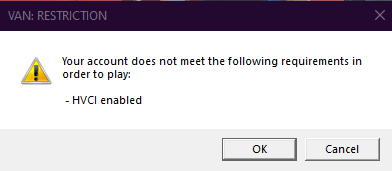
Ошибка «VAN: RESTRICTION – HVCI enabled» появляется, когда античитерская система Valorant, Vanguard, обнаруживает, что защита целостности кода, защищенная гипервизором (HVCI) , также известная как защита целостности памяти , отключена или работает некорректно. Проще говоря, это означает, что система не может реализовать определенные критически важные меры безопасности, что препятствует работе Vanguard.
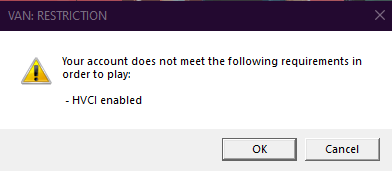
Проверка целостности памяти — это функция безопасности Windows , использующая виртуализацию (VBS) для обеспечения выполнения в режиме ядра только доверенного кода . Vanguard использует эту функцию для создания надежных, аппаратно-защищенных границ, предотвращающих несанкционированные изменения. Если HVCI отключена , либо вручную пользователем, либо из-за несовместимых драйверов, Vanguard не может проверить целостность системы, что приводит к этой ошибке.
Эта ошибка часто вызвана некорректными настройками безопасности памяти или несовместимостью драйверов (как правило, устаревшими драйверами графического процессора, хранилища и сети). Она также может быть вызвана конфликтующими функциями Windows , такими как Windows Sandbox, Hyper-V, платформа гипервизора Windows или платформа виртуальных машин. Эти функции не всегда напрямую отключают HVCI, но они могут резервировать ресурсы виртуализации, препятствуя корректной работе HVCI в некоторых системах.
Прежде чем продолжить, убедитесь, что ваши драйверы обновлены до версий, совместимых с HVCI . Устаревшие или устаревшие драйверы — распространенная причина, по которой невозможно включить проверку целостности памяти. Также убедитесь, что виртуализация включена в BIOS, поскольку HVCI использует поддержку виртуализации на аппаратном уровне.
Как включить целостность памяти
- Нажмите на Клавиша Windows + X на клавиатуре и выберите Настройки.
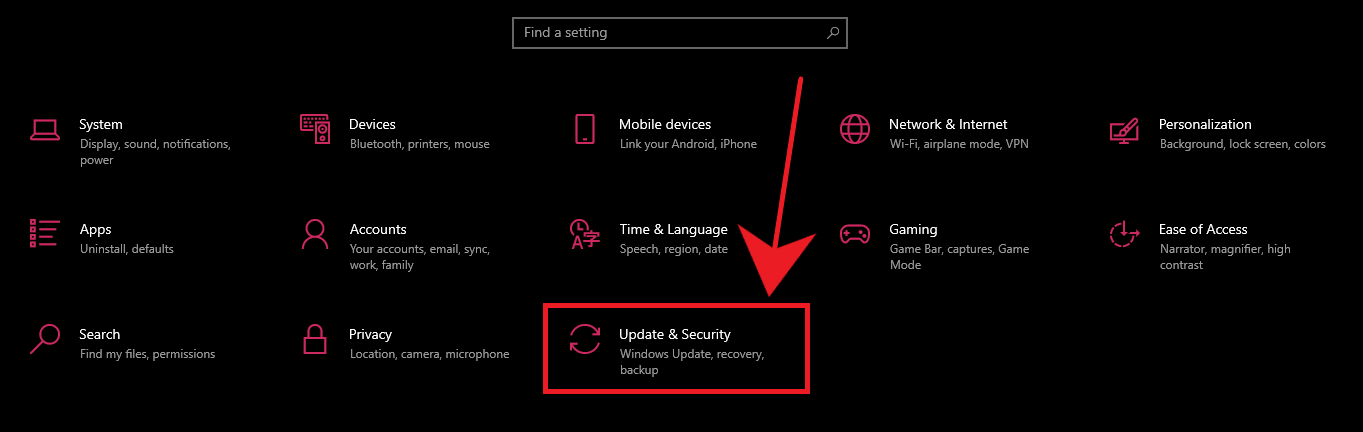
- Нажмите «Обновление и безопасность».
![]()
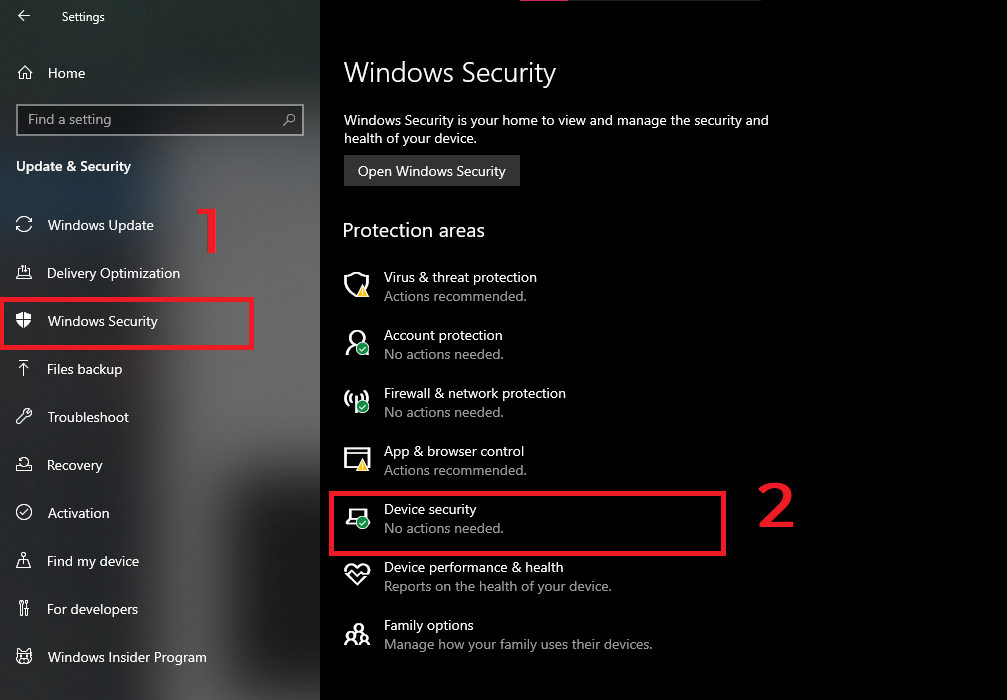
- Перейти к Безопасность Windows > Безопасность устройства > Детали изоляции ядра.
![]()
- выключатель «Целостность памяти» в режим воспроизведения.
![]()
- Перезагрузите компьютер, чтобы изменения вступили в силу.
ملاحظة: Если после перезагрузки эта опция перестает оставаться включенной, это обычно означает, что несовместимые драйверы блокируют HVCI.
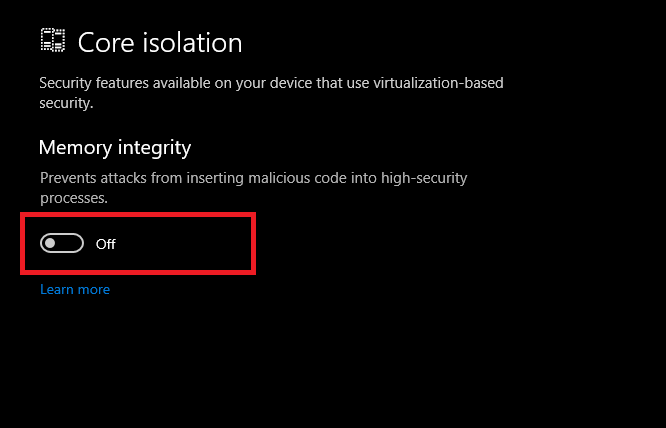
Разве вы не видите опцию изоляции ядра?
Если раздел изоляции ядра отсутствует, ваша система может не поддерживать VBS или быть отключена с помощью групповой политики. Проверить совместимость можно, используя документацию Microsoft по безопасности устройств.
Последний шаг: переустановите Vanguard (при необходимости).
Если Valorant по-прежнему не работает после включения HVCI, переустановите Riot Vanguard:
- Открыть добавить или удалить программыУдалите установку Бунт АвангардЗатем перезапустите Valorant, чтобы игра переустановилась автоматически.
- Вместо этого используйте Инструмент для ремонта после беспорядков В клиенте Riot.

Комментарии закрыты.