

Исправление ошибки «Ошибка аутентификации» в Rockstar Games Launcher
Ошибка «Сбой аутентификации» в лаунчере Rockstar Games не позволяет пользователям подключиться к серверам Rockstar, из-за чего приложение зависает на экране входа в систему. Эта ошибка обычно возникает, когда лаунчер не может установить стабильное соединение с серверами. Точное сообщение об ошибке:
«Произошла ошибка при аутентификации в сервисах Rockstar Games».
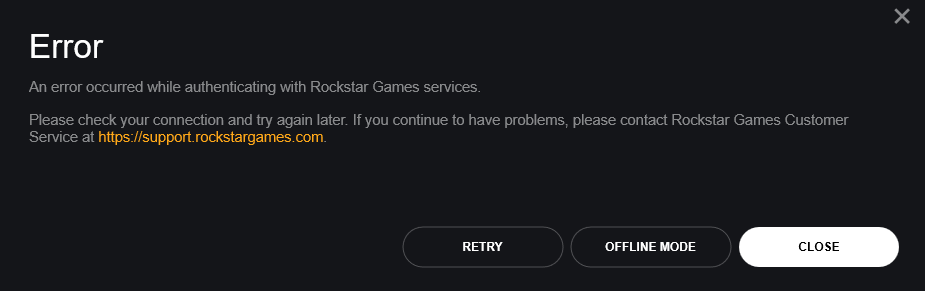
Наиболее распространенной причиной этой проблемы является сбой или техническое обслуживание сервера . Другие возможные причины включают неправильные настройки локальной сети, неправильные настройки DNS, конфликты VPN, неверные учетные данные для входа или вмешательство таких инструментов, как GoodbyeDPI, в соединение.
Перед применением описанных ниже решений перезагрузите маршрутизатор несколько раз и проверьте состояние серверов Rockstar Games . Если серверы не работают, эти решения не будут действовать до тех пор, пока серверы Rockstar не будут восстановлены. После того, как вы убедитесь, что серверы работают, переходите к следующим исправлениям.
1. Перезагрузите компьютер, чтобы устранить временные ошибки.
Перезагрузка компьютера может быстро устранить временные ошибки в Rockstar Games Launcher. Перезагрузка очищает фоновые процессы, обновляет сетевые компоненты системы, такие как TCP/IP , DNS и кэш , и закрывает любые конфликтующие приложения, которые могут препятствовать подключению к серверам Rockstar.
Чтобы немедленно перезагрузить компьютер , нажмите Windows + X > U > R.
После перезагрузки компьютера откройте Rockstar Games Launcher и попробуйте войти в систему снова.
2. Используйте VPN или мобильную точку доступа, чтобы обойти проблемы с сетью.
Если ваш интернет-провайдер блокирует серверы Rockstar или ваша текущая сеть испытывает проблемы, использование VPN или переключение на мобильную точку доступа может помочь . Эти методы присваивают вашей системе новый IP-адрес и обходят потенциальные ограничения интернет-провайдера.
Использование VPN:
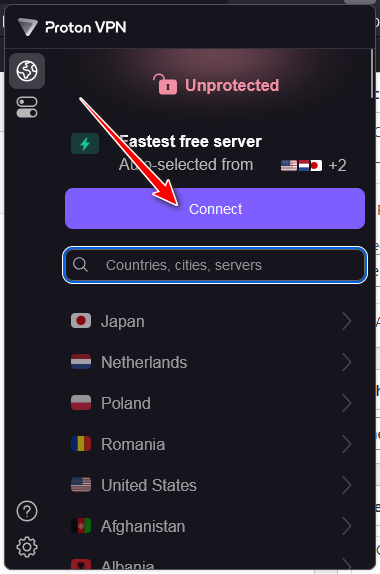
VPN может помочь обойти ограничения или блокировки, установленные вашим интернет-провайдером, и обеспечить новый путь подключения к серверам Rockstar.
- Установите надежную виртуальную частную сеть (VPN), например, такую как... Протон VPN.

- Выберите местоположение сервера иВызов.

- После подключения откройте Rockstar Games Launcher и войдите в систему снова.

Использование мобильной точки доступа:
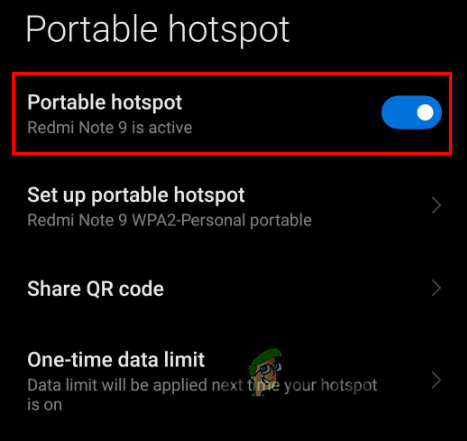
Если проблема связана с IP-адресом вашей текущей сети , переключение на мобильный интернет может предоставить новый IP-адрес и потенциально решить проблему.
- Включите мобильные данные на своем телефоне и активируйте эту функцию. Точка доступа.

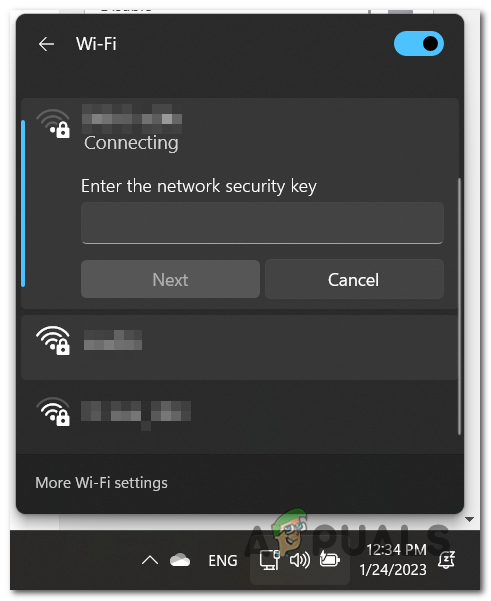
- Отключите компьютер от сети Wi-Fi и подключите его снова. Мобильная точка доступа Твой собственный.

- Войдите в Rockstar Games Launcher.
- После успешного входа в систему, Вернитесь к своему Wi-Fi-соединению..
3. Смените пароль для новой сессии входа в систему.
Сброс пароля от Rockstar Games может решить проблемы, вызванные истекшими сеансами аутентификации или временной блокировкой учетной записи из-за многочисленных неудачных попыток входа или подозрительной активности. Это обеспечит новый сеанс входа и устранит потенциальные проблемы с кэшированными учетными данными.
- Посещение Веб-сайт Rockstar Social Club.
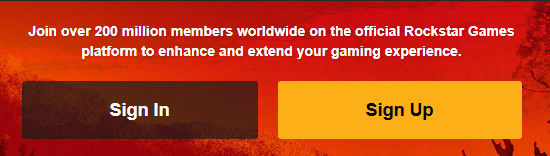
- нажать на Войти.

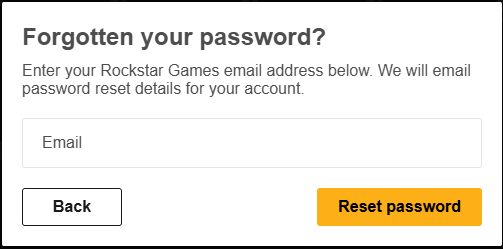
- На странице входа в систему выберите Вы забыли свой пароль?

- Входить Адрес электронной почты связанный с вашей учетной записью.

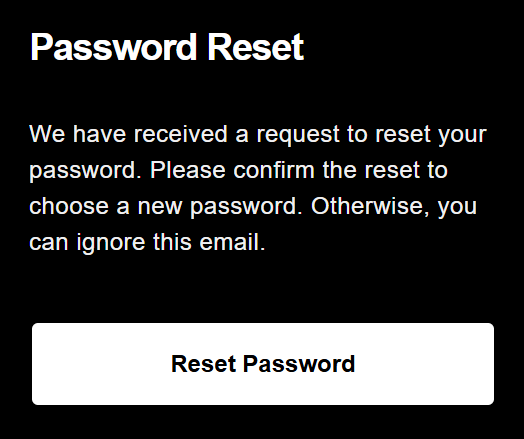
- Проверьте свою почту на наличие письма для сброса пароля.

- нажать на إعادة تعيين كلمة المرور В электронном письме.

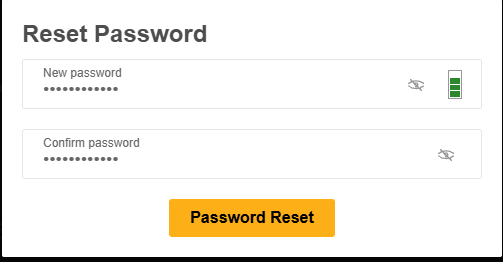
- глаз Новый и надежный пароль Затем нажмите на إعادة تعيين كلمة المرور.

- Войдите в систему оператора, используя новый пароль.


4. Переустановите лаунчер для чистого старта.
Переустановка Rockstar Games Launcher может исправить поврежденные файлы, устаревшие настройки и кэшированные данные , которые могут мешать процессу аутентификации. Это гарантирует использование последней версии лаунчера с новыми настройками.
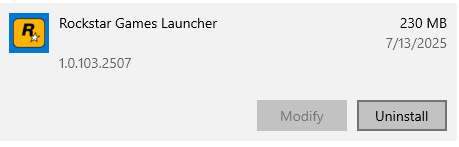
- Удалите плеер через Настройки > Приложения > Rockstar Games Launcher > Удалить.

- Нажмите на Win + R, записывать % LocalAppData%Удалите папку Rockstar Games.

- Загрузите последнюю версию Rockstar Games Launcher.

- Установите плеер и попробуйте войти снова.

5. Отключите защиту в режиме реального времени, чтобы предотвратить помехи.
Иногда Windows Defender может мешать процессу аутентификации драйвера, помечая его как подозрительный или блокируя необходимые изменения файлов. Временное отключение защиты в реальном времени может помочь обойти эти ограничения.
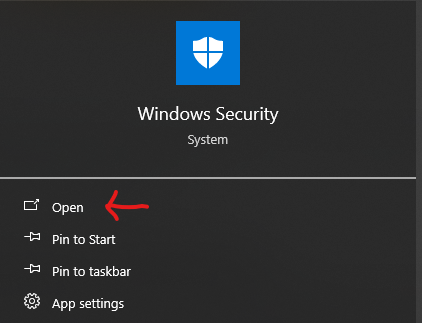
- Тип Безопасность Windows Откройте его в строке поиска.

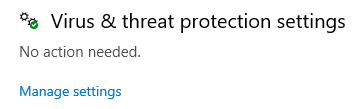
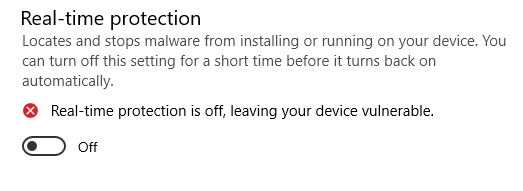
- нажать на Защита от вирусов и опасностей > Управлять настройками в Настройки защиты от вирусов и угроз.

- выключать Защита в режиме реального времени Попробуйте войти еще раз.

6. Измените настройки DNS для более надежного соединения.
Если ваш DNS-сервер настроен неправильно или устарел, это может помешать вашему оператору подключиться к серверам Rockstar. Переход на надежный общедоступный DNS-сервер, такой как Google или Cloudflare, может повысить стабильность соединения и решить эту проблему.
Изменение настроек IPv4:
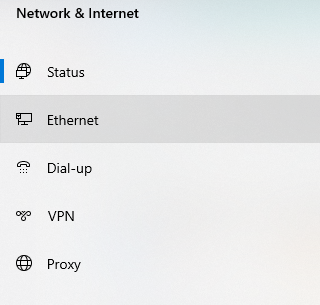
- Щелкните правой кнопкой мыши значок интернета на панели задач и выберите Откройте настройки сети и Интернета.
- нажать на Ethernet Или Беспроводная сеть.

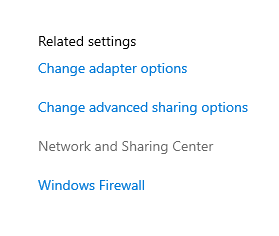
- В соответствующих настройках выберите Изменить параметры адаптера.

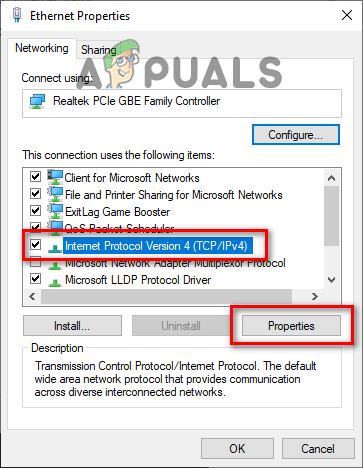
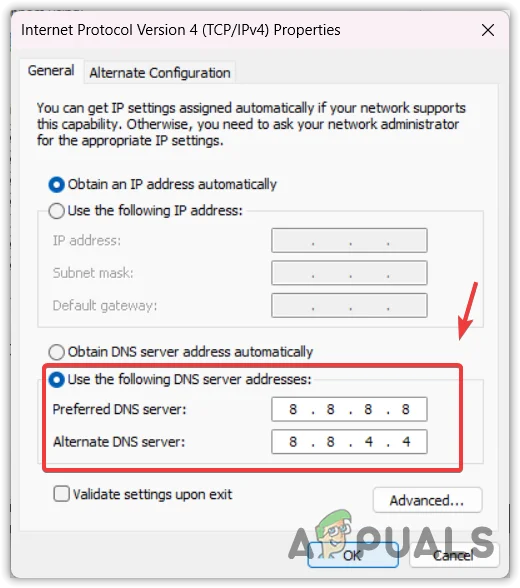
- Щелкните правой кнопкой мыши по активному соединению и выберите ئصائص, и выберите Internet Protocol Version 4 (TCP/IPv4), Затем щелкните ئصائص.

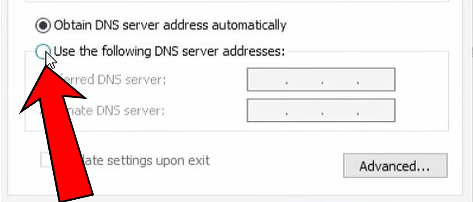
- Найдите Используйте следующие адреса DNS-серверов И вот: фаворит: 8.8.8.8 альтернатива: 8.8.4.4


Изменение настроек IPv6:
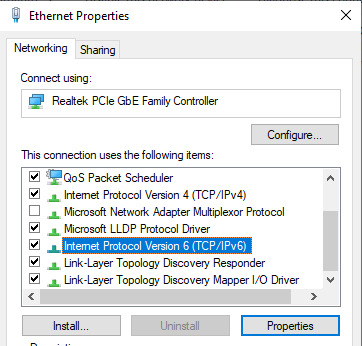
- Найдите Протокол интернета версии 6 (TCP/IPv6) и нажмите ئصائص.

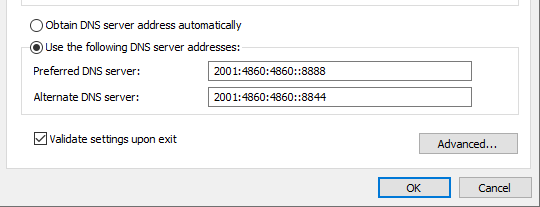
- Введите следующие адреса DNS-серверов: Предпочтительный DNS-сервер: 2001: 4860: 4860 :: 8888 Альтернативный DNS-сервер: 2001: 4860: 4860 :: 8844

- Найдите Проверьте настройки при выходе. и нажмите Ok.
- Запустите лаунчер Rockstar Games и попробуйте войти снова.
Комментарии закрыты.