

Как исправить вылеты DOOM: The Dark Ages на ПК
О проблемах с вылетами игры сообщалось повсеместно. DOOM: Темные векаОсобенно для игроков, которые используют видеокарты NVIDIAЭти сбои часто связаны с проблемами совместимости, вызванными недавними обновлениями драйверов, которые мешают работе игрового движка рендеринга.
Помимо конфликтов драйверов, к распространенным причинам относятся фоновые наложения (например, Discord или GeForce Experience), установка в игре по умолчанию интегрированного графического процессора вместо дискретной видеокарты, а также поврежденные или отсутствующие игровые файлы из-за неполной установки или нерегулярных обновлений. Неоптимизированные графические настройки и устаревшее системное программное обеспечение также могут способствовать нестабильности.
В этом руководстве описаны проверенные решения для установки игры и предотвращения повторных сбоев.
1. Проверьте системные требования и обновите Windows.
Прежде чем приступать к устранению неполадок, убедитесь, что ваша система соответствует минимальным официальным системным требованиям для DOOM: The Dark Ages. Также убедитесь, что Windows полностью обновлена, поскольку отсутствие обновлений системы может привести к сбоям в работе современных игр.
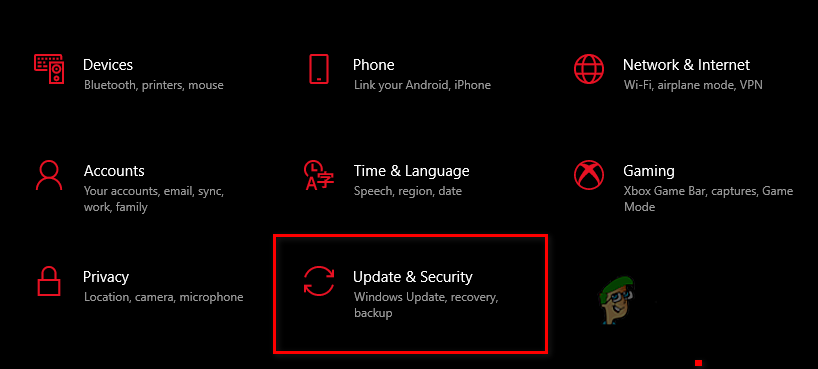
- Нажмите на Windows + I и перейти к Обновление и безопасность.

- Нажмите Проверить обновления Установите все отложенные обновления.
- Рестарт Ваш компьютер после установки обновлений.
2. Вернитесь к предыдущей версии или выполните чистую установку драйвера графического процессора.
Если проблемы возникли после последнего обновления драйверов NVIDIA, может помочь возврат к более старой версии драйвера. При сохранении проблем может помочь чистая установка драйверов с помощью такого инструмента, как Display Driver Uninstaller (DDU), что позволит устранить более серьезные конфликты.
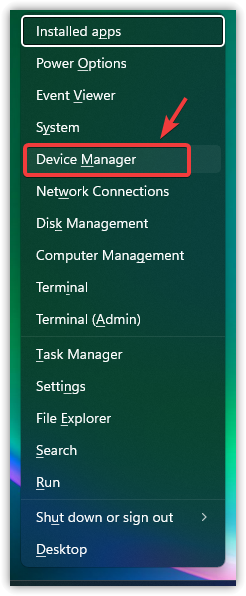
- Щелкните правой кнопкой мыши на Значок «Пуск» И выберите Диспетчер устройств.

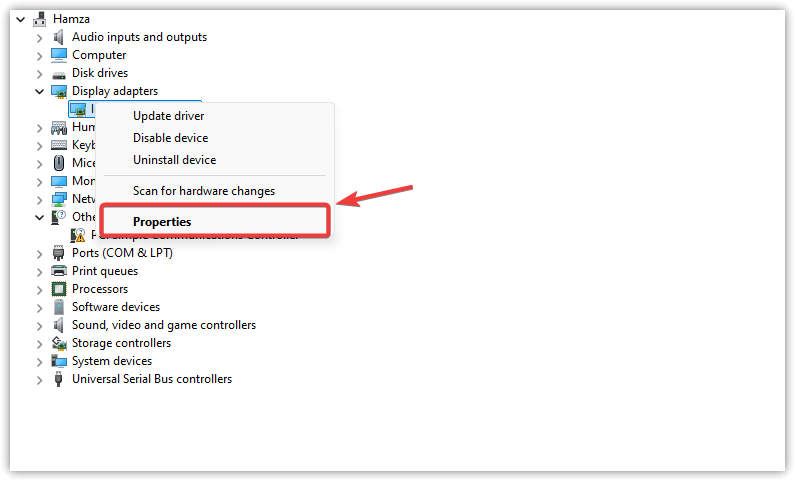
- В Диспетчере устройств разверните раздел Видеоадаптеры.
- Щелкните правой кнопкой мыши по вашей видеокарте и выберите Характеристики.

- Перейти на вкладку Операционная система.
- нажать на Восстановление драйвера (Если имеется).

- Рестарт Возьмите свой компьютер и протестируйте игру.
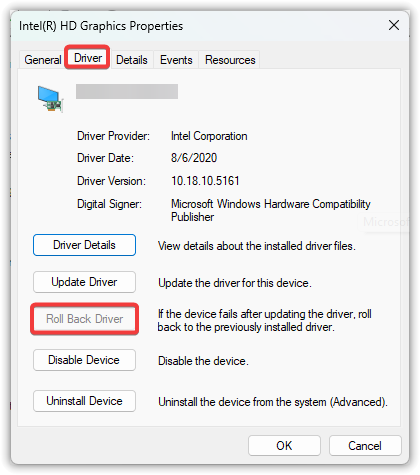
Если процесс восстановления не помог, выполните чистую установку с помощью DDU и переустановите последнюю стабильную версию драйвера.
3. Отключите наложения.
Внедрение дополнительных модулей в процесс рендеринга игры может привести к сбоям, зависаниям или тормозам. Отключение таких модулей, как Discord, Steam, GeForce Experience и MSI Afterburner, часто повышает стабильность работы.
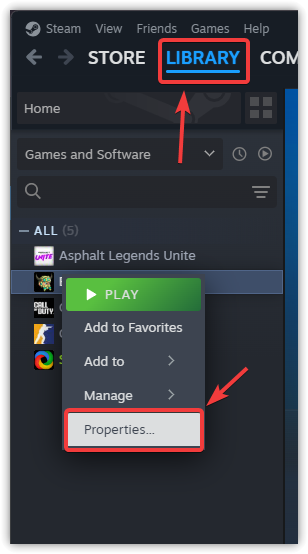
- Откройте Steam и перейдите в библиотека Твой собственный.
- Щелкните правой кнопкой мыши на DOOM: The Dark Ages и выберите Характеристики.

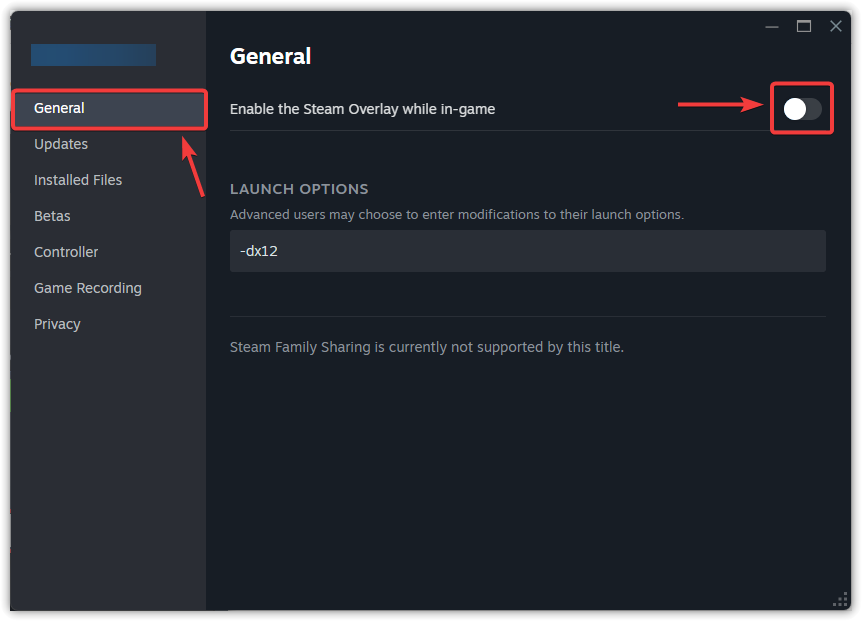
- во вкладке год, снимите флажок Включите оверлей Steam во время игры.

- Откройте Дискорд и нажмите значок передач.

- Перейти в раздел Игровой оверлей В настройках активности.
- Запрещать Включить внутриигровые наложения.

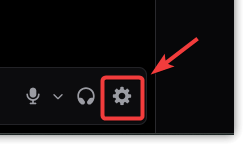
- Откройте GeForce Experience и нажмите на значок шестеренки (Настройки) в правом верхнем углу.

- Под вкладкой годЗапрещать Оверлей в игре.

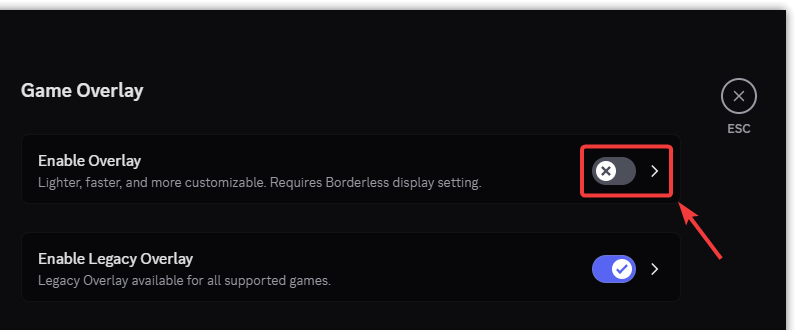
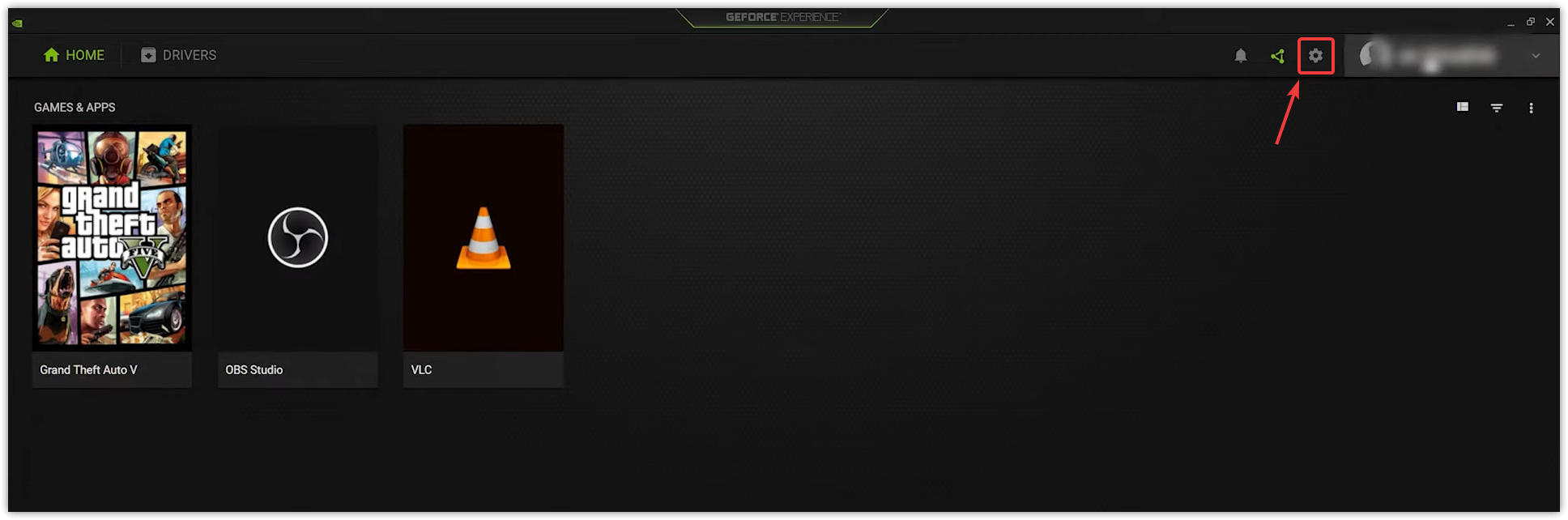
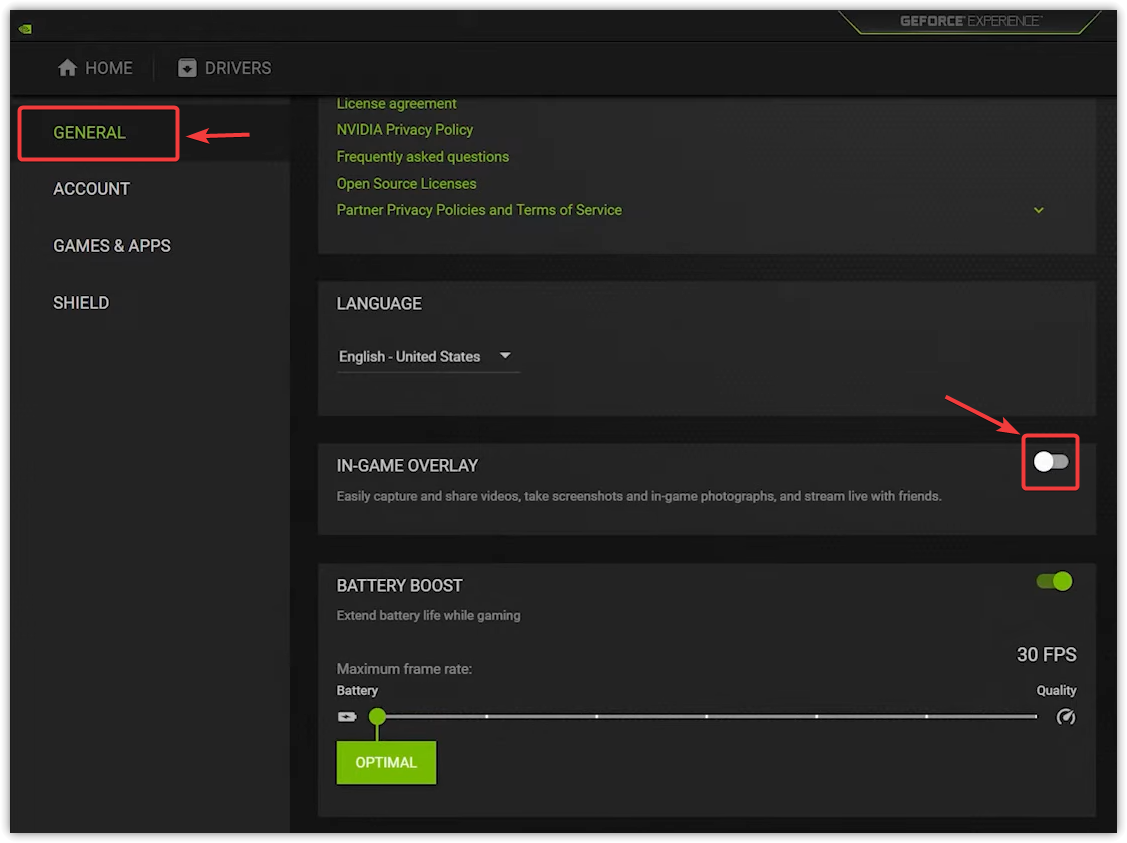
Подробное руководство по отключению внутриигровых наложений в самых популярных приложениях (включая Steam, Discord, Xbox Game Bar и Plus) вы найдете в нашем подробном руководстве: Как отключить внутриигровые наложения в Windows.
4. Отключить встроенную графику.
Если в вашей системе есть как встроенная, так и дискретная графика, Windows может автоматически переключаться на встроенный графический процессор (GPU), что может привести к сбоям в игре или снижению производительности. Отключение этой функции заставит игру использовать дискретный графический процессор.
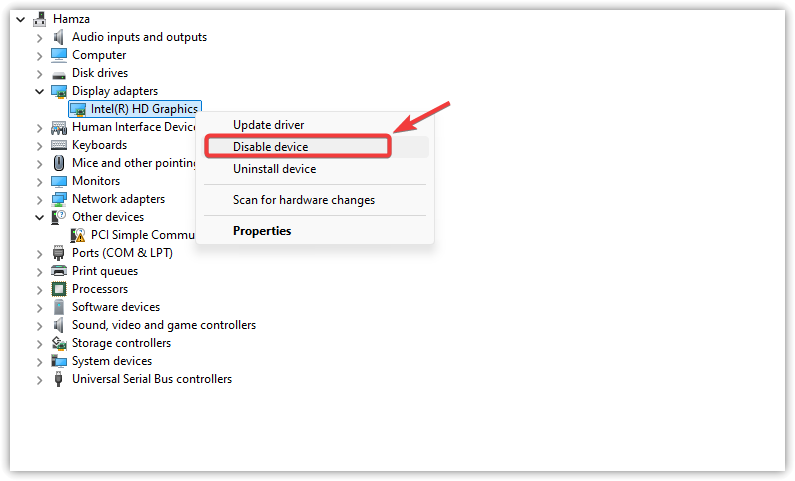
- Нажмите клавишу Windows + X и выберите Диспетчер устройств.
- Развернуть раздел Видеоадаптеры.
- Щелкните правой кнопкой мыши на Встроенный графический адаптер (Например, интегрированная графика Intel HD Graphics).
- выберите отключить устройство.
- Рестарт Для внесения изменений используется компьютер.
5. Настройка параметров графики
Чрезмерные настройки графики могут перегружать графический процессор (GPU) и приводить к сбоям. Снижение таких параметров, как тени, отражения, сглаживание и разрешение текстур, может повысить стабильность.
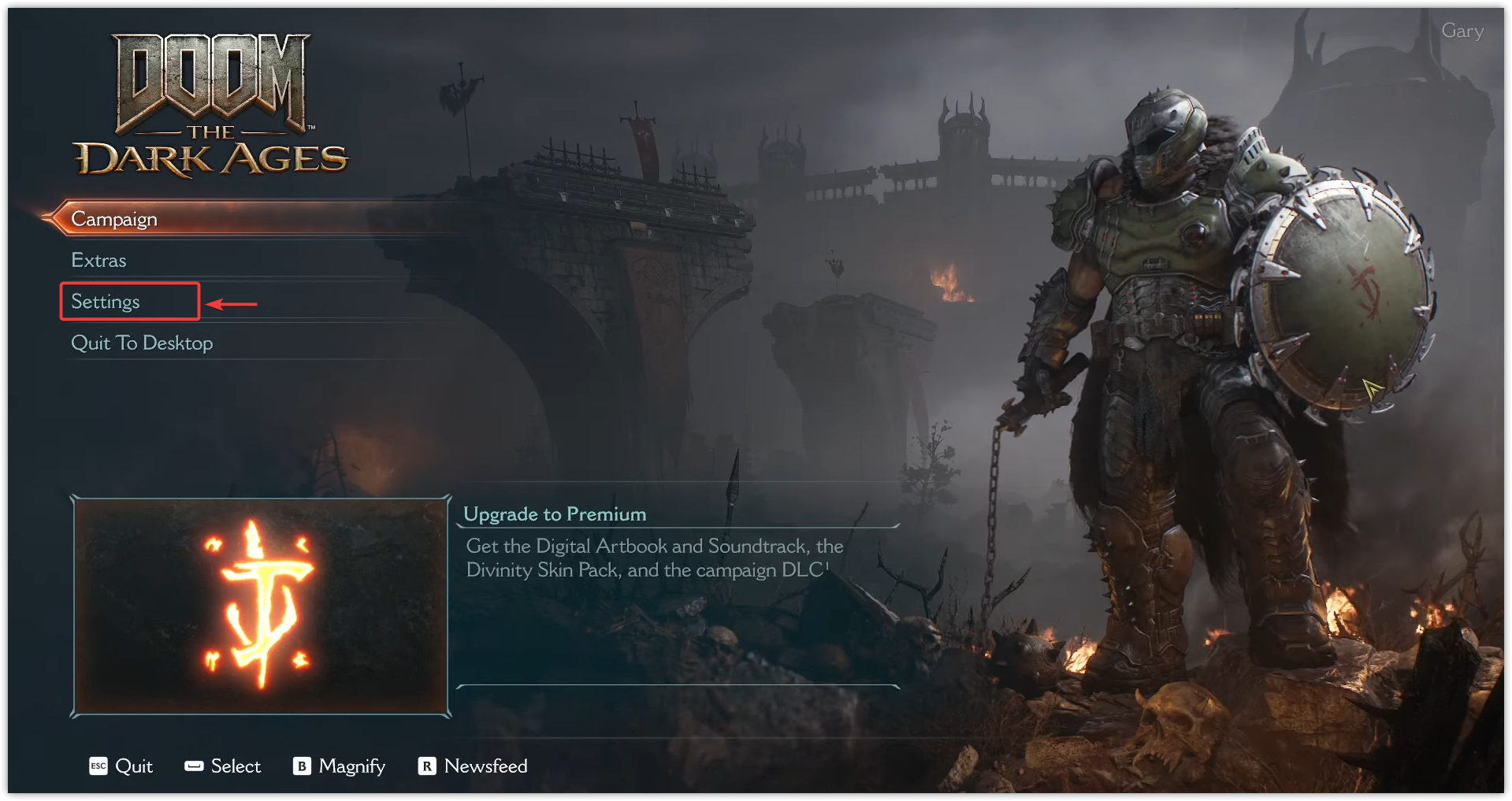
- Сыграйте в DOOM: The Dark Ages и переходите к Настройки.

- Примените более низкие настройки графики, как показано в примере ниже.

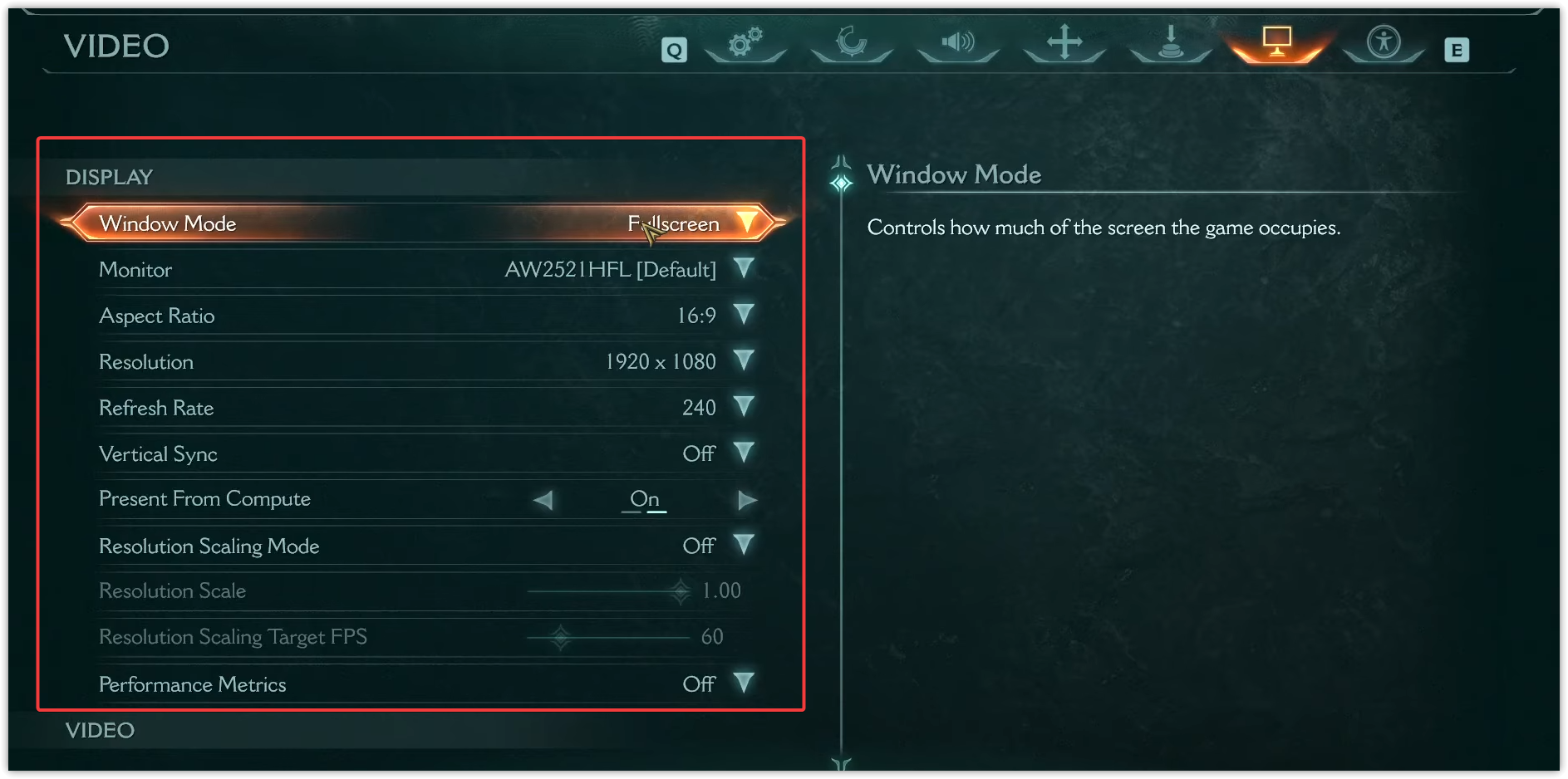
Пользователям Nvidia рекомендуется попробовать переключаться между Vulkan и DirectX (если он доступен), чтобы определить, какой API работает стабильнее.
6. Завершение фоновых процессов
Сторонние приложения, такие как антивирусное ПО, программы для разгона и программы для записи экрана, могут мешать игре. Закройте ненужные приложения перед запуском DOOM, чтобы освободить системные ресурсы и предотвратить сбои.
7. Проверьте игровые файлы или переустановите их.
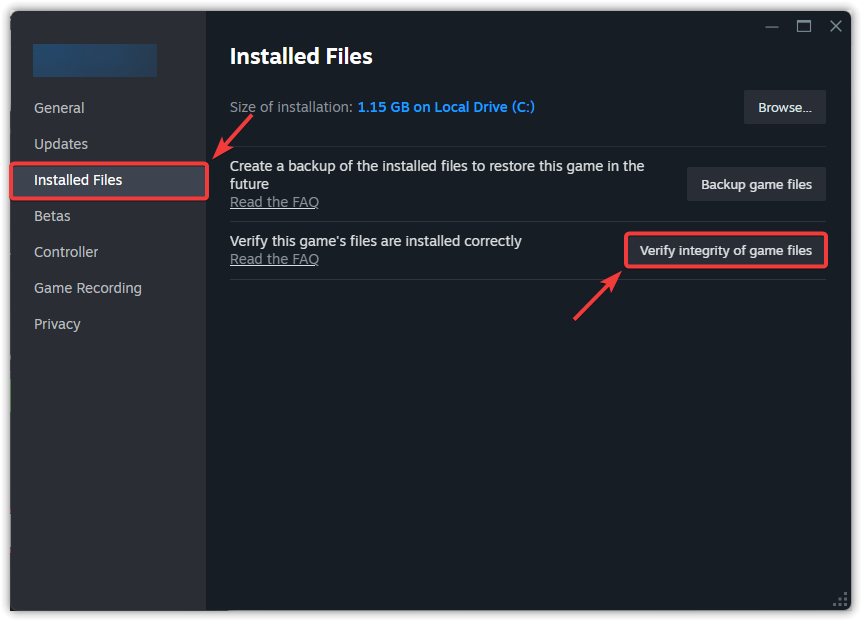
Проверка игровых файлов заменяет отсутствующие или поврежденные файлы новыми копиями с серверов Steam. Если это не поможет, переустановка игры обеспечит чистую установку.
- Откройте Steam и перейдите в библиотека.
- Щелкните правой кнопкой мыши на DOOM: The Dark Ages и выберите Характеристики.

- во вкладке Установленные файлы, нажать на Проверка целостности игровых файлов…
- Подождите, пока процесс завершится.
- Рестарт Включите компьютер и перезапустите игру.
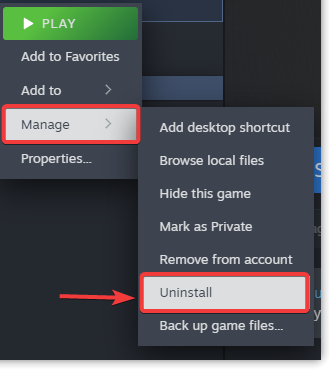
Если проверка не поможет, переустановите игру:
- Откройте Steam и перейдите в библиотека.
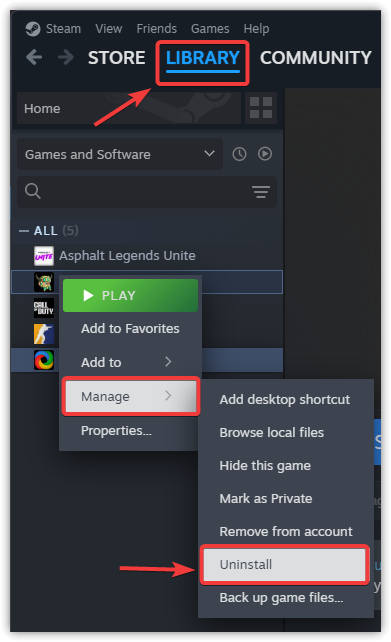
- Щелкните правой кнопкой мыши на DOOM: The Dark Ages и выберите Управление > Удаление.

- После удаления, Рестарт твой компьютер.
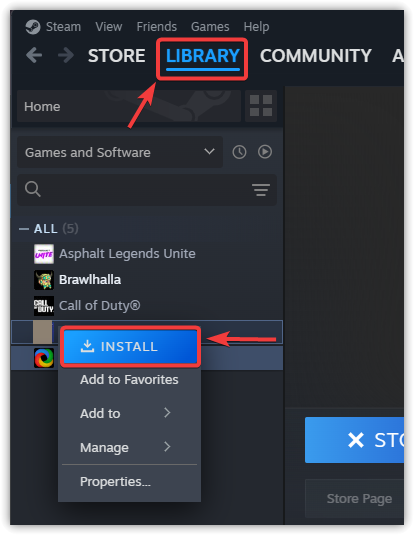
- Снова откройте Steam и перейдите в библиотекаи коснитесь Установки.

- После завершения установки, Наполнять Запустите игру и проверьте, устранены ли проблемы с вылетами.
8. Дополнительно: Проверьте журналы для получения более подробной информации по устранению неполадок.
Для устранения проблем с постоянными сбоями можно просмотреть журналы сбоев или использовать средство просмотра событий Windows, чтобы точно определить причину. Хотя это более сложный шаг, он может предоставить подробную информацию, если вам потребуется сообщить о проблеме в службу поддержки Bethesda.
Комментарии закрыты.