


Когда Schedule I зависает на экране загрузки, причиной обычно являются такие проблемы, как использование бета-версии, отсутствие или повреждение игровых файлов, или использование несовместимой версии игры. В некоторых случаях существующие конфигурационные файлы или кэш могут препятствовать правильной загрузке. Проблемы совместимости — такие как несоответствие API (например, DirectX и Vulkan) или неподдерживаемые системные компоненты — также могут способствовать возникновению проблемы.
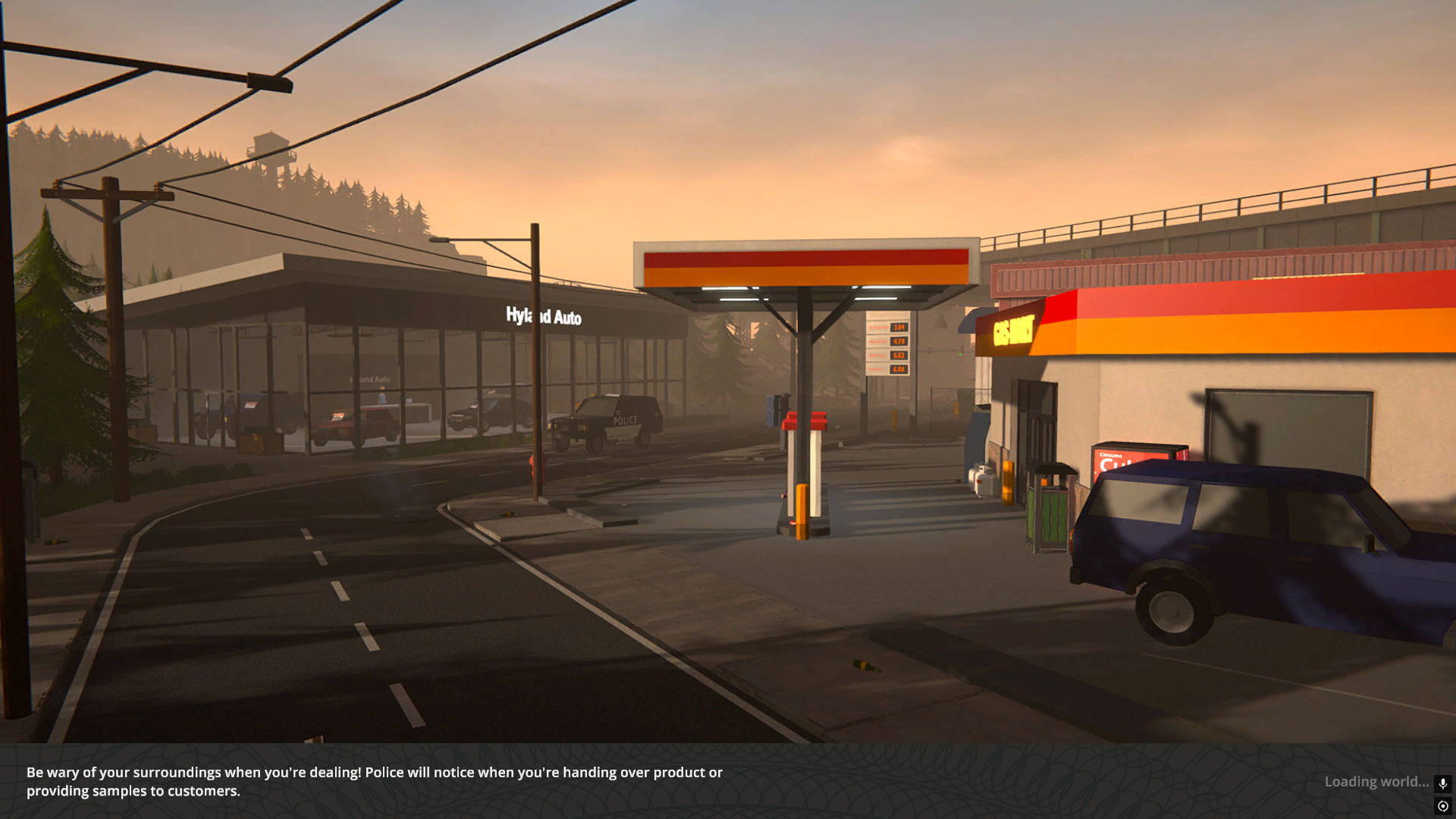
Теперь, когда мы рассмотрели возможные причины, давайте быстро перейдем к наиболее эффективным решениям, которые помогут снова запустить игру.
1. Выход из Бета-отделения
Бета-версии часто содержат экспериментальные функции или ранние обновления, которые могут быть не полностью совместимы с конфигурацией вашей системы. Эти версии могут вызывать нестабильность или ошибки, отсутствующие в стабильной версии. Если вы используете бета-версию игры, попробуйте выйти из неё, чтобы проверить, решит ли это проблему с загрузкой.
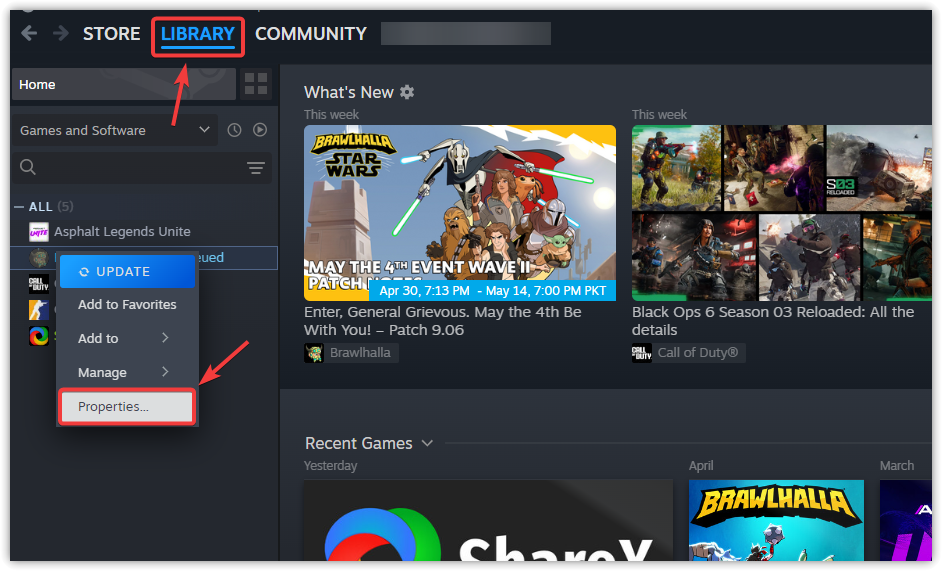
- Программа запуска Паровые клиента И переходим во вкладку Библиотека Твой собственный.
- Щелкните правой кнопкой мыши по проблемной игре и выберите Основные свойства из контекстного меню.

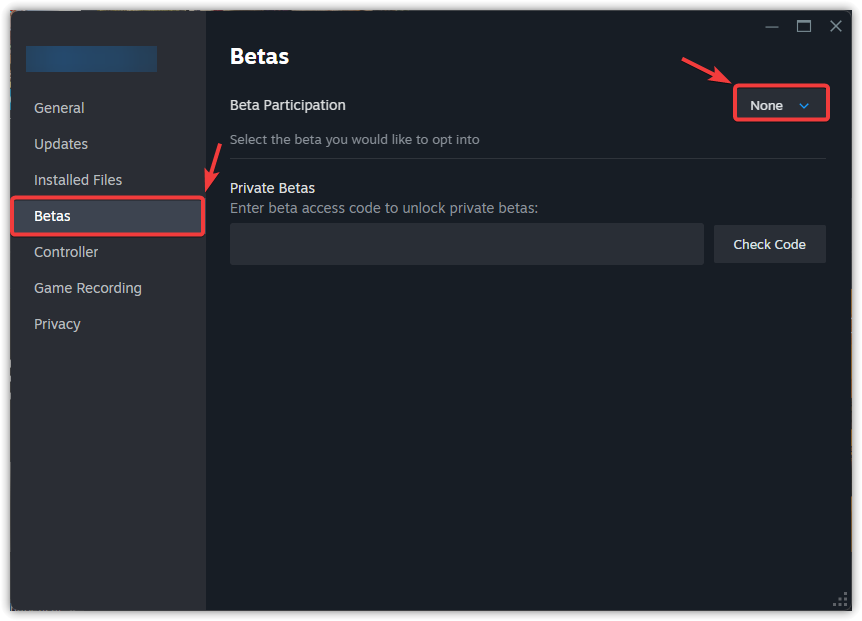
- Выбрать вкладку Беты В левой боковой панели выберите Нет – Отказаться от всех бета-программ из раскрывающегося меню.

- Полностью выйдите из Steam (через Steam > Выход (В строке меню), затем перезапустите игру и проверьте её работу.
2. Проверьте целостность файлов игры
Игра может зависнуть на экране загрузки, если в папке установки есть поврежденные или отсутствующие файлы. Проверка целостности игровых файлов проверяет наличие таких проблем и автоматически заменяет поврежденные файлы свежими копиями с сервера. Если вы еще не проверяли игровые файлы, это может помочь решить проблему.
- Наполнять Steam и нажмите Библиотека В верхней панели навигации.
- Щелкните правой кнопкой мыши по проблемной игре и выберите Основные свойства из контекстного меню.
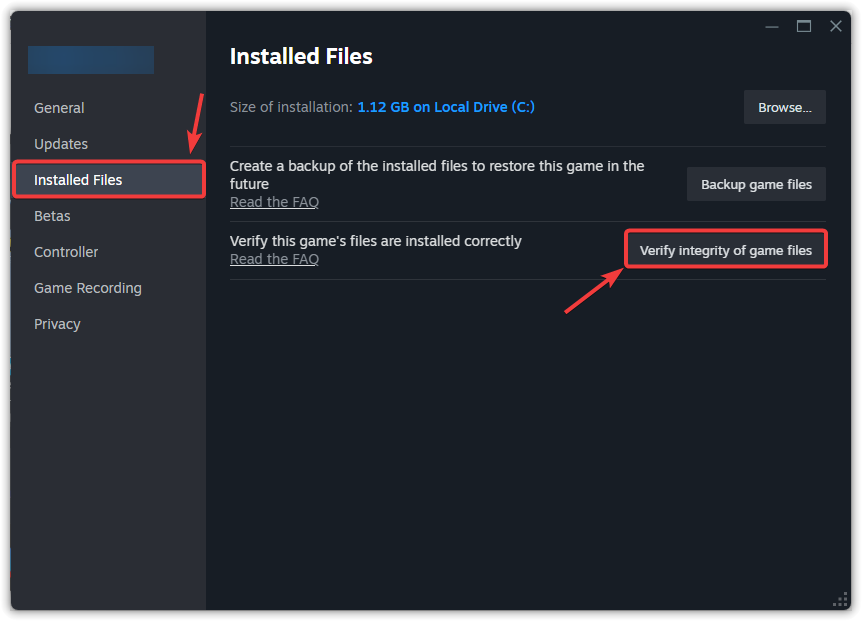
- Перейти на вкладку Установленные файлы и нажмите Проверить целостность файлов игры.
- Дождитесь завершения проверки (это может занять несколько минут), затем запустите игру в обычном режиме, чтобы проверить, решена ли проблема.
3. Переименуйте или удалите папку с сохраненными данными.
В папке с данными сохранения хранятся пользовательские настройки, кэшированные данные и файлы прогресса, которые игра использует при запуске. Если какие-либо из этих данных становятся недействительными — из-за прерванного сохранения, сбоя или несоответствия версий — это может помешать игре загрузиться корректно. Переименование или удаление папки заставляет игру создать новые данные по умолчанию, что часто решает такие проблемы, как зависание на экране загрузки.
Важно: Прежде чем переименовывать или удалять папку с сохранениями, рекомендуется создать её резервную копию. Просто скопируйте и вставьте папку в другое место на жестком диске, например, на рабочий стол, чтобы при необходимости можно было восстановить свой прогресс.
- Открыть Проводник (Нажмите клавишу Windows + E) и перейдите по следующему пути:
C:Program Files (x86)Steamuserdata[Ваш Steam ID][Игровой ID]
Примечание: Найдите свой Steam ID в Steam > Настройки > Аккаунт > Данные аккаунта
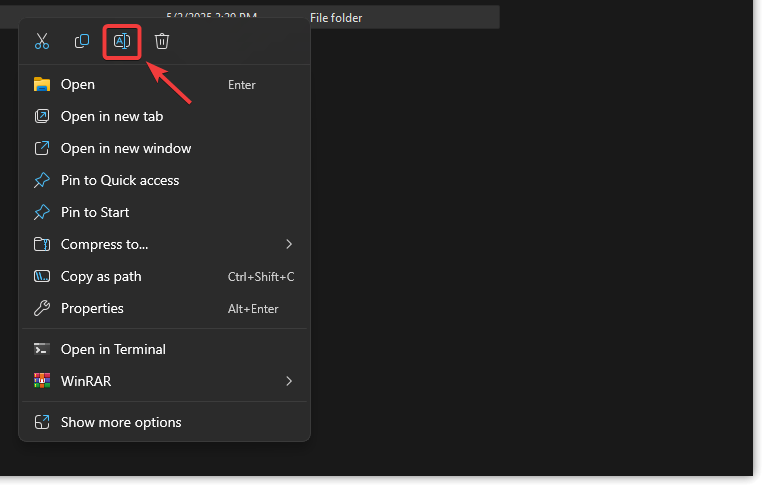
- Найдите папку с сохраненными данными, щелкните по ней правой кнопкой мыши и выберите переименовать (Например, добавьте «_old» к названию папки).

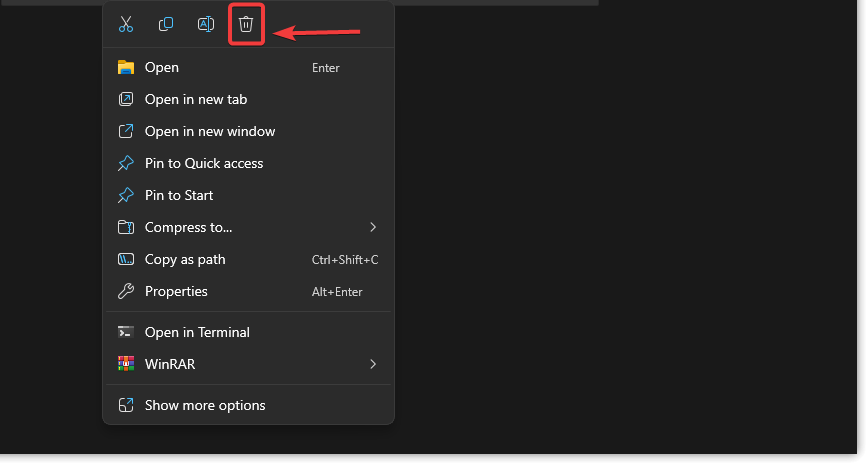
- Если проблема сохраняется после переименования, снова щелкните правой кнопкой мыши по папке и выберите удалять.

- Запустите игру — это автоматически создаст новые файлы сохранений, что может решить проблемы с загрузкой.
4. Добавление параметров работы
Параметры запуска позволяют запускать игру с использованием определенных графических API. В некоторых случаях API по умолчанию может быть нестабильным или неподдерживаемым в вашей системе. Чтобы это исправить, вы можете попробовать добавить такие параметры запуска, как... -force-d3d12 Или -force-d3d11 Или -dx11 Чтобы принудительно заставить игру использовать другую версию DirectX. Эти параметры заставляют игру работать на определенной версии DirectX (12 или 11), что может помочь, если ваша система испытывает проблемы со стандартным API из-за проблем с драйверами, аппаратных ограничений или известных ошибок движка.
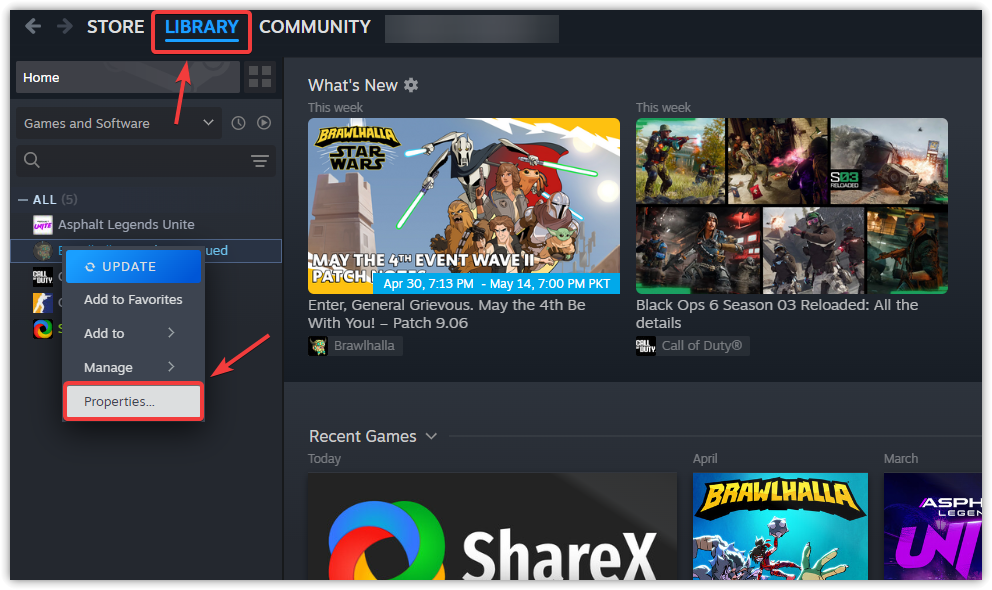
- Наполнять Steam и перейти к библиотека Ваш собственный (верхнее меню).
- Щелкните правой кнопкой мыши по игре, в которой возникли проблемы, и выберите ئصائص.

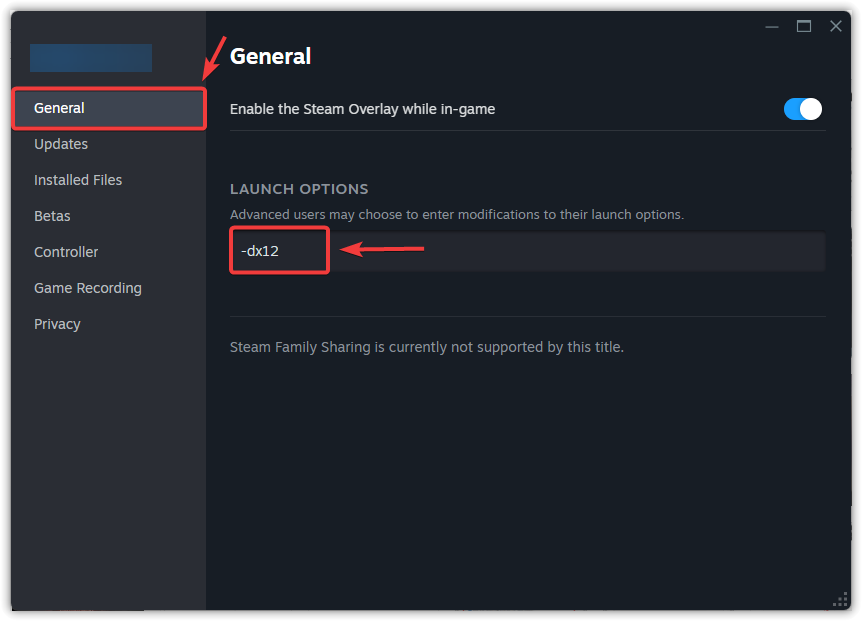
- во вкладке годНайдите поле Варианты эксплуатации И вот:
-dx12Чтобы принудительно включить режим DirectX 12- أو
-dx11Чтобы принудительно включить режим DirectX 11
- Закройте окно свойств иЗапустите игру Чтобы проверить, решены ли графические проблемы.
Если проблема не исчезнет, последним средством будет переустановка игры. Переустановка удалит все поврежденные или неправильно настроенные файлы, которые могут вызывать проблему. Поскольку ни один из других методов не сработал, полная переустановка может оказаться наиболее эффективным решением.

Комментарии закрыты.