

Как исправить проблему зависания игры Spider-Man 2 на компьютере?
Если при запуске Marvel's Spider-Man 2 на ПК игра неожиданно зависает без отображения каких-либо сообщений об ошибке, это, вероятно, связано с поврежденными игровыми файлами, нестабильным разгоном графического процессора или конфликтами со сторонними приложениями — распространенные симптомы зависания игры без сообщения об ошибке на ПК.
Остановки также могут быть вызваны устаревшими графическими драйверами, неправильными настройками графики (например, трассировкой лучей или DLSS ) или фоновыми наложениями, такими как Discord и GeForce Experience.
Прежде чем приступать к исправлению ошибок, убедитесь, что ваша система соответствует минимальным аппаратным требованиям для стабильной работы игры.
- Точность/Производительность720p при 30 кадрах в секунду (очень низкие настройки)
- Операционная системаWindows 10/11 64-бит (версия 1909 или более поздняя)
- центральный процессор (ЦП): Intel Core i3-8100/AMD Ryzen 3 3100
- Графический процессор (GPU): NVIDIA GTX 1650 / AMD Radeon RX 5500 XT
- оперативная память (RAM): 16 Гб
- Место хранения: 140 ГБ SSD
Если ваша система не соответствует этим минимальным требованиям, могут возникнуть сбои, низкая производительность или игра может вообще не запуститься.
Однако сбои могут происходить даже если ваша система соответствует минимальным системным требованиям игры , поэтому важно выполнить описанные ниже действия по устранению неполадок.
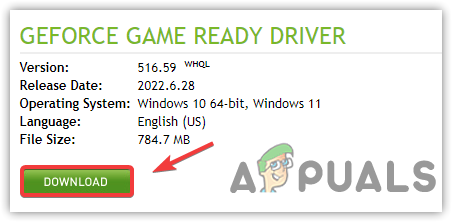
1. Обновите графические драйверы.
Устаревшие или поврежденные графические драйверы — одна из самых распространенных причин зависания игры Marvel's Spider-Man 2 на компьютере без каких-либо сообщений об ошибке.
Современные игры, такие как Spider-Man 2, часто используют новейшие конфигурации драйверов графических процессоров (GPU) для поддержки таких расширенных функций, как трассировка лучей , DLSS или DirectX 12 , а более старые драйверы могут не включать эти улучшения.
Обновление драйверов видеокарты обеспечит надлежащую совместимость и предотвратит зависания, вызванные проблемами с отображением, особенно на видеокартах RTX, таких как RTX 3060, о которых часто сообщают в обсуждениях, например, о зависании игры Spider-Man 2 на RTX 3060.
- Посетите официальный сайт производителя вашего графического процессора (GPU):
- Укажите модель вашего графического процессора (GPU) точно и загрузите последнюю доступную версию драйвера для вашей операционной системы.

- Запустите загруженный установочный файл и следуйте инструкциям на экране, чтобы завершить установку.
- После завершения перезагрузите компьютер, чтобы изменения вступили в силу.
- включать Человек-паук 2 Проверьте, сохраняется ли проблема с отключением электроэнергии.
Если вы сталкивались с постоянными сбоями, связанными с драйверами, в других играх , попробуйте использовать DDU (Display Driver Uninstaller) для чистой установки в безопасном режиме. Это удалит остаточные файлы от предыдущих установок, которые могут мешать стабильной работе графического процессора (GPU) в Spider-Man 2. Подробные инструкции по правильной очистке драйверов NVIDIA с помощью DDU вы найдете в нашем руководстве.
2. Проверьте целостность файлов игры Spider-Man 2.
Если игра Spider-Man 2 вылетает при запуске или во время игры, велика вероятность, что один или несколько игровых файлов отсутствуют или повреждены . Обычно это происходит из-за периодических обновлений, проблем с хранилищем или фоновых помех от вашего антивирусного программного обеспечения. Использование встроенной в Steam проверки целостности игровых файлов позволяет автоматически сканировать и восстанавливать отсутствующие или поврежденные файлы без необходимости полной переустановки.
- Открыть Steam и перейти к библиотека Твой собственный.
- Щелкните правой кнопкой мыши на Человек-паук Марвел 2 и выберите ئصائص.
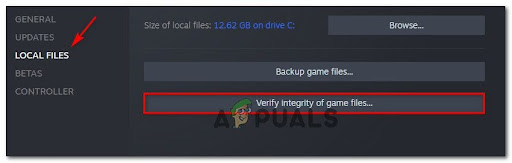
- В левой боковой панели нажмите на локальные файлы, тогда выбирай Проверить целостность файлов игры.

- Steam просканирует папку с игрой и автоматически загрузит заново все проблемные или отсутствующие файлы.
- В зависимости от скорости накопителя (SSD или HDD) это может занять от 2 до 10 минут.
3. Удалите файлы dstorage.dll и dstoragecore.dll, чтобы отключить DirectStorage.
DirectStorage — это функция, предназначенная для повышения производительности загрузки игр и потоковой передачи данных, позволяющая высокоскоростным твердотельным накопителям (SSD) передавать данные непосредственно на графический процессор (GPU). Однако, если связанные с ней DLL-файлы повреждены или несовместимы с настройками вашей системы, это может привести к внезапному сбою игры Spider-Man 2 , особенно во время переходов или сцен с интенсивной потоковой передачей данных.
Удаление файлов dstorage.dll и dstoragecore.dll из каталога игры фактически отключает DirectStorage — метод, часто используемый для устранения сбоев, связанных с DirectStorage, — позволяя игре вернуться к более старым методам ввода/вывода…
- Перейдите к руководству по установке игры:
C:Program Files (x86)SteamsteamappscommonMarvel's Spider-Man 2 - Найдите файлы с именем dstorage.dll и dstoragecore.dll.
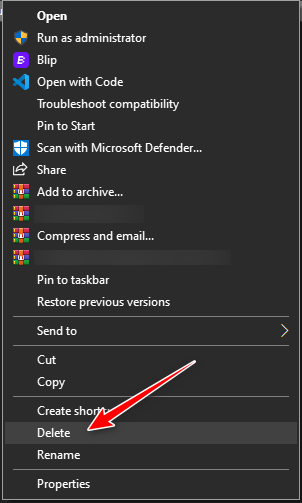
- Щелкните правой кнопкой мыши по каждому файлу и выберите удалять.

- Перезапустите Spider-Man 2 и проверьте, прекратились ли сбои.
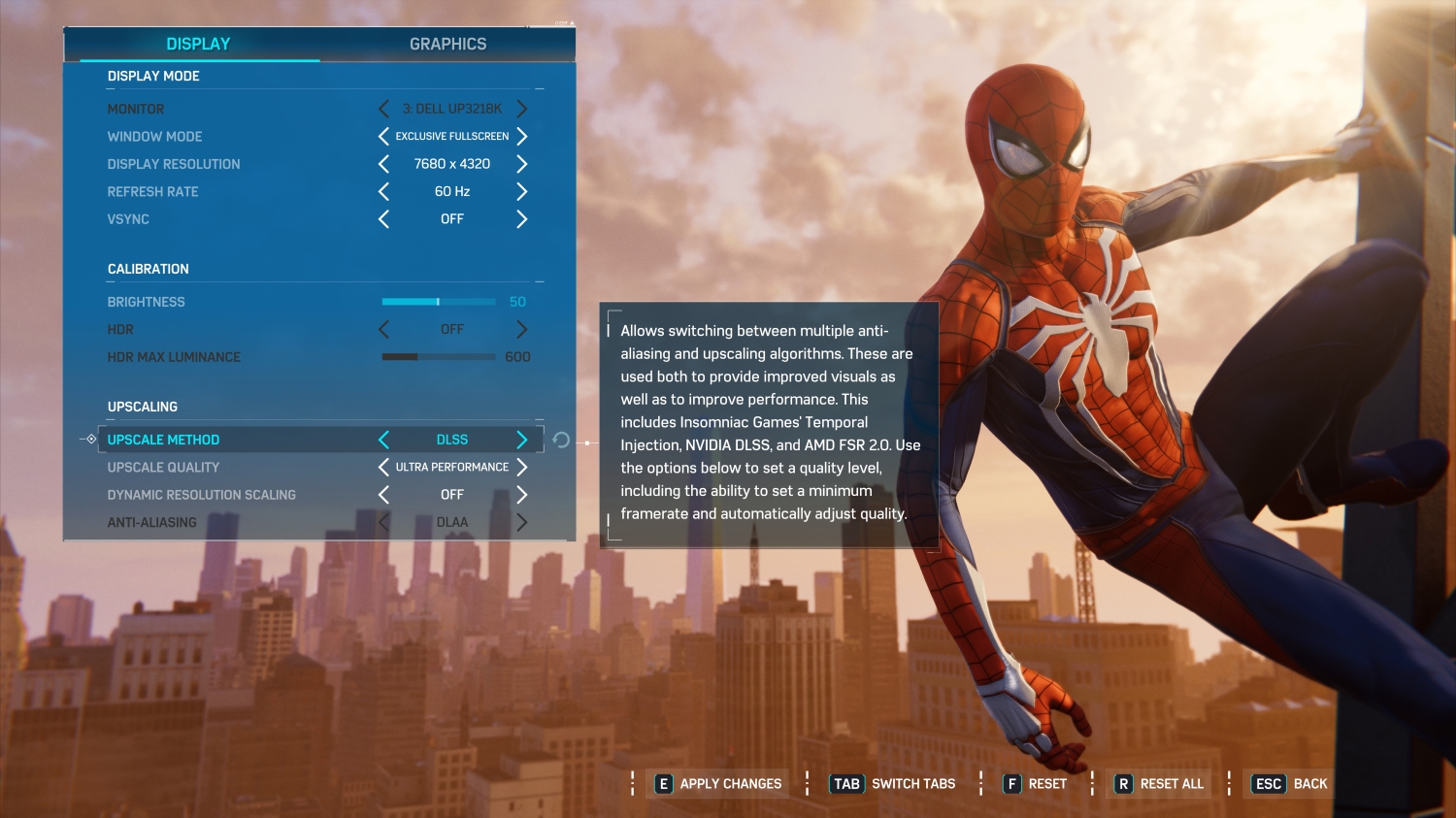
4. Для повышения стабильности переключитесь с DLSS на FSR.
Технология DLSS (Deep Learning Super Sampling) использует масштабирование разрешения с помощью искусственного интеллекта для получения изображений высокого разрешения без снижения производительности. Однако на видеокартах среднего уровня или неподдерживаемых графических процессорах включение DLSS может привести к сбоям или зависаниям игры Spider-Man 2 , особенно при высокой загрузке видеопамяти. В отличие от неё, FSR (FidelityFX Super Resolution) — это более лёгкая технология масштабирования разрешения от AMD, которая демонстрирует лучшие результаты на более широком диапазоне аппаратного обеспечения.
Переключение с DLSS на FSR может снизить нагрузку на графический процессор и улучшить общую стабильность игры, особенно если вы сталкиваетесь со случайными сбоями или падением частоты кадров после включения функции масштабирования разрешения.
- Запустите игру и перейдите в Настройки > Графика (Настройки > Графика).
- Прокрутите вниз до раздела. Upscaling Или Масштабирование изображения (Увеличьте разрешение или измените размер изображения).
- Скорректируйте метод для повышения уровня точности. DLSS إلى FSR.

- Определите уровень качества FSR Какой из них совместим с производительностью вашей системы: Эффективности (Производительность), Уравновешенный (Сбалансированный), или Компенсация (качество).
- Сохраните настройки и перезапустите игру, чтобы изменения вступили в силу.
Если ни одно из вышеперечисленных решений не устранит проблему с вылетами игры, рассмотрите возможность полной переустановки Spider-Man 2. Это гарантирует, что все игровые файлы будут загружены заново, и устранит любые глубоко укоренившиеся повреждения, которые могут вызывать нестабильность.
Комментарии закрыты.