

Как исправить ошибку входа с кодом 10 в Marvel Rivals
Ошибка с кодом 10 в Marvel Rivals часто возникает из-за проблем с сетью или неприемлемого пользовательского соглашения . В большинстве случаев ошибка вызвана нестабильным интернет-соединением или неправильными сетевыми настройками. Реже она может быть связана с проблемами сервера или поврежденными игровыми файлами.
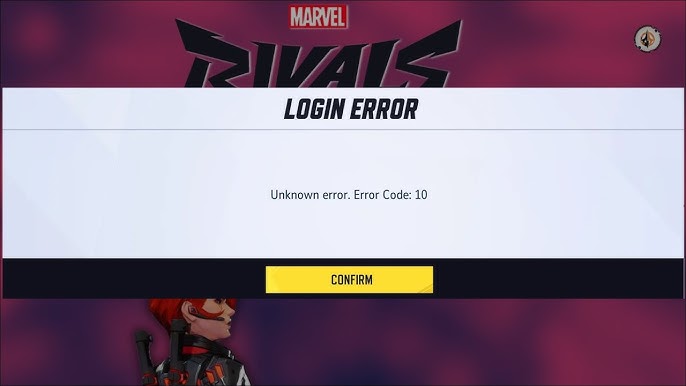
Самое распространенное и простое решение — просто принять пользовательское соглашение (EULA) на титульном экране игры . Если это не поможет, убедитесь, что ваше интернет-соединение стабильно и серверы Marvel Rivals работают . Проверить это можно, посетив их официальный сервер Discord или проверив их аккаунт в X (ранее Twitter) на наличие последних обновлений . После того, как вы исключите проблемы с серверами, перейдите к решениям, описанным ниже.
1. Принятие Пользовательского соглашения (EULA)
Эта опция обычно появляется в правом верхнем углу при запуске игры. Если соглашение не принято, игра может заблокировать доступ и отобразить код ошибки 10. Этот шаг помог решить проблему многим пользователям, особенно в периоды закрытого бета-тестирования и раннего доступа.
- Играйте в Marvel Rivals.
- Ищу Пользовательское соглашение / Лицензионное соглашение в правом верхнем углу.
- Нажмите, чтобы принять или подтвердить соглашение.
- Перезапустите игру и проверьте, устранена ли ошибка.
2. Перезагрузите устройство (контроллеры).
Если на вашем контроллере отображается код ошибки 10, попробуйте перезагрузить его.
- Делать Полностью выключив контроллер..
- Отсоедините шнур питания от задней панели контроллера.
- Подождите около 30 секундЗатем снова подключите его и включите.
- После включения консоли запустите Marvel Rivals и проверьте, устранена ли ошибка.
Этот метод помогает очистить временный кэш системы, хранящийся в оперативной памяти, который может содержать ошибки на уровне сессии или скрытые сетевые ответы, иногда приводящие к проблемам с подключением или конфликтам — особенно в онлайн-играх. Поэтому мы рекомендуем начинать с этого шага, поскольку он гарантирует отсутствие остаточных данных или мелких ошибок, мешающих игре.
3. Очистить сохраненные данные (Xbox)
Игры для Xbox хранят сохраненные данные в облаке. Очистка этих данных позволит вашей консоли Xbox синхронизироваться с игровыми данными. Кроме того, если ваши сохраненные данные повреждены, игра может некорректно загрузиться, что приведет к появлению кодов ошибок, таких как код ошибки 10.
Примечание: удаление локальных сохраненных данных не приводит к окончательному удалению вашего прогресса — ваши данные будут синхронизированы из облака при повторном запуске игры.
- нажмите на кнопку Xbox (Подсвеченный логотип Xbox) на вашей консоли открывает меню руководства.
- Перейти к Marvel Rivals В разделе «Недавние игры» или «Мои игры и приложения» нажмите кнопку. X Нажмите на контроллер, чтобы открыть меню настроек.
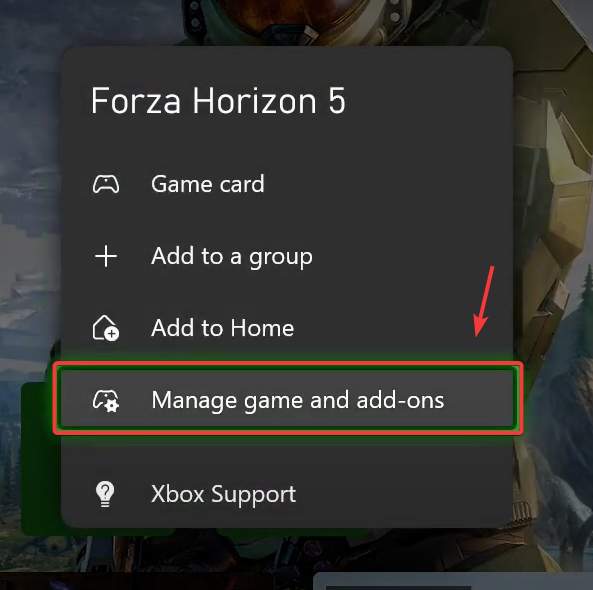
- выберите Управление играми и дополнения Из выпадающих вариантов.

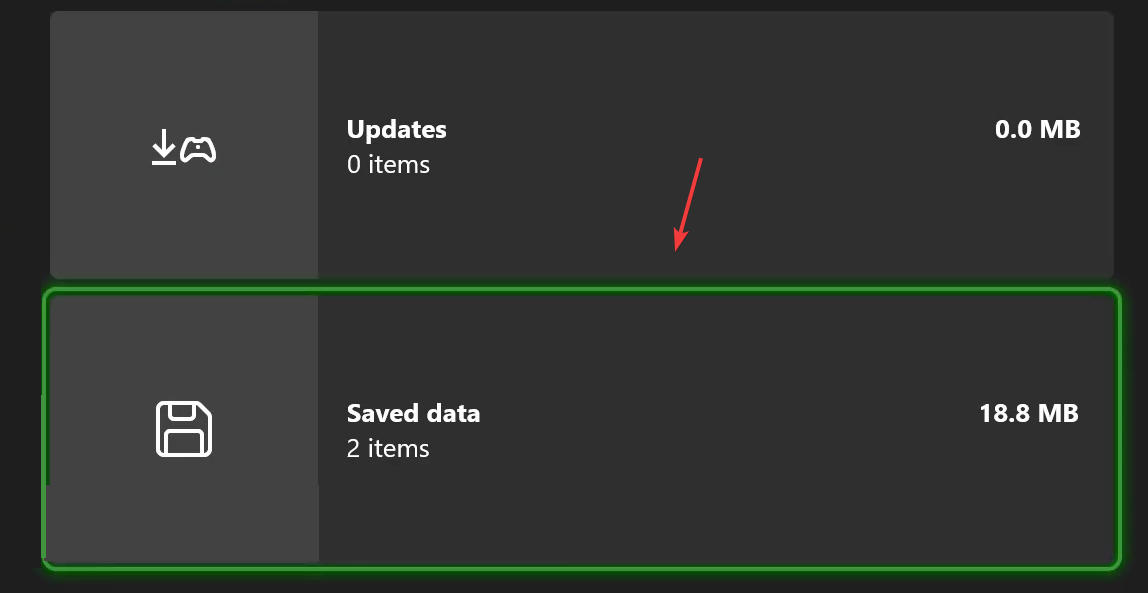
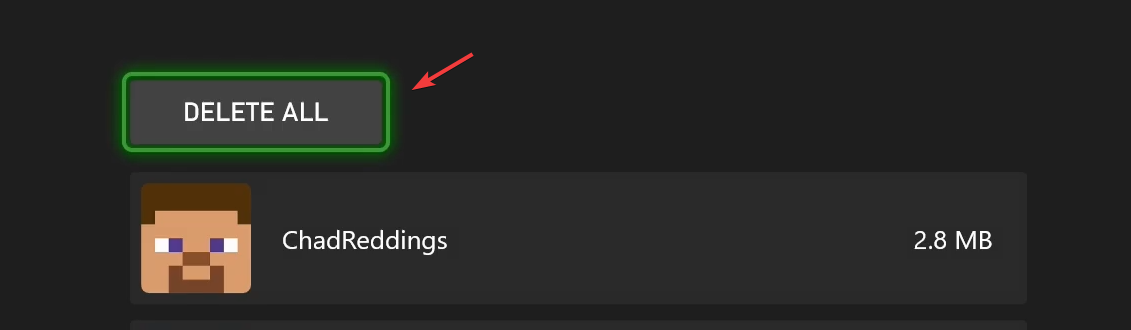
- Выберите вкладку Сохраненные данные (Второй слева).

- выберите удалить все (Дважды для подтверждения) Чтобы удалить все сохраненные локальные данные для игры Marvel Rivals.

- Нажмите и удерживайте кнопку. Xbox Оставайтесь на устройстве в течение 10 секунд для полной перезагрузки, затем проверьте, сохраняется ли ошибка.
4. Проверьте файлы игры.
Проверка игровых файлов помогает обнаружить и заменить любые поврежденные или отсутствующие файлы в каталоге установки игры. Этот процесс сканирует локальные файлы, сравнивает их с официальными версиями на сервере и автоматически загружает новые копии любых поврежденных или неполных файлов.
- Откройте либо Steam Или Стрелялка для Эпических Игр на твоем компьютере.
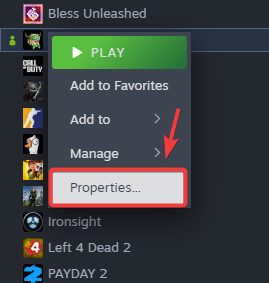
- В Steam:Щелкните правой кнопкой мыши Marvel Rivals В вашей библиотеке выберите ئصائص.

- В Epic GamesНажмите на три точки рядом с игрой и выберите её. Администрация.
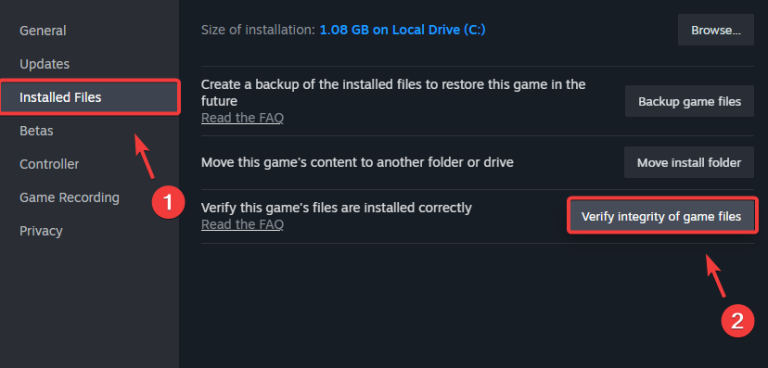
- Найдите Проверка игровых файлов (Steam) или Проверьте (Epic) для поиска и восстановления любых поврежденных файлов.

- Дождитесь завершения процесса (обычно от 5 до 15 минут в зависимости от вашего устройства).
5. Используйте DNS-сервер Google.
DNS-серверы Google известны как одни из самых надежных и стабильных, что особенно полезно для улучшения качества соединения в онлайн-играх. Система доменных имен (DNS) помогает вашему устройству подключаться к игровым серверам, преобразуя удобочитаемые доменные имена в IP-адреса. Использование быстрого и надежного DNS-сервера, такого как Google, может уменьшить задержки соединения и избежать проблем, связанных с DNS, которые могут привести к ошибкам, например, к ошибке 10.
5.1 Настройки DNS в Windows
- Открыть пульт управления > Сеть и Интернет > Центр коммуникаций и передачи данных.
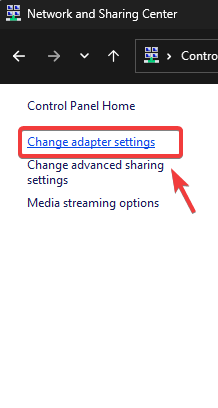
- нажать на Изменение параметров адаптера на левой боковой панели.

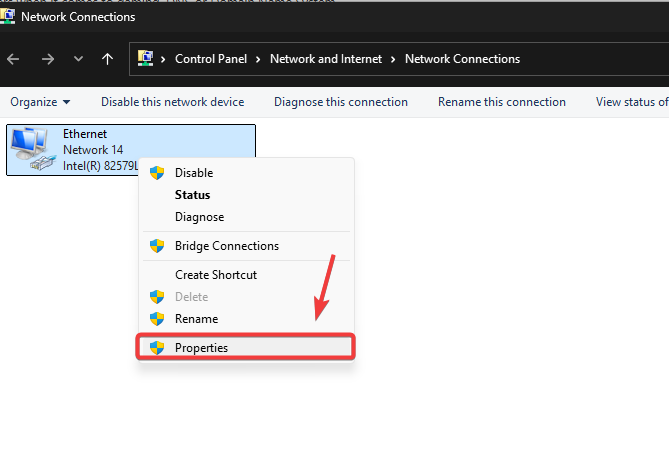
- Щелкните правой кнопкой мыши на активном подключении (Wi-Fi/Ethernet) и выберите ئصائص.

- Найдите Internet Protocol Version 4 (TCP/IPv4) и нажмите ئصائص.
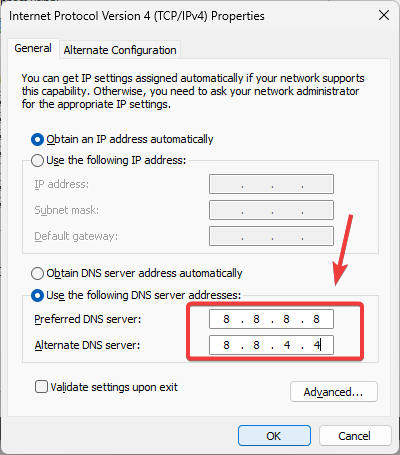
- Давать возможность Используйте следующие адреса DNS-серверов И вот:
Предпочитаемый DNS-сервер: 8.8.8.8 (Google DNS) Альтернативный DNS-сервер: 8.8.4.4 (резервный DNS Google)
- Нажмите Ok Для применения изменений (перезагрузка не требуется).

- Проверьте подключение к игре, чтобы найти решение проблемы.
5.2 Настройка DNS для Xbox
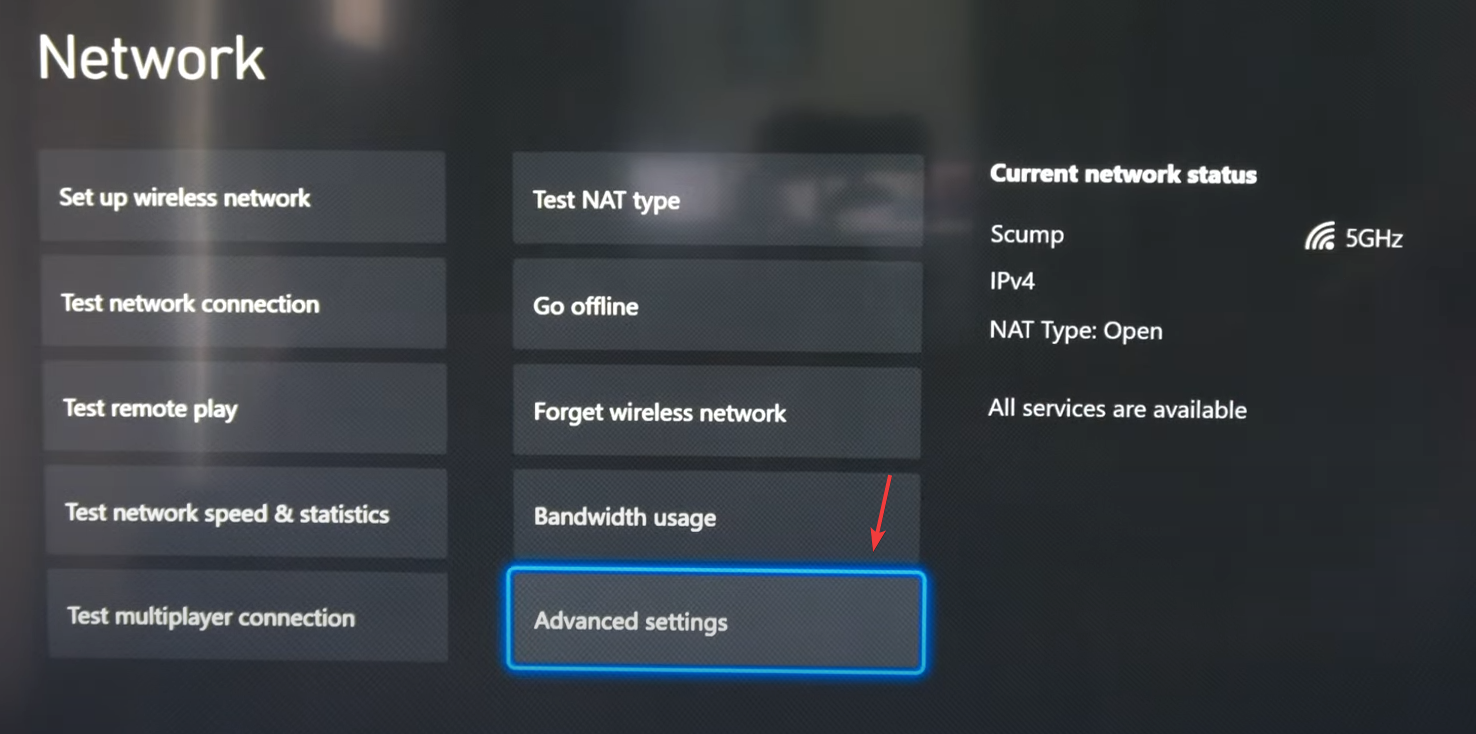
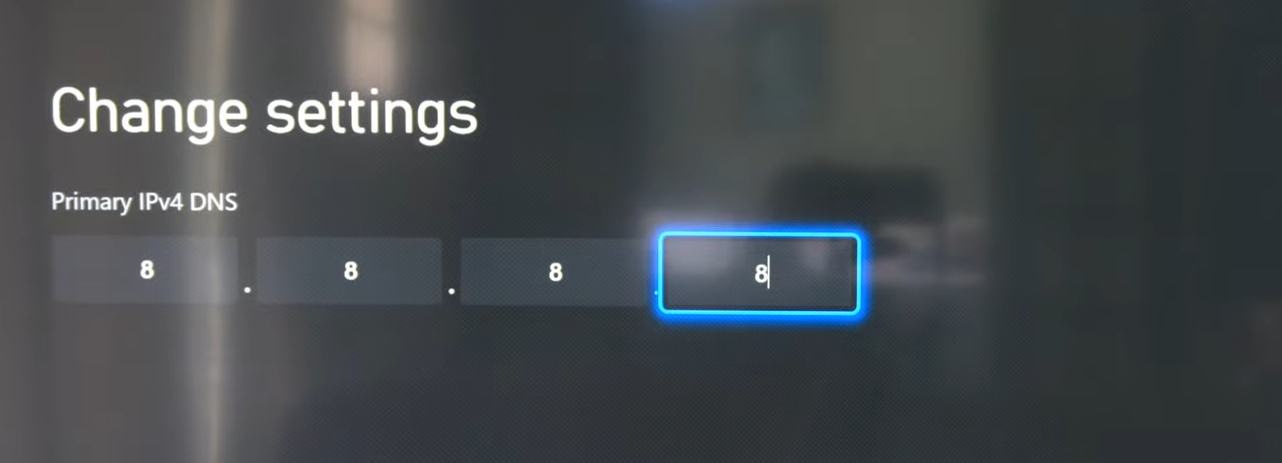
- Перейти к Настройки > год > настройка сети.

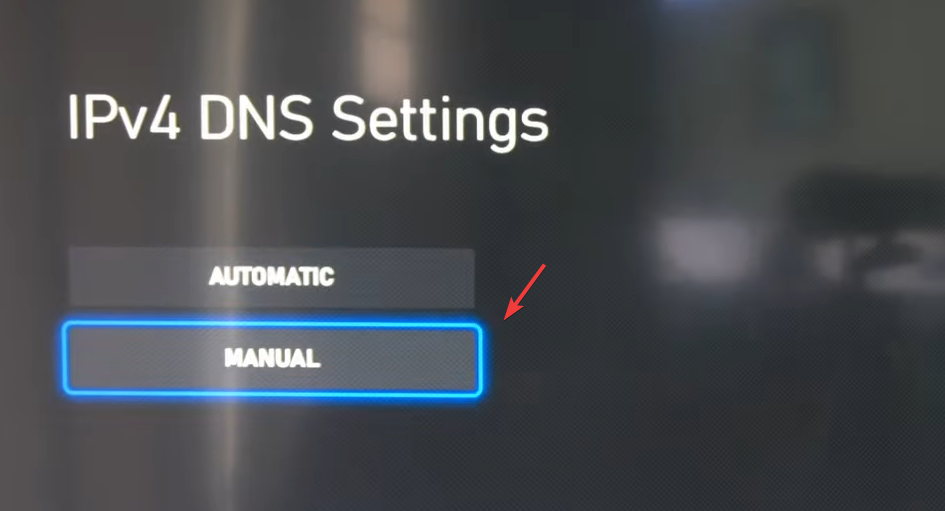
- Найдите Расширенные настройки > Настройки DNS > руководство по эксплуатации.

- Введите значения DNS:
Основной DNS: 8.8.8.8 Дополнительный DNS: 8.8.4.4

- Нажмите на B Чтобы сохранить изменения и перезапустить Xbox, примените их.
6. Сбросить настройки сети.
В крайнем случае, вы можете попробовать сбросить сетевые настройки , особенно если они были изменены в результате недавних системных изменений или обновлений. Этот процесс удалит все пользовательские конфигурации, такие как настройки DNS или правила прокси-сервера, и восстановит все до настроек по умолчанию. Часто это может решить проблемы с сетью, которые могут вызывать ошибку.
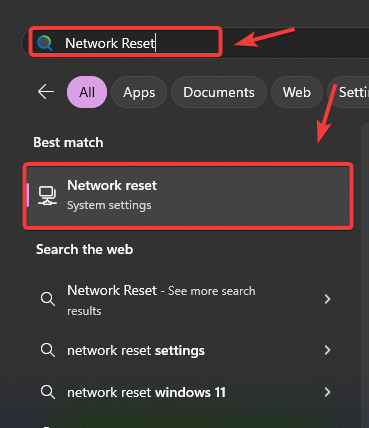
- Нажмите на Клавиша Windows Нажмите клавишу (⊞) на клавиатуре, чтобы открыть поиск Windows.

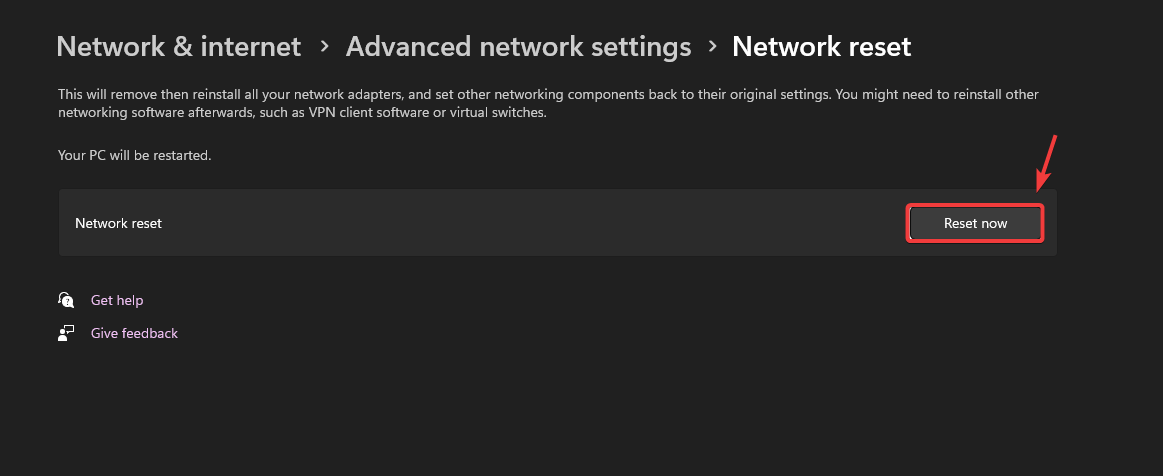
- записывать "Сброс сети(Без кавычек) Затем нажмите Enter Чтобы получить доступ к настройкам сброса сети.

- Нажмите на синюю кнопку Сбросить сейчас Чтобы начать процесс (это временно отключит вас от интернета).
Комментарии закрыты.