


При запуске приложения EA Game через Steam вы можете увидеть в приложении EA следующее сообщение: «Произошла ошибка. Попробуйте сбросить пароль и перезапустить игру» , и игра не запустится, даже если клиент EA открыт.
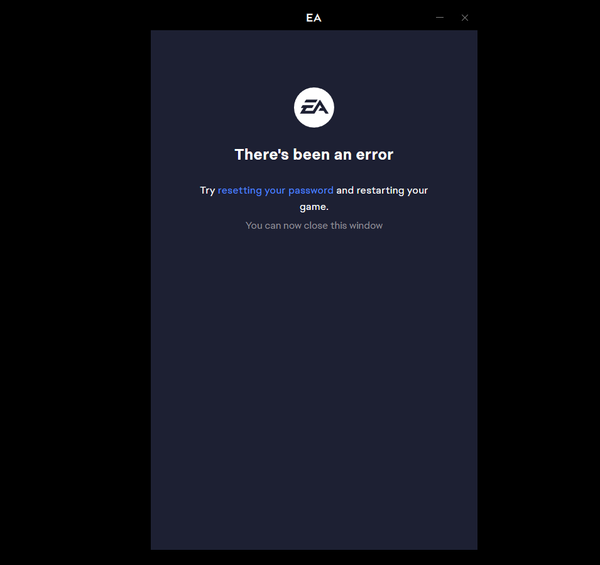
Эта проблема обычно связана с авторизацией/сессией : приложение EA использует устаревшие или поврежденные коды авторизации , срок действия вашей сессии истек, или Steam пытается запустить игру с другой учетной записью EA , отличной от той, с которой вы вошли в систему.
Распространенные причины :
- Просроченная/недействительная сессия (После смены пароля, длительного бездействия или очень большого количества неудачных попыток входа в систему).
- Несоответствие между Steam и EA. (Steam привязан к другому аккаунту EA).
- Поврежденные кэшированные учетные данные В приложении EA.
- Учетная запись EA ограничена/отключена (Вы иногда будете замечать) @disabled.ea.com (На экране учетной записи или входа в систему).
- Проблемы с проверкой сети/времени (Использование VPN/прокси, DNS, брандмауэра или неправильного системного времени может нарушить процессы проверки токенов).
Прежде чем начать :
- Не отправляйте запросы на сброс пароля повторно. Повторные перезагрузки могут инициировать проверки безопасности или временное отключение системы.
- Предположим, что учетная запись EA, связанная со Steam, является «владельцем». Если Steam привязан к другой учетной записи EA, большинство исправлений не сработают, пока вы не используете правильную привязанную учетную запись.
экспресс-тесты
Эти проверки устраняют мелкие препятствия (зависшие сессии или неудачную проверку) до проведения более сложных ремонтных работ.
- Отключите всех операторов.:
- Убирайся из EA Play В системном трее (щелкните правой кнопкой мыши по значку EA > выход).
- Убирайся из Steam полностью.
- Перезагрузите компьютер, затем откройте Steam и попробуйте снова.
- Отключите VPN/прокси. Попробуйте еще раз (распространенная причина сбоя проверки токена/региона).
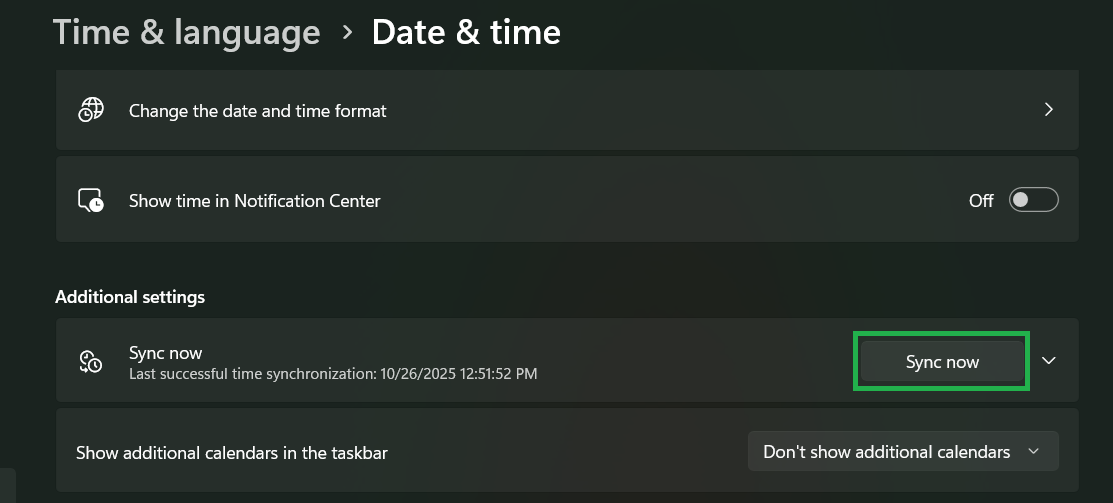
- Синхронизация системного времени:
- Окна:Настройки >время и язык >Дата и время > Включить Установить время автоматически >Синхронизировать сейчас.
![]()
1. Сбросьте пароль (только если вы уверены, что это пароль от привязанной учетной записи EA).
Сброс пароля заставляет EA аннулировать старые сессии и выдать новый токен аутентификации . Это особенно полезно, когда срок действия вашей сессии истек или она зависла после изменений в системе безопасности.
Важно: сбросьте пароль для той же учетной записи EA, которая привязана к вашей учетной записи Steam . Если вы сбросите пароль для неверного адреса электронной почты, Steam все равно запустится под привязанной учетной записью, и ошибка сохранится.
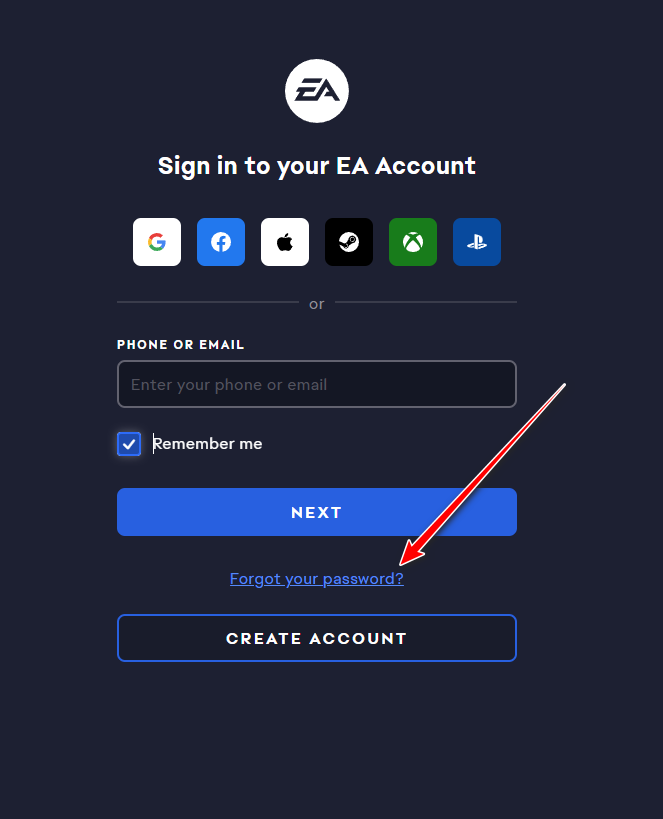
- Перейти к страница входа в EA.
- выберите Вы забыли свой пароль? Переназначьте его, используя свой адрес электронной почты EA.
![На странице входа в EA отображается опция «Забыли пароль?».]()
- Откройте приложение EA и войдите в систему, используя... новый пароль.
- Запустите игру еще раз. Steam.
Если вы не уверены в адресе электронной почты, связанном с учетной записью EA , сначала выполните решение 3 , чтобы избежать сброса неправильной учетной записи.
2. Воспользуйтесь функцией «Восстановить приложение» в приложении EA.
Если приложение EA повторно использует поврежденные кэшированные учетные данные, очистка кэша приведет к чистой перезагрузке и повторному входу в систему.
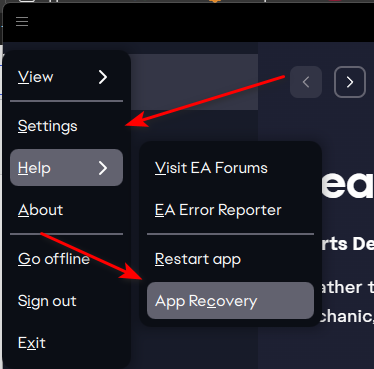
- Открыть Приложение советника.
- Меню (три строки) > مساعدة > Восстановите приложение.
![Путь в меню приложения EA: Справка > Восстановить приложение.]()
- Нажмите Очистить кэш Разрешите приложению перезапуститься.
- Войдите в систему еще раз, затем запустите из Steam.
Если ошибка возникнет немедленно , остановите все фоновые службы, чтобы предотвратить перезагрузку старой сессии:
- Закройте приложение EA из системного трея.
- Открыть Управление задачами И он прекратил операции. EA / EABackgroundService.
- Откройте приложение EA, войдите в свою учетную запись, а затем снова запустите игру из Steam.
3. Проверьте привязку учетной записи Steam к EA.
Если Steam привязан к другой учетной записи EA, отличной от той, которую вы используете, сброс пароля и очистка кэша не «исправят» несоответствие. Вам необходимо войти в привязанную учетную запись EA, или же вам должна помочь служба поддержки, если у вас нет к ней доступа.
- Открыть Веб-сайт EA И авторизуйтесь.
- нажать на личное дело (Вверху справа) > الحساب (Открывает страницу учетной записи EA).
- Ищу Телекоммуникации / Подключенные аккаунты И убедитесь, что Steam Привязано к этому аккаунту EA.
![]()
- Если Steam связан с неожиданным аккаунтом EA:
- Используйте уже привязанный аккаунт EA (если у вас еще есть доступ), или
- Если у вас больше нет доступа к привязанной учетной записи EA, обратитесь в службу поддержки EA.
- После проверки правильности ссылки зарегистрируйтесь. путешествие Закройте приложение EA из системного трея, затем запустите игру из... Steam.
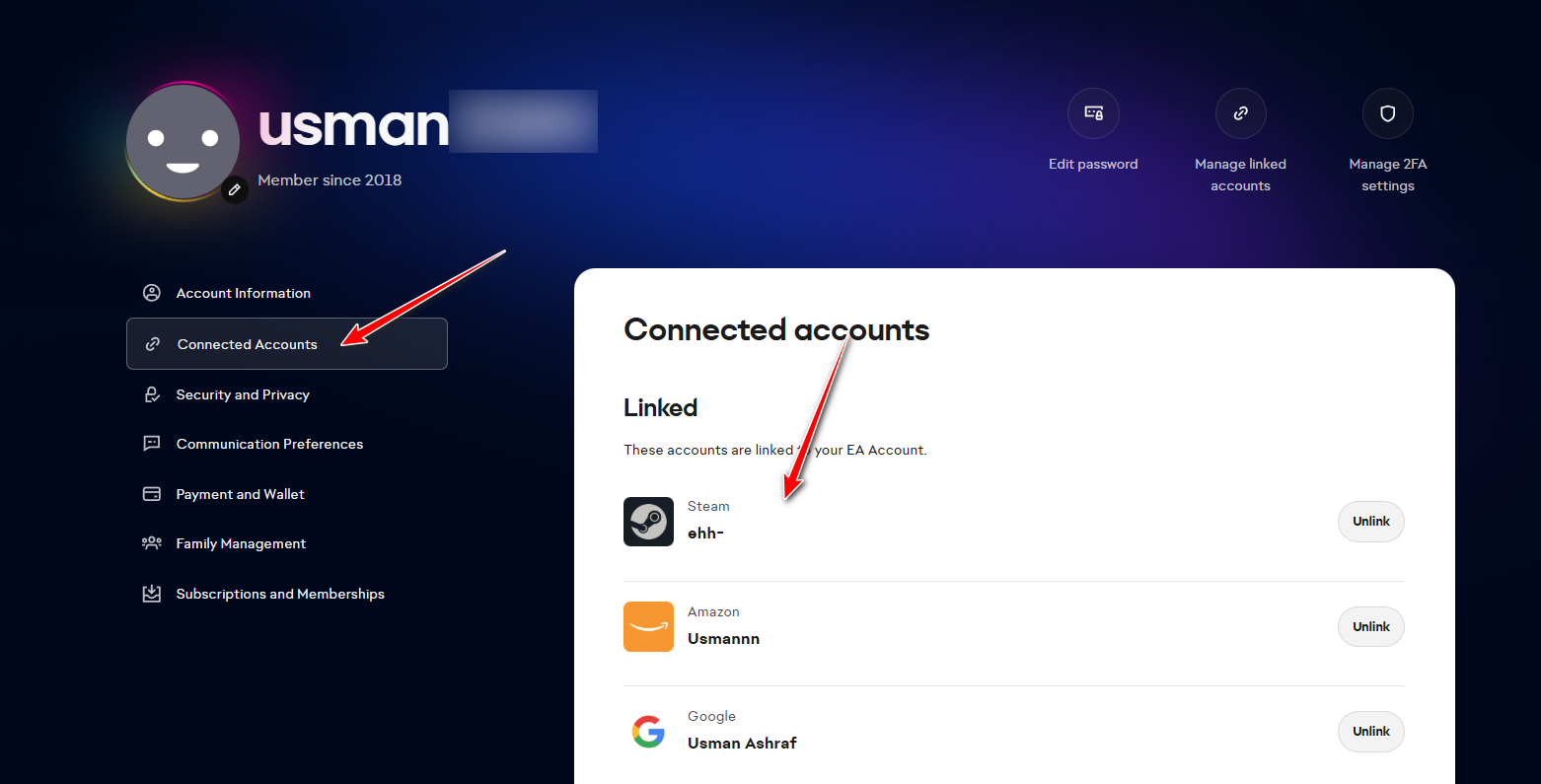
Примечание: Внесение изменений в связанную учетную запись может быть ограничено, особенно если связанная учетная запись недоступна. В этом случае обычно требуется обращение в службу поддержки.
4. Запустите EA Updater (восстановите/обновите файлы приложения).
Если компоненты приложения EA устарели или повреждены, вход в систему может не состояться даже при использовании правильных учетных данных. Запуск инструмента обновления восстановит или обновит ключевые файлы.
- Закройте приложение EA (также выйдите из системного трея).
- Открыть Проводник И перейдите на (популярный сайт):
C:Program FilesElectronic ArtsEA Desktop
![Папка установки EA Desktop отображается в проводнике файлов.]()
- Щелкните правой кнопкой мыши EAUpdater.exe > Запустить от имени администратора.
![Запуск EAUpdater.exe от имени администратора из папки EA Desktop.]()
- Перезагрузите компьютер, а затем снова включите его. Steam.
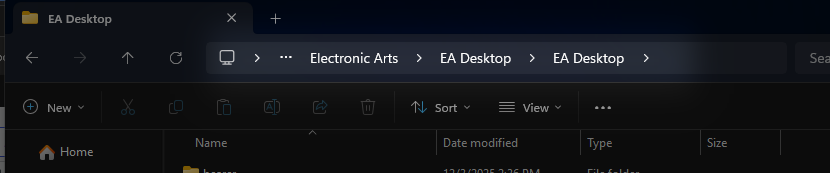
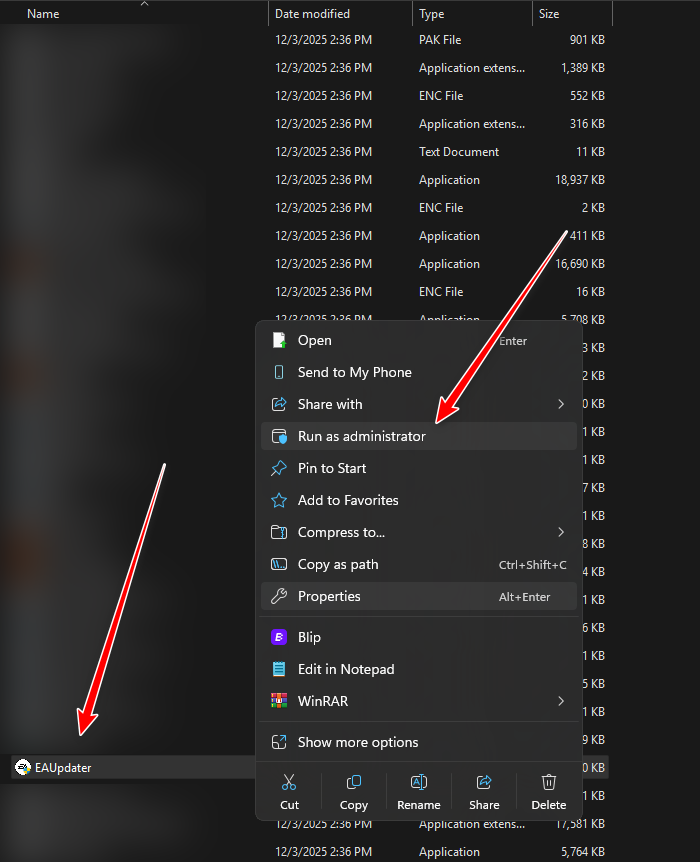
Если вы не видите файл EAUpdater.exe , значит, приложение EA установлено в другом месте. Найдите EAUpdater в вашей операционной системе Windows и запустите его от имени администратора или перейдите к этапу переустановки.
5. Переустановите приложение EA.
Если очистка кэша и восстановление не помогают, переустановка заменит компоненты авторизации/веб-интерфейса и устранит повреждения на уровне приложения.
- Удалить Приложение советника: Настройки > Приложения.
![]()
- Перезагрузите компьютер.
- Загрузите и установите последнюю версию приложения EA с сайта Официальная страница EA.
- Откройте приложение EA, войдите в свою учетную запись, а затем запустите игру. Steam.
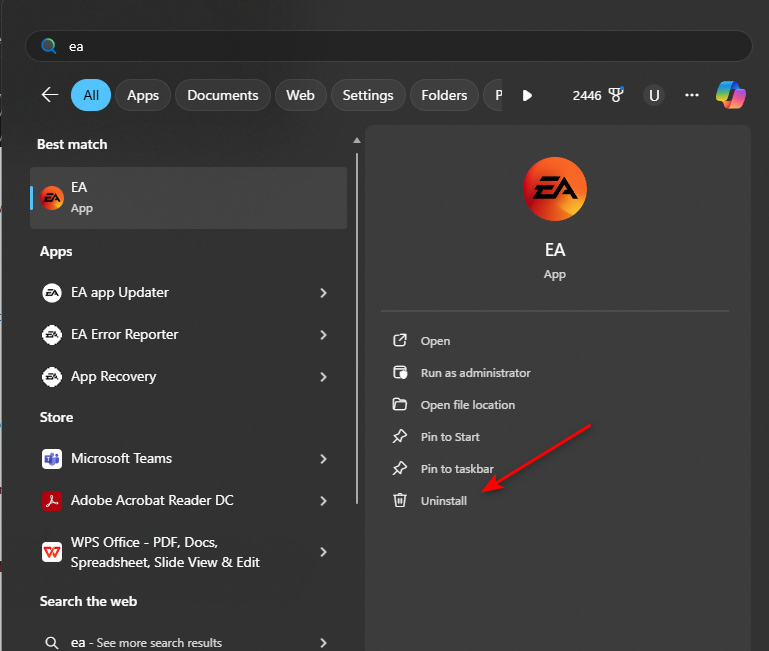
Совет: После переустановки сначала запустите игру через Steam и позвольте EA запросить у вас правильный логин/ссылку, вместо того чтобы входить в несколько учетных записей.
6. Свяжитесь со службой поддержки EA.
Если ничего не помогает, скорее всего, проблема связана с учетной записью (ограничение/отключение учетной записи, несоответствие прав доступа или заблокированная ссылка Steam) или с временными неполадками в работе сервисов EA.
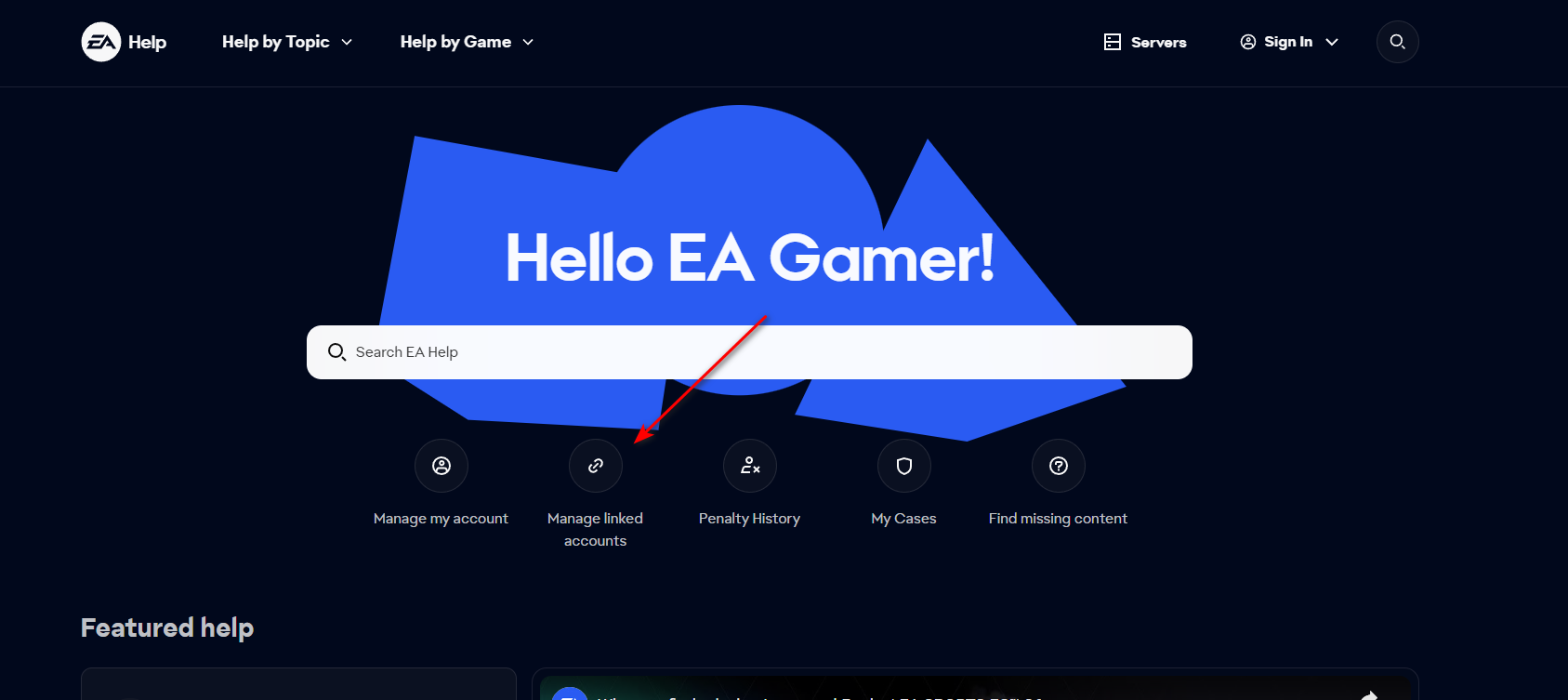
- перейти к EA Help.
- Войдите в систему, используя свою учетную запись EA.
- Выберите свою игру (или Приложение советника) и выберите Войти / Ссылка на аккаунт.
![]()
- Для связи со службой поддержки используйте чат или электронную почту.
Попросите их проверить статус учетной записи , привязку Steam , права доступа и подтвердить, к какой учетной записи EA в данный момент привязан Steam.

Комментарии закрыты.