


При запуске Hogwarts Legacy через Epic Games Launcher кнопка может переключиться в положение «Запущено» , а затем вернуться в обычное состояние, но игра не запустится (нет окна, звука, ошибки). Обычно это означает, что Epic запускает процесс, но игра завершается с ошибкой на ранней стадии запуска, и лаунчер молча закрывает её.
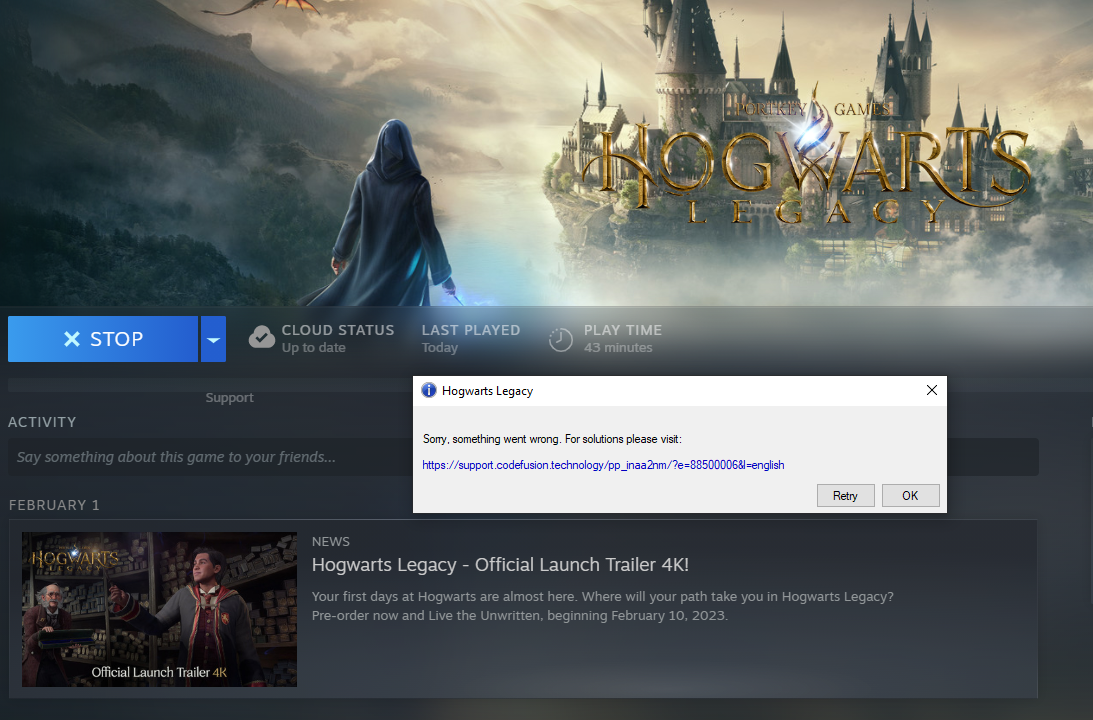
Чаще всего это вызвано поврежденными игровыми/конфигурационными данными , отсутствующими или заблокированными зависимостями , конфликтами шейдеров/кэширования или помехами во время выполнения (модификации, наложения, фоновые инструменты или нестабильные настройки ЦП/ГП/ОЗУ).
1. Полностью закройте Epic и запустите Epic от имени администратора.
Epic Games может не выпустить игру, если фоновые процессы зависли или если Windows заблокировала необходимые разрешения. Полное закрытие Epic Games и запуск программы от имени администратора устраняет эти основные препятствия.
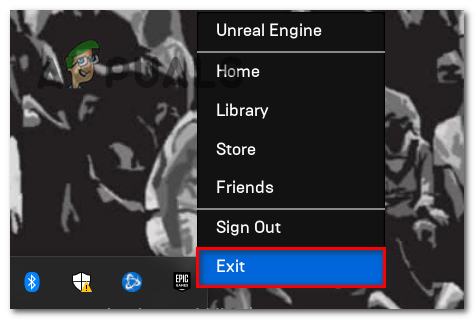
- Убирайся из Стрелялка для Эпических Игр (Щелкните правой кнопкой мыши по значку в системном трее > выход).
![]()
- Открыть Диспетчер задач И прекратить любые операции EpicGames Launcher / EpicWebHelper.
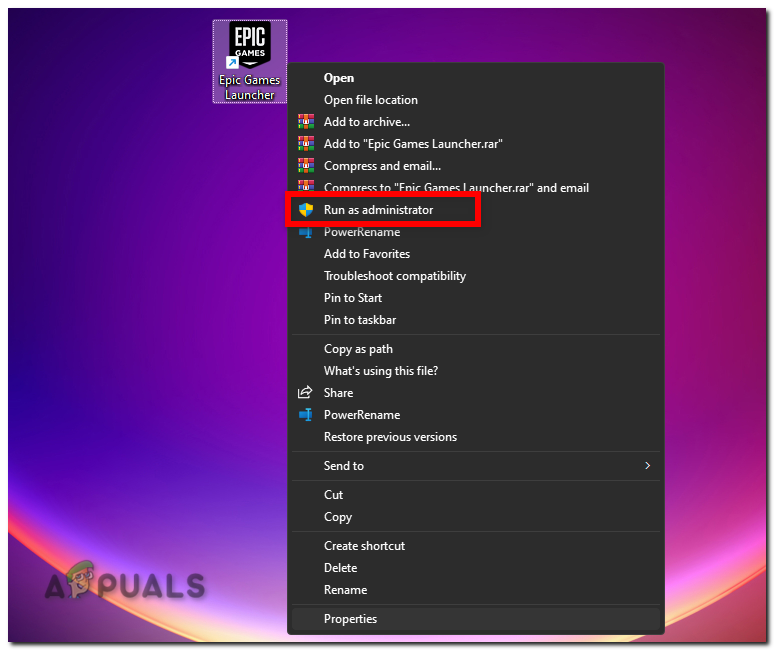
- Щелкните правой кнопкой мыши Стрелялка для Эпических Игр > Запустить от имени администратора.
![]()
- Наполнять Хогвартс. Наследие снова.
2. Проверить (исправить) Наследие Хогвартса в Epic Games.
Если игра сразу же закрывается, одной из наиболее распространенных причин является поврежденный или отсутствующий файл (периодическое обновление, неполный патч или неисправность диска). Проверка заставляет Epic Games повторно проверить установку и загрузить только поврежденные файлы.
- Открыть Стрелялка для Эпических Игр > библиотека.
- нажать на Три точки следующий за Хогвартс. Наследие > Администрация.
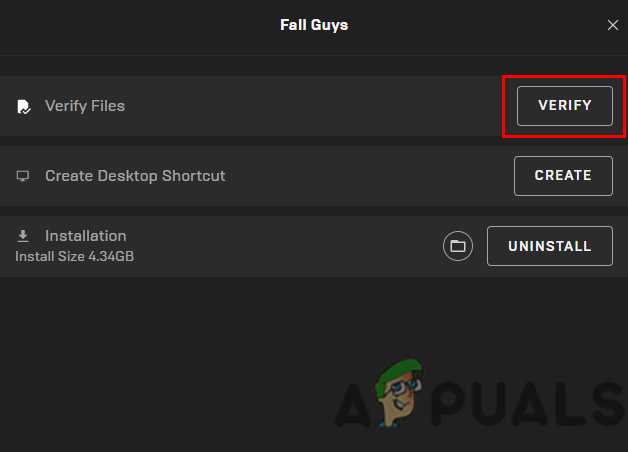
- выберите Распечатать.
![]()
- После завершения процесса попробуйте запустить его снова.
3. Сбросьте настройки и кэш игры Hogwarts Legacy (LocalAppData)
Если файлы настроек или кэш повреждены, игра может вылететь ещё до появления окна. Сброс этих файлов заставит Hogwarts Legacy перестроить свои настройки и кэш с использованием новых файлов при следующем запуске.
Важно: это может сбросить ваши внутриигровые настройки. Файлы сохранений обычно находятся в папке SavedSaveGames , поэтому сначала сделайте их резервную копию. Самый безопасный способ сброса — удалить только файлы Config и DerivedDataCache .
- لق Хогвартс. Наследие И полностью выйти из Стрелялка для Эпических Игр.
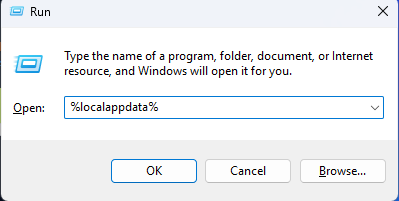
- Нажмите на Win + R, И введите % LOCALAPPDATA%, И нажмите Enter.
![]()
- Открыть Наследие Хогвартса Или Хогвартс. Наследие (Название папки может отличаться.) Если вы не можете её найти, пропустите этот шаг.
- Открыть Добились экономии . Если ты видишь Сохранить игрыКопия SavedSaveGames В безопасное место.
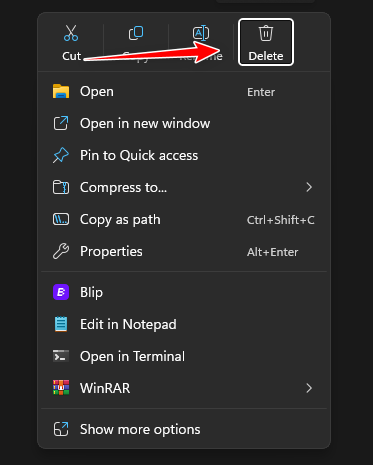
- Рекомендуемый (более безопасный) сброс: Удалить:
- SavedConfig
- SavedDerivedDataCache (Если оно существует)
- Более мощная перезагрузка (только при необходимости): Удалить папку Добились экономии Полностью кроме SavedSaveGames.
- Если вы хотите легко отменить это, переименуйте основную папку. HogwartsLegacy.bak Вместо того, чтобы удалить его.
![]()
- Перезапустите Epic Games и запустите игру.
4. Удалите внесенные изменения (если вы их используете).
После обновлений внесенные изменения могут стать несовместимыми с основными файлами или конфликтовать с ними, что приведет к немедленному сбою. Чистая перезагрузка подтвердит, являются ли причиной изменения именно они.
Если вы никогда не устанавливали никаких модификаций, пропустите этот шаг.
- لق Хогвартс. Наследие И выйти из Стрелялка для Эпических Игр.
- Откройте папку установки (Epic Library > три точки >) Управление > Откройте папку установки).
- перейдите в: Феникс > Контент > Пакш.
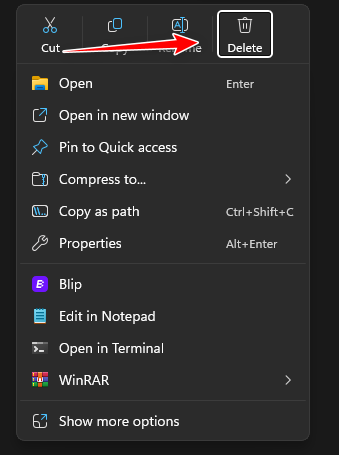
- Если это том ~ моды Оно существует, так что переименуйте его в ~mods.bak (Рекомендуется) или удалить.
![]()
- Запустите игру один раз. Если она заработает, добавляйте моды по одному, чтобы найти тот, который вызывает сбой.
5. Отключите фоновые приложения и наложения.
Инструменты наложения и мониторинга могут мешать игре во время запуска, потенциально вызывая скрытые сбои. Их отключение уменьшает конфликты, а также освобождает ресурсы ЦП/ГП/ОЗУ во время запуска.
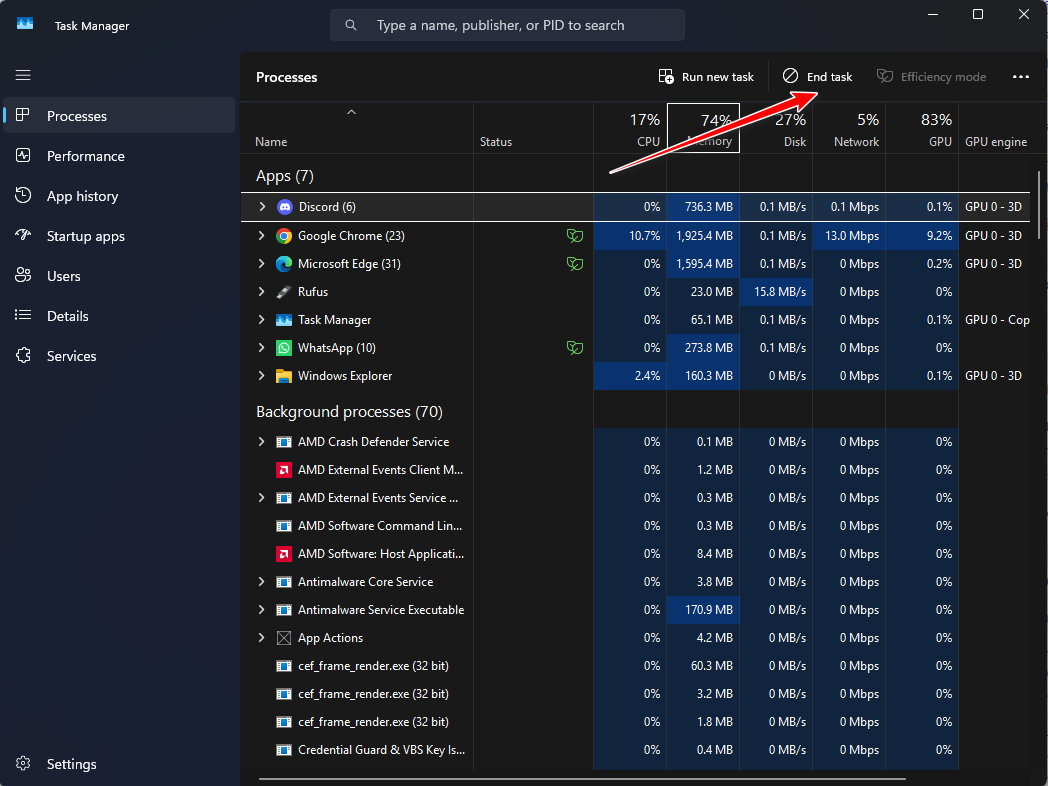
- Открыть Диспетчер задач (Ctrl + Shift + Esc).
- Снять задачу Для приложений, использующих наложение графики или мониторинг (например, наложение графики Discord, наложение графики GeForce Experience, Xbox Game Bar, MSI Afterburner/RTSS, Overwolf, программы для записи экрана, инструменты для работы с RGB-подсветкой).
![]()
- При необходимости отключите наложения, следуя нашему руководству. здесь.
- Попробуйте побегать Хогвартс. Наследие снова.
6. Отключите разгон (включая XMP/EXPO) и повторите тестирование.
Запуск системы часто более чувствителен, чем сам процесс. Даже "стабильный" разгон может привести к сбою игры во время инициализации. Сброс настроек процессора/видеокарты/оперативной памяти до значений по умолчанию устраняет нестабильность как фактор риска.
Примечание: Снижать скорость не нужно. Просто вернитесь к настройкам по умолчанию и проверьте. Если у вас включен XMP/EXPO , временно отключите его, чтобы исключить нестабильность памяти.
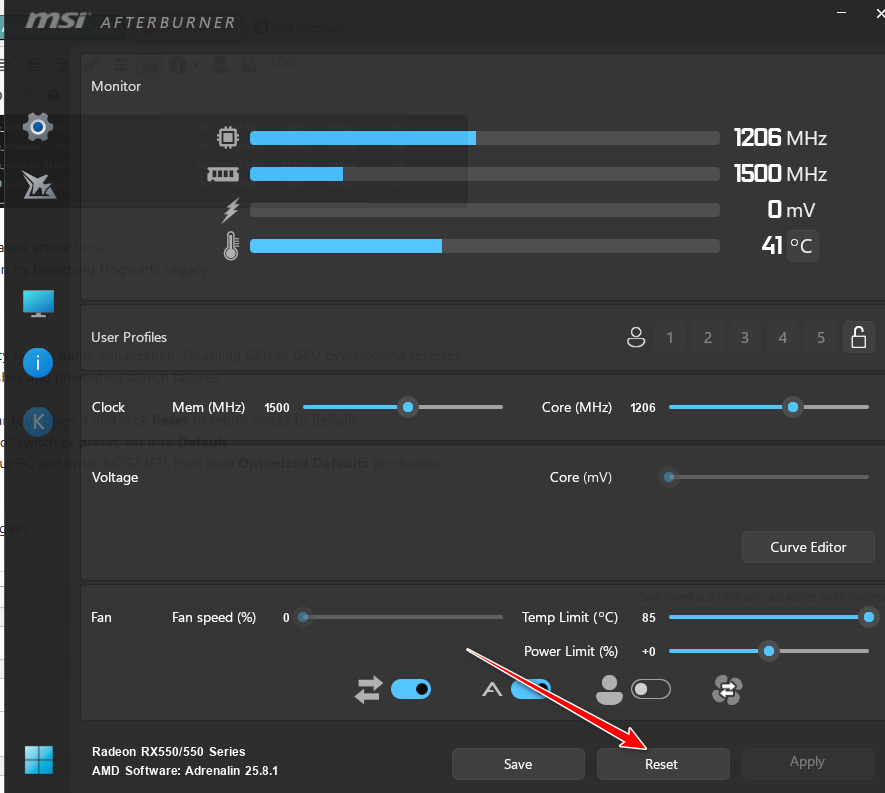
- Если вы используете MSI Afterburner (Или что-то подобное), откройте его и нажмите на Сброс (Перезагрузить).
![]()
- Если ваш графический процессор (GPU) имеет предустановку или переключатель Производительность/ТурбонаддувУстановите его на По умолчанию (гипотетический).
- Если вы разогнали процессор в BIOS/UEFI, перезагрузите систему и загрузите приложение. Оптимизированные исходные настройки (Расширенные настройки по умолчанию) (Или отключите свой профиль разгона и отключите XMP/EXPO).
- Перезагрузите Windows и запустите игру снова.
7. Переименуйте или удалите файл sl.pcl.dll (только если он существует).
Если компонент Streamline/DLSS не загружается, игра может немедленно вылететь без видимых ошибок. Если файл sl.pcl.dll присутствует в вашей установке, переименование его может заменить поврежденный файл, после чего функция проверки сможет восстановить правильную версию.
Важно: выполняйте это действие только в том случае, если у вас уже есть файл sl.pcl.dll . Для большей безопасности переименуйте его в sl.pcl.dll.bak вместо удаления.
- لق Стрелялка для Эпических Игр полностью.
- Откройте папку установки игры.
- Воспользуйтесь поиском Windows в папке установки и найдите... sl.pcl.dll.
- Если найдете, откройте его веб-сайт (он часто находится внутри). Двигатель > Плагины > Время выполнения > Nvidia > Рационализировать > ... > Win64).
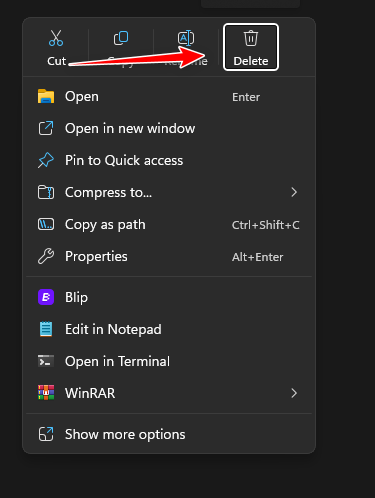
- Переименовать sl.pcl.dll إلى sl.pcl.dll.bak (Или удалите это).
![]()
- включать проверить (Проверьте) еще раз (исправьте пункт 2), затем запустите игру.
8. Удалите папку Hogwarts Legacy в ProgramData (если она существует).
В некоторых системах общие игровые данные хранятся в папке ProgramData . Если эти данные повреждены, игра может не загрузиться. Если вы не видите папку Hogwarts Legacy в этой папке, данное решение не подходит.
Примечание: Первый последующий запуск может занять больше времени, так как потребуется время на перестройку кэша и шейдеров.
- لق Хогвартс. Наследие и Стрелялка для Эпических Игр.
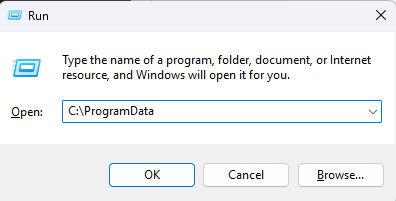
- Нажмите на Win + R, И введите C: ProgramData, затем нажмите Enter.
![]()
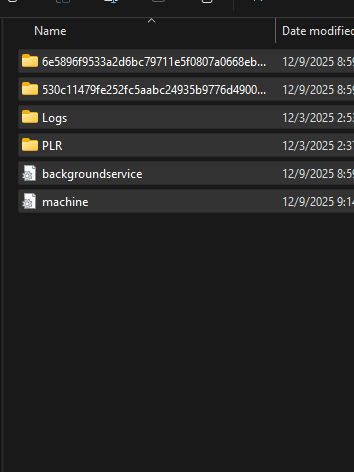
- Найдите папку с именем Хогвартс. Наследие (Или что-то подобное). Если такого решения не существует, пропустите этот вариант.
- Переименуйте его в Hogwarts Legacy.bak (Рекомендуется) или удалить.
![]()
- Запустите игру и подождите несколько минут при первом запуске.

Комментарии закрыты.