

Как устранить конфликты Daemon Tools в Battlefield 6
ошибка «Данная программа не может использоваться одновременно с игрой DiscSoftLTD (Daemon Tools)» В Battlefield 6 это обычно происходит, когда античитерская система игры обнаруживает программу виртуального диска, например Daemon Tools, работающую в фоновом режиме. Эти программы обычно используются для установки ISO-файлов, но иногда они могут вызывать внутриигровое предупреждение системы безопасности.
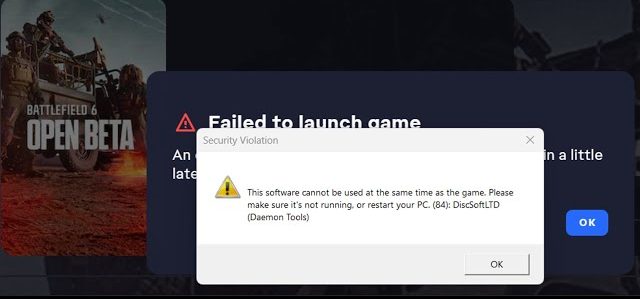
Игра может ошибочно истолковать это как попытку обойти проверку диска, что приведет к ошибке. Даже если вы не используете Daemon Tools напрямую, его фоновые службы могут оставаться активными и вызывать появление этого сообщения.
Теперь, когда вы понимаете причину ошибки, перейдем к решениям.
1. Закройте Daemon Tools через диспетчер задач.
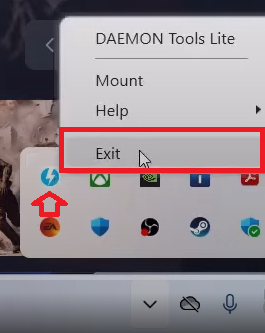
- Щелкните правой кнопкой мыши значок Daemon Tools в системном трее > затем выберите выход.

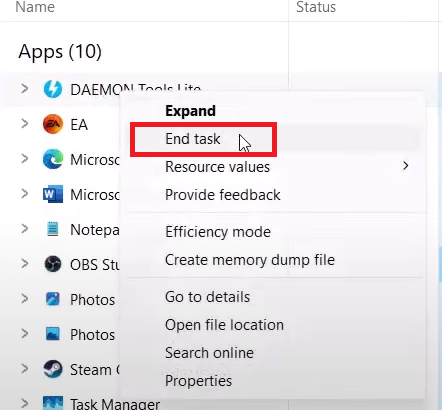
- Нажмите на Ctrl + Shift + ESC Чтобы открыть диспетчер задач.
- Найдите все процессы Daemon Tools, которые все еще работают в фоновом режиме, и... закончить работу ей.

- После закрытия всех связанных служб перезапустите игру и проверьте, устранена ли ошибка.
2. Отключите Daemon Tools в Диспетчере устройств.
Если закрытие программы не помогает, отключение или удаление драйверов Daemon Tools из Диспетчера устройств может устранить ошибку. Этот метод также удаляет скрытые драйверы, такие как sptd.sys , которые могут быть обнаружены античитерским программным обеспечением.
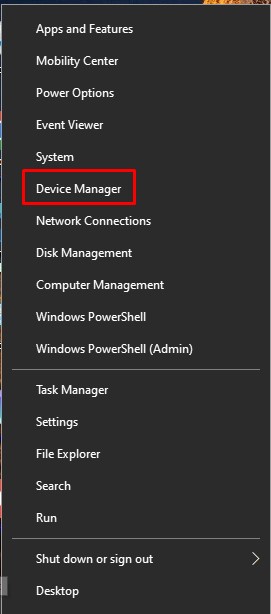
- Щелкните правой кнопкой мыши по кнопке Начало На панели задач > затем выберите Диспетчер устройств.

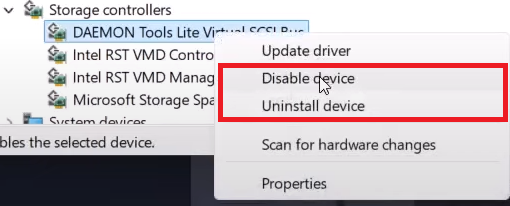
- Расширять Контроллеры хранения данных وОтключить/Удалить Любые драйверы, связанные с Daemon Tools.

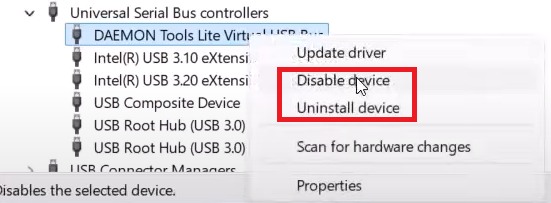
- Расширять Контроллеры универсальной последовательной шины (USB) И снова Отключить/Удалить Какие драйверы Daemon Tools существуют?

- Перезагрузите компьютер, а затем запустите игру.
3. Удалите Daemon Tools
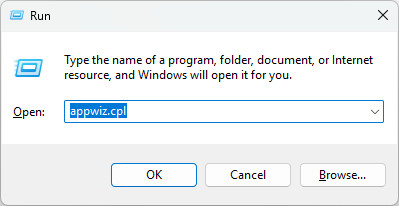
- Нажмите на Win + R > тип appwiz.cpl Затем нажмите Enter.

- В окне «Программы и компоненты» найдите Daemon Tools, щелкните по нему правой кнопкой мыши и выберите соответствующий пункт. Удалить/Изменить.

- После завершения процесса удаления перезагрузите компьютер и запустите Battlefield 6, чтобы убедиться, что ошибка исчезла.

Комментарии закрыты.