

Как исправить проблему "Неподдерживаемые параметры матча" в Fortnite
Ошибка «Неподдерживаемые параметры матча» обычно возникает , когда Fortnite не может загрузить правильные настройки или установить соединение с серверами матчей Epic Games . Это может быть вызвано несколькими факторами: устаревшими или некорректными сетевыми настройками , поврежденными файлами игры , временным сбоем в лобби или даже региональным несоответствием между вашим клиентом и сервером.

прежде чем ты начнешь
Перед выполнением более сложных ремонтных работ проведите следующие быстрые проверки :
- Перезагрузите компьютер и маршрутизатор. Для обновления всех сетевых подключений.
- Проверьте состояние серверов Fortnite. على Официальная страница состояния Epic Games Для устранения перебоев.
- Убедитесь, что у вас стабильное интернет-соединение. Используя такие инструменты, как SpeedtestОбратите внимание на длительное время отклика или частые прерывания.
- Fortnite и мероприятие, посвященное запуску Epic Games К их последним релизам.
Если проблема не исчезнет после выполнения этих шагов, перейдите к устранению неполадок, описанному ниже.
1. Сбросьте сетевые настройки и очистите DNS.
Сброс сетевых настроек удаляет устаревшие или поврежденные записи DNS , которые могут препятствовать подключению Fortnite к серверам матчей. Этот процесс восстанавливает сетевые настройки до состояния по умолчанию, обеспечивая новое и стабильное соединение.
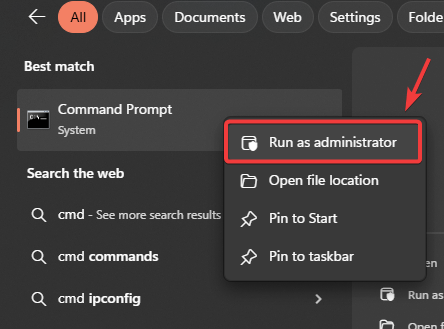
- Нажмите на Windows + S, И введите «Cmd»Затем щелкните по нему правой кнопкой мыши и выберите Запустить от имени администратора.

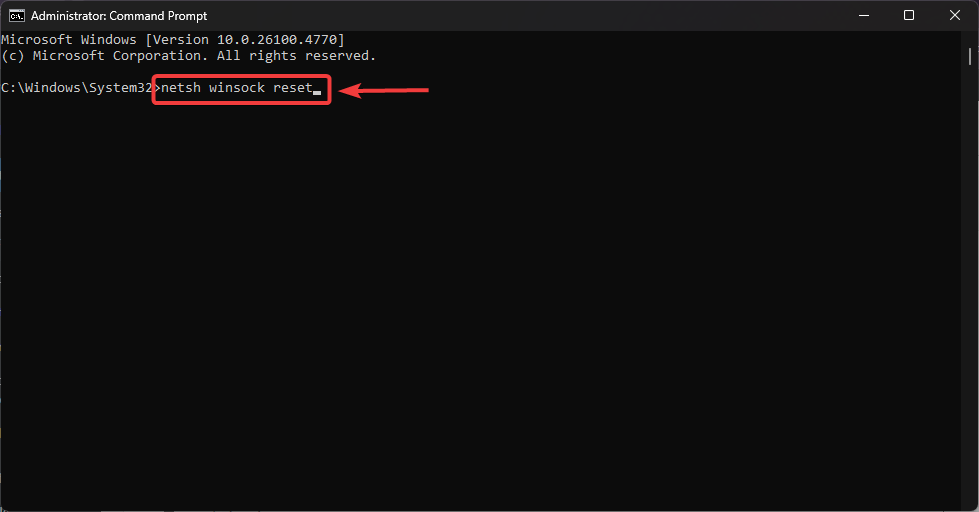
- В командной строке введите:
Netsh сброс Winsock

- Нажмите на Enter Дождитесь подтверждения.
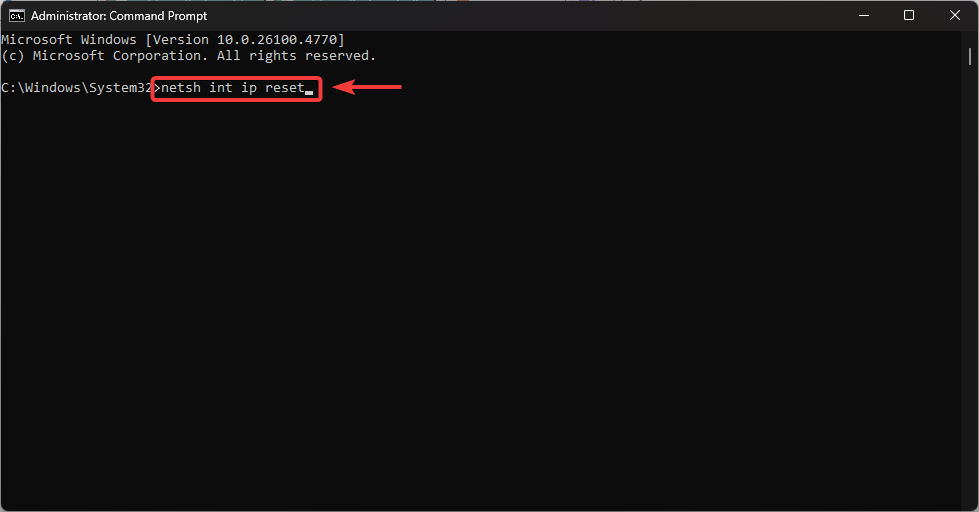
- Затем написать:
Netsh Int сброса IP-адреса
- Далее напишите:
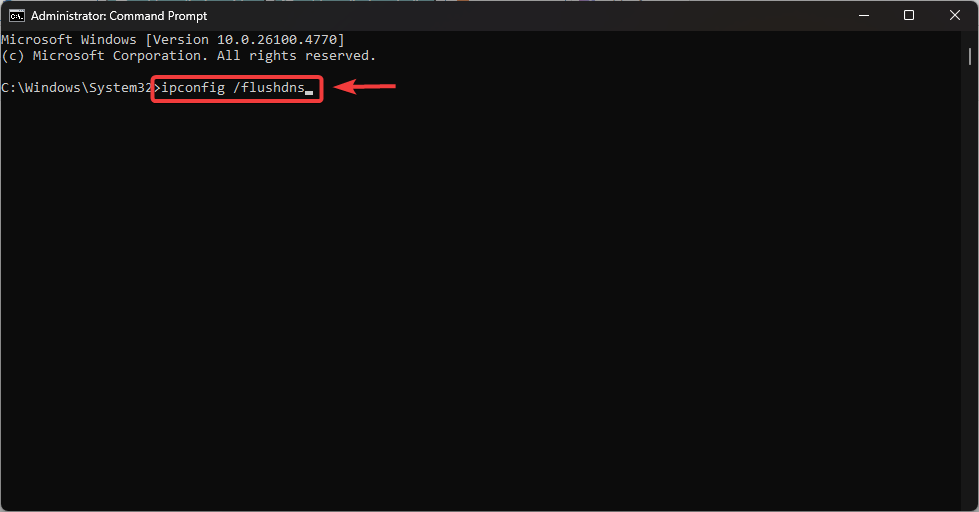
IPCONFIG / flushdns
- Нажмите на Enter Для очистки кэша DNS.
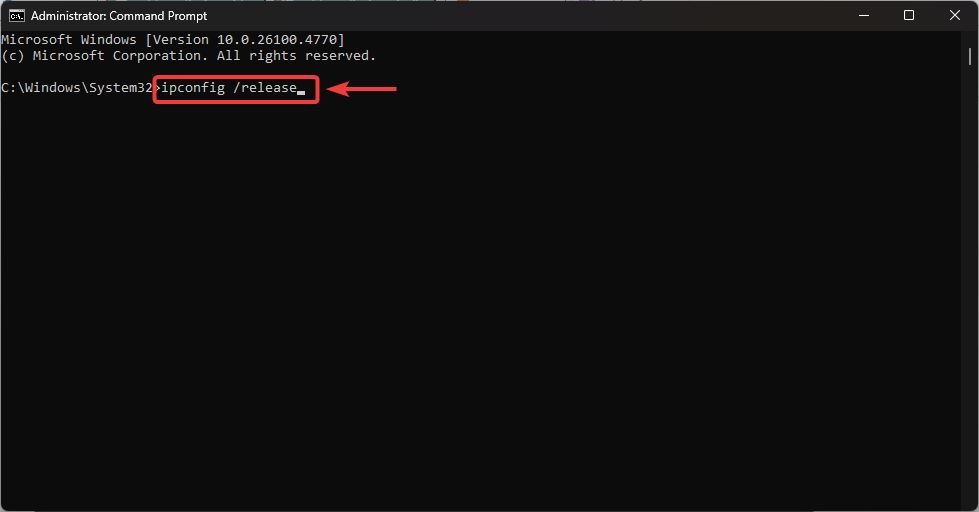
- Напишите эти команды по очереди:
ipconfig /релиз ipconfig /обновить
- Перезагрузите компьютер чтобы применить все изменения.
2. Используйте Google DNS для улучшения качества соединения.
Использование DNS-серверов Google может повысить точность определения сервера и уменьшить количество ошибок или несоответствий при подключении.
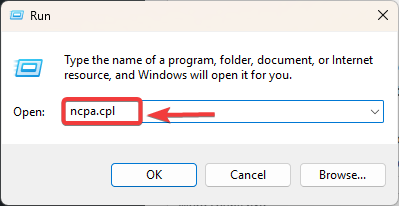
- Нажмите на Windows + R, затем введите “ncpa.cpl”, И нажмите Enter.

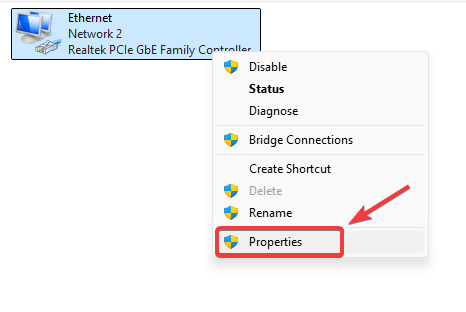
- Щелкните правой кнопкой мыши на Активное сетевое соединение Вы сделали это и определили ئصائص.

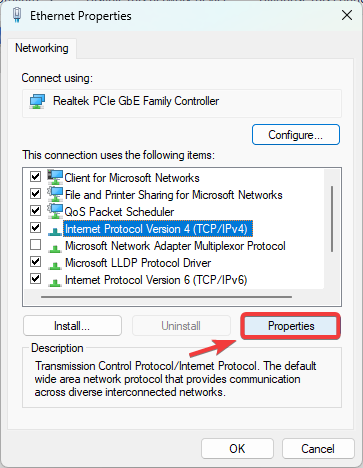
- Найдите Internet Protocol Version 4 (TCP/IPv4) и нажмите ئصائص.

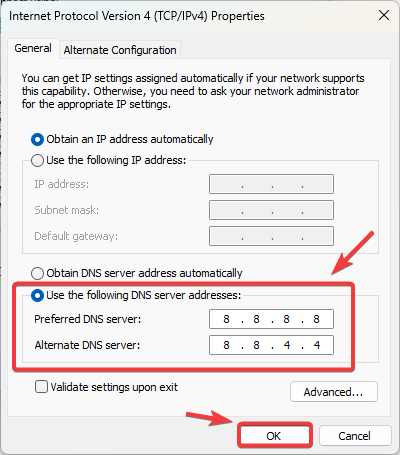
- Давать возможность Используйте следующие адреса DNS-серверов И назначить его:
Предпочитаемый DNS: 8.8.8.8 Альтернативный DNS: 8.8.4.4
- нажать на Ok Перезапустите Fortnite.

3. Настройка зоны матча в Fortnite
Несоответствие региона вашего клиента и сервера Epic Games также может вызывать эту ошибку. Чтобы исправить это, выберите регион, ближайший к вам.
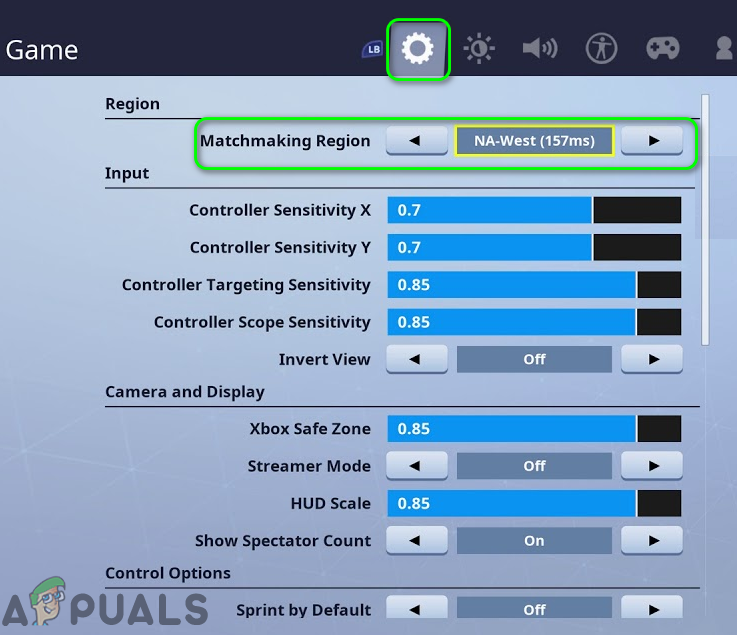
- Открыть Fortnite ← Настройки.
- Перейти на вкладку игра.
- установленный Соответствующая область На сервере, ближайшем к вашему местоположению.

- нажать на تطبيق И перезапустите игру.
4. Проверка файлов игры Fortnite.
Поврежденные или отсутствующие файлы могут нарушить совместимость. Проверка гарантирует, что ваша установка соответствует последней версии Epic.
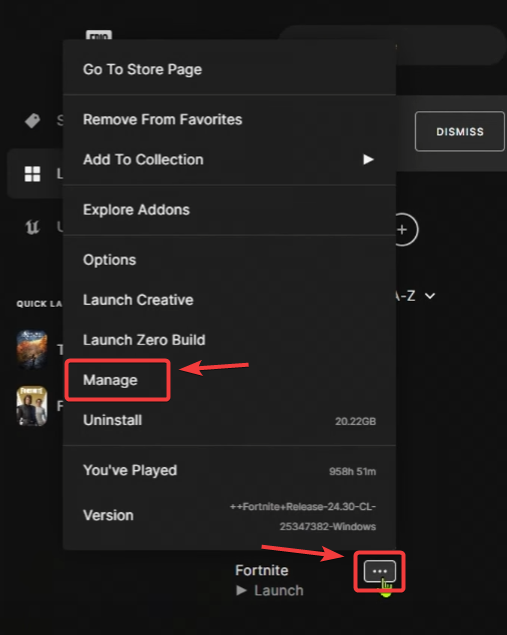
- Открыть Стрелялка для Эпических Игр ← библиотека.
- Ищу Fortnite, нажать на Три точки, Затем выберите Администрация.

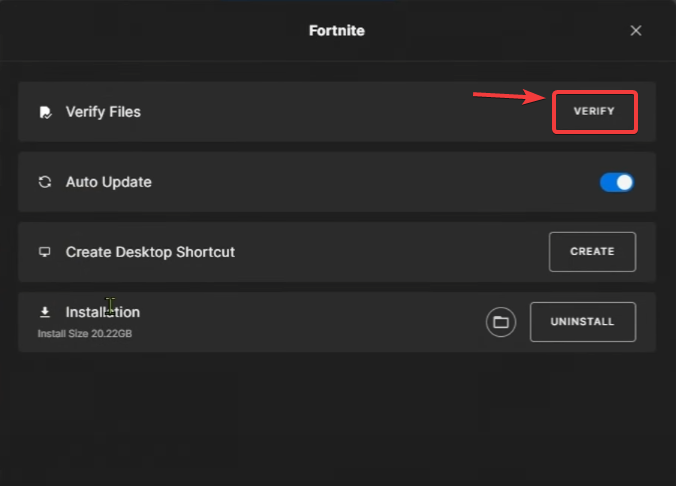
- нажать на Проверьте в Проверка файла.

- Дождитесь завершения сканирования, затем перезапустите Fortnite.
5. Проверьте настройки брандмауэра и антивируса.
Ваш брандмауэр или антивирусное программное обеспечение могут блокировать Fortnite или Epic Games Launcher. Убедитесь, что они добавлены в список разрешенных приложений:
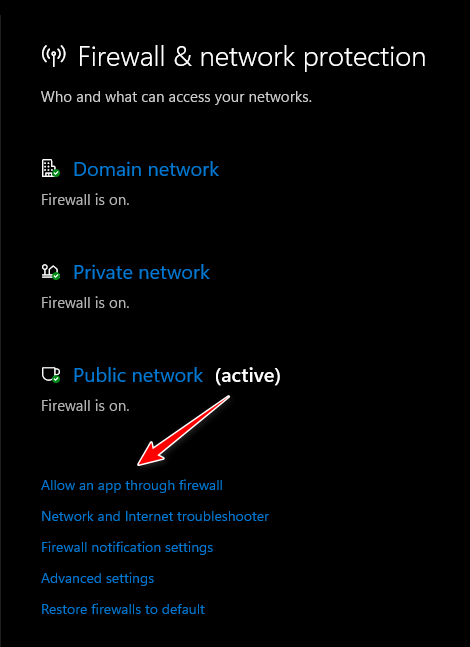
- Открыть Безопасность Windows ← Межсетевой экран и защита сети ← Разрешить приложению проходить через брандмауэр..

- Обязательно разрешите каждый Fortnite وСтрелялка для Эпических Игр для сетей Своя وобщий.
Если все остальные решения не помогут, переустановите Fortnite , чтобы заменить сильно поврежденные файлы чистой установкой.
Если проблема сохраняется даже после выполнения этих шагов, она может быть связана с вашей учетной записью или с текущими проблемами на сервере. В этом случае обратитесь в службу поддержки Epic Games за дополнительной помощью.
Комментарии закрыты.