


Ошибка «Эту программу нельзя использовать одновременно с игрой. Убедитесь, что она не запущена, или перезагрузите компьютер. : Виртуальный контроллер» появляется в Battlefield 6, когда античит-система игры обнаруживает устройство ввода, работающее в фоновом режиме, или эмулятор контроллера, основанный на таких программах, как DS4Windows или Xpadder.
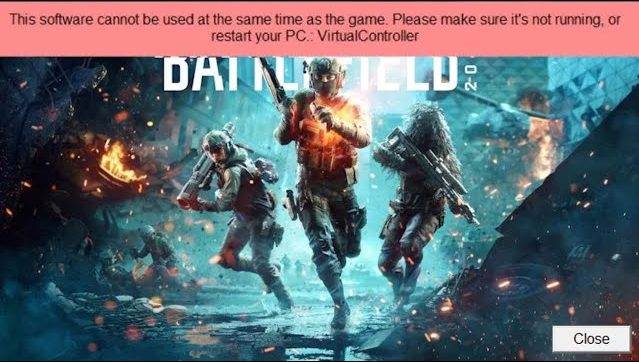
Античитерская система Battlefield 6 рассматривает эти инструменты как потенциальные способы мошенничества. Для обеспечения честной игры она блокирует эти программы и отображает это сообщение об ошибке при каждой попытке запуска игры.
Теперь, когда вы знаете, почему возникла эта ошибка, перейдем к решениям.
1. Отключите внешние эмуляторы контроллеров.
Отключение программного обеспечения для эмулятора внешнего контроллера предотвращает двойную передачу сигналов от контроллеров и гарантирует, что игра распознает только доверенные устройства.
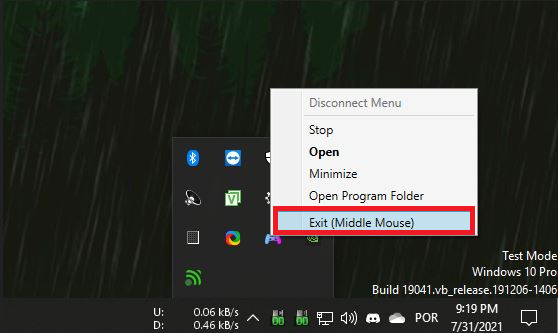
- Щелкните правой кнопкой мыши значок эмулятора в системном трее > Выбрать Выход.
![]()
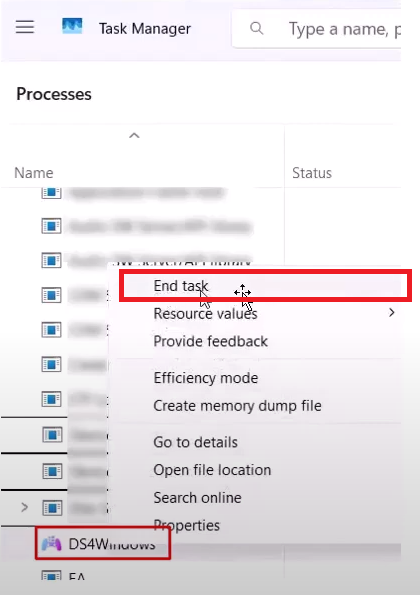
- Нажмите на Ctrl + Shift + ESC Чтобы открыть диспетчер задач.
- Выполните все задачи, связанные с этим. DS4Windows Или аналогичные программы.
![]()
- Перезапустите Battlefield 6 и проверьте, устранена ли ошибка.
2. Настройте контроллер через Steam Input.
Вместо использования стороннего программного обеспечения настройте свою консоль напрямую через Steam. Steam Input поддерживается большинством игр и предотвращает конфликты с античитерской системой Battlefield 6.
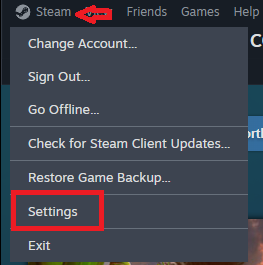
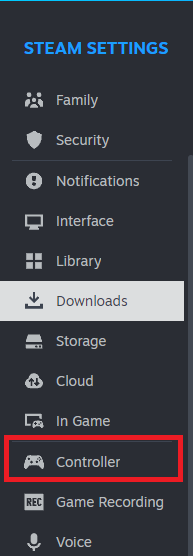
- Открыть Steam и перейти к Настройки.
![]()
- Щелкните вкладку Устройство управления.
![]()
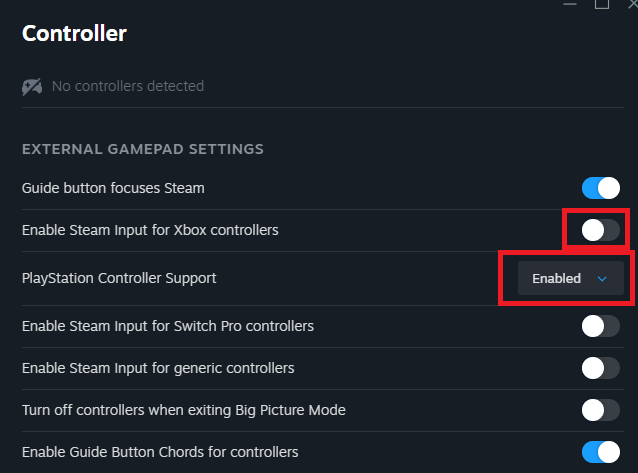
- Давать возможность Поддержка контроллеров PlayStation Или Включить ввод Steam для контроллеров Xbox В зависимости от вашего устройства.
![]()
- Подключите контроллер через USB-кабель или Bluetooth.
- Играйте в Battlefield 6 через Steam.
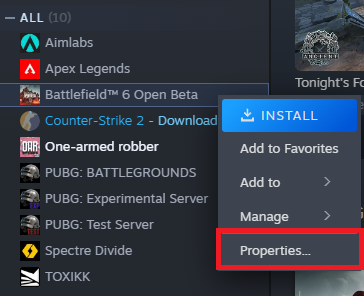
- Щелкните правой кнопкой мыши на Battlefield 6 в Библиотека Steam. Ваш > Характеристики.
![]()
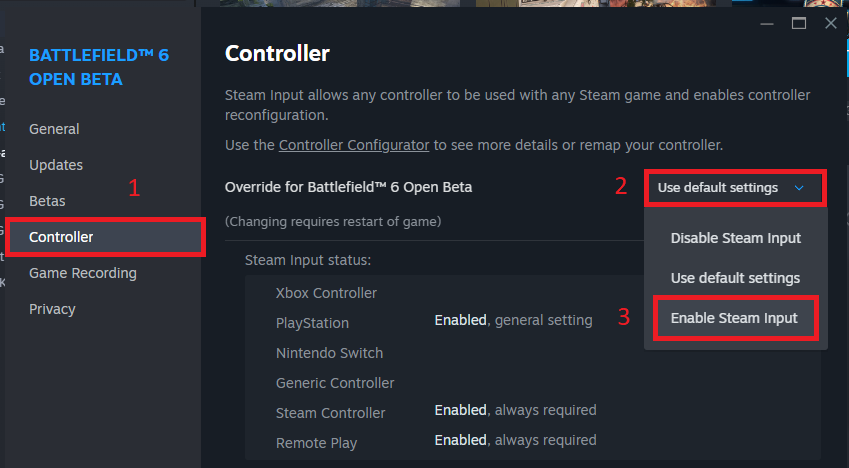
- Перейти к Устройство управления > Включить ввод Steam.
![]()
3. Используйте x360ce только в крайнем случае.
Если ни одно из вышеперечисленных решений не сработает, вы можете попробовать x360ce . Этот инструмент перенастраивает вашу консоль на формат Xbox XInput, который обычно принимает Battlefield 6. Однако имейте в виду, что это все еще эмулятор, и он может нести те же риски обнаружения, что и другие инструменты. Используйте этот вариант только в качестве резервного решения.
- Загрузите x360ce на твоем компьютере.
![Скачать x360ce]()
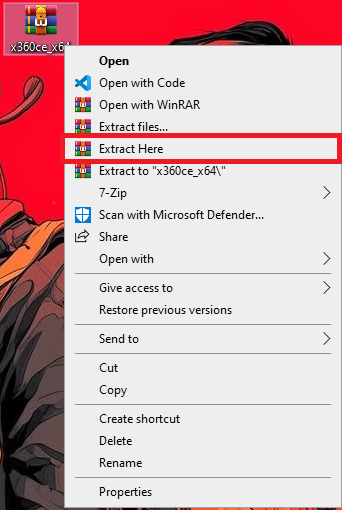
- Распакуйте загруженный ZIP-файл.
![Извлечение сжатого файла x360ce]()
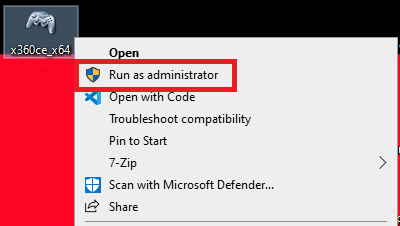
- включать x360ce.exe как администратор.
![Запустите x360ce от имени администратора.]()
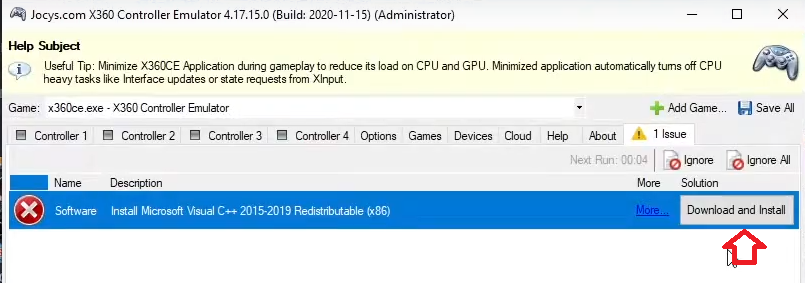
- Установите все необходимые компоненты, когда появится соответствующее сообщение.
![требования к установке x360ce]()
- Открыть заново x360ce.exe как администратор.
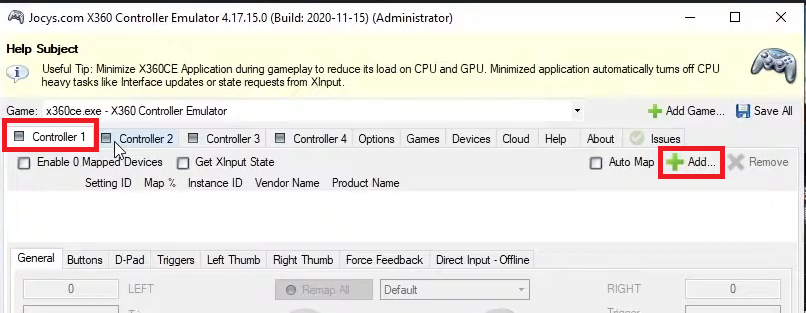
- Найдите контроллер 1 и нажмите добавление.
![Добавление профиля в x360ce]()
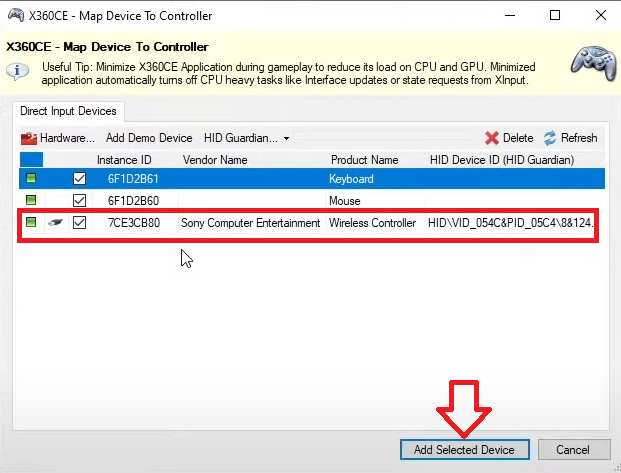
- Выберите подключенный контроллер и нажмите Добавьте указанное устройство.
![Добавление указанного устройства в x360ce]()
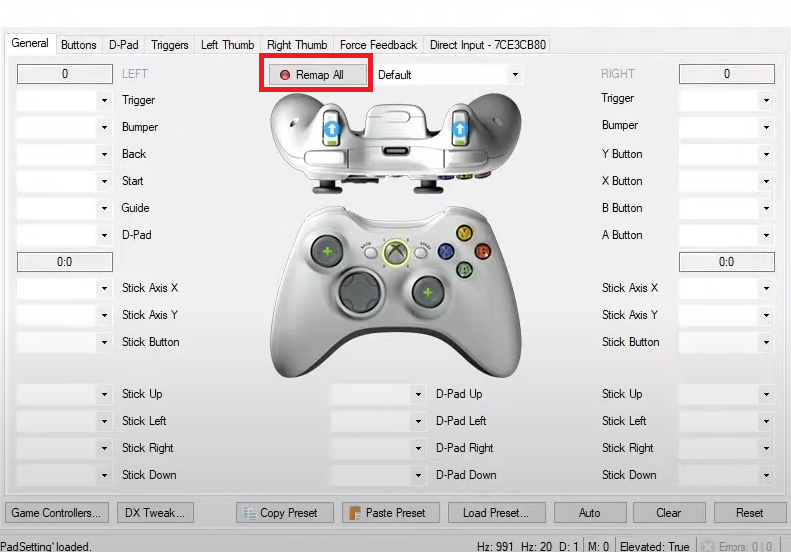
- нажать на Сбросить все Чтобы выровнять кнопки с разъемами Xbox.
![Сбросить все]()
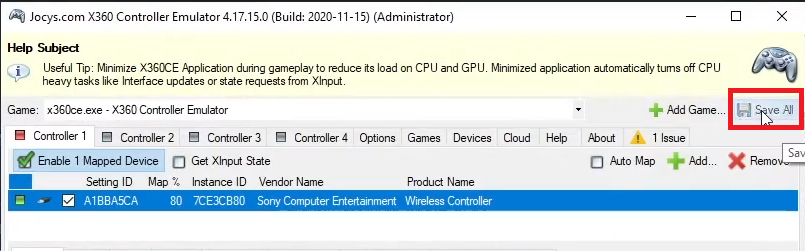
- После завершения нажмите на Спасите всё.
![Сохранить Сбросить]()

Примечание: В последних версиях x360ce обычно нет необходимости помещать исполняемый файл в папку Battlefield 6. Если ваша консоль по-прежнему не работает, в качестве последнего шага попробуйте добавить x360ce.exe в каталог установки игры.

Комментарии закрыты.