


Обычно появляется сообщение. «Ошибка диска» Ошибка диска (Disk Error) в Ubisoft Connect возникает при загрузке или обновлении игр, препятствуя корректной записи или доступу к файлам. Эта проблема обычно вызвана конфликтами прав доступа в Windows, помехами со стороны антивирусного программного обеспечения или системными ограничениями.
В некоторых случаях причиной этой ошибки могут быть поврежденные игровые файлы или проблемы с диском, особенно при использовании внешних или дополнительных накопителей.
В этом руководстве представлены понятные и эффективные решения, которые помогут вам исправить ошибку и снова запустить игру.
1. Временно отключите антивирусное программное обеспечение.
Возможно, ваш антивирус случайно блокирует доступ Ubisoft Connect к игровым файлам или их изменение. Чтобы исключить эту возможность, временно отключите антивирус и проверьте, сохраняется ли проблема.
- Щелкните правой кнопкой мыши значок антивирусной программы В системном трее (в правом нижнем углу экрана).
- Найдите Отключить защиту (Отключение защиты) или Отключить антивирус (Отключите антивирусную программу) или Пауза защиты (Защита от приостановки) в зависимости от используемой программы.

- После отключения, Наполнять Проверьте через Ubisoft Connect, устранена ли ошибка диска.
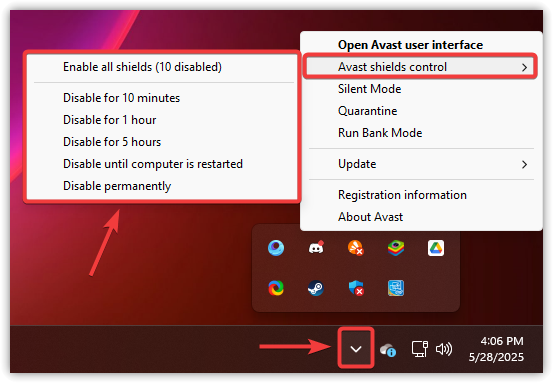
Если проблема была решена после отключения антивирусного программного обеспечения, то вам следует... Добавьте Ubisoft и папку с игрой в белый список антивируса. Для предотвращения будущих конфликтов.
Если ошибка сохраняется, перейдите к следующему решению.
2. Запустите Ubisoft Connect с правами администратора.
Для установки или обновления игр Ubisoft Connect требуются расширенные права доступа. Без прав администратора программа может быть не в состоянии записывать данные в защищенные папки или выполнять важные операции. Запуск программы от имени администратора может решить эти проблемы, связанные с правами доступа.
Функции безопасности Windows могут Кроме того, при ограничении доступа некоторые действия блокируются, поэтому этот шаг необходим.
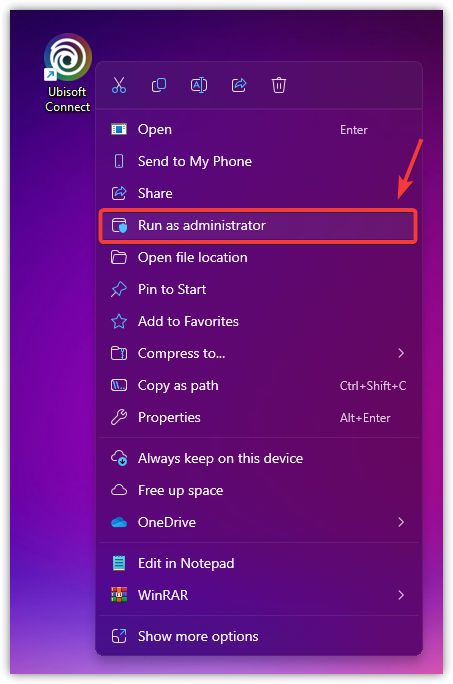
- Щелкните правой кнопкой мыши по ярлыку Ubisoft Connect на рабочем столе и выберите Запустить от имени администратора.

- После открытия Ubisoft Connect попробуйте снова установить или обновить игру, чтобы проверить, исчезнет ли ошибка диска.
3. Используйте проверку файлов для восстановления поврежденных игровых данных.
поврежденные или отсутствующие файлы В играх это распространенная причина ошибок диска. Ubisoft Connect включает в себя инструмент проверки файлов, который сканирует файлы игры и заменяет любые поврежденные или неполные файлы.
Этот процесс обеспечивает целостность файлов и помогает предотвратить проблемы в работе или установке.
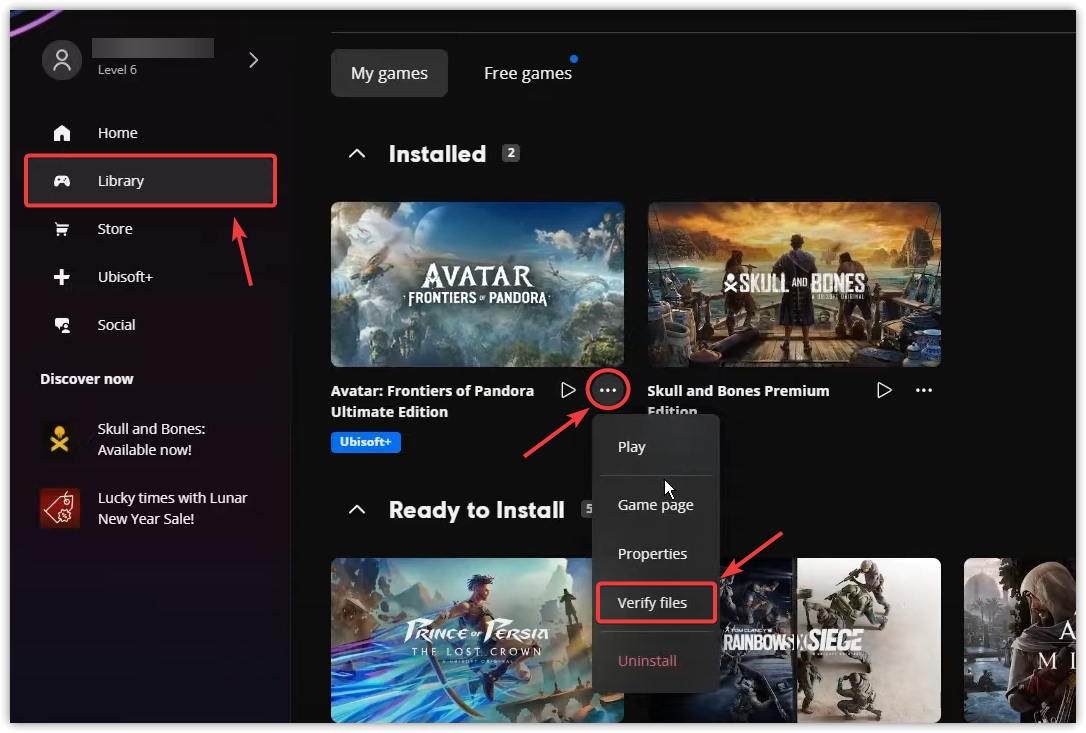
- Наполнять Приложение Ubisoft Connect.
- перейти к библиотека Проверьте свою игру и найдите ту, в которой отображается ошибка.
- нажать на Три точки Расположен рядом с кнопкой «Пуск».
- Найдите Проверка файла И дождитесь завершения процесса.

- После завершения проверки попробуйте запустить или установить игру снова.
4. Проверьте и разрешите права доступа к файлу.
Если у вашей учетной записи нет полного доступа к папке установки игры, Ubisoft Connect может быть не в состоянии читать или записывать файлы, что приведет к ошибке диска. Убедитесь, что ваша учетная запись имеет полный доступ к папке, и при необходимости обновите разрешения.
- Открыть Проводник Перейдите в папку установки вашей игры от Ubisoft.
Обычно: C:\Program Files (x86)\Ubisoft\Ubisoft Game Launcher\games
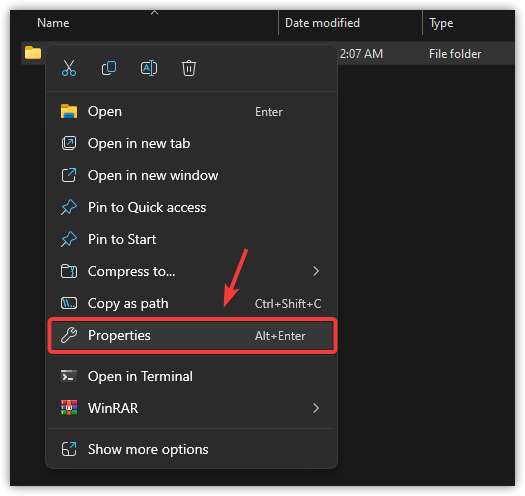
- Щелкните правой кнопкой мыши на папке с игрой и выберите ئصائص.

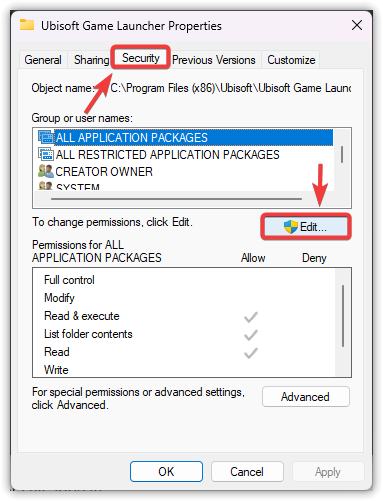
- Щелкните вкладку الأمان в окне свойств.
- В разделе «Имена групп или пользователей» нажмите на Выпуск.

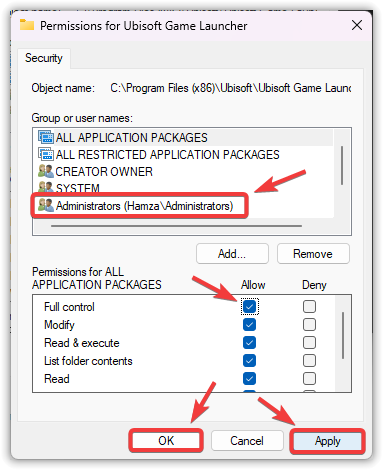
- Выберите свою учетную запись пользователя и убедитесь, что она выбрана. Полный контроль В столбце «Разрешения».
- Нажмите تطبيق, Потом Ok для подтверждения изменений.

- Перезапустите Ubisoft Connect и проверьте, сохраняется ли ошибка диска.
5. Перезагрузите компьютер или измените путь установки игры.
Перезагрузка компьютера может завершить все фоновые процессы, мешающие работе Ubisoft Connect. Если перезагрузка не помогает, проблема может быть связана с вашим текущим диском, особенно если на нем есть проблемы с правами доступа или повреждена файловая система.
В этом случае изменение каталога установки на другой диск может помочь создать чистую среду для игровых файлов.
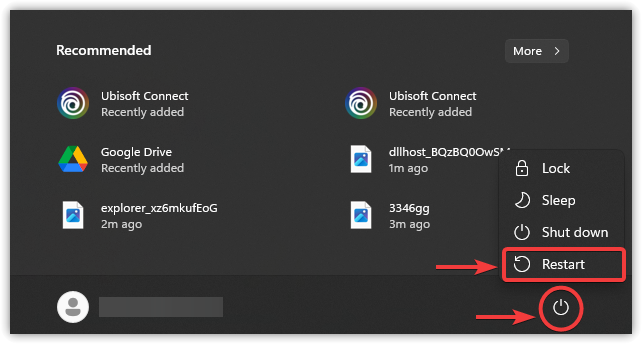
- Нажмите "Меню" НачалоЗатем нажмите на значок питания и выберите Перезагрузить.

- После перезагрузки откройте Ubisoft Connect и попробуйте установить или запустить игру снова.
Шаги по изменению руководства по установке:
- Открыть Установите приложение Ubisoft Connect на свой компьютер.
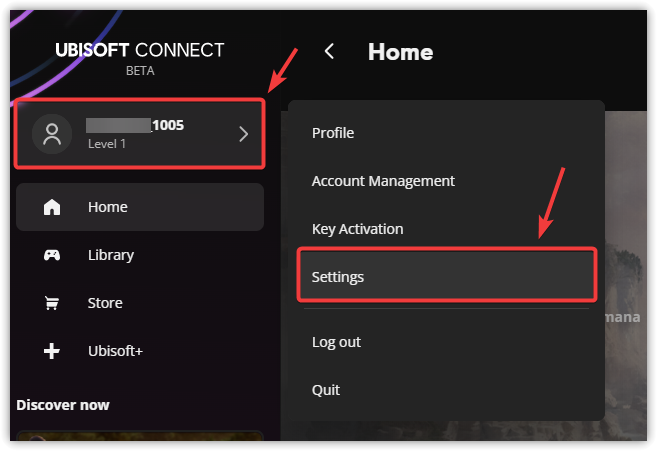
- нажать на Имя хозяина Ваш находится в правом верхнем углу, затем выберите Настройки из раскрывающегося меню.

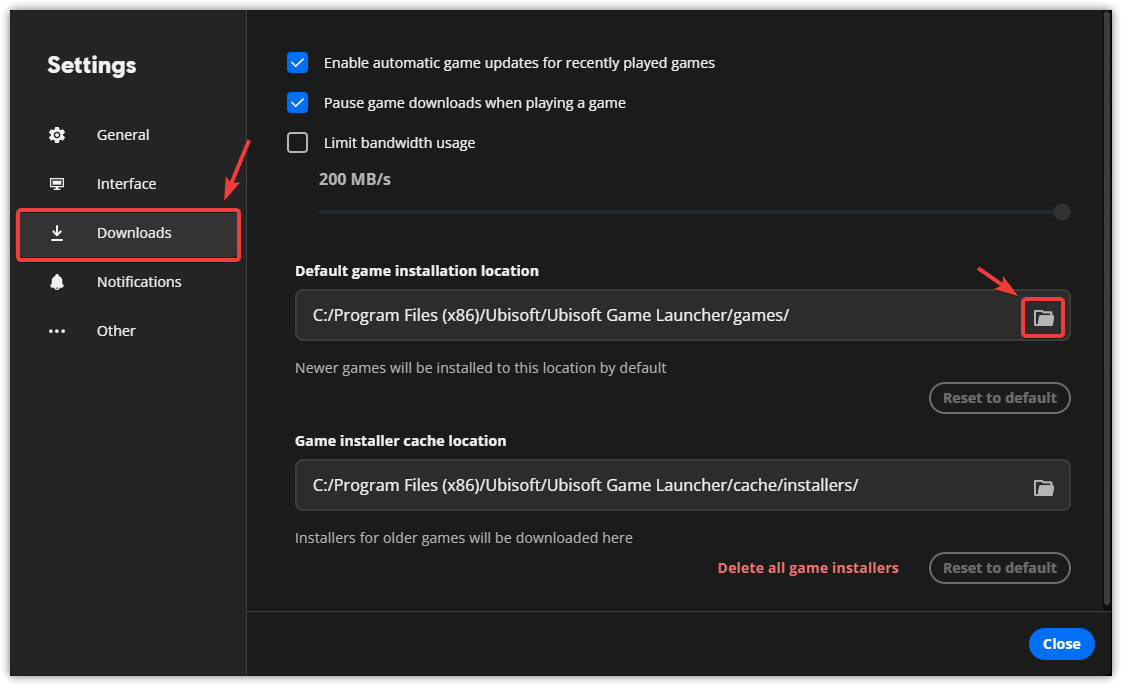
- Перейти на вкладку Скачать (Загрузки) и выполните поиск Место установки игры по умолчанию (Место установки игр по умолчанию).
- Щелкните значок папки и выберите дисковод или папка РазныеЕсли места на диске мало, не используйте основной системный диск.

- После того, как будет определена новая директория, переустановите игру и проверьте, устранена ли ошибка диска.
Если ни одно из вышеперечисленных решений не сработает, последним вариантом будет переустановка Ubisoft Connect. Это восстановит все важные файлы программы, исправит поврежденные компоненты и обеспечит чистую установку, что потенциально может навсегда устранить ошибку диска.

Комментарии закрыты.