


Обычно это появляется Ошибка SU-PQR5 В Epic Games Launcher возникает ошибка, когда программа не может инициализировать необходимые для корректной работы службы или зависимости. Эта ошибка часто происходит во время запуска или установки игры. В большинстве случаев она вызвана конфликтами прав доступа, отсутствием системных файлов или помехами со стороны антивирусного или брандмауэрного программного обеспечения.
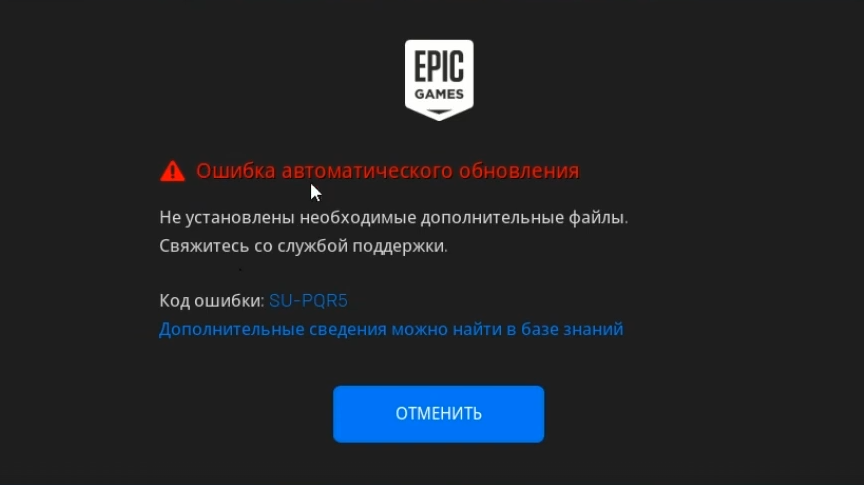
Иногда запуск оператора может также не удаться из-за отсутствия распространяемого пакета Visual C++ , необходимого для инициализации. Проще говоря, ошибка SU-PQR5 указывает на то, что что-то препятствует запуску оператора.
Это руководство поможет вам исправить ошибку SU-PQR5 и снова обеспечить бесперебойную работу Epic Games Launcher.
1. Запустите Epic Games Launcher от имени администратора.
Если при попытке изменения файлов драйвер ограничен настройками безопасности вашей системы или антивирусным программным обеспечением, запуск от имени администратора может решить проблему. Это предоставит драйверу полный доступ к системным ресурсам и устранит конфликты разрешений, которые могут вызывать ошибку.
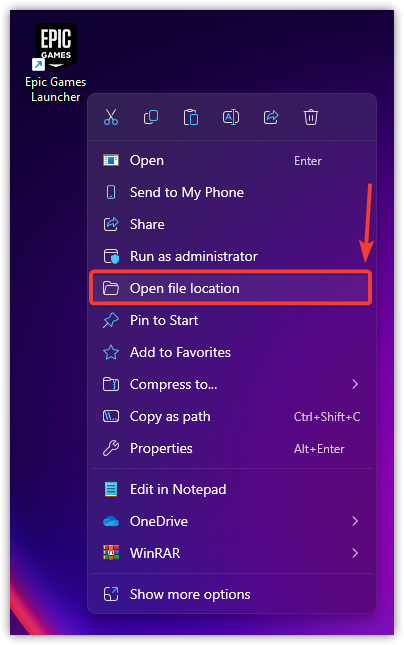
- Найдите значок Epic Games на рабочем столе, щелкните по нему правой кнопкой мыши и выберите открыть расположение файла.
![]()
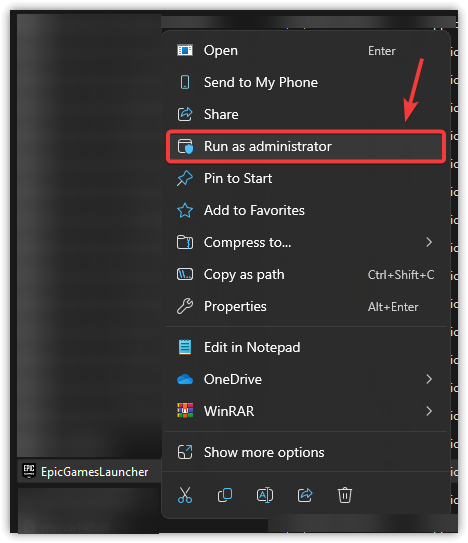
- В открывшейся папке щелкните правой кнопкой мыши по... EpicGamesLauncher.exe и выберите Запустить от имени администратора.
![]()
2. Добавьте в командную строку параметр -SkipBuildPatchPrereq
Командная строка -SkipBuildPatchPrereq Это отключает проверку необходимых компонентов во время запуска. Если ошибка SU-PQR5 вызвана неисправным или поврежденным необходимым компонентом, этот шаг может помочь обойти проверку и позволить оператору запустить систему.
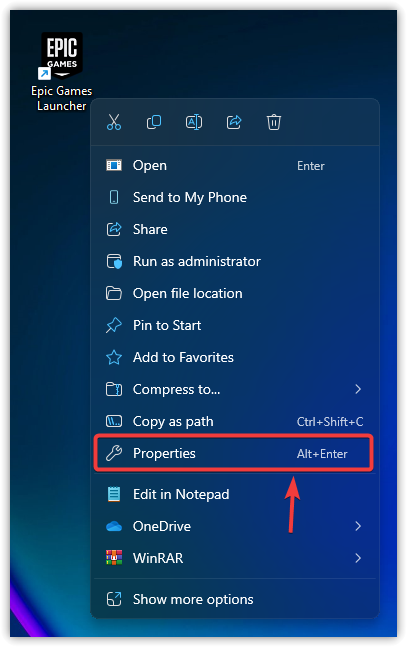
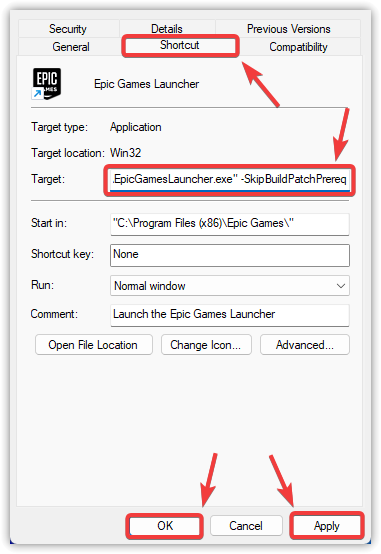
- Щелкните правой кнопкой мыши по ярлыку Epic Games Launcher на рабочем столе и выберите Характеристики.
![]()
- Перейти на вкладку Быстрый доступ Укажите местоположение целевого поля.
- Добавьте пробел в конце существующего текста (за пределами кавычек), затем наберите:
-SkipBuildPatchPrereq
Пример:
"C:Program Files (x86)Epic GamesLauncherPortalBinariesWin64EpicGamesLauncher.exe" -SkipBuildPatchPrereq
- нажать на Применять, Потом ХОРОШО.
![]()
- Запустите Epic Games Launcher, чтобы проверить, решена ли проблема.
3. Переустановите распространяемые компоненты Microsoft Visual C++.
Для фоновых процессов и элементов пользовательского интерфейса Epic Games Launcher использует распространяемые компоненты Microsoft Visual C++. Если эти компоненты отсутствуют или повреждены, запуск программы может завершиться неудачей. Переустановка этих компонентов гарантирует правильную настройку необходимых компонентов среды выполнения.
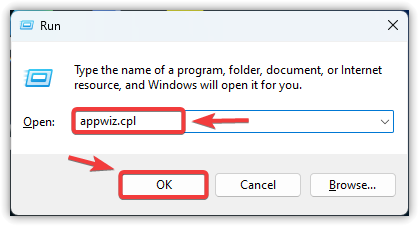
- Нажмите на Win + R, И введите appwiz.cpl, Затем щелкните ХОРОШО.
![]()
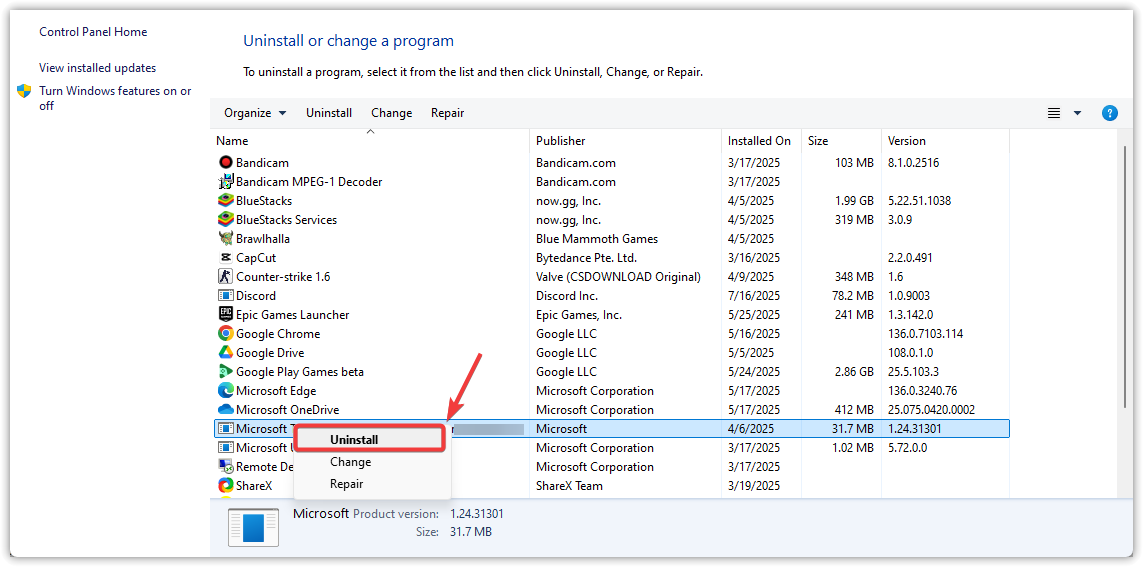
- Щелкните правой кнопкой мыши по каждой записи в списке распространяемых компонентов Microsoft Visual C++ и выберите Удалить.
![]()
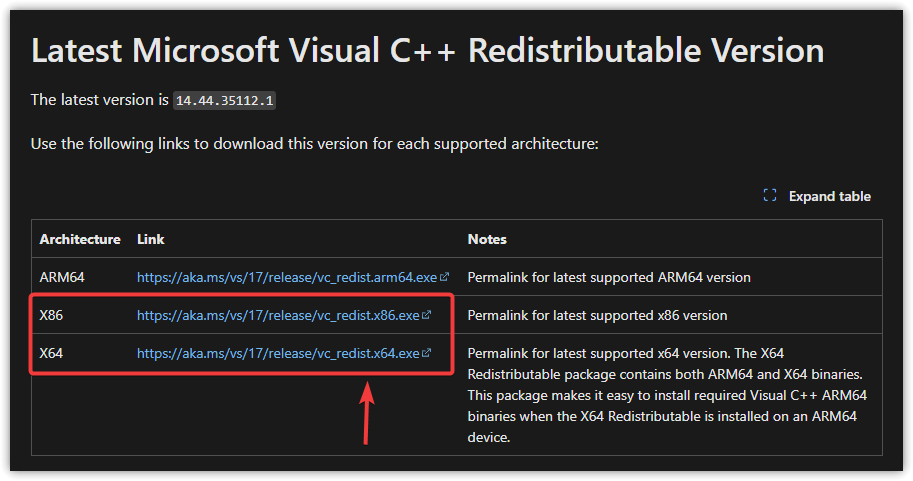
- قم بزيارة الموقع الرسمي لـ Microsoft Чтобы загрузить последние поддерживаемые версии.
- Делать Скачать и Установки Обе мои версии x86 и x64.
![]()
- После установки, Перезапуск твой компьютер.
- Открыть Проверьте с помощью Epic Games Launcher, устранена ли ошибка SU-PQR5.
Если ни один из вышеперечисленных способов не решает проблему, попробуйте переустановить Epic Games Launcher. Это удалит все поврежденные установочные файлы и заменит их чистой, актуальной версией, которая должна работать без ошибок.

Комментарии закрыты.