


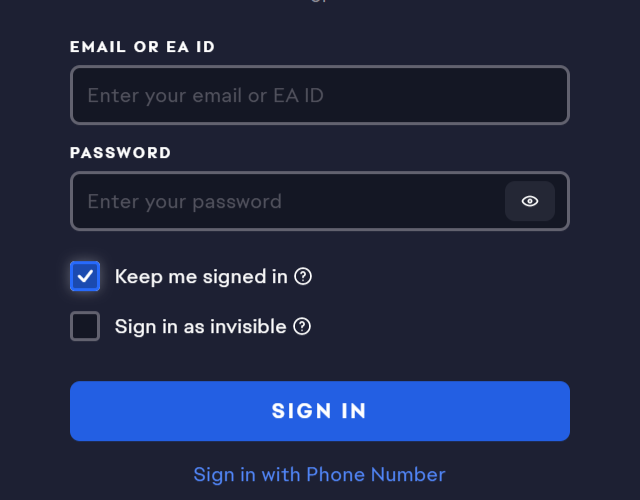
При открытии приложения EA вас могут попросить снова войти в систему, даже после выбора опции « Оставаться в системе ». Обычно это происходит потому, что приложение EA не может сохранить или повторно использовать свой токен сессии (файл/данные, подтверждающие, что вы ранее были авторизованы).
Наиболее распространенными причинами являются поврежденный кэш , отключенная запись в реестре доверенных устройств или локальные папки EA, содержащие некорректное состояние входа в систему. Реже причиной может быть неправильное системное время или разрешения Windows/безопасности, препятствующие записи необходимых файлов сессии.
Данное руководство применимо в следующих случаях: приложение EA выходит из системы каждый раз при перезапуске приложения (или перезагрузке компьютера), даже после того, как вы выбрали опцию « Оставаться в системе (запоминать данные для входа)», и вы не получаете сообщение об ошибке «неверный пароль», а просто видите повторяющийся экран входа в систему.
1. Обновите приложение EA.
Обновление заменяет устаревшие файлы клиента и обновляет модули авторизации, которые управляют сохранением сессий. Это помогает, если проблема возникла после обновления, сбоя или частичной установки, в результате чего компоненты аутентификации стали работать несогласованно.
- Полностью закройте приложение EA (а также выйдите из него из системного трея).
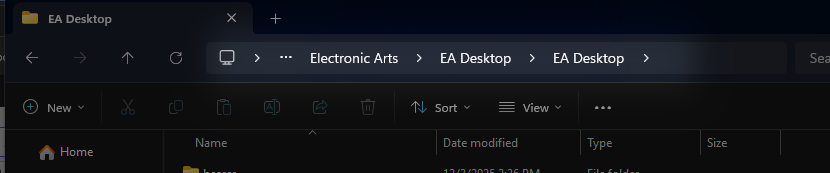
- Нажмите на Windows + E Перейти к:
C:Program FilesElectronic ArtsEA Desktop
- Инструмент обновления находится в этой папке.
![]()
- Щелкните правой кнопкой мыши EAUpdater.exe > Запуск от имени администратора (Запустить от имени администратора).
![]()
- Завершите обновление и перезагрузите компьютер.
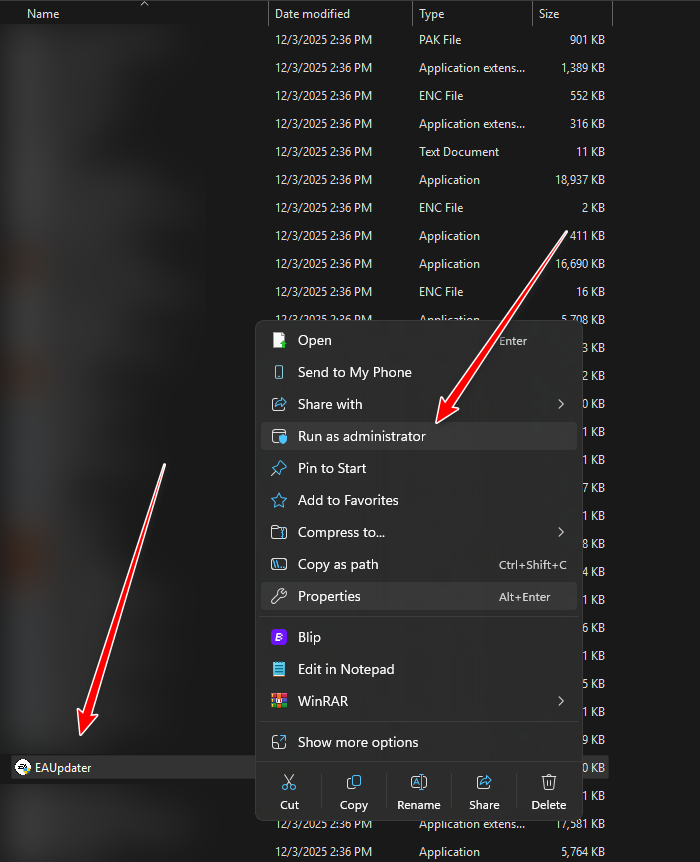
Если вы не можете найти EAUpdater.exe: Возможно, приложение EA установлено на другом диске или в другой папке. Воспользуйтесь функцией обновления в приложении (если она доступна) или переустановите последнюю версию приложения EA, а затем снова войдите в систему.
2. Отмените доверие к затронутому устройству и войдите в систему снова.
Если записи о доверенных устройствах для вашей учетной записи EA устарели или не соответствуют действительности, EA может отказаться от повторного использования сохраненной сессии, даже если вы выберете «Оставаться в системе ». Удаление доверенных устройств заставит EA заново создать историю доверия для вашего следующего входа в систему.
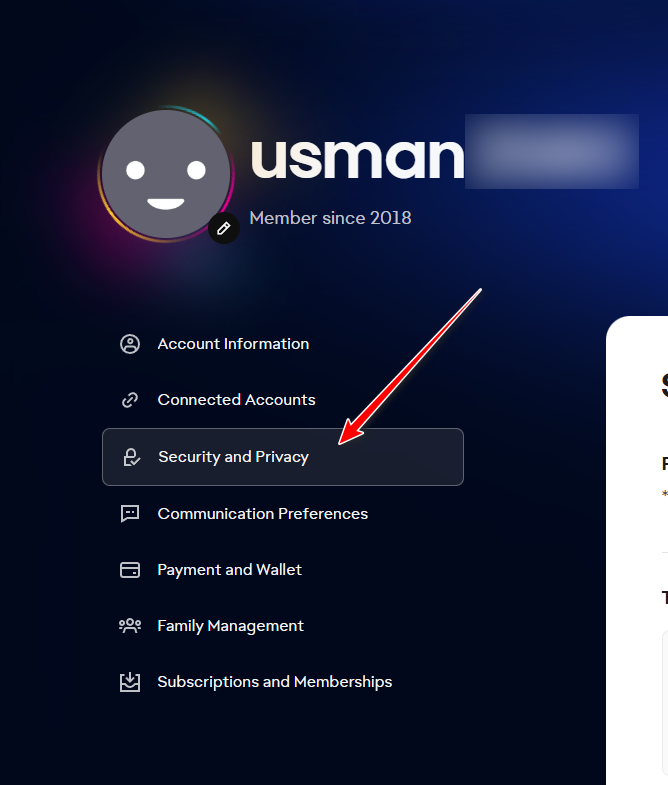
- Перейти на страницу Настройки учетной записи EA.
- Войдите в свой аккаунт.
- Открыть Безопасность и конфиденциальность.
![]()
- Перейти к Надежные устройства И расширьте его.
![]()
- Удалите доверенные устройства (или, по крайней мере, затронутое устройство, если вы можете его идентифицировать).
![]()
- Откройте приложение EA и войдите в систему снова.
- Найдите Не выходить из системы И заполните все заявления, требующие проверки.
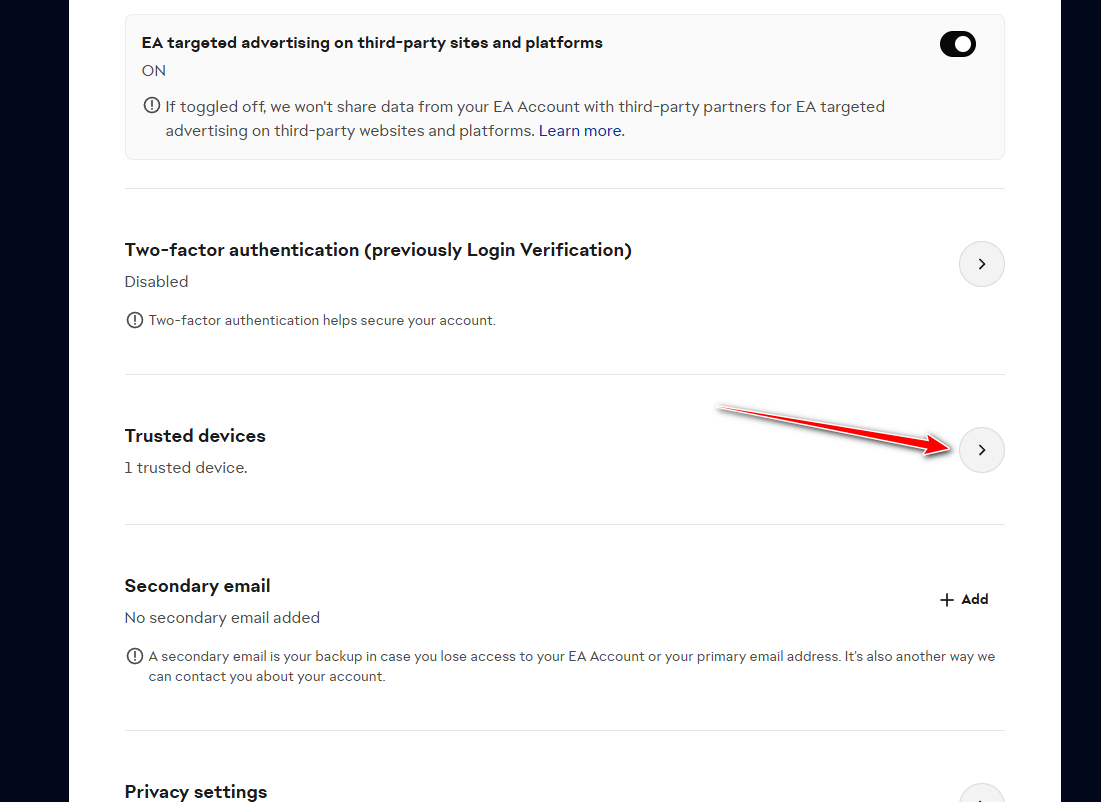
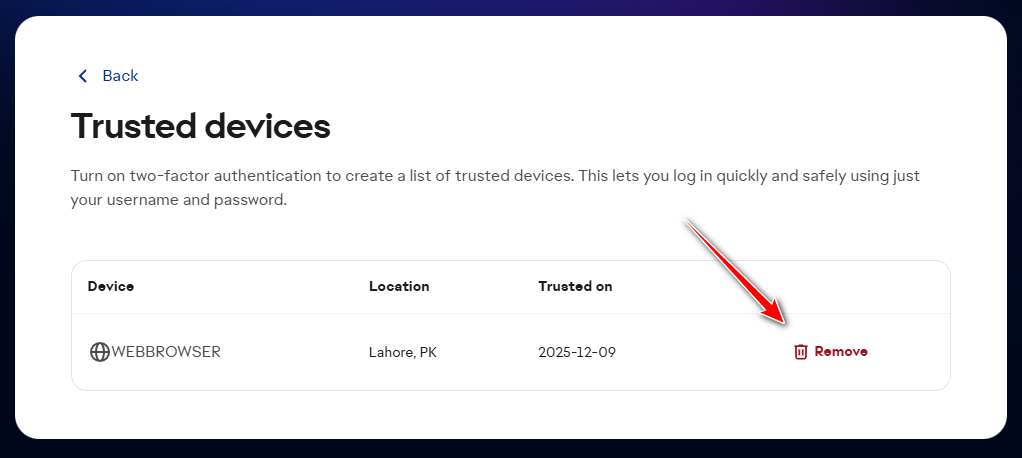
Примечание: Если вы используете вход через Google/Apple/Steam/Xbox , вас могут попросить повторно пройти аутентификацию. Это не отменит привязку вашей учетной записи; это лишь восстановит связь с доверенной сессией.
3. Очистите кэш.
Поврежденный кэш — наиболее распространенная причина, по которой приложение EA «забывает» войти в систему. Очистка кэша приводит к пересозданию локального состояния аутентификации, что часто почти сразу восстанавливает корректное сохранение токена.
- Полностью закройте приложение EA (завершите его работу через системный трей или диспетчер задач).
- Нажмите на Windows + R, И введите % LOCALAPPDATA%, затем нажмите Enter.
![]()
- Открыть Рабочий стол EA > открыть кэш.
![]()
- Удалите все содержимое кэш (Не удаляйте саму папку EA Desktop).
![]()
- Откройте приложение EA снова, войдите в систему и выберите эту опцию. Оставаться в системе (Не выходить из системы).
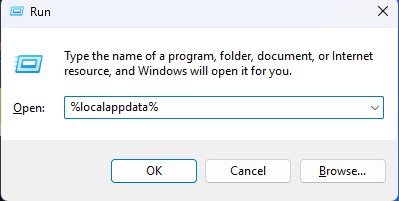
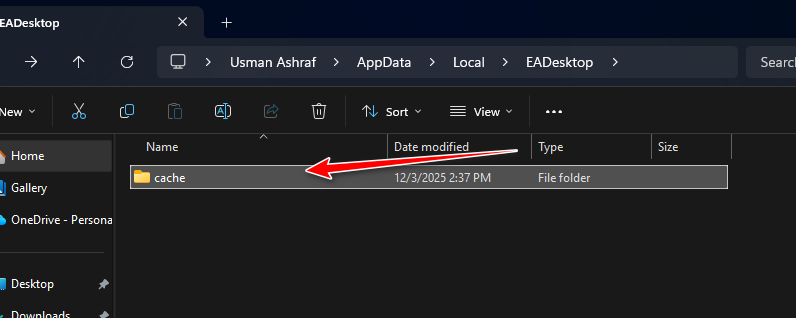
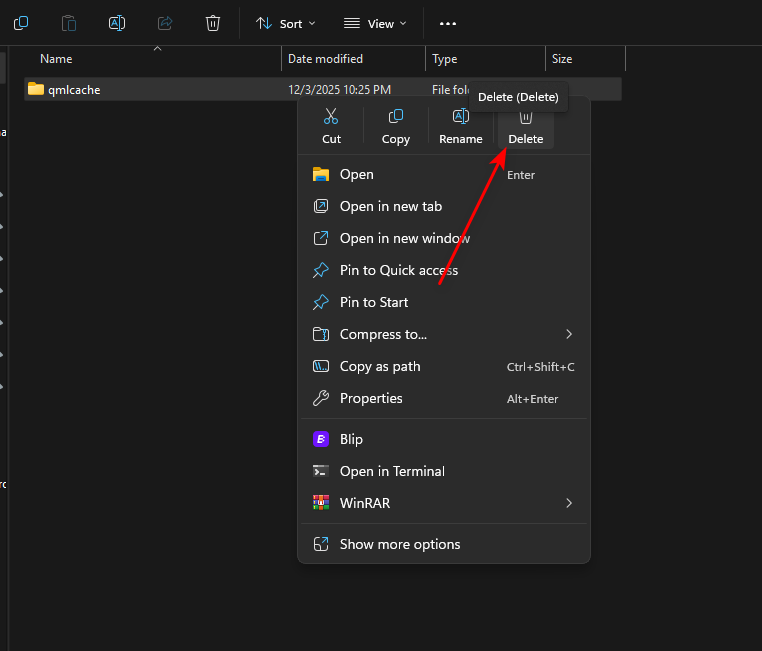
Если вы используете антивирусное программное обеспечение или средства повышения безопасности Windows Defender: убедитесь, что приложению EA разрешена запись в папки пользователей. Контролируемый доступ к папкам может незаметно блокировать файлы сеанса, из-за чего приложению потребуется повторный вход в систему после каждого перезапуска.
4. Сбросьте данные EA Desktop в ProgramData.
Если сессия постоянно сбрасывается, возможно, повреждены данные EA на уровне устройства в папке ProgramData . Сброс этих данных заставляет приложение EA перестроить файлы конфигурации и очистить сессию при следующем запуске. Обычно это не приводит к удалению игровых файлов, но может повлиять на обнаружение установки до тех пор, пока игры не будут обнаружены или восстановлены.
Рекомендуется сначала переименовать папку, чтобы можно было быстро отменить действие.
- Полностью закройте приложение EA.
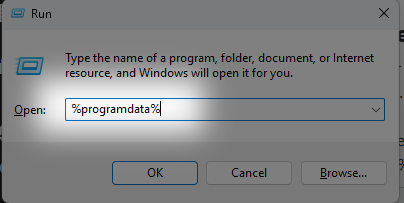
- Нажмите на Windows + R, И введите %Данные программы%, затем нажмите Enter.
![]()
- открыть папку Рабочий стол EA.
- Переименуйте его (например: из Рабочий стол EA إلى EA Desktop.oldЕсли переименование не удается, убедитесь, что приложение EA не запущено в диспетчере задач.
![]()
- Откройте приложение EA и войдите в систему снова.
- галочка Оставаться в системеЗатем закройте и снова откройте приложение EA, чтобы убедиться, что оно продолжает работать.
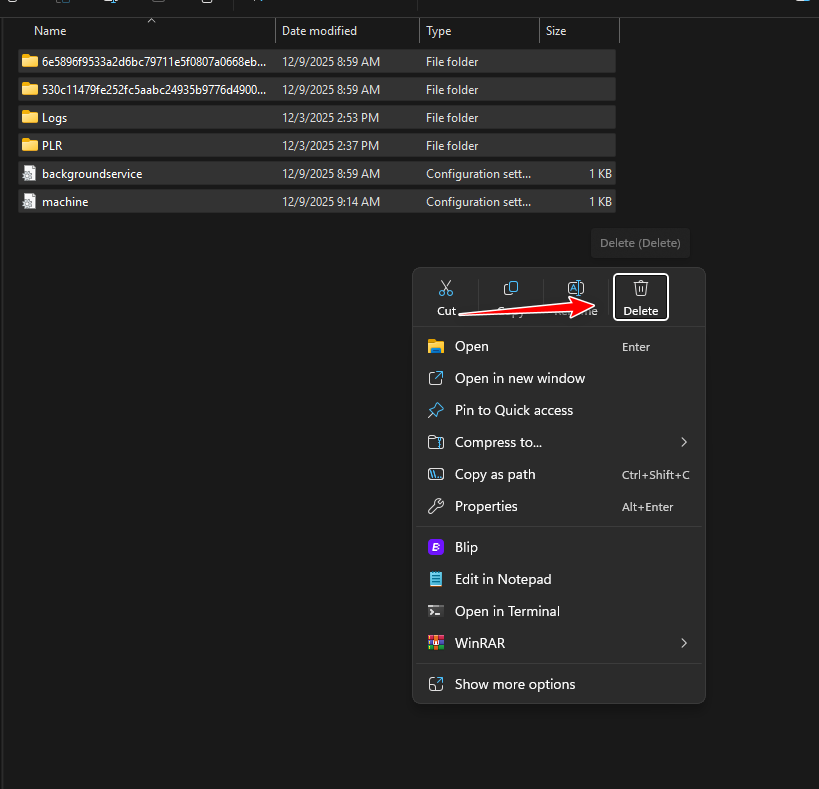
Если переименование не помогает: сохраните новую папку (EA автоматически её пересоздаст). Вы можете восстановить старую папку, удалив новую папку и переименовав EA Desktop.old обратно в EA Desktop.

Комментарии закрыты.