


Когда вы сталкиваетесь с ошибкойПотеряно соединение с хостомВ игре Hell Let Loose на ПК игра отключается от своих серверов и отображает это сообщение. Эта ошибка обычно возникает вскоре после присоединения к матчу, указывая на потерю соединения с игровым сервером. Одна из наиболее распространенных причин этой проблемы — неправильные настройки времени в системе.
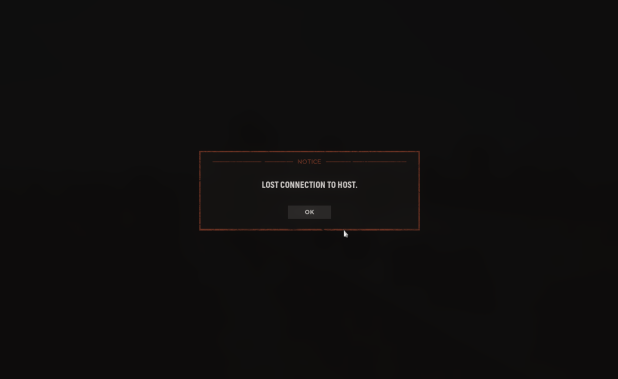
Кроме того, причиной этой ошибки могут быть устаревшая прошивка маршрутизатора (особенно на маршрутизаторах Netgear), поврежденные игровые файлы или помехи от брандмауэра Windows.
В этом руководстве мы рассмотрим несколько эффективных решений, которые помогут вам решить эту проблему.
1. Установите параметр «Синхронизация системного времени» в режим «Автоматический».
Игровые серверы используют метки времени для аутентификации запросов на сессию и сопоставления их с данными на стороне сервера. Если системные часы рассинхронизированы, игра может отклонить ваше соединение, посчитав его недействительным или истекшим, что приведет к проблемам с подключением, таким как ошибка «Потеряно соединение с хостом».
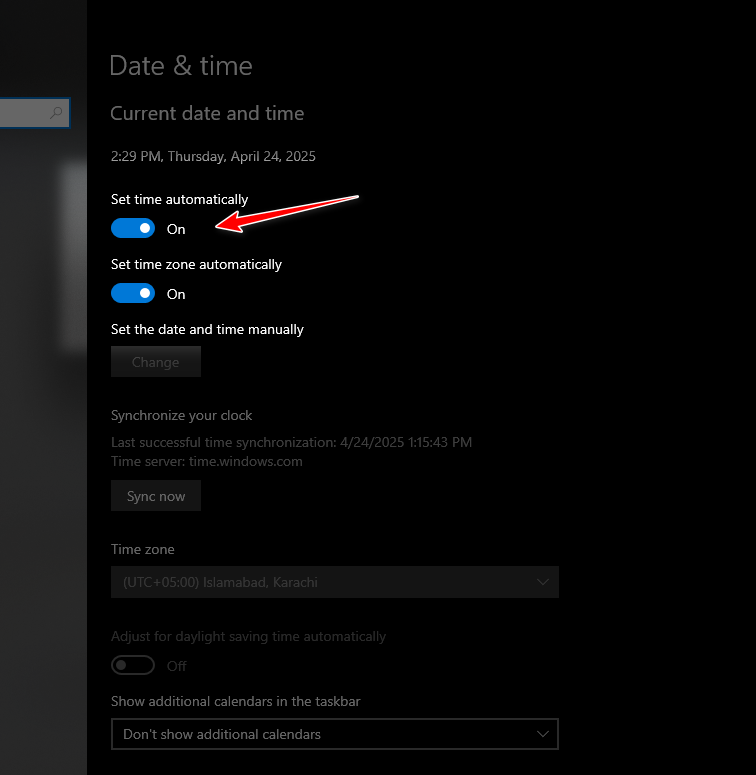
Включение автоматической синхронизации времени гарантирует точность системных часов, что помогает предотвратить ошибки подключения.
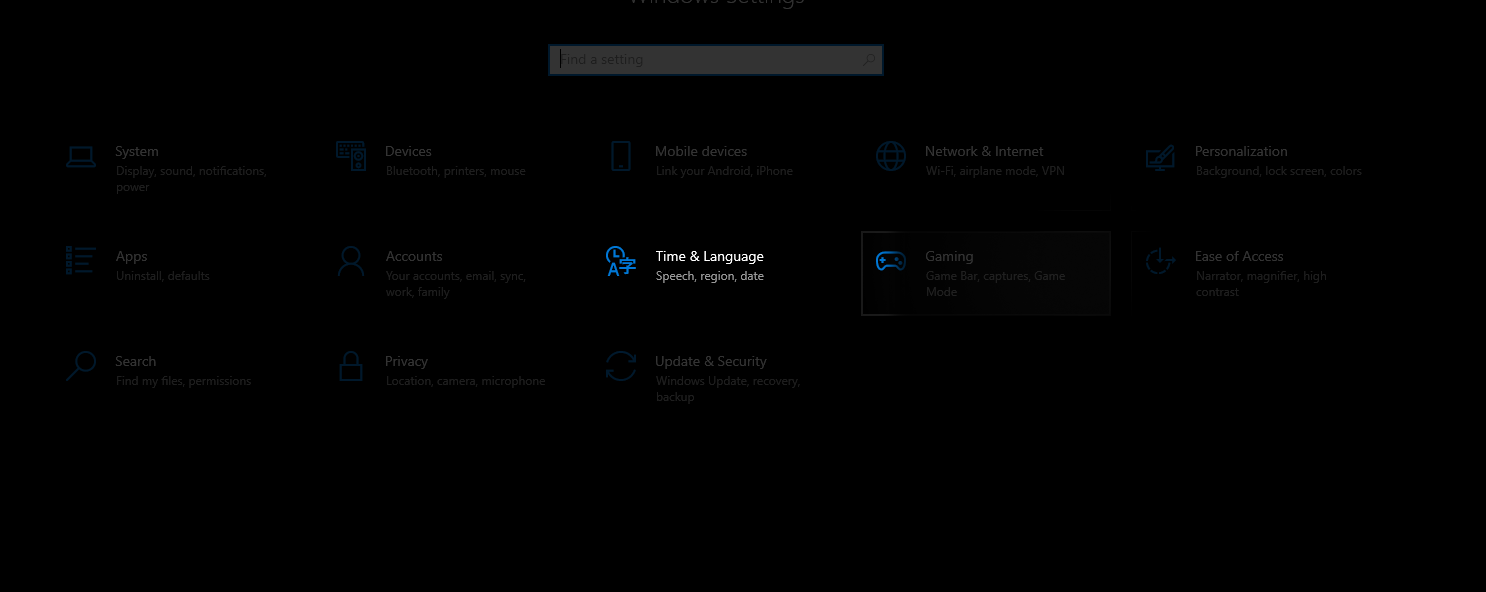
- Нажмите на Windows + I Открыть Настройки (الإعدادات).
- Перейти к Время и язык (Время и язык) > Дата и время (Дата и время).
![]()
- Включить опцию «Установить время автоматически» (Автоматическая установка времени).
![]()
2. Отключите IPv6.
Хотя протокол IPv6 предназначен для улучшения работы сети, он иногда может конфликтовать с некоторыми конфигурациями серверов. Отключение IPv6 может помочь решить проблемы с подключением в некоторых играх.
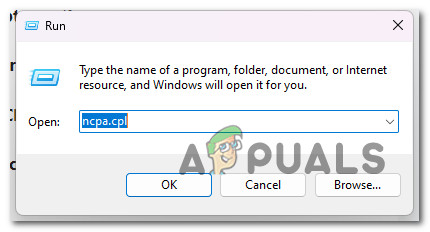
- Нажмите на Windows + R, И введите ncpa.cpl, затем нажмите Enter.
![Откройте список сетевых подключений.]()
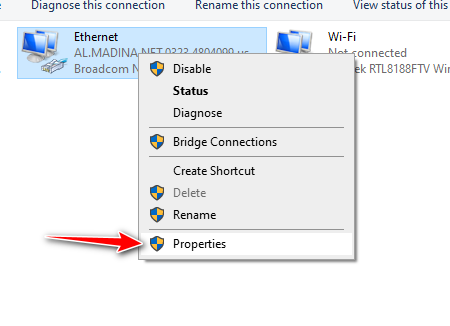
- Щелкните правой кнопкой мыши на активной сети и выберите Характеристики.
![]()
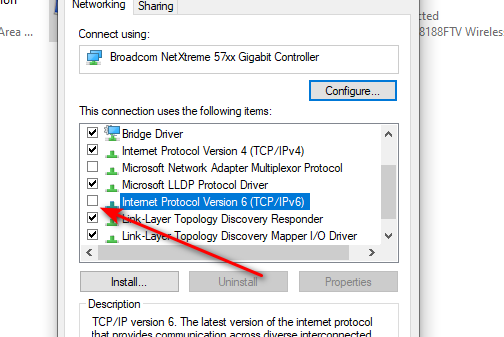
- Прокрутите вниз до Internet Protocol Version 6 (TCP/IPv6) Снимите флажок.
![]()
- Перезагрузите компьютер.
3. Проверьте целостность файлов игры
Поврежденные или отсутствующие игровые файлы могут привести к ошибкам подключения. Проверка целостности игровых файлов через Steam поможет обнаружить и исправить эти проблемы.
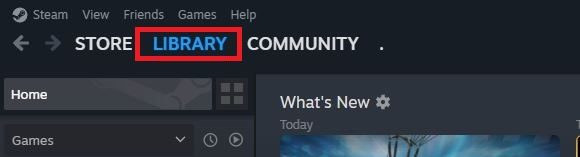
- Открыть Steam и перейти к Библиотека.
![]()
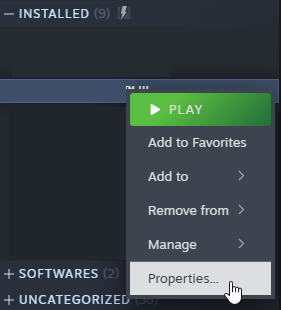
- Щелкните правой кнопкой мыши по игре и выберите Характеристики.
![]()
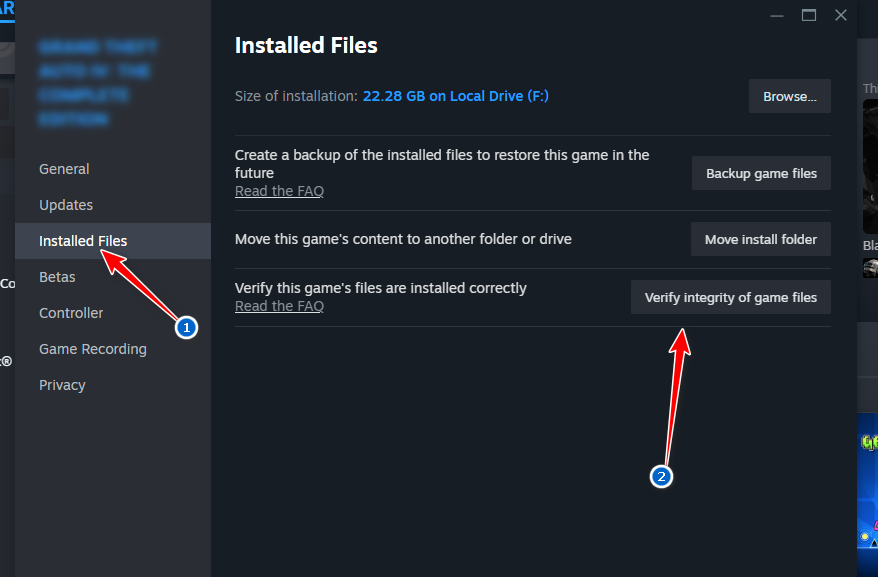
- Перейти на вкладку Локальные файлы И нажмите Проверьте целостность игровых файлов..
![]()
- Дождитесь окончания экзамена.
4. Очистите кэш системы доменных имен (DNS).
Со временем ваша система накапливает устаревшую информацию DNS, что может привести к проблемам с подключением к игровым серверам. Очистка кэша DNS удаляет эти записи и позволяет вашему компьютеру получать актуальные данные из интернета, что потенциально может решить проблему.
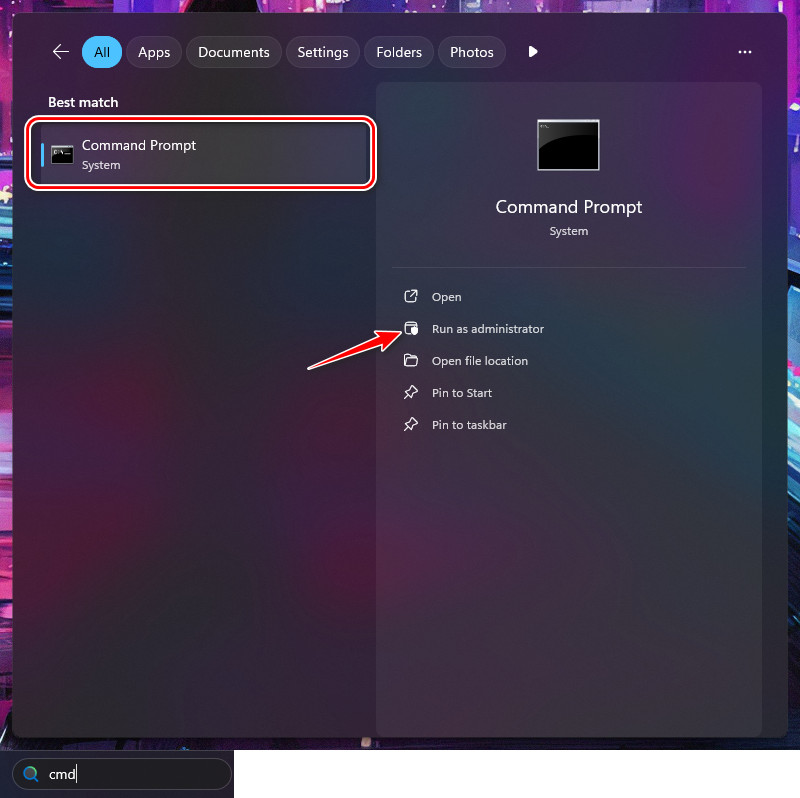
- Нажмите на Windows + S, И введите CMD, затем щелкните правой кнопкой мыши Командная строка и выберите Запустить от имени администратора.
![]()
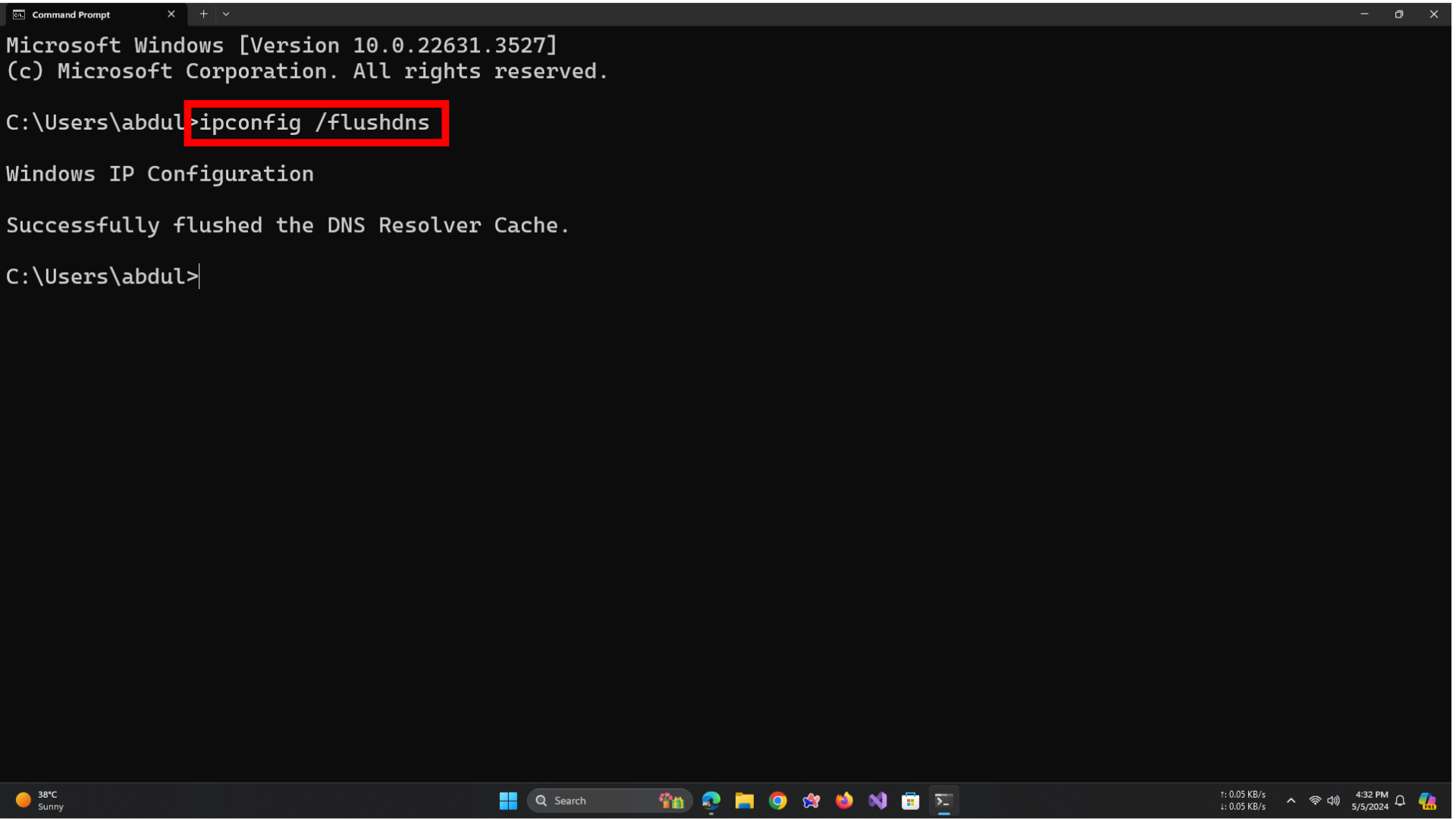
- В окне командной строки введите следующую команду и нажмите Enter:
IPCONFIG / flushdns
![]()
- Вы увидите сообщение, подтверждающее успешную очистку кэша системы доменных имен (DNS).
- Перезагрузите компьютер и запустите игру снова.
5. Используйте DNS от Google.
Ваш DNS-сервер по умолчанию (обычно предоставляемый вашим интернет-провайдером) может работать медленно или ненадежно при подключении к некоторым игровым серверам. Переход на общедоступный DNS-сервер Google может улучшить скорость разрешения имен серверов и стабильность сети.
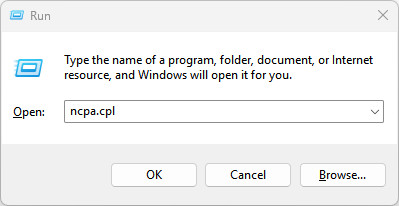
- Нажмите на Windows + R, И введите ncpa.cpl, затем нажмите Enter.
![]()
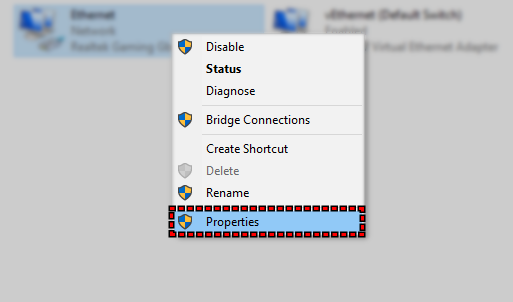
- Щелкните правой кнопкой мыши по активному сетевому подключению и выберите Основные свойства (функции).
![]()
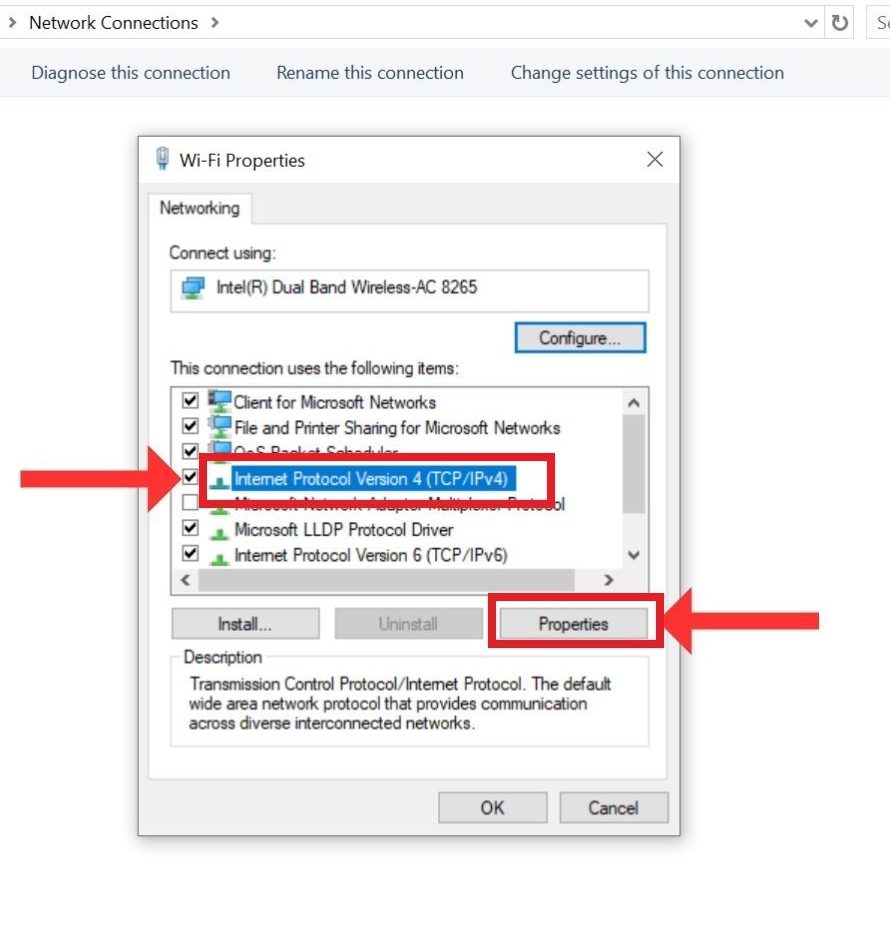
- Найдите Internet Protocol Version 4 (TCP/IPv4) и нажмите Основные свойства (функции).
![Выберите IPv4 и Свойства]()
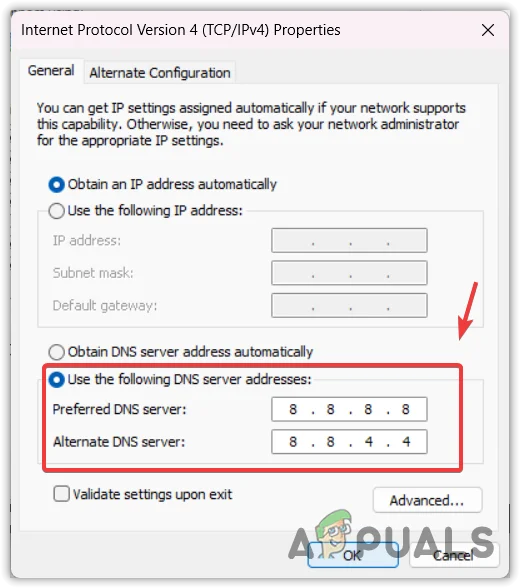
- выберите Использовать следующие адреса DNS-серверов (Используйте следующие адреса DNS-серверов) и введите:
Предпочтительный DNS-сервер: 8.8.8.8
Альтернативный DNS-сервер: 8.8.4.4
![]()
- нажать на OK Чтобы сохранить настройки, перезагрузите компьютер.
6. Добавить игру в исключения брандмауэра.
Брандмауэр Windows может блокировать подключение игры к своим серверам. Добавление игры в список исключений брандмауэра вручную обеспечит более стабильное сетевое соединение и предотвратит проблемы с разрывом соединения.
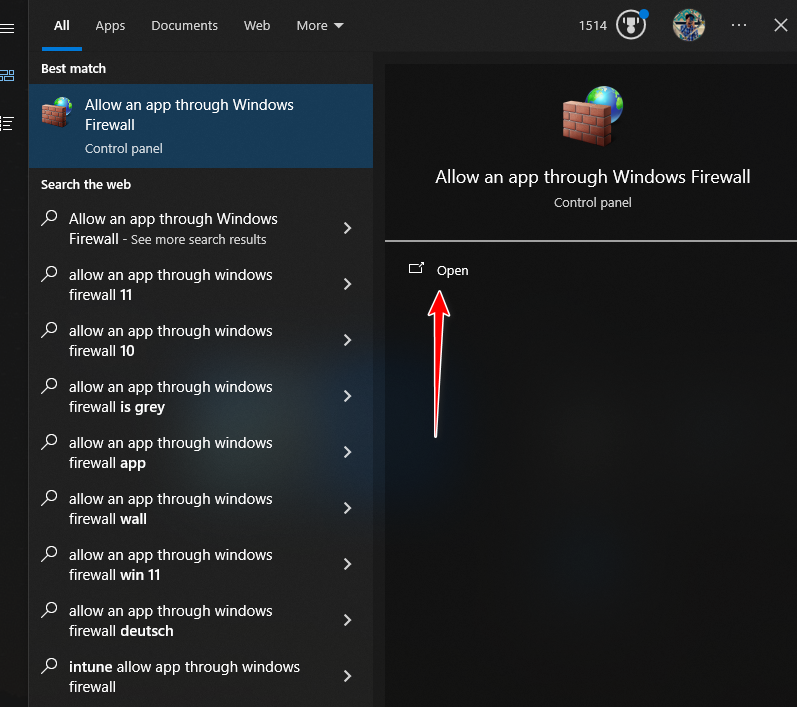
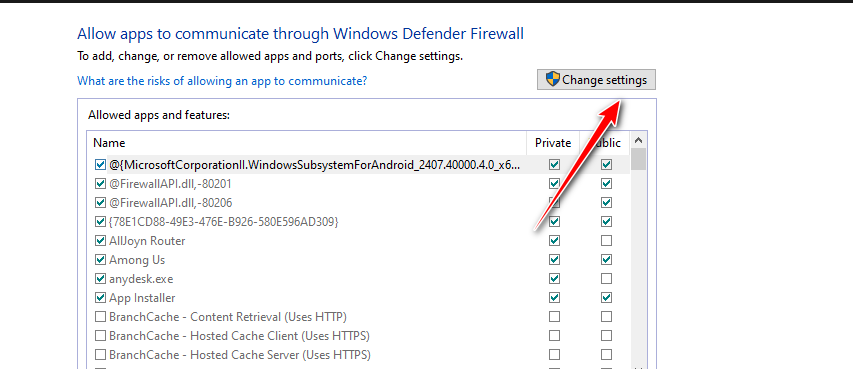
- Ищу Разрешить приложению доступ через брандмауэр Windows И открой его.
![]()
- нажать на Изменить настройки.
![]()
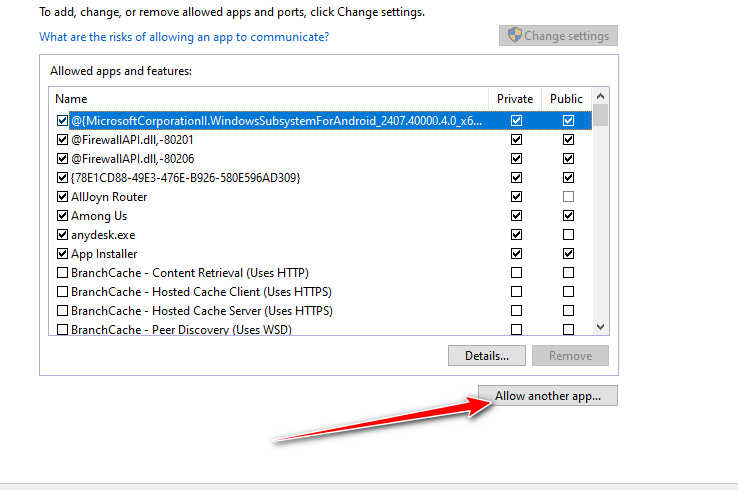
- Найдите Добавить еще одно приложение, затем коснитесь рассмотрение Найдите исполняемый файл игры.
![]()
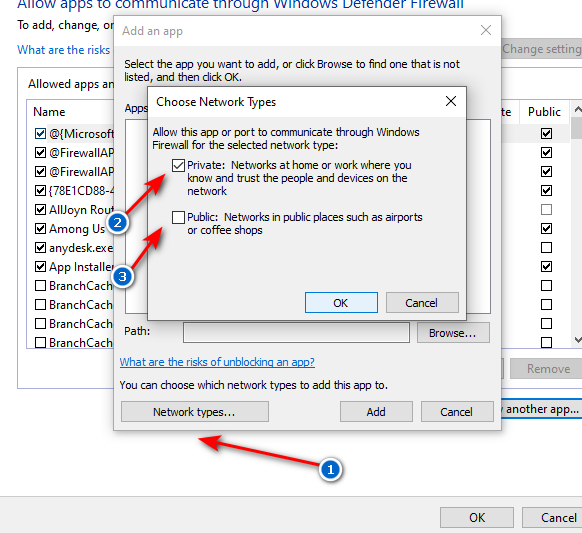
- Нажмите Типы сетей Он назвал оба варианта. Специальный и год.
- Нажмите إضافة, затем нажмите Ok чтобы сохранить изменения.
![]()
7. Перенаправление необходимых портов (только для опытных пользователей)
Если ваша сеть блокирует определенные порты, игре может быть сложно поддерживать стабильное соединение. Переадресация портов помогает, вручную открывая необходимые порты и обеспечивая бесперебойную связь между вашим компьютером или консолью и игровыми серверами.
- Откройте веб-браузер и введите IP-адрес маршрутизатора (обычно он указан на задней панели маршрутизатора).
- Войдите в систему, используя стандартное имя пользователя и пароль от вашего маршрутизатора.
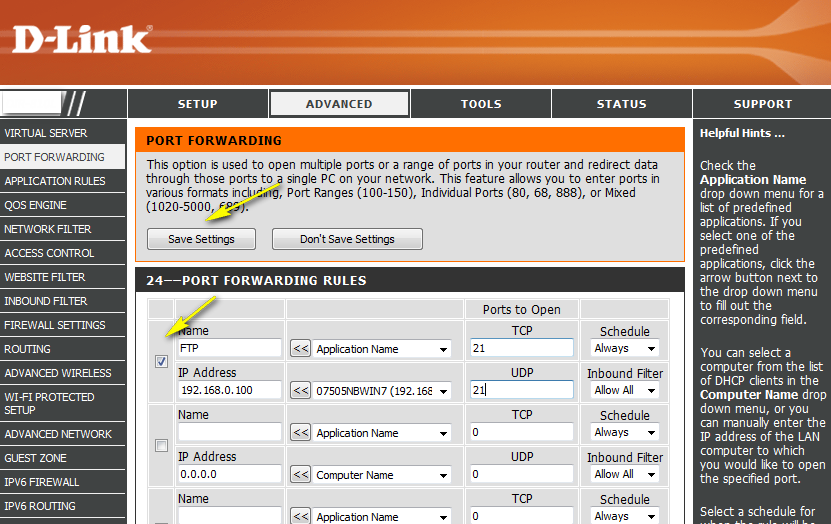
- Перейти к Перенаправление портаОбычно они находятся в настройках. передовой Или NAT.
- Введите следующие номера портов:
ПКTCP: 27015, 27036 UDP: 27015, 27031–27036

Для Xbox и PlayStationTCP: 3074 UDP: 88, 500, 3074, 3544, 4500
- Сохранить изменения.
![]()
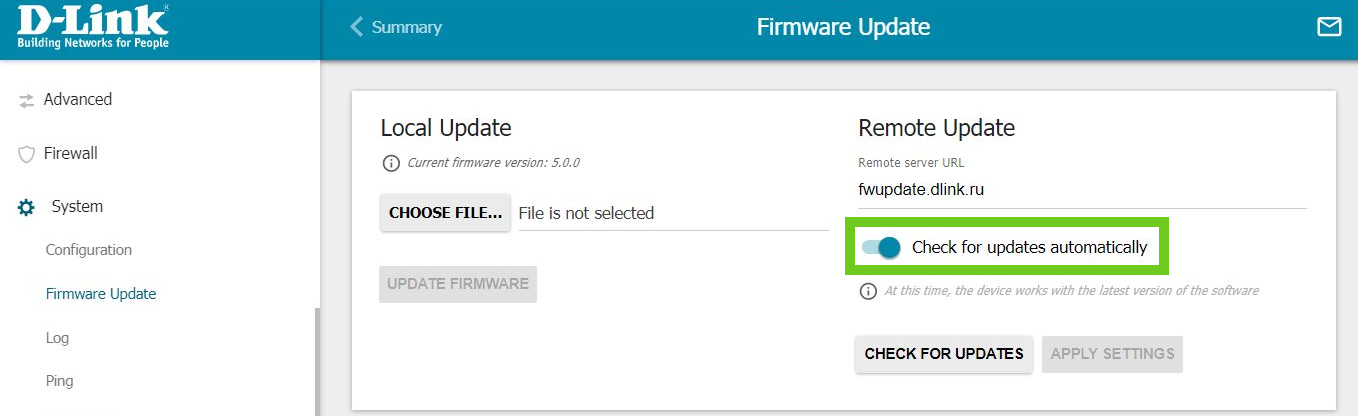
8. Обновление прошивки маршрутизатора (только для опытных пользователей)
Обновление прошивки вашего маршрутизатора повышает стабильность сети, увеличивает производительность и устраняет известные ошибки. Это может помочь уменьшить количество прерываний во время игры.
- Войдите в систему маршрутизатора, используя IP-адрес и учетные данные, указанные на его этикетке (обычно на задней панели).
- Перейти в раздел Обновление прошивки Или Системаобычно в настройках передовой.
- Нажмите Проверить обновленияЕсли обновление доступно, загрузите и установите его.
![]()
- После завершения обновления перезагрузите маршрутизатор.

Комментарии закрыты.