


Если у вас проблемы с Программа Easy Anti-Cheat (EAC) не открылась.Это часто происходит из-за Поврежденные или отсутствующие файлы античита, Или Отсутствие системных разрешений, Или Вмешательство сторонних программНаиболее распространенной причиной является повреждение файлов, которое препятствует корректной работе службы EAC. В некоторых случаях это может привести к возникновению проблем. Сторонние антивирусные программы Пометка EAC как ложного срабатывания и его скрытая блокировка. Это вмешательство может помешать инициализации античитерского программного обеспечения или повредить файлы во время установки.
Теперь, когда вы знаете возможные причины, перейдем к решениям этой проблемы.
1. Исправлена ошибка в работе службы Easy Anti-Cheat.
Восстановление работы службы возвращает необходимые компоненты, обеспечивающие её корректное функционирование. Этот процесс гарантирует бесперебойную работу античитерского механизма и позволяет игре правильно настроиться.
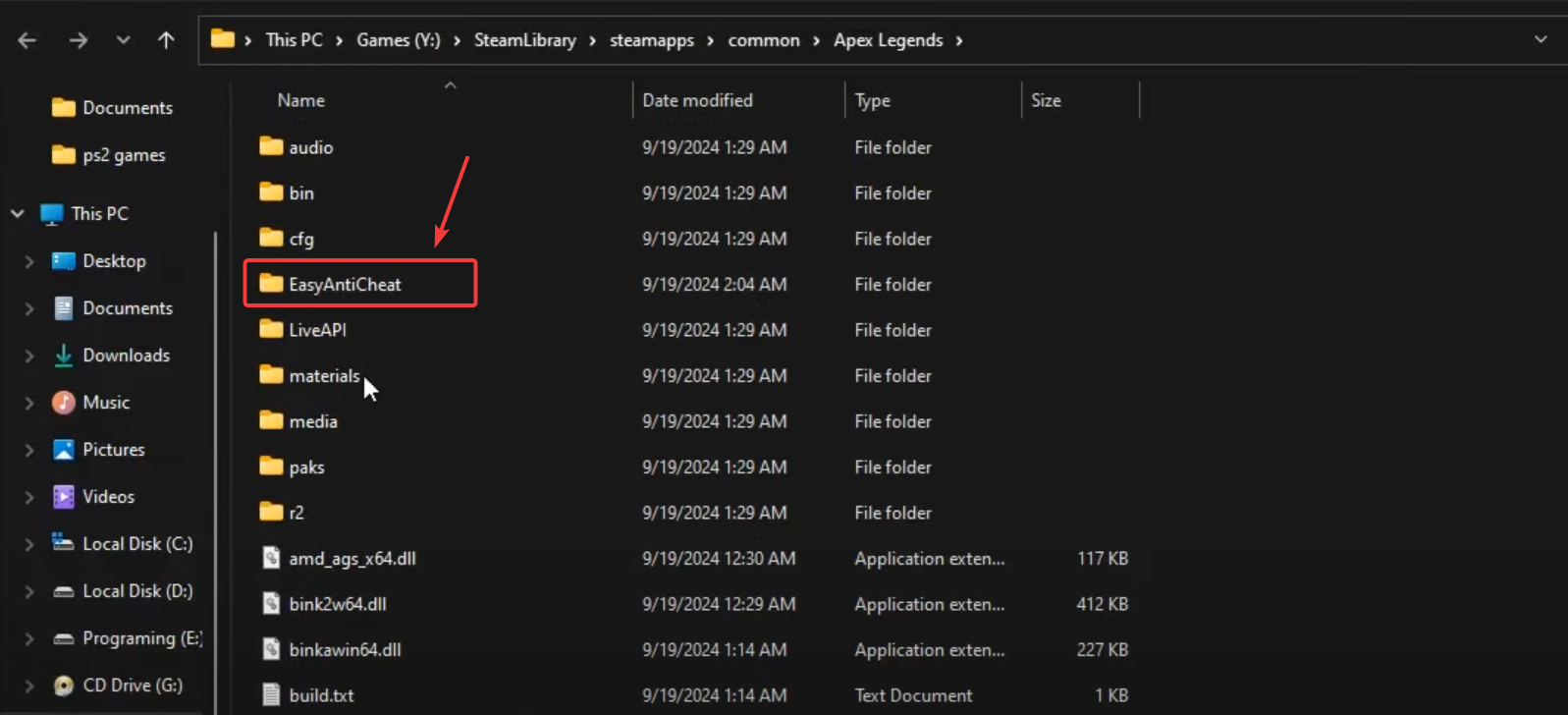
- Открыть Проводник Нажмите клавишу Windows + E и перейдите в папку установки игры (обычно в
C:Program Files (x86)Steamsteamappscommon[Game Name]). - Найдите папку EasyAntiCheat В руководстве по игре.

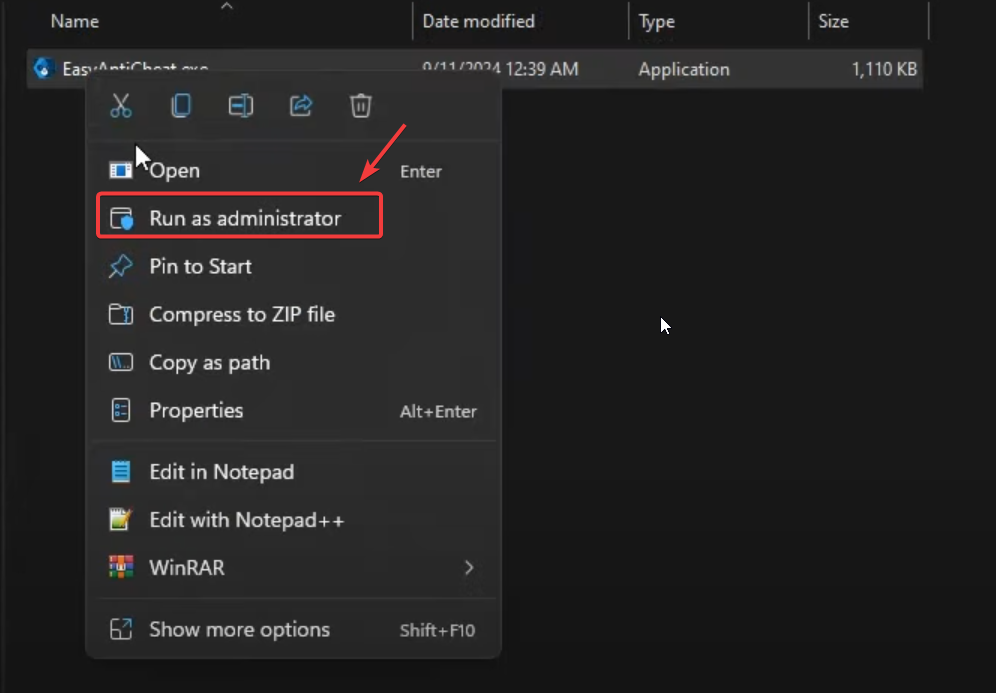
- Внутри папки найдите файл. EasyAntiCheat_Setup.exe.
- Щелкните файл правой кнопкой мыши и выберите Запустить от имени администратора (Нажмите «Да», если система UAC запросит это).

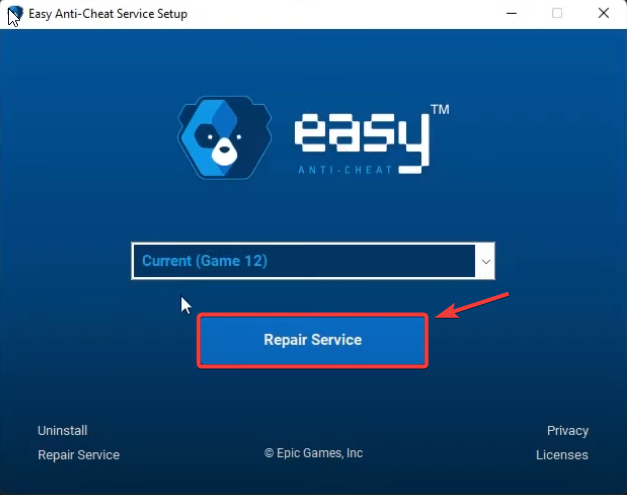
- В окне настроек Easy Anti-Cheat:
- Выберите свою игру из списка
- Нажмите Ремонт

- После завершения ремонта, Перезагрузите компьютер чтобы применить изменения.
2. Проверьте целостность файлов игры
Если Easy Anti-Cheat не запускается в таких играх, как Fortnite или Apex Legends, проблема может быть связана с поврежденными или отсутствующими игровыми файлами. Проверка игровых файлов гарантирует целостность всех компонентов, необходимых для работы Easy Anti-Cheat. Этот процесс автоматически восстановит любые поврежденные или отсутствующие файлы, которые могут препятствовать инициализации EAC.
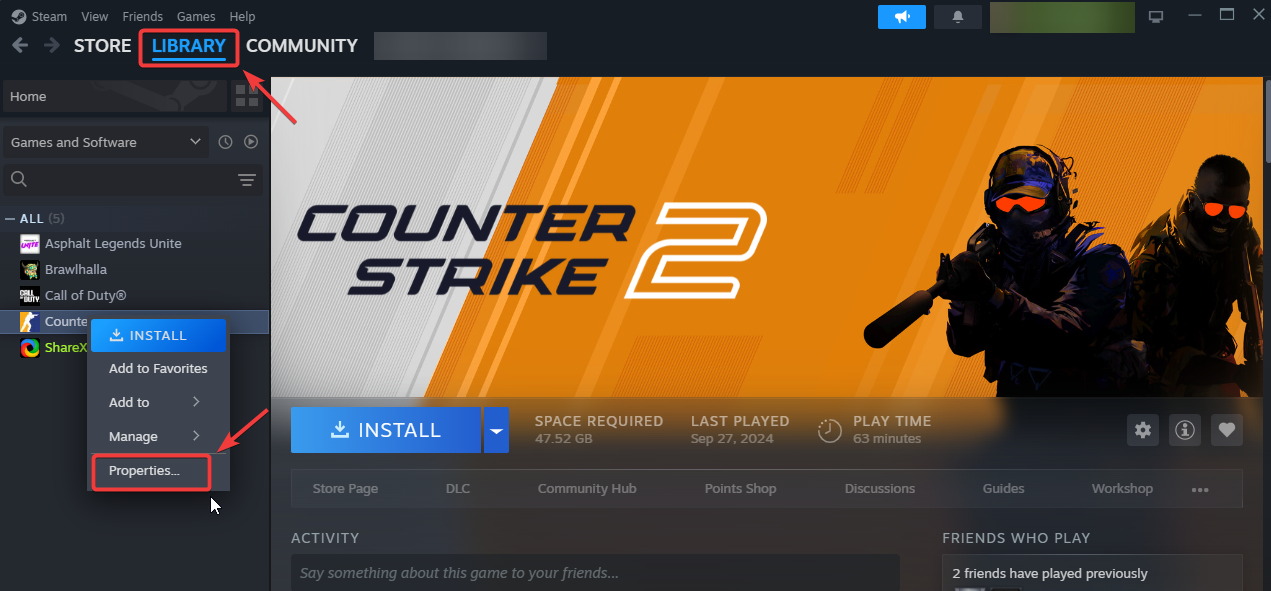
- Открыть Steam и нажмите Библиотека выше.
- Щелкните правой кнопкой мыши по игре, в которой возникли проблемы, и выберите... Основные свойства.

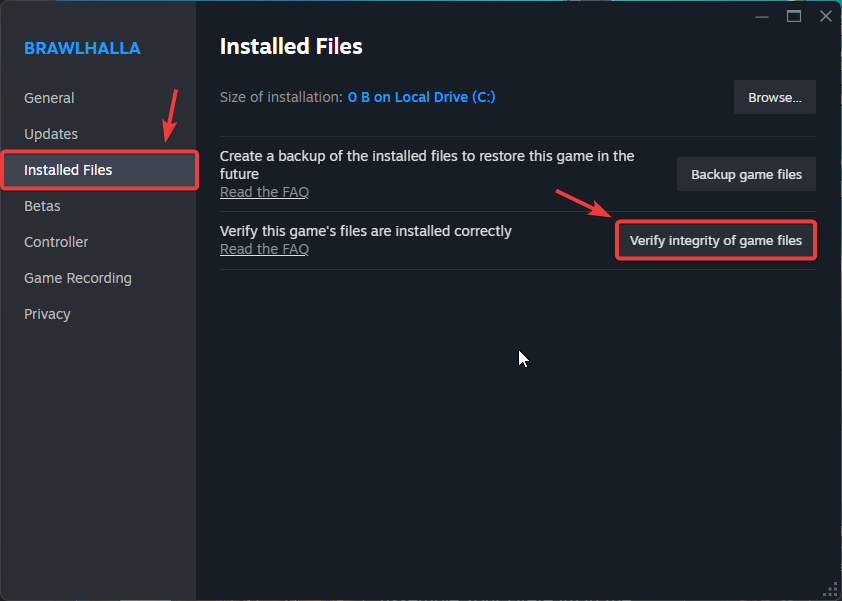
- Щелкните вкладку Установленные файлы, Затем выберите Проверить целостность файлов игры.

- Дождитесь завершения проверки (это может занять от 2 до 10 минут), затем перезагрузите компьютер и проверьте игру.
3. Запустите EAC и игру от имени администратора.
Для работы Easy Anti-Cheat требуются расширенные права доступа к службам защиты от читов и защищенным системным файлам. Без прав администратора Windows может блокировать критически важные функции, что приведет к сбою EAC при запуске. Запуск EAC и исполняемого файла игры от имени администратора обеспечит полный доступ и может решить проблему.
Что касается Easy Anti-Cheat:
- Открыть Проводник Нажмите клавишу Windows + E и перейдите в папку установки игры (обычно это...).
C:Program Files (x86)Steamsteamappscommon[Game Name]Или используйте собственный путь установки. - Найдите папку EasyAntiCheat Откройте его в руководстве к игре.
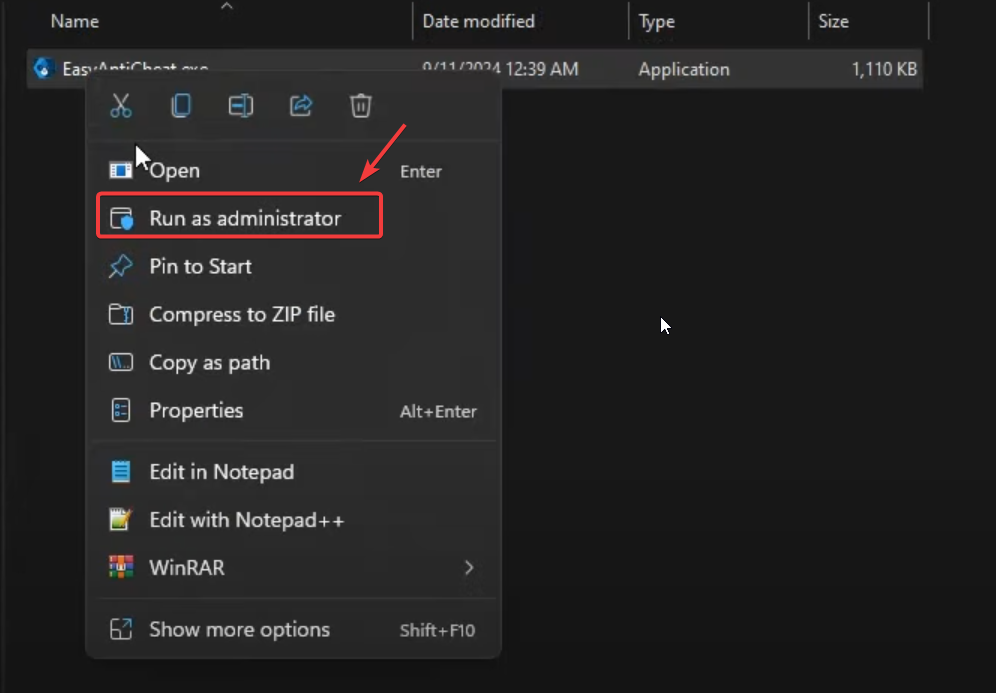
- Щелкните правой кнопкой мыши EasyAntiCheat_Setup.exe и выберите Запустить от имени администратора (Нажмите «Да», если система контроля учетных записей пользователей запросит подтверждение).
Для игры:
- Открыть Проводник Нажмите клавишу Windows + E и перейдите в папку установки игры (обычно в
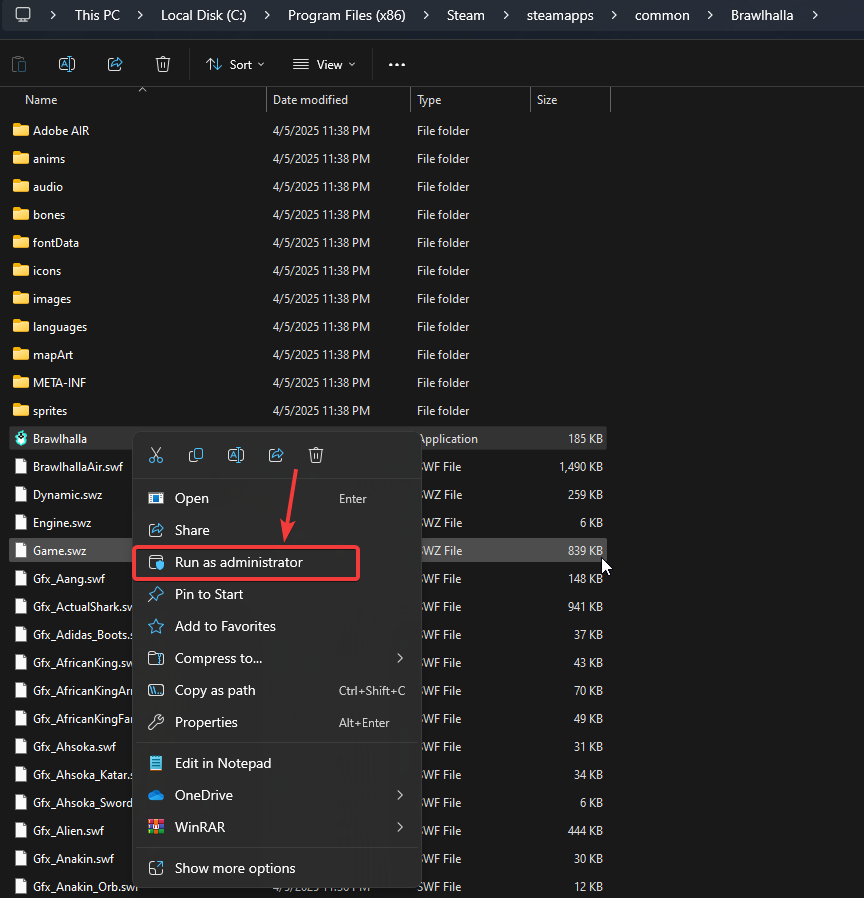
C:Program FilesИли из вашей библиотеки Steam/Epic Games). - Найдите файл .exe Основной лаунчер для игры (обычно названный в честь игры или называемый «Лаунчер»).
- Щелкните правой кнопкой мыши по файлу .exe и выберите Запустить от имени администратора (Нажмите «Да», если система контроля учетных записей пользователей запросит подтверждение).

4. Переустановите Easy Anti-Cheat
Если Easy Anti-Cheat по-прежнему не запускается после других исправлений, полная переустановка может устранить более серьезные проблемы, вызванные постоянным повреждением файлов или неправильной установкой. Новая установка восстанавливает все необходимые компоненты и гарантирует корректную работу античитерской системы.
- Открыть Проводник Перейдите в папку установки вашей игры (обычно это находится в...).
C:Program Files (x86)Steamsteamappscommon[Game Name]). - Найдите папку EasyAntiCheat И открой его.
- Щелкните правой кнопкой мыши EasyAntiCheat_Setup.exe и выберите Запустить от имени администратора (Нажмите «Да», если система UAC запросит это).
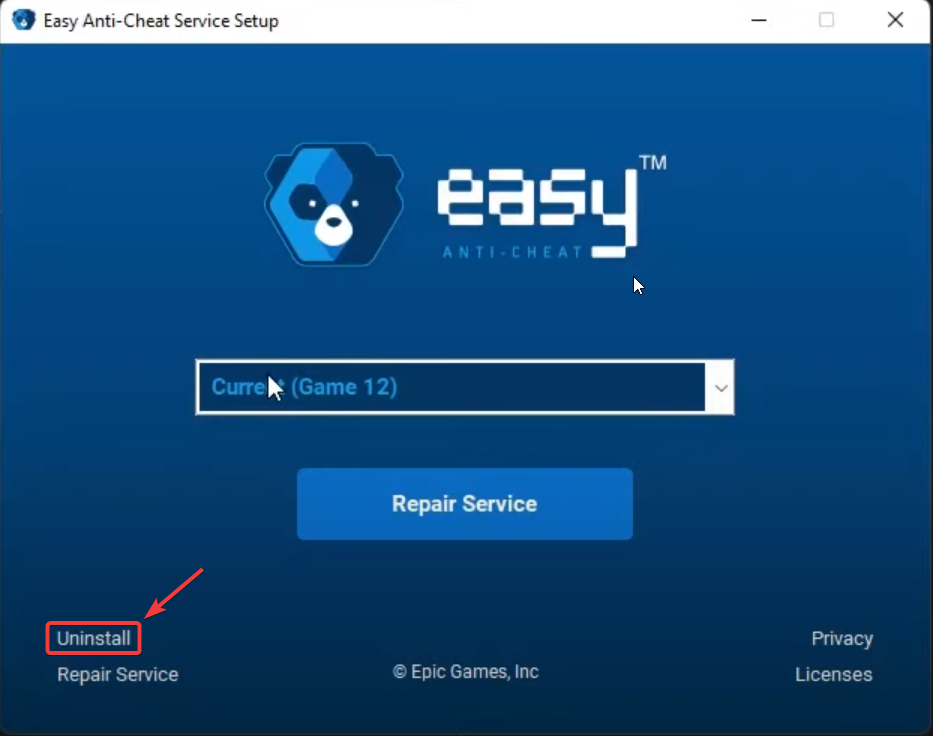
- В окне настройки EAC нажмите удалить Следуйте инструкциям, чтобы полностью его удалить.
ملاحظة: Это удаляет только компонент Easy Anti-Cheat — игра не удаляется, и ваши сохраненные данные не стираются.

- включать EasyAntiCheat_Setup.exe И снова, в качестве официального лица.
- В раскрывающемся меню выберите Название вашей игры (Убедитесь, что это соответствует игре, для которой вы проводите диагностику).
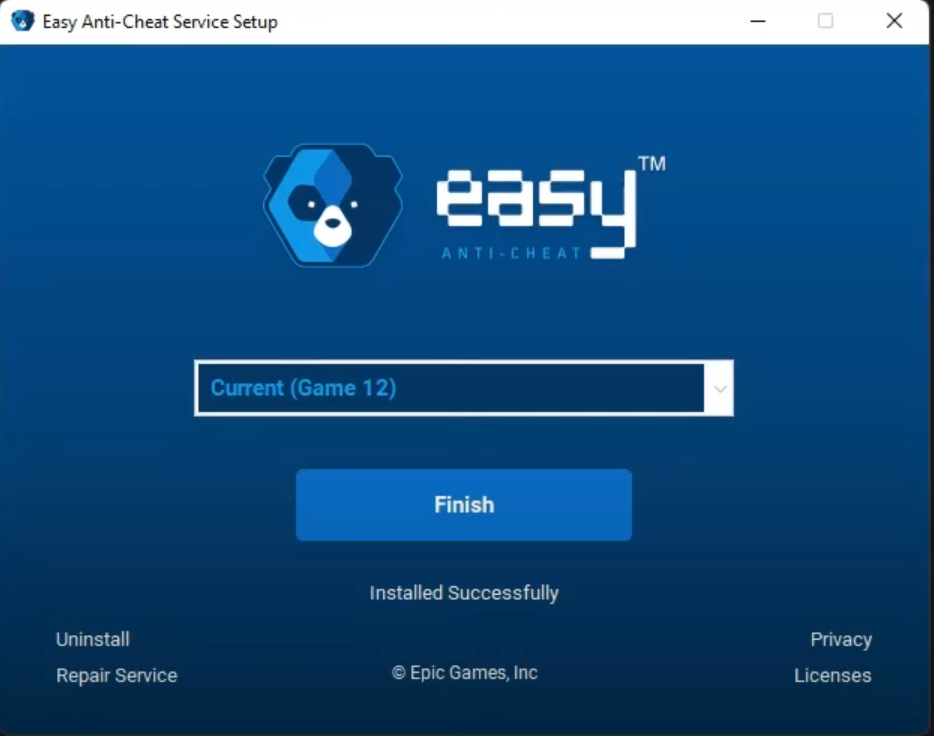
- Нажмите Установите Easy Anti-Cheat Дождитесь, пока индикатор выполнения полностью заполнится.

- Перезагрузите компьютер Для завершения установки и применения изменений.
Если Easy Anti-Cheat по-прежнему не запускается, вероятно, оставшиеся игровые файлы или неправильно настроенные зависимости продолжают мешать его работе — даже после восстановления или переустановки EAC. В таких случаях рекомендуется полная переустановка игры. Это гарантирует, что все файлы, связанные с игрой, включая компоненты EAC, будут установлены заново и правильно интегрированы, что устранит любые оставшиеся конфликты или повреждения.

Комментарии закрыты.