


Ошибка указывает на «DXGI_ERROR_DEVICE_HUNG" в Обновление «Последние из нас, часть XNUMX» Это обычно приводит к сбою графики на системном уровне. Это происходит, когда графический процессор (GPU) перестаёт отвечать из-за ресурсоёмкого графического конвейера, нестабильных драйверов или нестабильности оборудования. Распространённые причины включают: Перегрузка графического процессора или центрального процессора, Или Поврежденные драйверы, Или Неправильно настроенные параметры производительности.
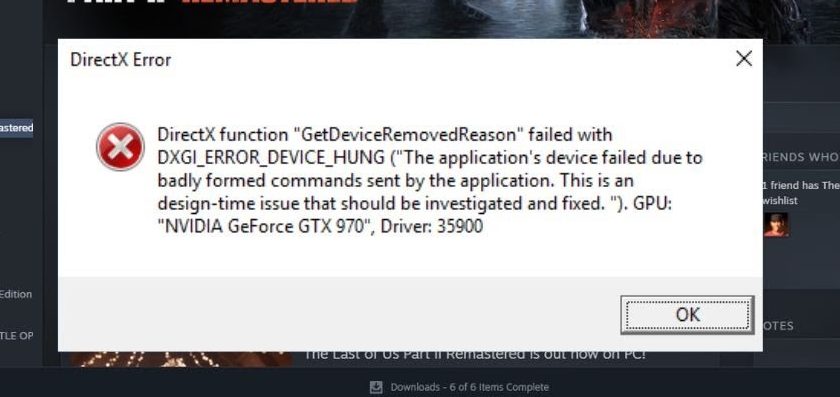
Кроме того, известно, что расширенные функции отображения, такие как Генерация кадров и Технологии обновления от сторонних производителей (Например, модификации DLSS или инжекторы Reshade) приводят к сбоям в работе при определенных условиях.
Теперь, когда мы определили возможные причины, перейдем к наиболее эффективным решениям для устранения этой ошибки.
Прежде чем ты начнешь:
- Убедитесь, что Windows обновлена (Настройки > Центр обновления Windows).
- Закройте все фоновые приложения (Overlays, MSI Afterburner, Discord, OBS).
- Быть уверенным Установка игры на SSD.
- Убедитесь, что температура графического процессора не превышает 85 градусов Цельсия. Под нагрузкой (используйте HWiNFO или MSI Afterburner).
также, Отмените любые изменения тактовой частоты графического процессора или видеопамяти. и Отключить снижение напряжения При использовании разогнанных или заниженных видеокарт, они могут проходить стандартные тесты, но при этом вылетать в некоторых играх, например. Обновление «Последние из нас, часть XNUMX»Это особенно важно во время сборки шейдеров или интенсивных переходов между сценами. Восстановление настроек тактовой частоты и напряжения по умолчанию обеспечивает максимальную стабильность во время игры.
1. Отключите NVIDIA Reflex.
Разработано NVIDIA Рефлекс Для уменьшения задержки системы за счет минимизации задержки между вводом и ответом на экране. Хотя это полезно для соревновательных игр, Reflex иногда может мешать рендерингу кадров, если ваша видеокарта сильно загружена или ваши драйверы нестабильны. Это может привести к сбоям или зависаниям во время игры.
Отключение этой функции может снизить нагрузку на графический процессор, обеспечивая более стабильную частоту кадров и повышая общую стабильность системы. Это может устранить ошибку «DXGI_ERROR_DEVICE_HUNG» в некоторых настройках.
- Запустите игру и войдите в меню. Настройки/Опции.
- Перейдите во вкладку «Настройки». Дисплей И найдите:
- NVIDIA Reflex с низкой задержкой
- Измените настройку на:
- установленный NVIDIA Reflex с низкой задержкой على Выкл. (вместо "On"Или же"Вкл. + Повышение»).
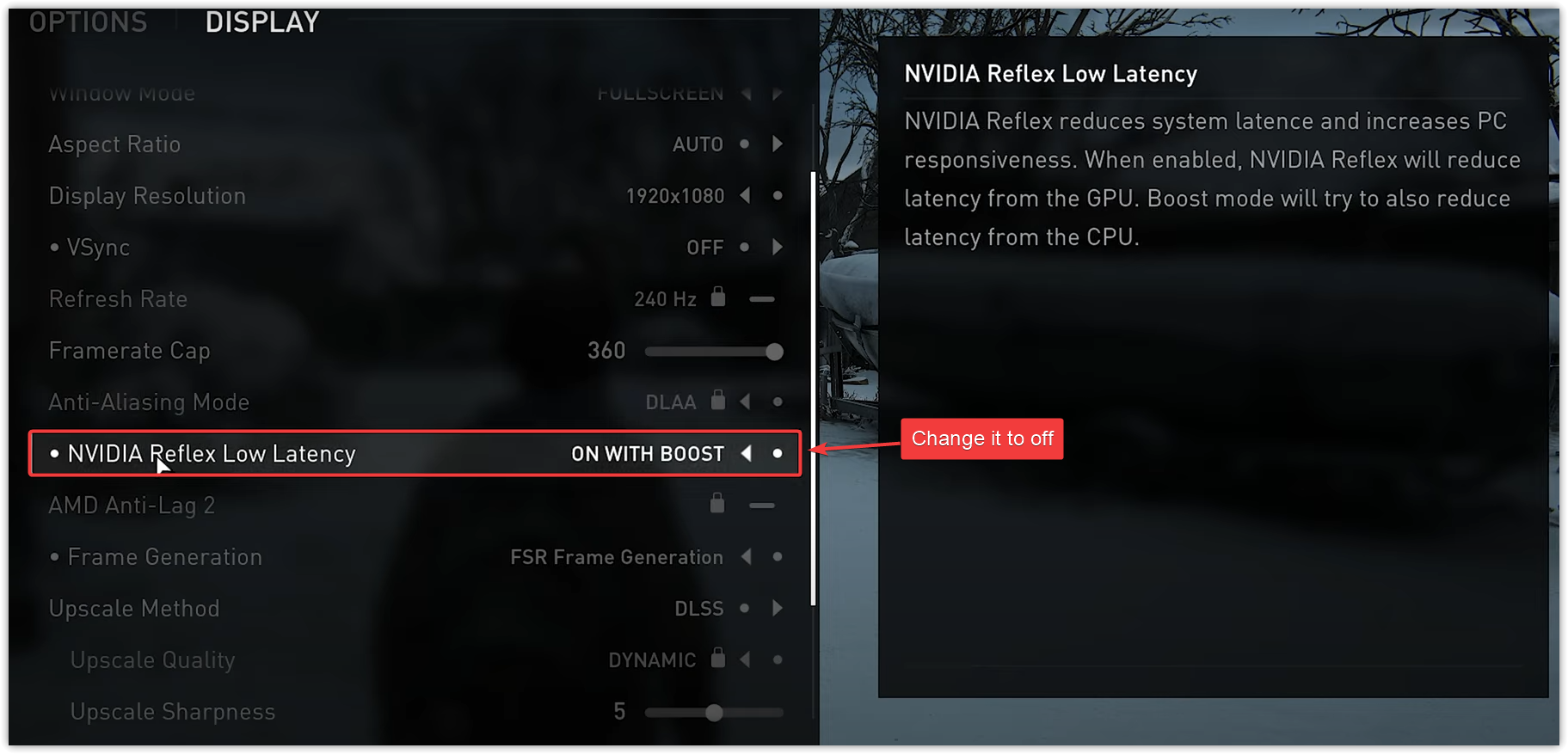
- Найдите Apply Changes Или СохраненоЗатем полностью перезапустите игру, чтобы применить настройки.
2. Увеличьте виртуальную память
Виртуальная память — это зарезервированная часть вашего жесткого диска или SSD, которую Windows использует в качестве расширения вашей физической оперативной памяти. Если ваша система превысит лимиты выделенной памяти или закончится доступное пространство файла подкачки во время игры, это может привести к нестабильности и ошибкам, таким как «DXGI_ERROR_DEVICE_HUNG», особенно в сложных играх.
Увеличение виртуальной памяти дает Windows больше гибкости в обработке пиковых нагрузок на память, обеспечивая игре резервное решение на случай полной загрузки физической оперативной памяти. Это может помочь снизить вероятность сбоев, вызванных ограничениями, связанными с памятью.
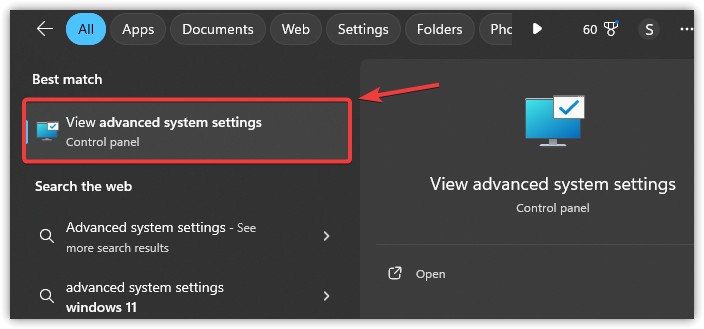
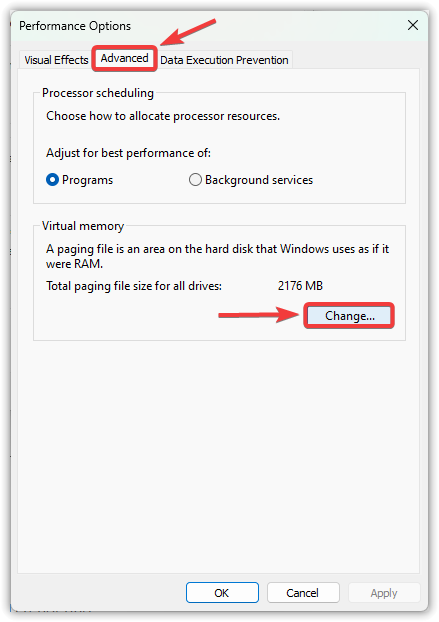
- Нажмите на Windows + S, И введите "Расширенные системные настройки"и нажмите Enter.

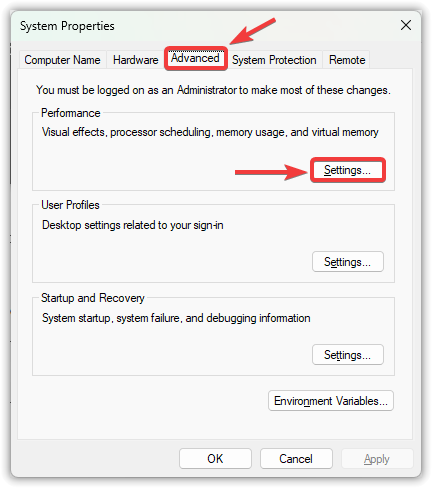
- В окне свойств системы:
- Выбрать вкладку Фильтр
- Нажмите Настройки В рамках производительности

- В параметрах производительности:
- Перейти на вкладку Фильтр
- Нажмите Изменить в виртуальной памяти

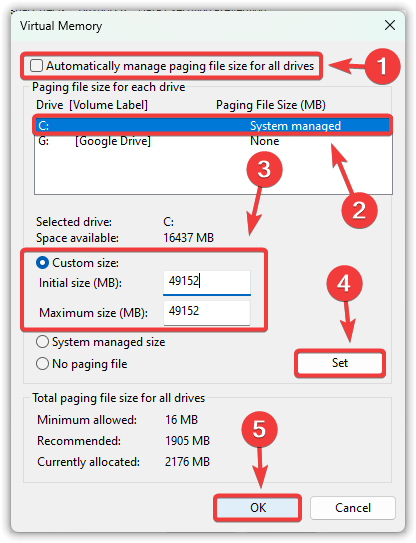
- отменить выбор "Автоматическое управление размером файла миграции для всех дисков".
- Найдите Системный диск (C:) И выберите Обычный размер.
- Если вы хотите использовать пользовательские настройки, введите следующие значения (скорректировав их в соответствии с объемом оперативной памяти вашей системы):
Начальный размер: 1.5 x Ваш объем оперативной памяти в мегабайтах (например, 16 ГБ ← 24576 МБ)
Максимальный размер: 3 x Ваш объем оперативной памяти в мегабайтах (например, 16 ГБ ← 49152 МБ)
ملاحظة: 1 ГБ = 1024 МБ. Если вы не уверены, оставьте этот параметр в значении «Размер, управляемый системой».Не уверены, сколько у вас оперативной памяти? Нажмите на Windows + R, И введите DXDiagПроверьте вкладку «Система». - Нажмите Обозначение, Потом Ok Для подтверждения.
Важный: После ввода обоих значений нажмите Обозначение В противном случае изменения не будут реализованы.

- Перезагрузите компьютер После того, как изменения вступят в силу, протестируйте свое приложение.
3. Отключить функции создания и обновления фреймов.
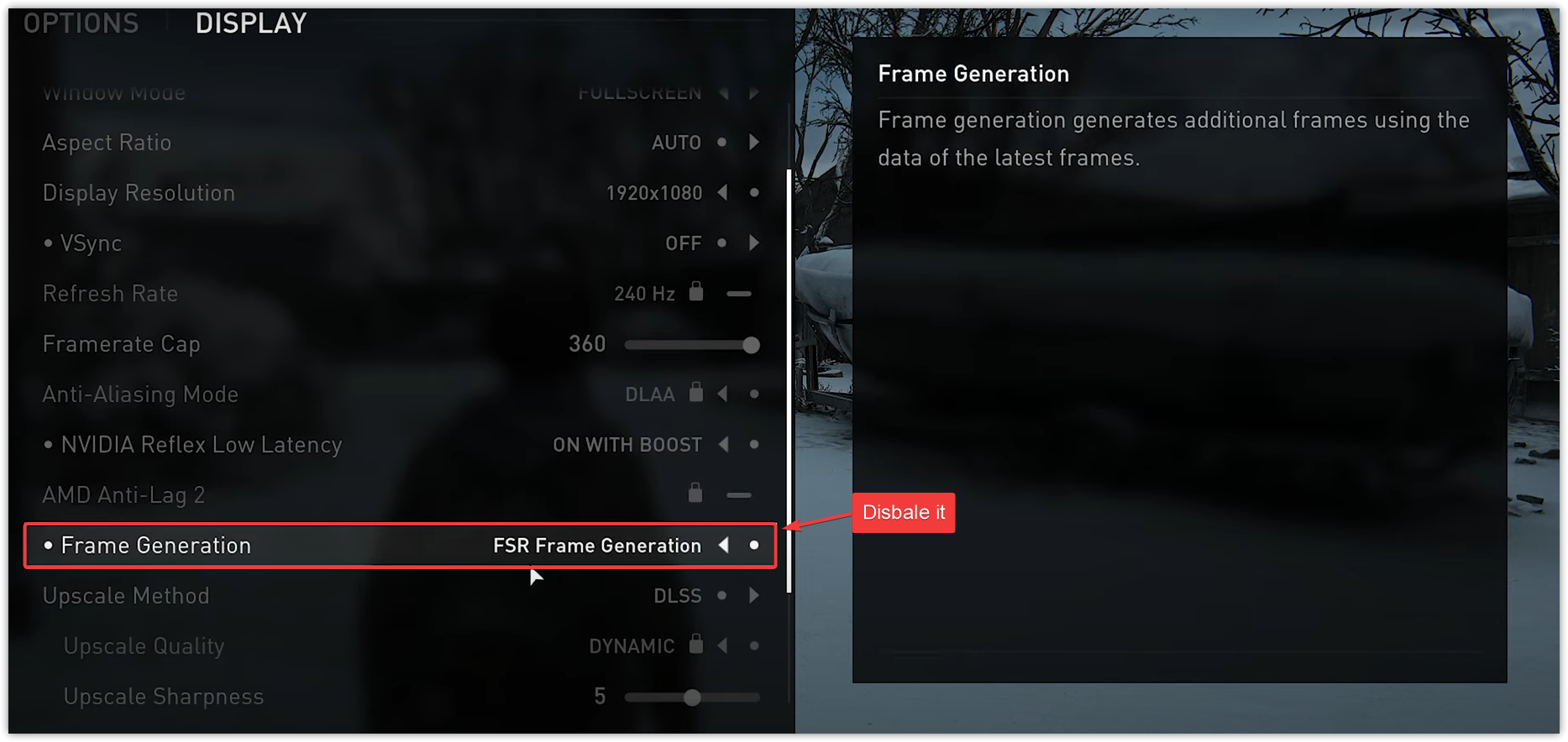
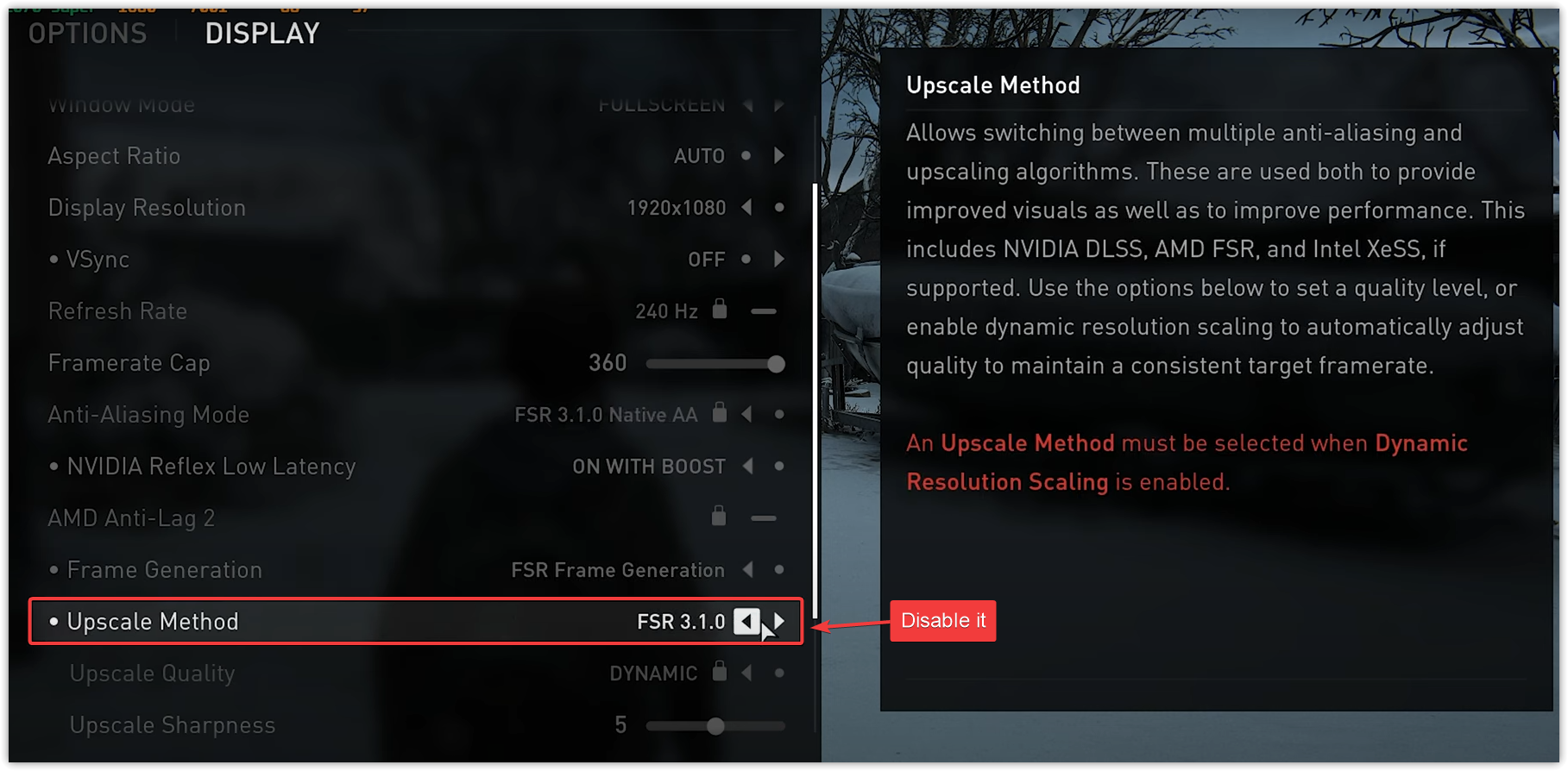
Создание кадров и масштабирование выполняют разные функции, но обе требуют обработки на графическом процессоре, что может привести к нестабильной синхронизации кадров в нестабильных системах. Создание кадров включает вставку кадров, сгенерированных искусственным интеллектом, а масштабирование восстанавливает кадры с более низким разрешением для улучшения качества изображения. Отключение этих функций снижает сложность планирования и помогает предотвратить ошибки DXGI_ERROR_DEVICE_HUNG.
- Найдите опцию Создание рамок Отключите эту функцию (она может отображаться как «DLSS Frame Gen» или «FSR 3 Frame Gen», в зависимости от вашей видеокарты).

- Найти обстановку Как повысить уровень точности (DLSS/FSR/XeSS) и установить его на Неисправность Или Исходное разрешение.

- Найдите Применить изменения Или ПодтверждатьЗатем выйдите из игры и полностью перезапустите её, чтобы изменения вступили в силу, а не просто привели к возвращению в главное меню.
Если проблема сохраняется, попробуйте Снижено качество трассировки лучей и затенения.Оба фактора могут увеличить нагрузку на графический процессор и повысить риск сбоев в сложных сценах.
4. Чистая установка графических драйверов.
Устаревшие, нестабильные или неправильно установленные драйверы являются одной из наиболее распространенных причин сбоев и ошибок, таких как «DXGI_ERROR_DEVICE_HUNG». Выполнение чистой установки Удалить все существующие компоненты драйвера, включая те, которые могут конфликтовать или быть нестабильными, и заменить их новой, стабильной версией.
Хотя вы можете удалить драйверы с помощью Диспетчера устройств, это не оптимальный вариант, поскольку Диспетчер устройств удаляет только часть программного обеспечения драйверов, часто оставляя после себя файлы или записи реестра, которые могут продолжать вызывать конфликты.
Для полного удаления Рекомендуется использовать DDU (Display Driver Uninstaller) — специализированный инструмент, который удаляет все следы текущего драйвера графического процессора, позволяя выполнить действительно чистую установку.
- Загрузите Диспетчер удаления драйверов (DDU) Из официального источника: wagnardsoft.com.
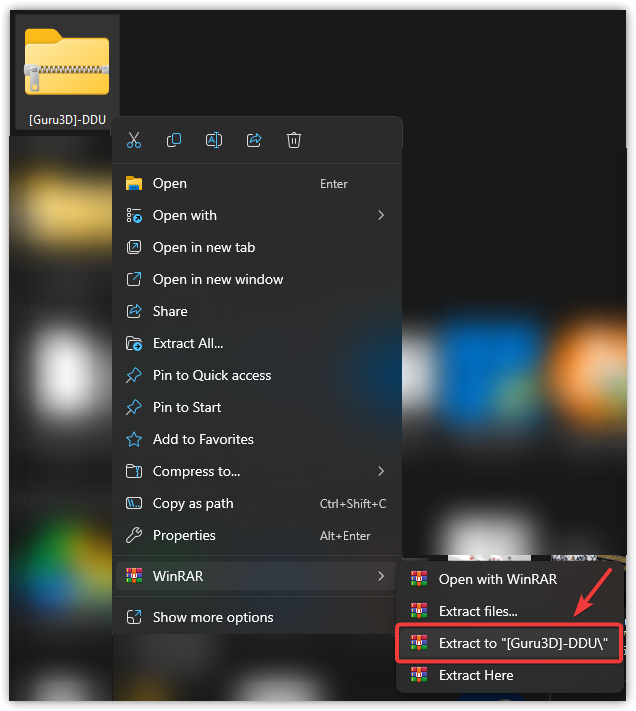
- извлекать Загруженный ZIP-файл и Запустите DDU.exe как администратор.

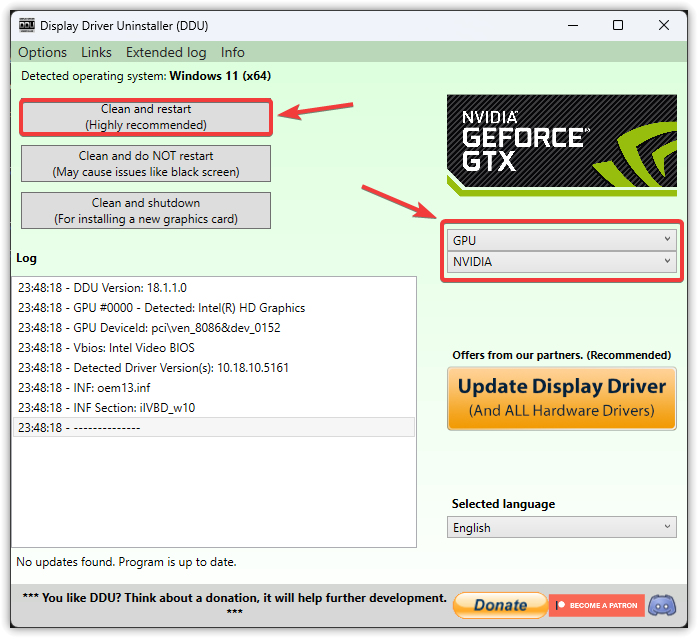
- В DDU укажите Производитель графического процессора (GPU) Выберите свой вариант из выпадающего меню:
- NVIDIA
- AMD
- Intel
- Нажмите Очистить и перезапустить Для полного удаления текущих определений (компьютер автоматически перезагрузится).
После перезагрузки компьютера обязательно временно отключитесь от интернета перед установкой новых драйверов. Это предотвратит автоматическую установку устаревших драйверов Центром обновления Windows.

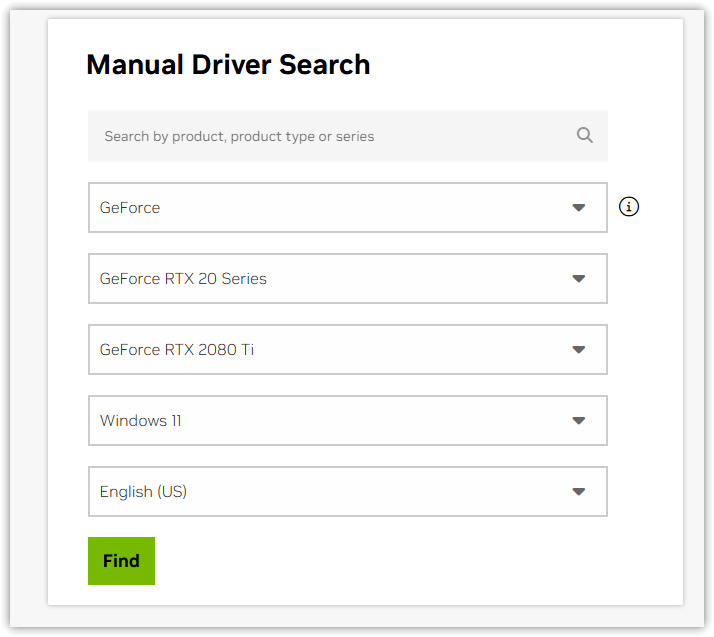
- После перезагрузки загрузите последние драйверы по следующей ссылке:
Совет: Если вы используете ноутбук с переключаемой графикой (Optimus или AMD Switchable Graphics), загрузите пакет драйверов с веб-сайта производителя вашего ноутбука, а не с сайта производителя вашей видеокарты.

- Установите загруженные драйверы, используя настройки. экспресс/стандарт, Потом Рестарт твой компьютер.
5. Отключите Intel Turbo Boost (только для опытных пользователей)
Технология Intel Turbo Boost временно увеличивает тактовую частоту процессора для повышения производительности. В системах с плохим охлаждением, особенно в ноутбуках, это может привести к колебаниям напряжения или температуры, что может вызвать нестабильность работы графического процессора.
Хотя отключение Turbo Boost не является непосредственной причиной ошибки DXGI_ERROR_DEVICE_HUNG, оно снизило частоту сбоев у некоторых пользователей. Это помогает поддерживать стабильную работу системы при высоких нагрузках на графический процессор.
Кроме того, высокая загрузка ЦП фоновыми приложениями (такими как браузеры, утилиты для работы с реестром и антивирусное программное обеспечение) может косвенно привести к сбою драйвера. Закройте эти приложения перед запуском игры.
ملاحظة: Отключение функции Turbo Boost может значительно снизить производительность процессора в некоторых задачах, но при этом сохранит стабильность.
- Перезагрузите компьютер Сразу же начните многократно нажимать клавишу BIOS во время запуска.
- Правильная клавиша BIOS зависит от производителя и модели:
- F2 Системы Dell и Acer, а также некоторые системы ASUS и Lenovo.
- F12 – Меню загрузки во многих моделях Lenovo и HP
- Del / Esc Часто встречается на материнских платах MSI, Gigabyte и некоторых моделях ASUS.Совет: на экране загрузки вашей системы отобразится правильный ключ, или обратитесь к руководству пользователя вашей материнской платы/ноутбука.
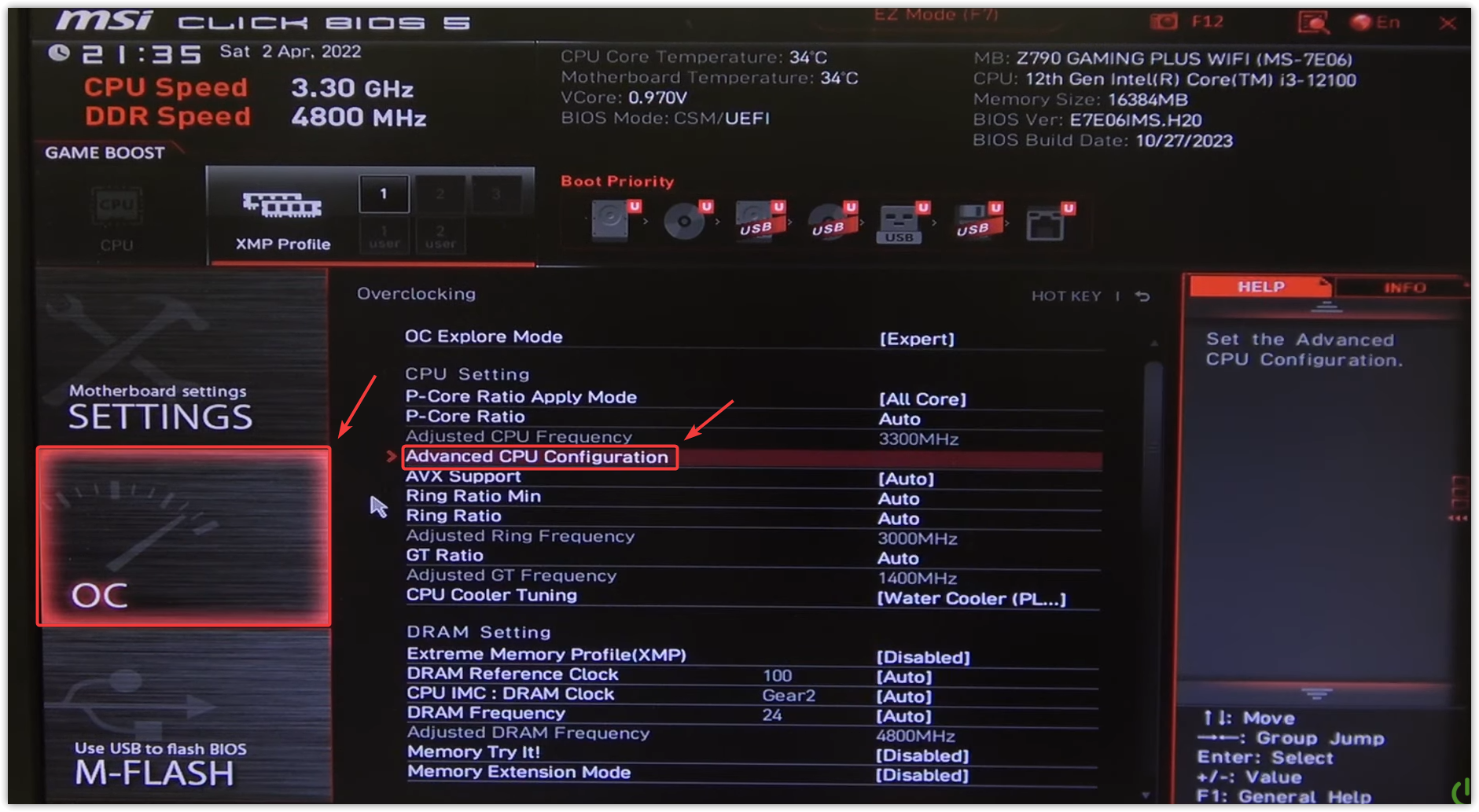
- Перейти на вкладку Фильтр Или рогатка Или Разгон (в зависимости от вашей базовой системы ввода-вывода (BIOS)) Найдите отдел Конфигурация процессора Или Эффективности.
⚠️ Если вы не знакомы с настройками BIOS, сделайте скриншоты каждой вкладки перед внесением изменений. Изменяйте только настройки Turbo Boost — не изменяйте другие настройки, если это не абсолютно необходимо.

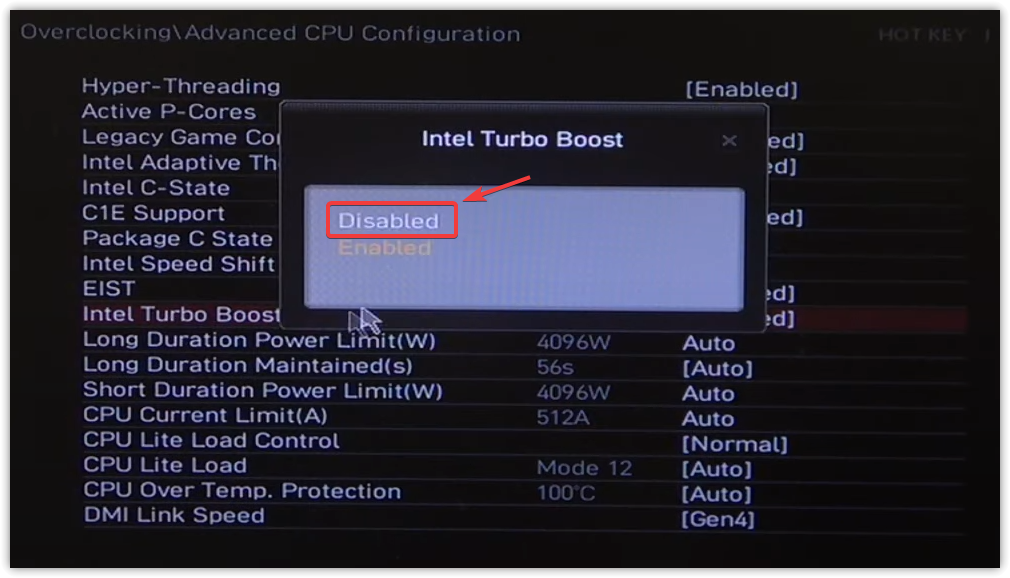
- Найдите Intel Turbo Boost Technology Установите его на Отключена.
Если этот параметр отсутствует, ваш BIOS может классифицировать его как Intel Adaptive Boost Или «Усовершенствованный турбонаддув»Или же эта функция может быть недоступна вообще, в зависимости от вашего центрального процессора (ЦП).

- Нажмите на F10 Чтобы сохранить изменения и выйти (или следуйте инструкциям по сохранению, которые появятся на экране).
6. Увеличенная задержка TDR (только для опытных пользователей)
происходит ошибка “DXGI_ERROR_DEVICE_HUNG” Из-за таймаута графического процессора (GPU) — когда операционная система Windows считает, что ваша видеокарта перестала отвечать, и принудительно перезагружает её.
По умолчанию, Период ожидания был установлен всего на две секунды.Увеличение этого значения даёт графическому процессору больше времени на восстановление во время интенсивных нагрузок до вмешательства операционной системы Windows, что может предотвратить ненужные сбои.
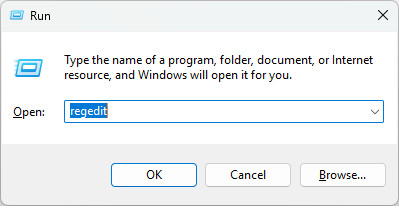
- Нажмите на Windows + R, И введите regedit, затем нажмите Enter.

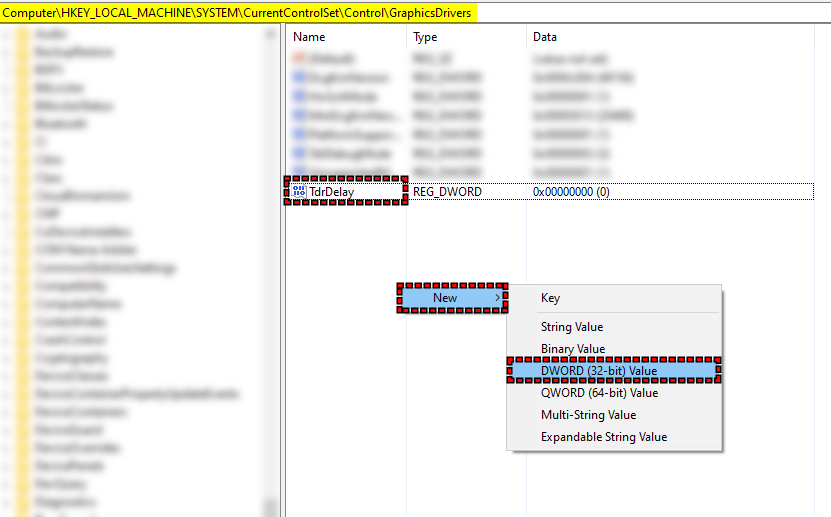
- Перейдите по этой ссылке:
HKEY_LOCAL_MACHINESYSTEMCurrentControlSetControlGraphicsDrivers
- Щелкните правой кнопкой мыши в правой части экрана и выберите Создать> Значение DWORD (32 бита)Назовите это:
TdrDelay

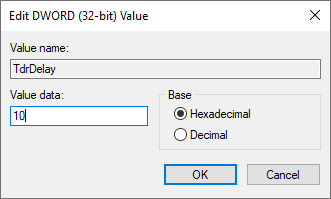
- Дважды щелкните на TdrDelayУстановите основание на Десятичная дробьи введите:
10

- Нажмите OKЗакройте редактор реестра и Перезагрузите компьютер чтобы применить изменения.
Эта настройка указывает Windows подождать 10 секунд (вместо стандартных 2 секунд), прежде чем объявить об остановке графического процессора. Это не решает проблемы на уровне драйверов, но может предотвратить преждевременные перезагрузки во время интенсивного использования графического процессора.

Комментарии закрыты.