

Как отключить наложения в играх, чтобы исправить задержки и низкую частоту кадров.
Когда вы играете в игры и начинаете замечать проблемы с производительностью, такие как задержки , падение частоты кадров или рывки ввода , одной из распространенных, но часто упускаемых из виду причин являются внутриигровые оверлеи . Эти оверлеи предназначены для улучшения вашего игрового процесса, обеспечивая быстрый доступ к таким функциям, как:
- Запись экрана
- Счетчики кадров в секунду (FPS)
- Списки друзей и чат
- Инструменты мониторинга производительности
Однако, несмотря на свою полезность, наложения работают в фоновом режиме и потребляют значительное количество системных ресурсов (особенно циклов ЦП и ГП). В высокопроизводительных играх эта фоновая активность может привести к следующим последствиям:
- Помехи отображению в реальном времени
- Время перехода входных данных
- Это может привести к сбоям в работе или нестабильности графики, особенно на устройствах среднего и старого ценового сегмента.
Для устранения ненужного потребления ресурсов и повышения производительности мы рекомендуем отключить все ненужные внутриигровые наложения.
Вот шаги по отключению наложений в часто используемых приложениях, таких как NVIDIA GeForce Experience, AMD Radeon Software, Steam, Discord и других.
Отключение наложения игровой панели Windows.
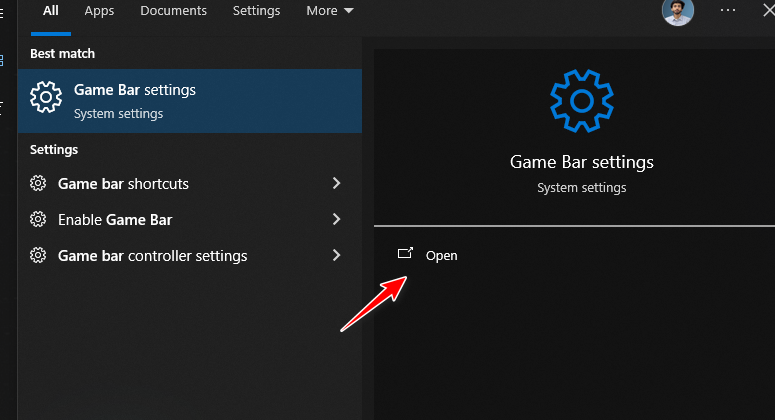
- Нажмите на Windows + S Чтобы открыть поиск, введите «Настройки игровой панели«И определить результат совпадения».

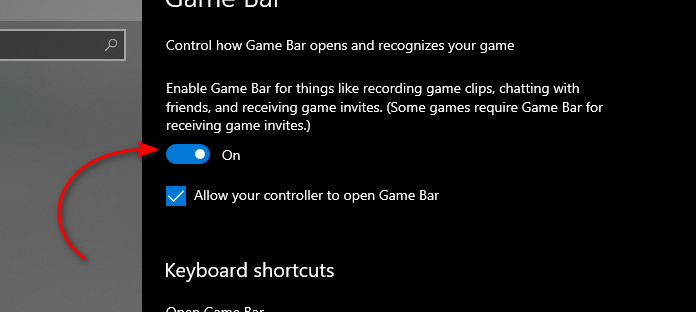
- Выключите выключатель для «Записывайте игровые видеоролики, скриншоты и ведите трансляцию с помощью Game Bar.«Чтобы полностью отключить его».

Отключение оверлея AMD Radeon
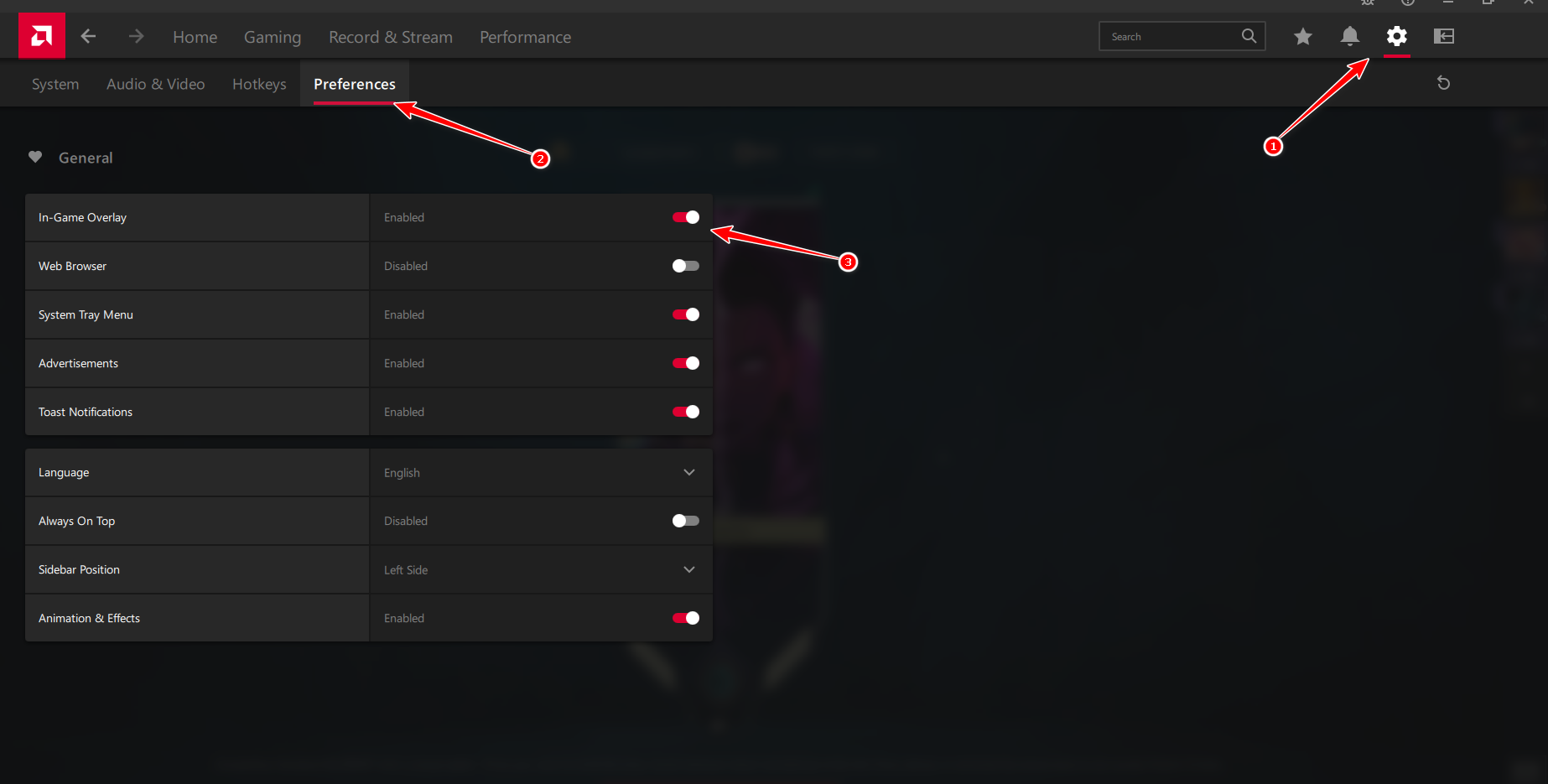
- Запустите программу AMD Адреналин на твоем компьютере.
- нажать на значок передач (Настройки) находятся в правом верхнем углу окна приложения.
- выберите Настройки Из меню слева.
- Найдите выключатель «Внутриигровое наложение» И отключи это.

- Закройте приложение AMD — изменения будут сохранены автоматически.
Отключить оверлей NVIDIA GeForce
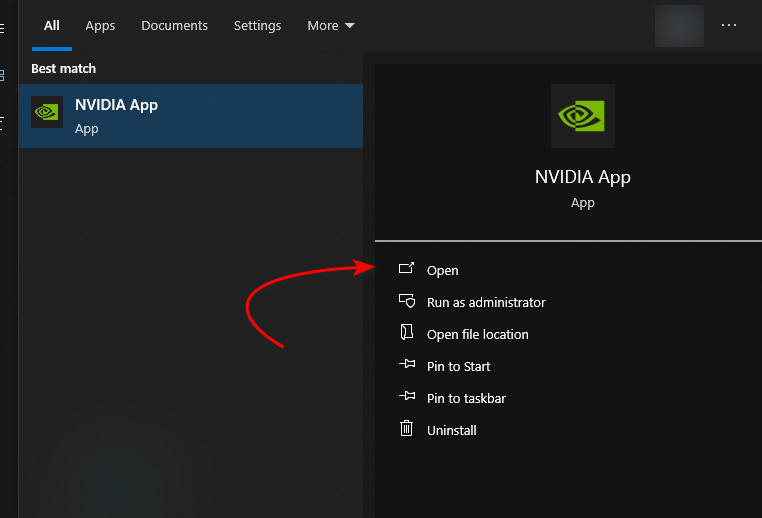
- Открыть Поиск Windows (клавиша Windows + S) и введите «Приложение NVIDIA«И запустите приложение».

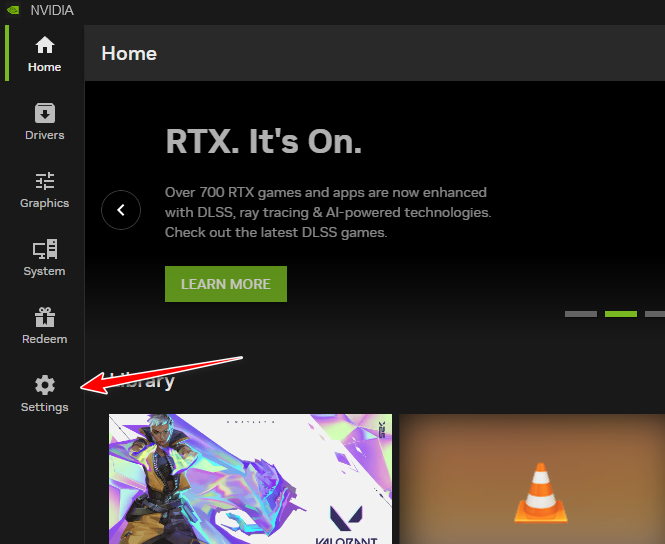
- В приложении NVIDIA найдите Настройки (Значок шестеренки) Нажмите на него в левой боковой панели.

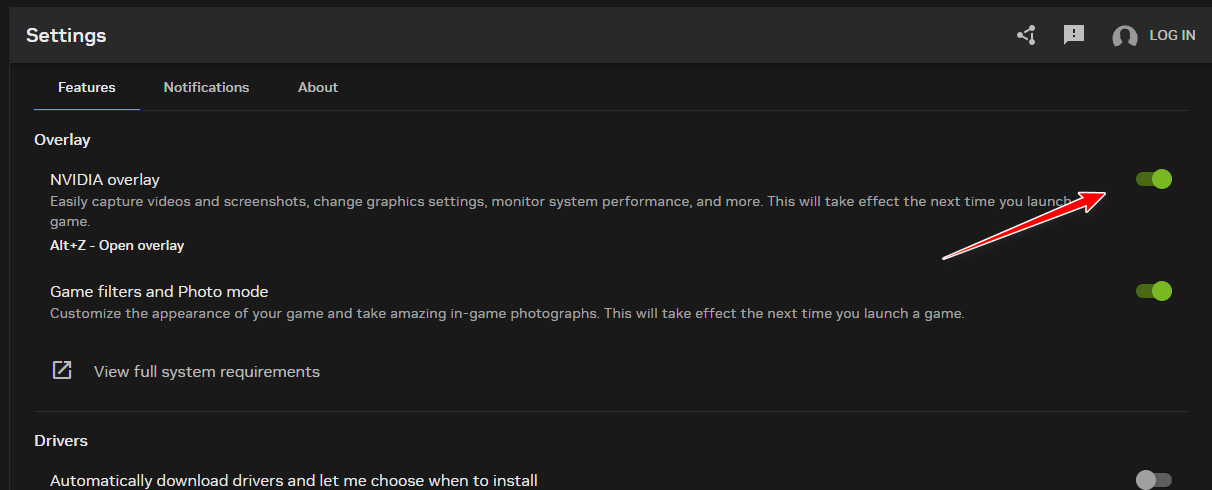
- Под вкладкой Общие, ищите вариантОверлей в игреПереключитесь на соответствующую настройку. Выкл..

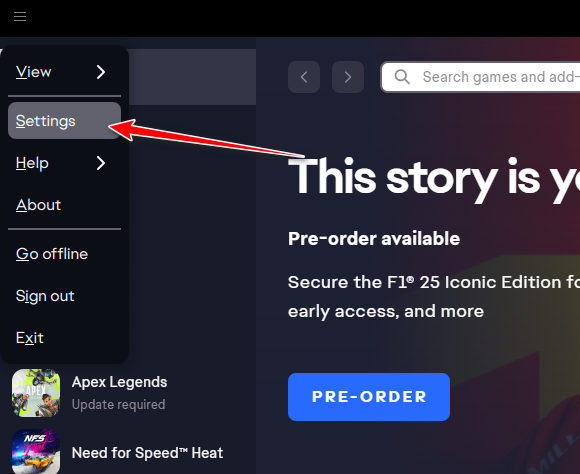
Отключить наложение приложения EA
- Запустить приложение EA Play на твоем компьютере.
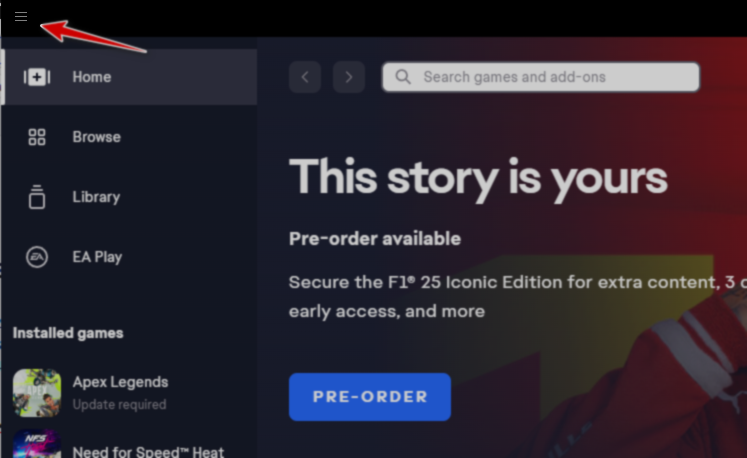
- нажать на значок меню гамбургера (☰) В верхнем левом углу откроется главное меню.

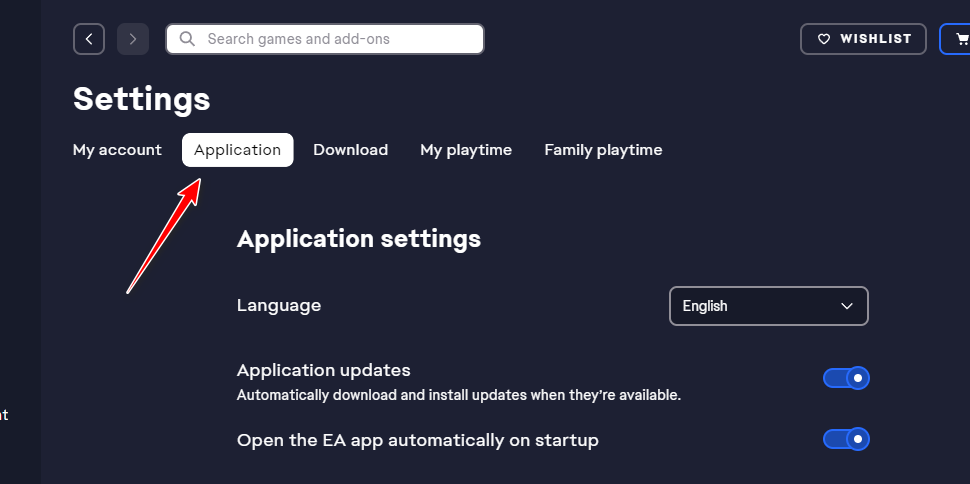
- В меню выберите Настройки (الإعدادات).

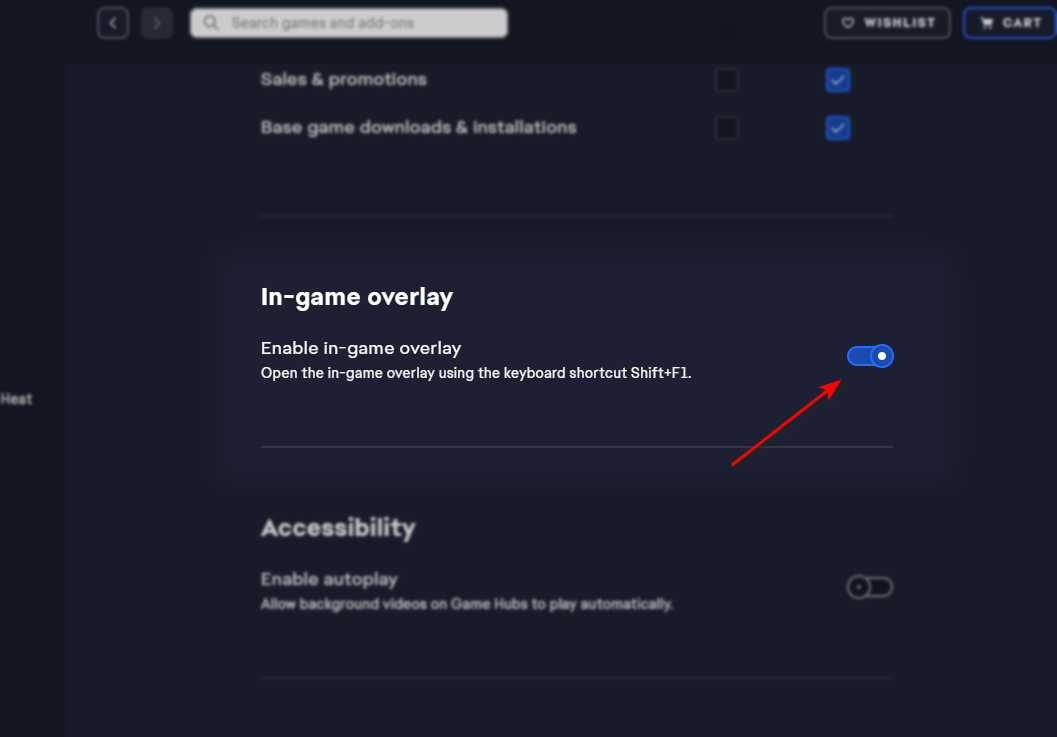
- Перейти на вкладку Области применения (Приложение) Прокрутите вниз, чтобы найти этот раздел. Оверлей в игре (Внутриигровые наложения).

- Ключ переключения Оверлей в игре (Внутриигровое наложение) в режим Выкл. (Выключать).

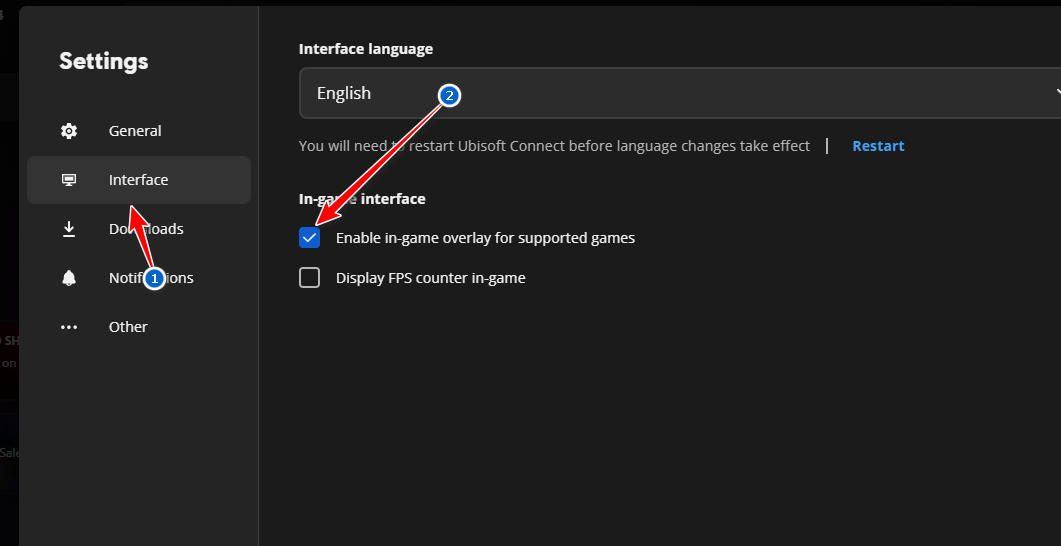
Отключить оверлей Ubisoft Connect
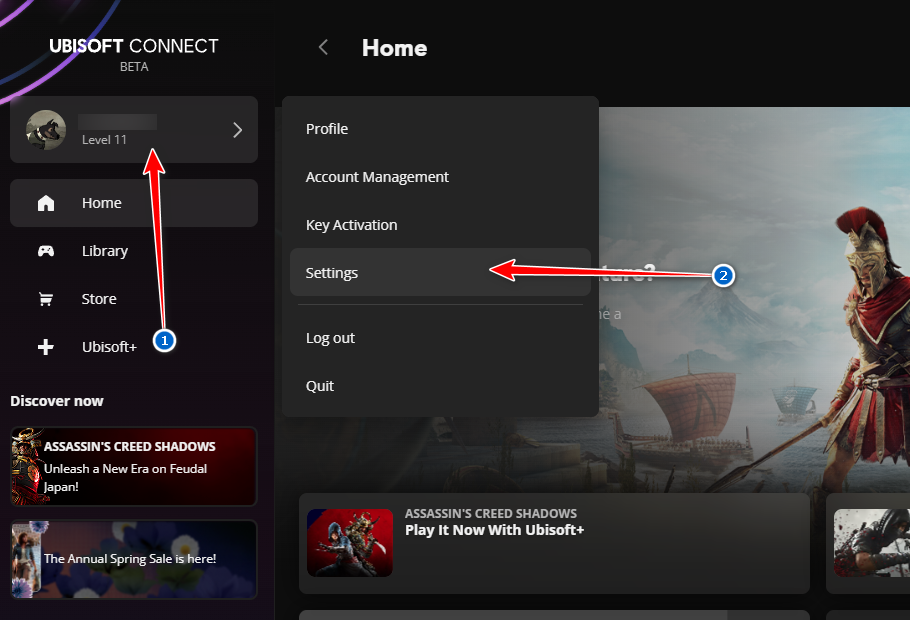
- Наполнять Юбисофт Коннект на твоем компьютере.
- нажать на Код вашего профиля В верхнем левом углу проигрывателя выберите Настройки из списка.

- Перейти на вкладку Интерфейс Отключите опцию под названием «Включите внутриигровое наложение для поддерживаемых игр.«Выключив его».

- Закройте и перезапустите Ubisoft Connect, чтобы изменения вступили в силу.
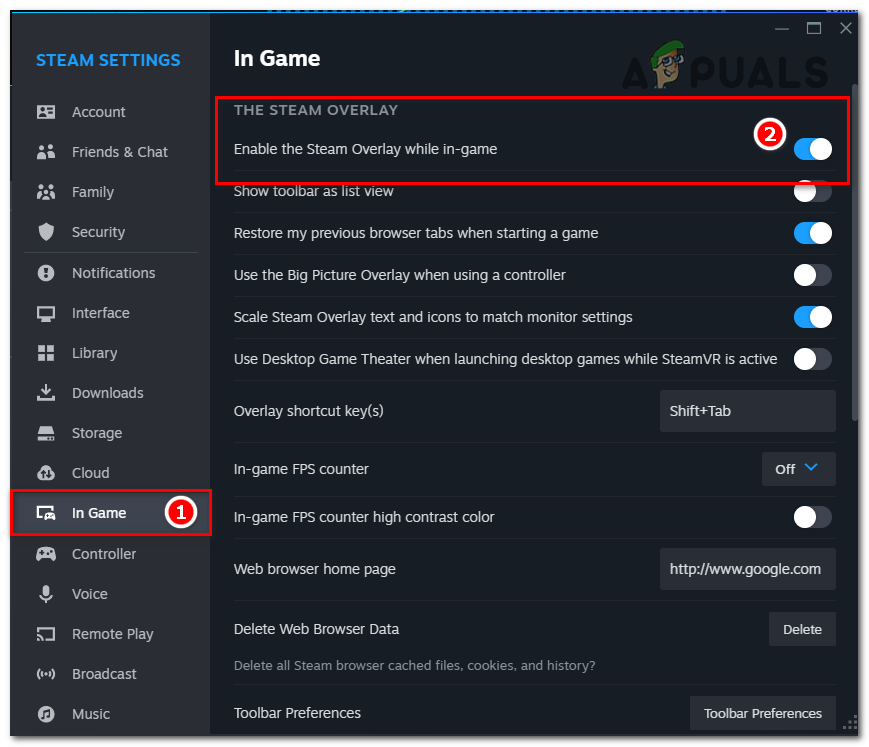
Отключить Steam Overlay
- Наполнять Steam Нажмите на меню. Steam В верхнем левом углу (рядом с «Просмотр» и «Друзья»).
- Найдите Настройки В раскрывающемся меню нажмите В игре на левой боковой панели.
- Снимите флажок рядом с «Включить оверлей Steam во время игры» чтобы отключить его.

- Нажмите OK Чтобы сохранить изменения, наложение интерфейса будет отключено для всех игр.
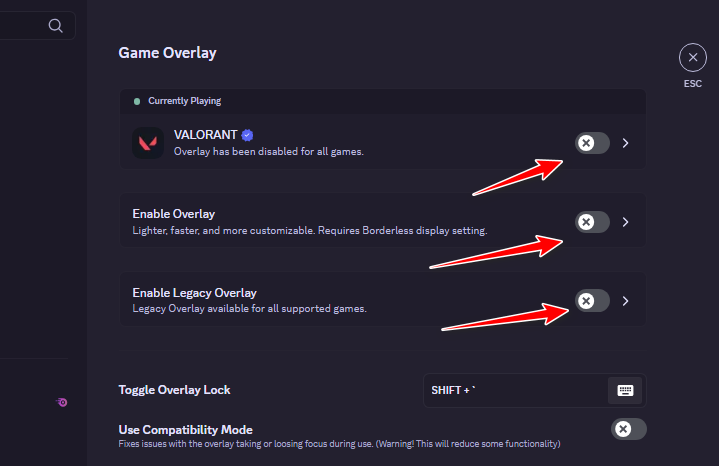
Отключить Discord Overlay
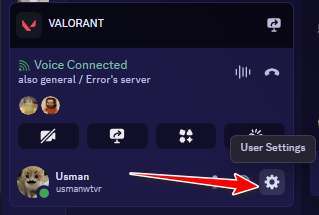
- Запустите приложение Discord на своем компьютере.
- нажать на значок передач (⚙️) расположен рядом с вашей фотографией профиля в левом нижнем углу, чтобы открыть Пользовательские настройки.

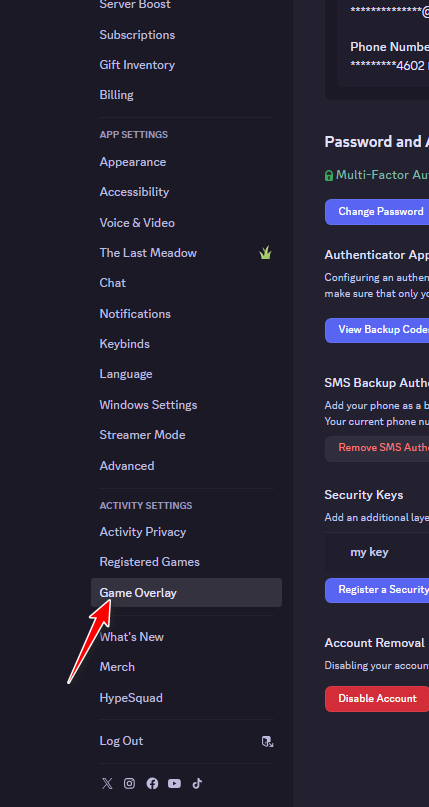
- На левой боковой панели выберите Оверлей игры В разделе «Настройки действий».

- Выключите кнопку для Включить наложение в игре Чтобы отключить все функции наложения.

Комментарии закрыты.