


В Call of Duty: Black Ops 6 может возникнуть проблема, в которой Режим кампании не включен.Хотя другие режимы, такие как многопользовательский и зомби, загружаются без проблем, эта проблема может быть вызвана отсутствующими файлами, поврежденной установкой, временным сбоем в консоли или ошибками на стороне разработчика.
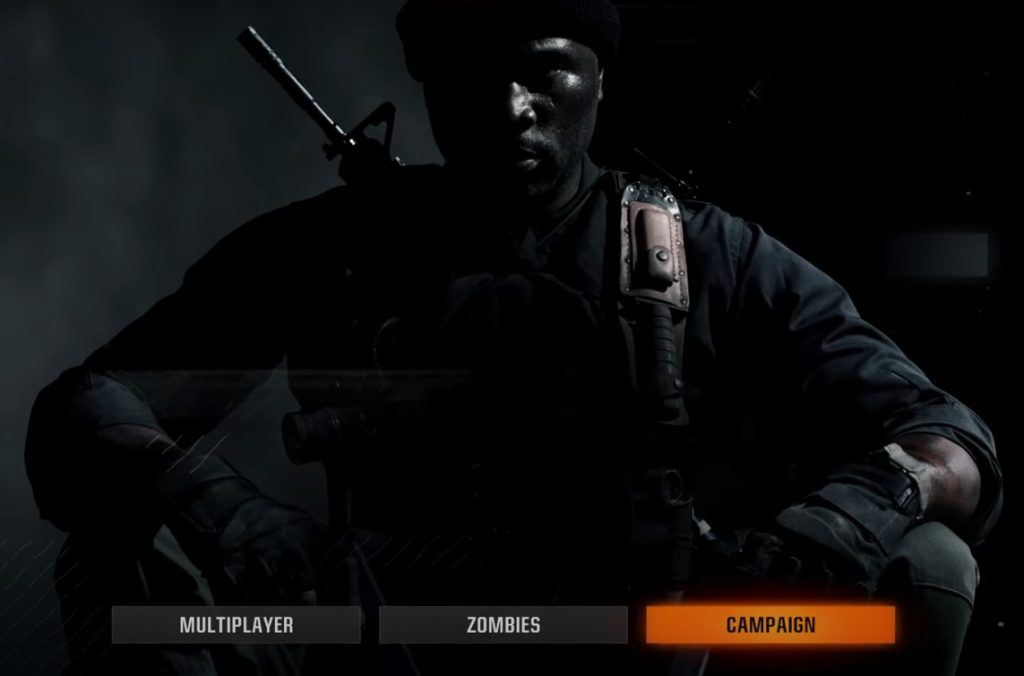
Если проблема связана с серверной частью или является общей ошибкой, вам придётся дождаться выхода будущего патча, который её исправит. Однако, если проблема локальна для вашей консоли, вы можете попробовать несколько эффективных методов, описанных ниже, чтобы исправить её вручную.
1. Проверьте наличие и установите все отсутствующие пакеты кампании.
Прежде чем что-либо предпринимать, убедитесь, что пакеты кампании установлены правильно. Режим кампании в Black Ops 6 загружается отдельно и не предустановлен в базовой игре. Поэтому, даже если остальная часть игры работает, кампания просто не запустится, если отсутствуют необходимые файлы данных. Это одна из самых распространенных причин... Не удается открыть режим и Его также проще всего ремонтировать..
- Играйте в Call of Duty: Black Ops 6 Из вашей игровой библиотеки.
- Перейти к разделу «Кампании» из главного меню.

- Откройте файловый менеджер Когда появляется волна Установить кампании.

- Закрепите контент кампании Указав необходимые пакеты кампаний.

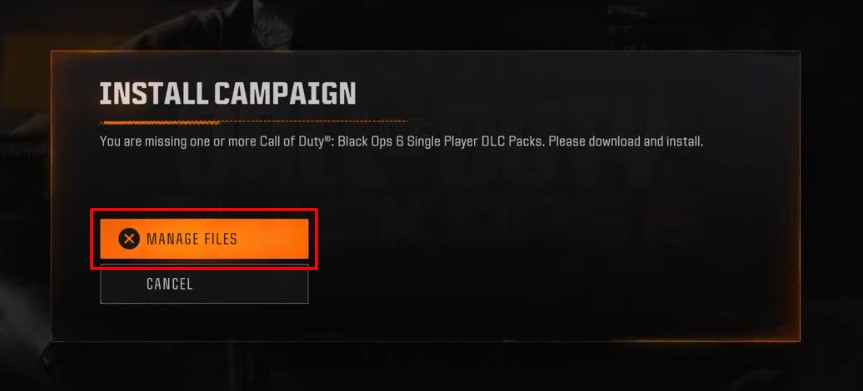
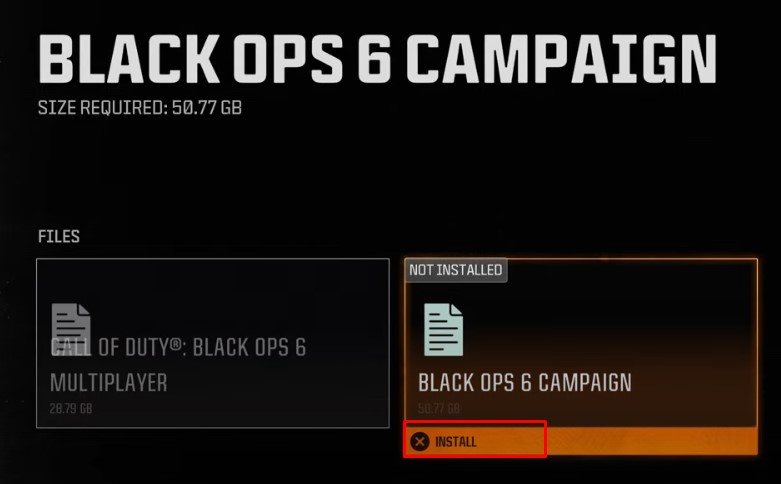
Альтернативный способ установки:
- нажмите на кнопку Варианты (Возможно, зависит от платформы)
- Найдите Управление контентом (Управление контентом)
- выберите Пакеты кампании (Пакеты кампании) для установки
2. Повторно проверьте лицензию игры (только для PlayStation).
Если кампания по-прежнему не запускается даже после проверки файлов, стоит проверить лицензию игры. на PlayStationЛицензирование — это способ, которым система подтверждает, что вы действительно являетесь владельцем цифрового контента.
Если действие лицензии станет асинхронным из-за сбоя системы, проблемы с учетной записью или обновления контента, игра может заблокировать доступ к определенным функциям, включая режим кампании.
Восстановление лицензии повторно подтверждает ваше право собственности на Black Ops 6 и восстанавливает все недостающие связи между вашей учетной записью и установленным контентом. Это безопасный и быстрый шаг, который помог решить эту проблему многим игрокам.
Существует два способа восстановить лицензию:
Один из способов — через настройки PS5., и Второй пример взят непосредственно с главного экрана игры..
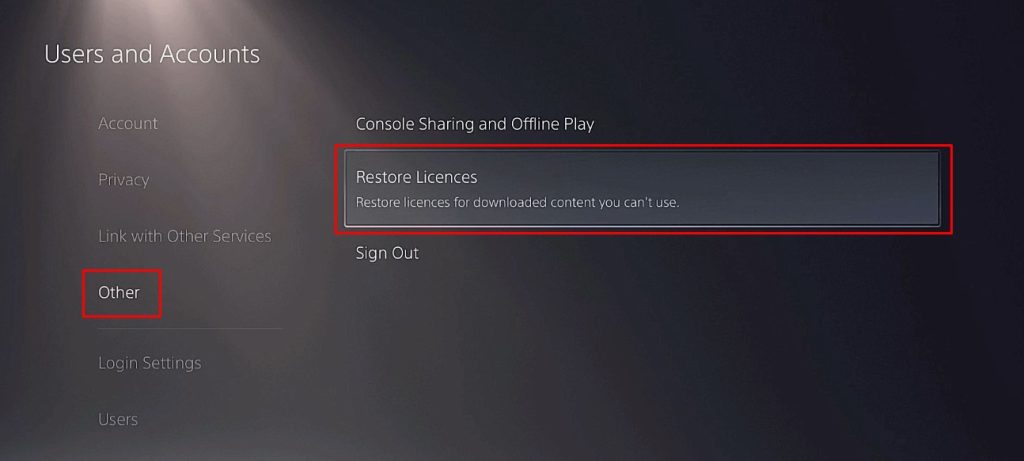
Метод 1: Через системные настройки
- Открыть настройки С главного экрана PS5.
- Перейдите в раздел «Пользователи и учетные записи»..

- Выберите другое > Восстановление лицензий.

- Выберите Black Ops 6 Из списка на восстановление лицензии.
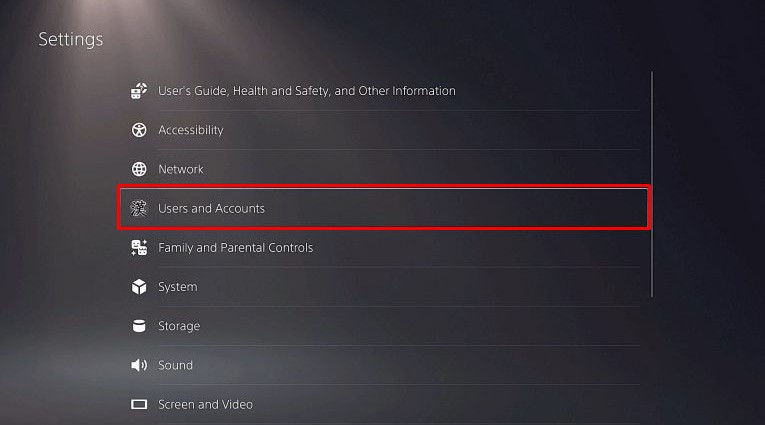
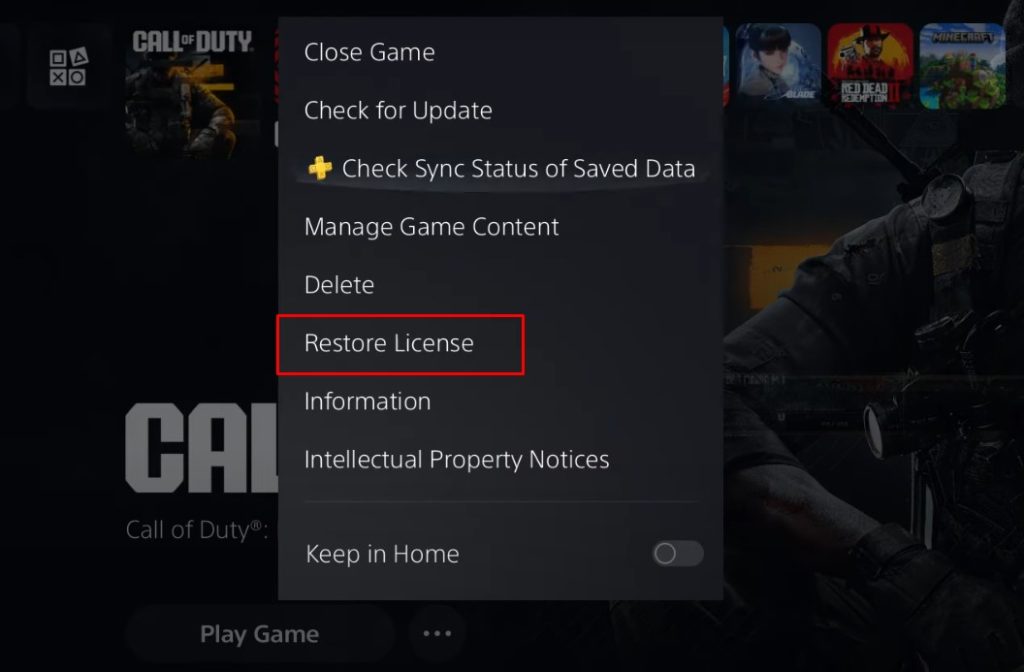
Второй способ: через значок игры (быстрый способ)
- Shade Black Ops 6 на главном экране.
- Нажмите кнопку «Параметры» На пульте дистанционного управления выберите Восстановление лицензии.

- Подтвердите, указав способ восстановления. во всплывающем окне.

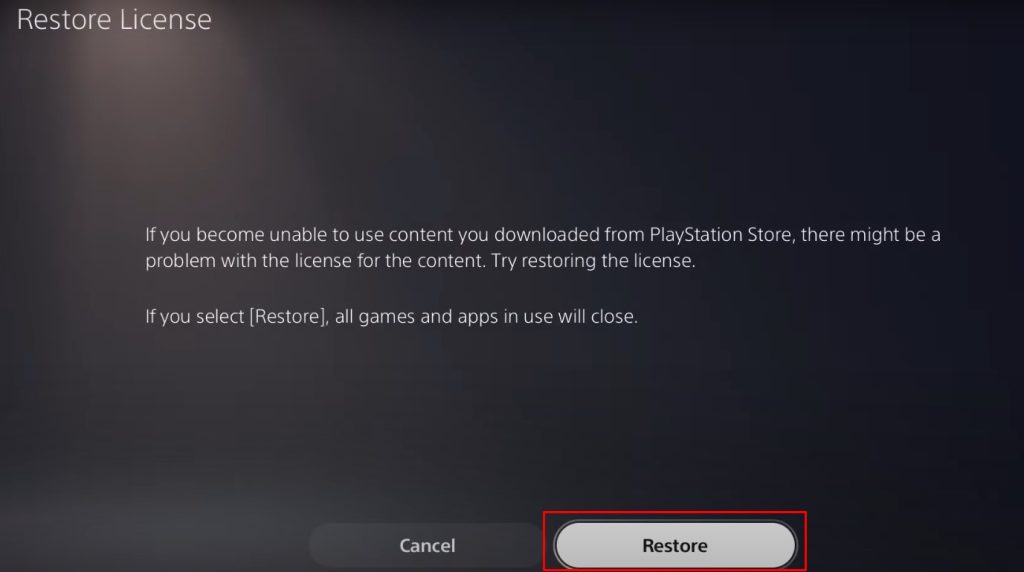
После выполнения любого из методов, Сыграйте в Black Ops 6 снова. Чтобы проверить, решена ли проблема. Если проблемы сохраняются, перейдите к следующему методу устранения неполадок.
3. Переустановите пакеты кампании.
Если режим кампании по-прежнему не загружается, возможно, установочные файлы повреждены или неполны. Это может произойти во время первоначальной загрузки или если обновление приложения выполняется некорректно. Переустановка пакетов кампании гарантирует, что все необходимые файлы будут актуальными и неповрежденными, что часто решает проблемы, когда режим кампании отказывается запускаться, несмотря на то, что он установлен.
- Наполнять Служебный долг: Black Ops 6
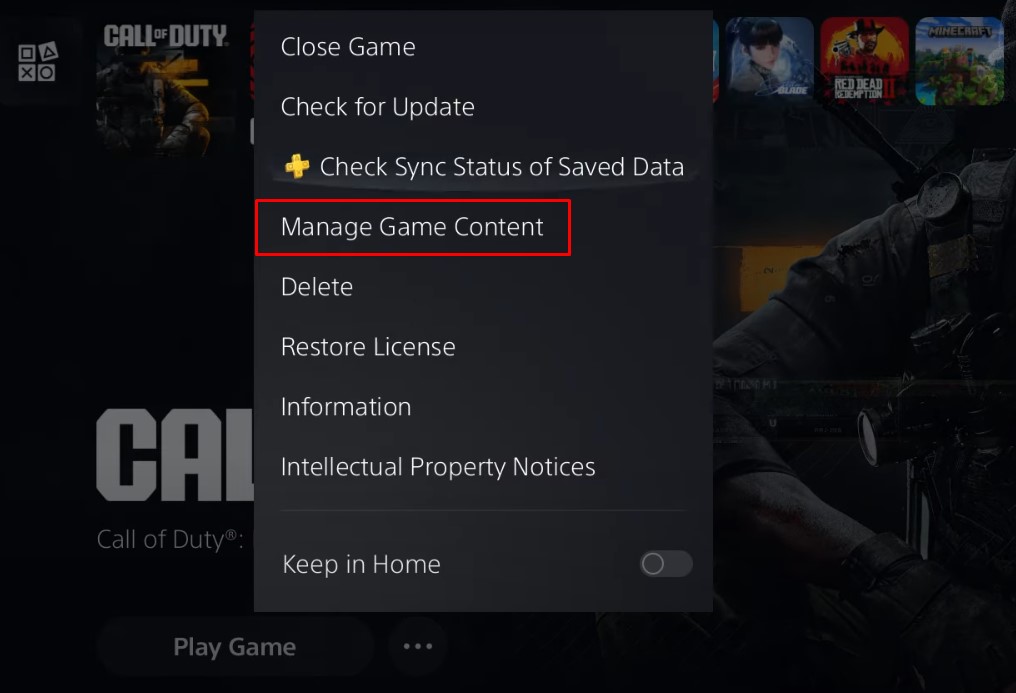
- нажмите на кнопку Кнопка «Параметры/Меню» (Возможно, зависит от платформы)
- Найдите Управление игровым контентом Из списка

- Найдите Call of Duty: Black Ops 6 Campaign Pack
- Щелкните значок мусорное ведро удалить их
- Вернуться в главное меню игры
- Следуйте стандартной процедуре установки кампании (как описано в предыдущем способе).
ملاحظة: Обычно это решает проблемы с кампанией, но если проблемы сохраняются, перейдите к следующему методу устранения неполадок.
4. Очистите кэш в безопасном режиме.
Очистка кэша помогает Это удаляет временные системные данные, которые могут мешать работе игры. Со временем эти кэшированные данные могут быть повреждены, что приводит к сбоям, зависаниям или проблемам, таким как невозможность запуска некоторых режимов. Выполнение этого шага в безопасном режиме позволяет консоли начать работу с чистого листа и часто устраняет неожиданные ошибки в игре или сбои загрузки.
- Нажмите и удерживайте кнопку питания для 3-4 секунды До тех пор, пока контроллер полностью не будет выключен (индикатор питания погаснет).
- Нажмите и удерживайте кнопку питания еще раз, пока не услышите... Два голоса:
- Первый звуковой сигнал при запуске (сразу же)
- Второй свисток после 5-7 секунды (Продолжайте нажимать)
- Для подключения контроллера DualSense используйте USB-кабель.
- Нажмите на Кнопка PS. Чтобы переключиться в безопасный режим
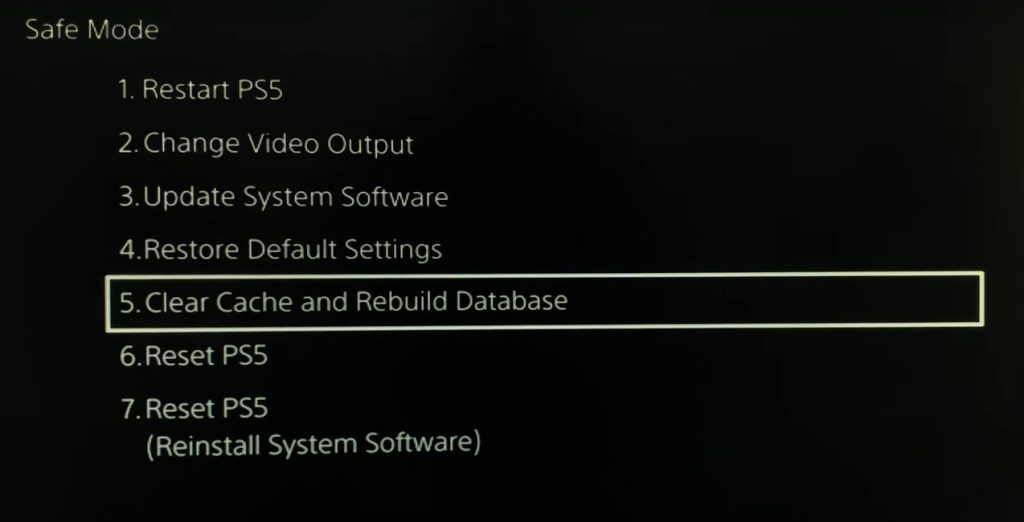
- В меню безопасного режима выберите «Очистить кэш и перестроить базу данных» (Очистка кэша и перестроение базы данных).

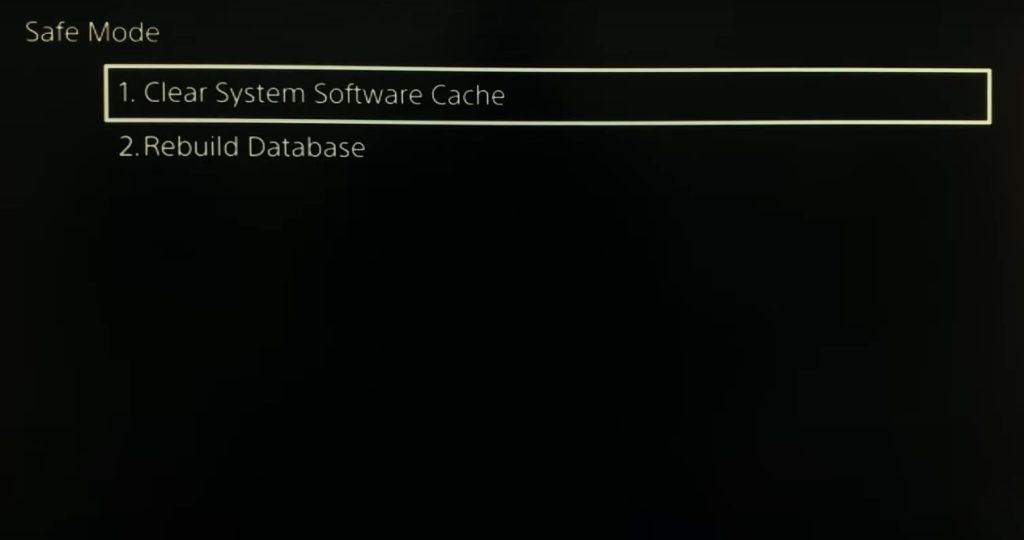
- выберите «Очистить кэш системного программного обеспечения» (Очистить кэш системных программ) — один из вариантов.

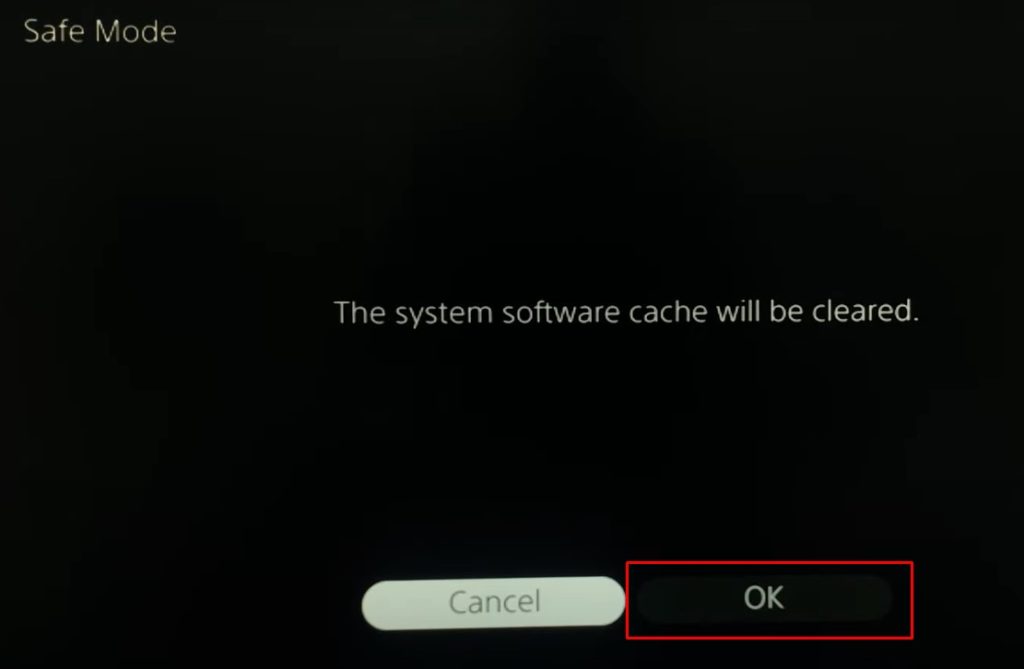
- Найдите OK (ОК) Чтобы начать очистку кэша.

- Устройство может автоматически перезагрузиться — это нормально.
- Этот процесс обычно занимает 2-5 дня
- После завершения запустите игру, чтобы проверить, корректно ли работает режим кампании.
Если проблемы сохранятсяЗатем свяжитесь Поддержка Black Ops 6 от Activision Он представил:
- Модель вашего устройства
- Релиз игры
- Точные сообщения об ошибках
Они могут предложить решения проблем, адаптированные к вашей конкретной ситуации.

Комментарии закрыты.