


При попытке установить или запустить игру из Game Pass или Microsoft Store в Windows 10 или Windows 11 приложение Xbox может внезапно закрыться и отобразить следующее сообщение:
«Произошла непредвиденная ошибка — Код: 0x87e00196»
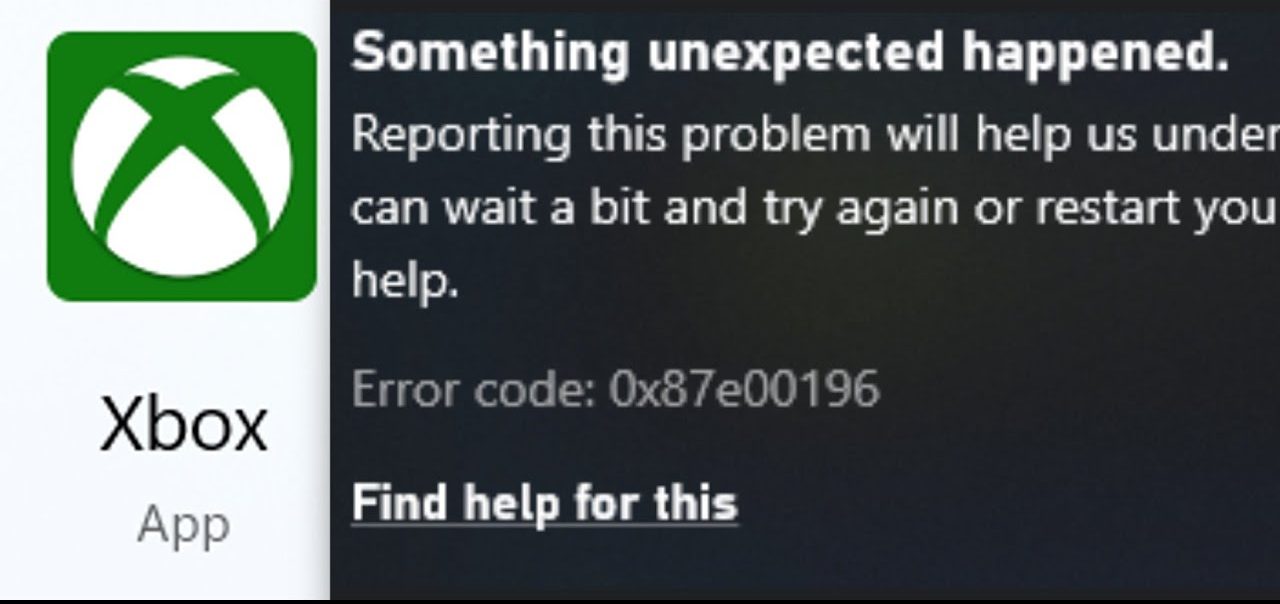
Эта ошибка означает, что службы Gaming Services или Microsoft Store Install Service не запустили фоновые задачи, связанные с загрузкой игр, проверкой лицензий и их работой.
В большинстве случаев служба перестает работать сразу после крупного обновления Windows, которое перемещает или повреждает ее файлы, останавливает службу установки Microsoft Store или повреждает ключи реестра, в которых хранится информация о GamingServices.
Ещё одна распространённая причина — несоответствие данных для входа. Выйдите из приложения Xbox и Microsoft Store, затем войдите снова, используя ту же учётную запись Microsoft, и убедитесь, что у учётной записи по-прежнему активна подписка Game Pass, прежде чем пытаться установить игру снова. В редких случаях сбой в сети Xbox также может помешать завершению проверки лицензии.
Прежде чем приступать к устранению неполадок, быстро откройте «Настройки» › «Игры» › «Сеть Xbox» и снова нажмите «Проверить» , чтобы исключить временный сбой в работе сервисов Xbox. Если статус отображается как «Подключено», подождите, пока сервисы не будут восстановлены, а затем продолжите.
1. Переустановите игровые сервисы через PowerShell.
Gaming Services — это серверная часть, которая позволяет приложениям Xbox и Game Pass обрабатывать установку, обновления и игровой процесс. Когда Gaming Services повреждается , она разрывает связь с Windows, поэтому игры из Game Pass нельзя установить или запустить. Переустановка удаляет все поврежденные файлы и загружает новую копию из Microsoft Store.
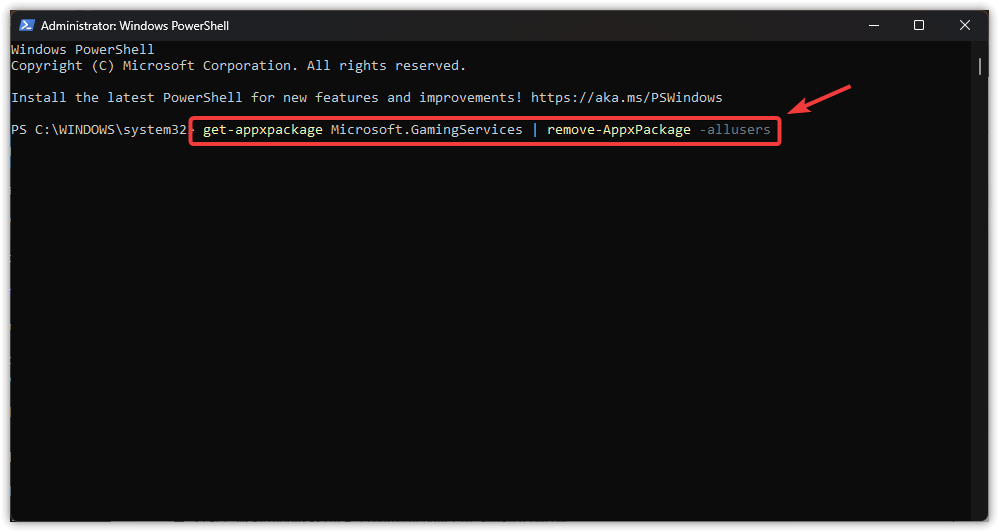
- Скопируйте приведенную ниже команду, вставьте ее в окно PowerShell и нажмите Enter. Enter Чтобы удалить текущую установку.
get-appxpackage Microsoft.GamingServices | удалить-AppxPackage -allusers
![]()
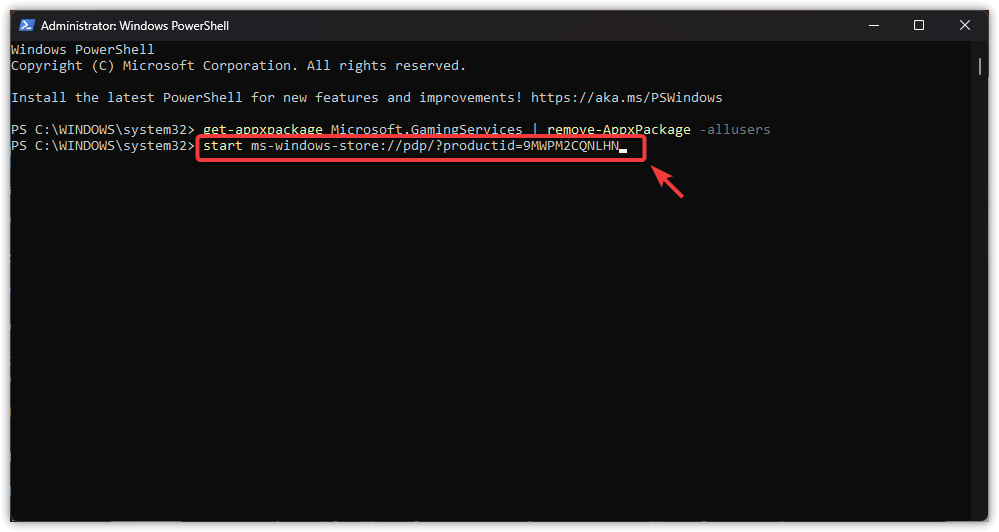
- После завершения удаления выполните эту команду, чтобы открыть страницу игровых сервисов в Microsoft Store.
запустите ms-windows-store://pdp/?productid=9MWPM2CQNLHN
![]()
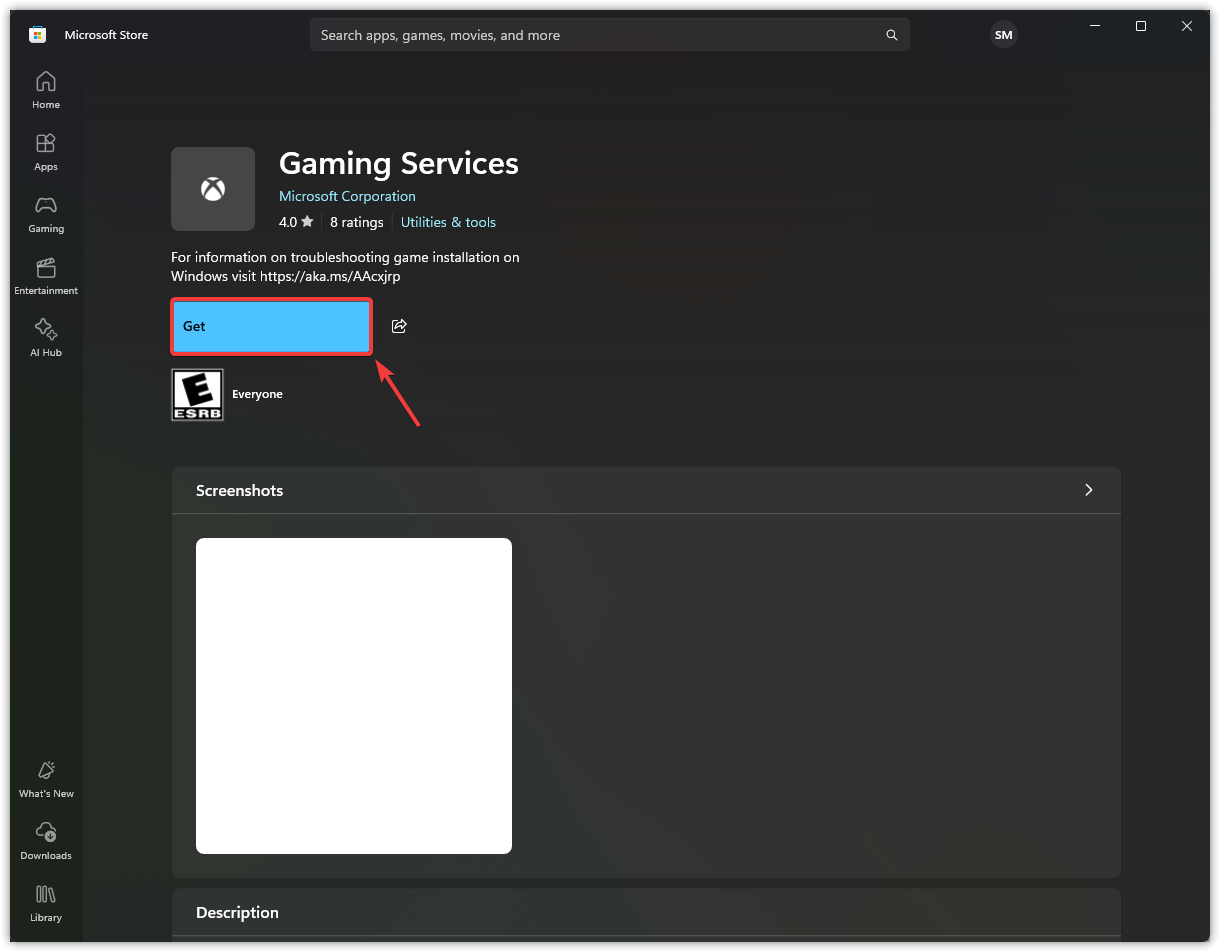
- Когда появится страница магазина, нажмите Получите Для переустановки игровых сервисов.
![]()
2. Сбросьте кэш Microsoft Store и повторно зарегистрируйте приложения.
Microsoft Store хранит временные файлы для ускорения загрузки приложений, но эти файлы могут устаревать или повреждаться, что затрудняет загрузку приложений из Game Pass. Запуск wsreset.exe очищает кэш и дает магазину возможность начать работу с чистого листа.
Кроме того, приложения Microsoft Store или Xbox могут перестать работать, если их регистрационные данные повреждены. Перерегистрация встроенных приложений с помощью PowerShell обновляет их записи и восстанавливает нормальную работу.
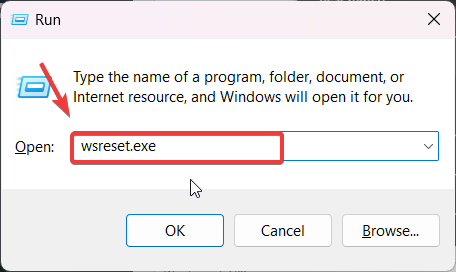
- Нажмите на Win + R, И введите wsreset.exeи щелкните OKОкно командной строки будет пустым в течение нескольких секунд, затем магазин откроется снова после очистки кэша.
![]()
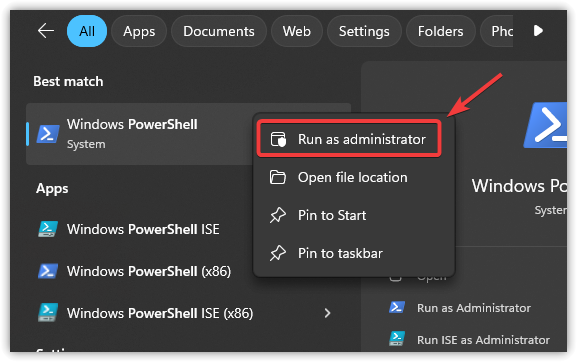
- Нажмите на Win + S, И введите PowerShellЩелкните по нему правой кнопкой мыши и выберите Запуск от имени администратора.
![]()
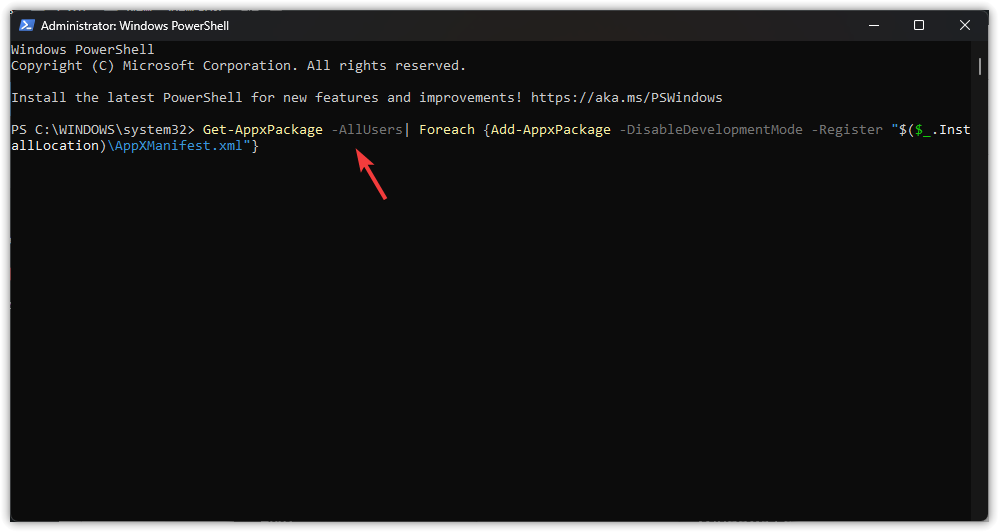
- Скопируйте команду ниже, вставьте её в PowerShell и нажмите Enter. Enter Для повторной регистрации всех приложений из магазина:
Get-AppxPackage -AllUsers | Foreach {Add-AppxPackage -DisableDevelopmentMode -Register "$($_.InstallLocation)AppXManifest.xml"}![]()
- Когда скрипт будет готов, выполните Перезапуск твой компьютер.
3. Измените механизм установки по умолчанию.
Изменение диска установки по умолчанию — это бысткий способ обновить место хранения новых приложений в Windows. Это может устранить проблемы, вызванные поврежденными секторами, ограничениями прав доступа или некорректными путями к папкам на текущем диске. Если на исходном диске содержатся скрытые ошибки, препятствующие установке приложения Xbox, выбор другого диска позволяет установщику начать с чистого листа и часто решает проблему.
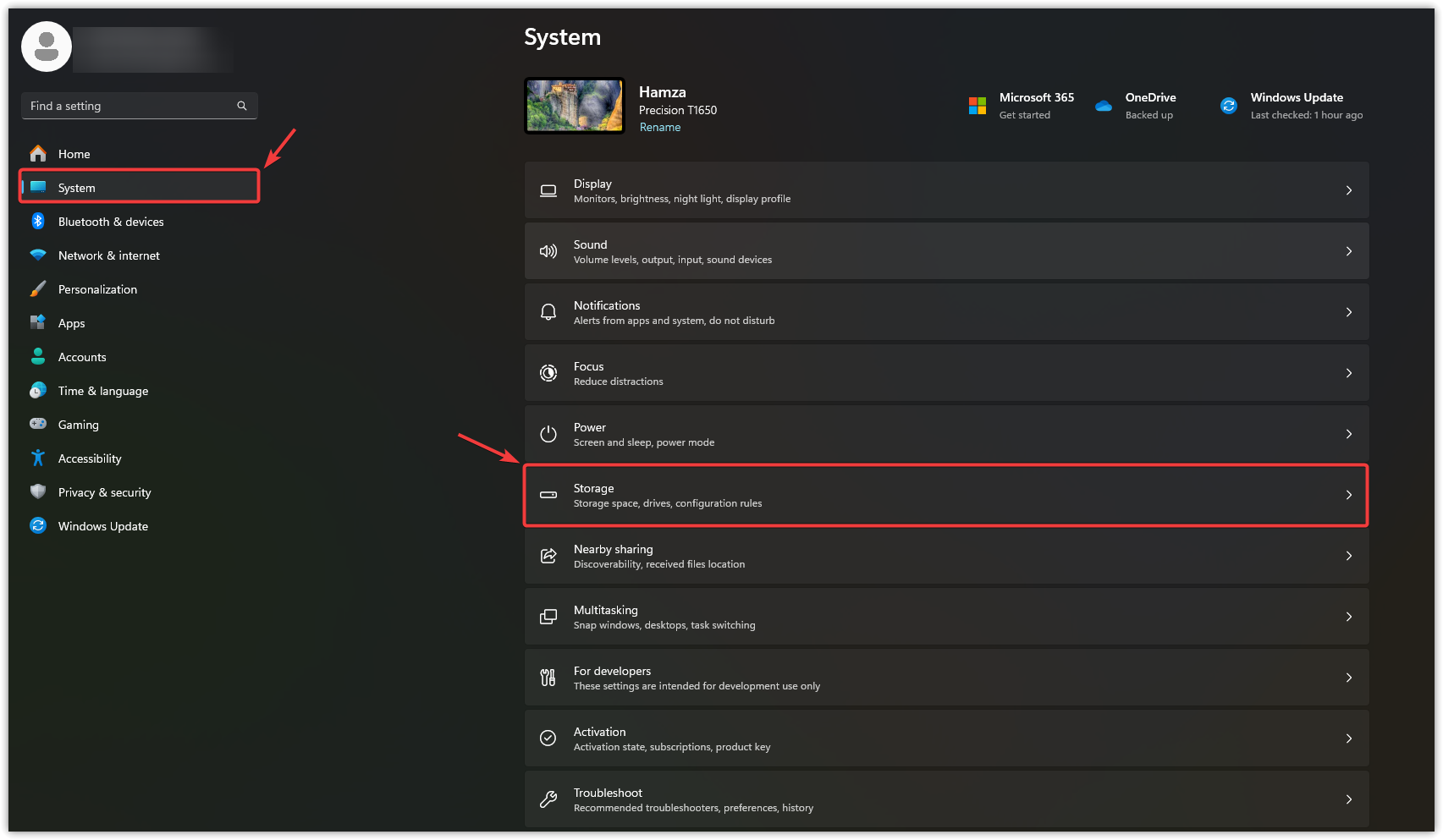
- Нажмите на Win + I Открыть Настройки.
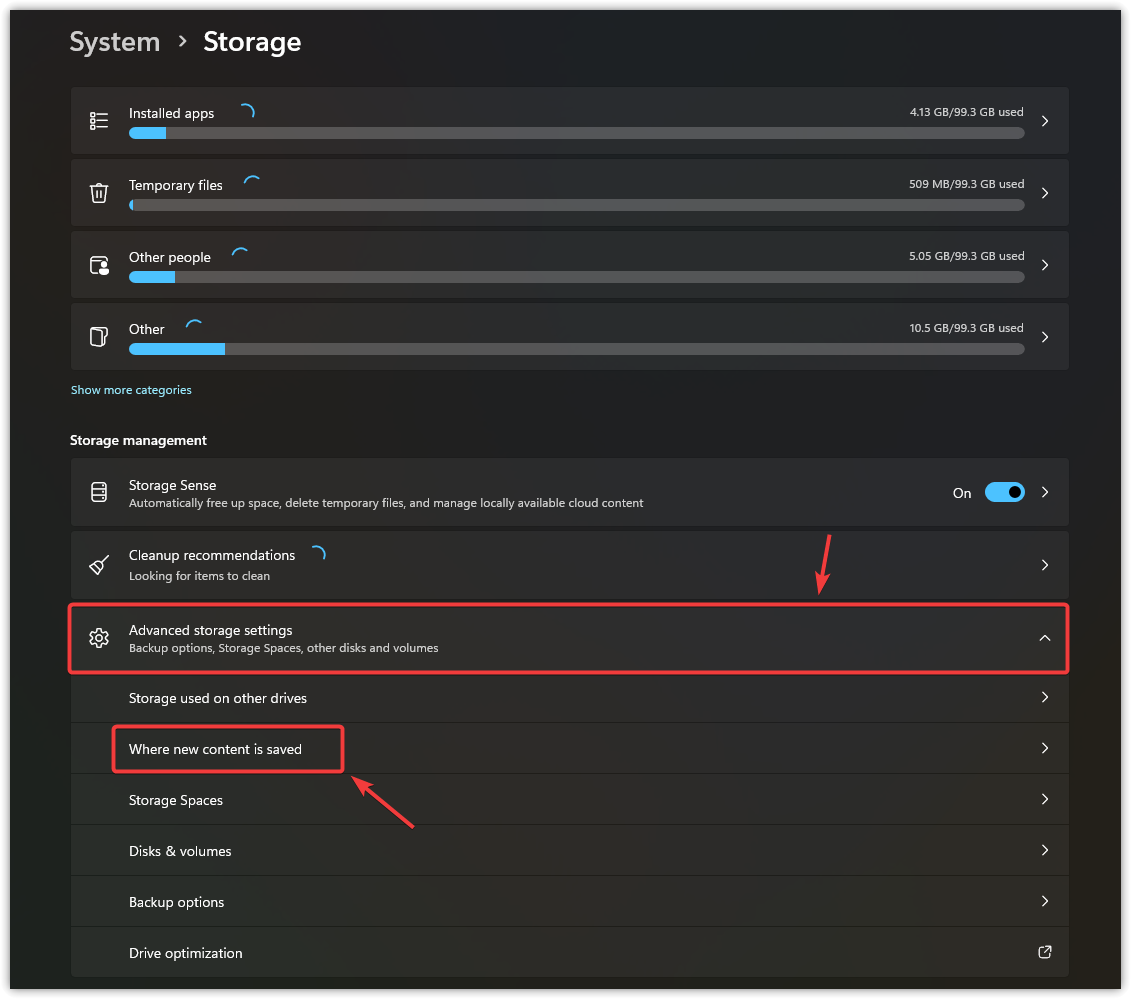
- Найдите Система, затем коснитесь Место хранения.
![]()
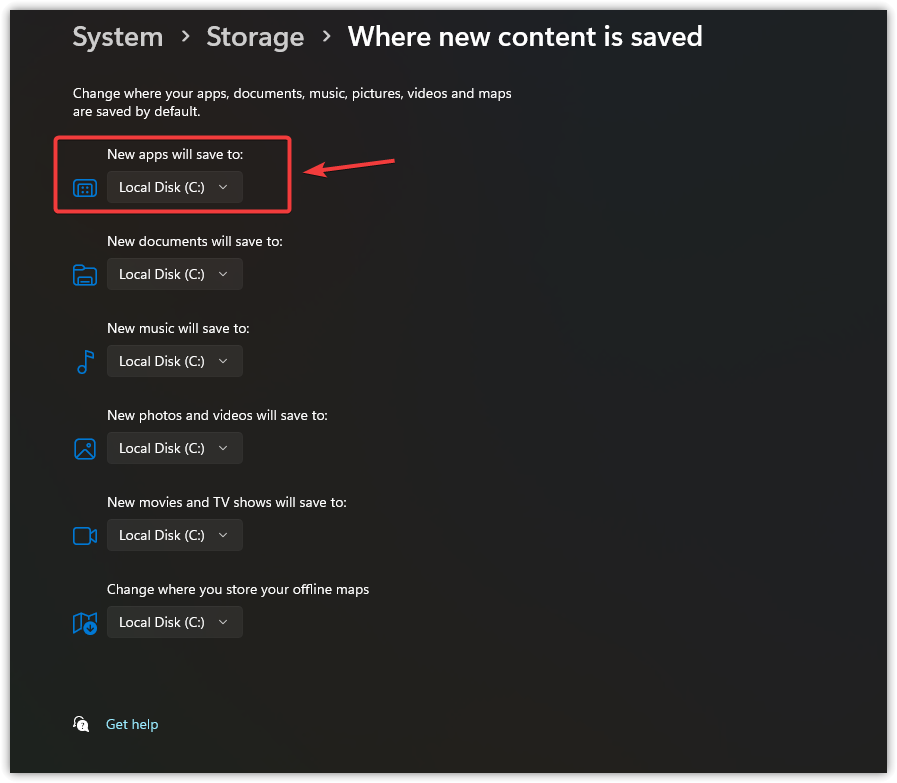
- выберите Расширенные настройки хранилища И нажмите Где сохранить новый контент.
![]()
- в Новые заявки будут сохранены в: Выберите другой диск из списка.
![]()
- Нажмите تطبيق Для подтверждения нового местоположения.
4. Сброс игровых служб и приложения Xbox
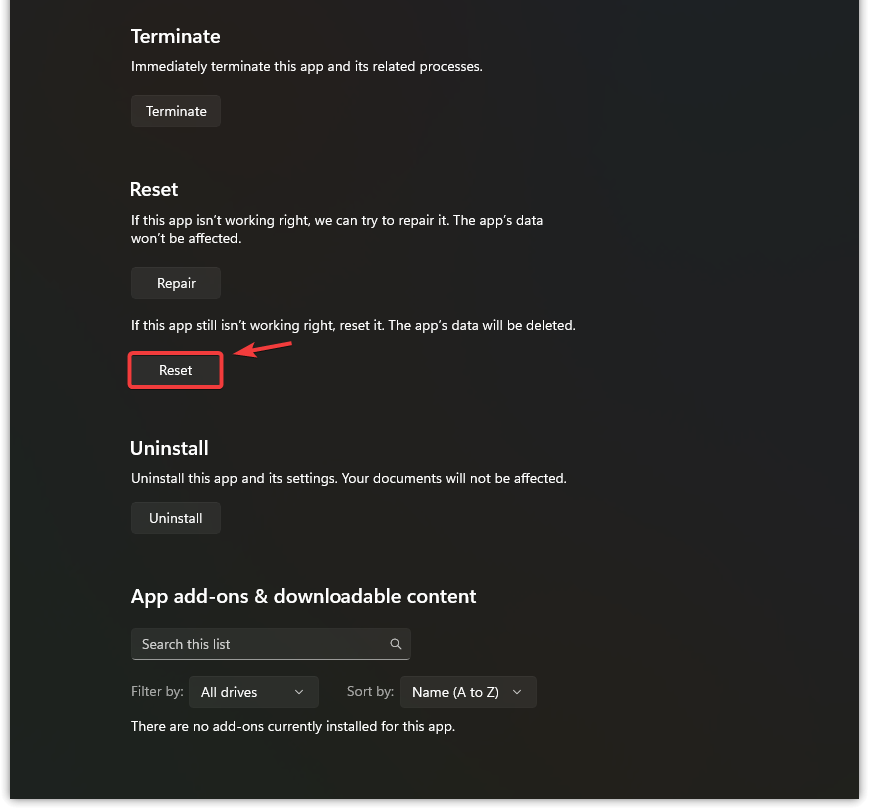
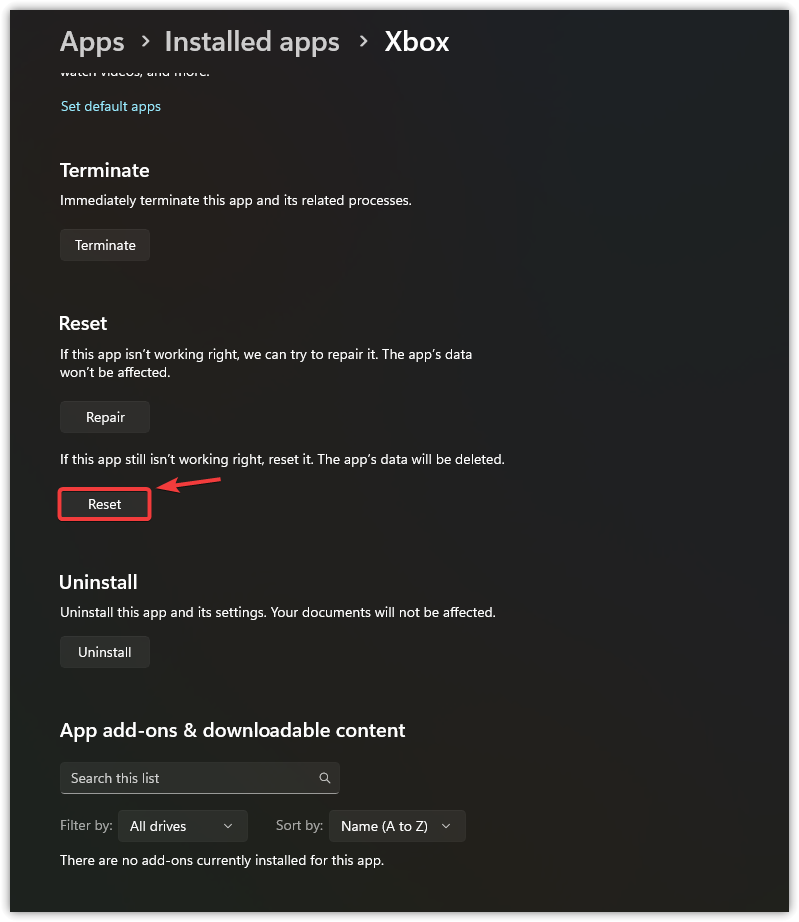
Сброс настроек приложения и игровых служб Xbox удаляет поврежденные настройки, временные файлы и зависшие фоновые задачи, которые могут препятствовать установке Game Pass. Сначала воспользуйтесь опцией «Восстановить» ; если ошибка сохраняется, выберите «Сброс» , которая очистит кэшированные данные, но сохранит игры и сохранения.
- Нажмите на Win + I Открыть Настройки.
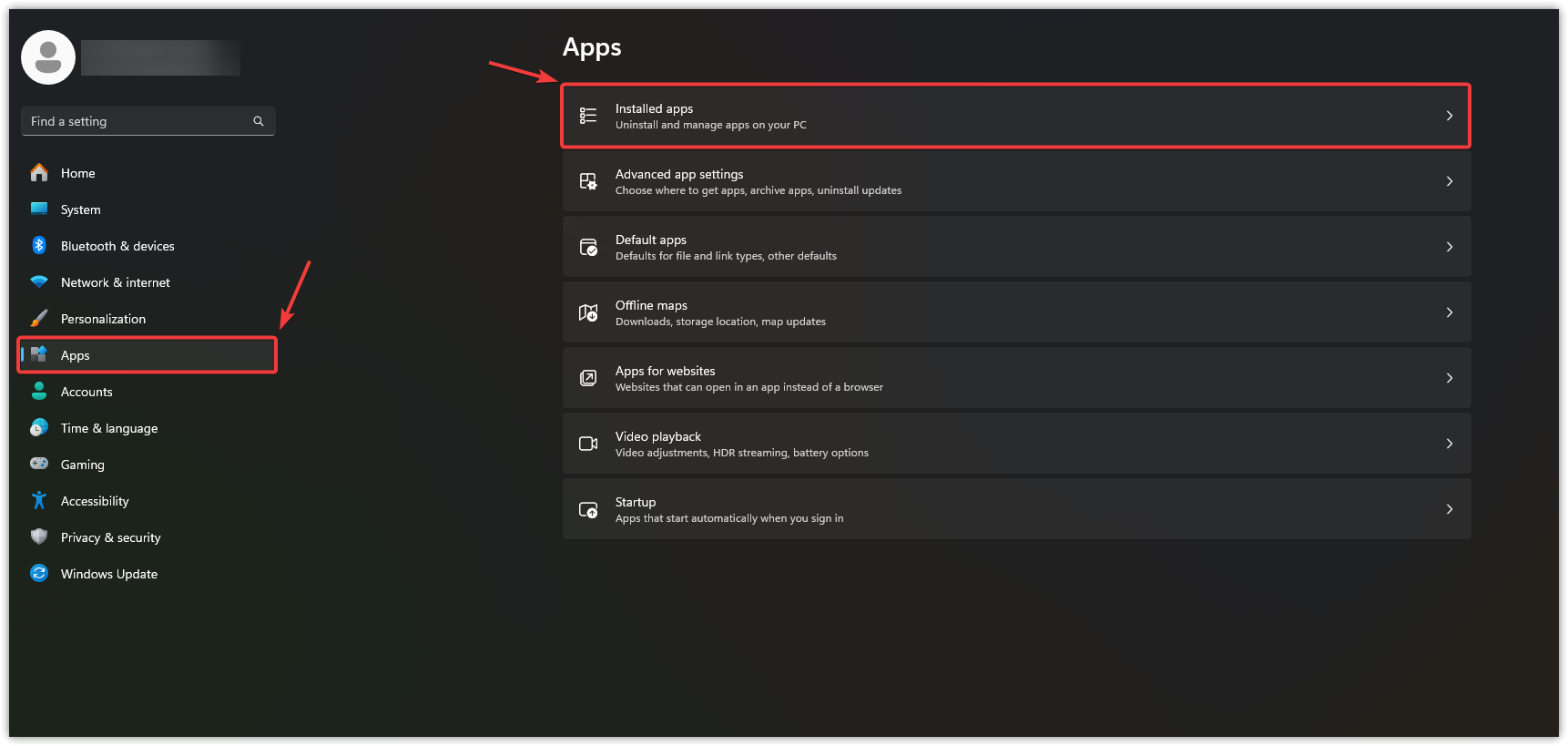
- выберите Приложения В левой панели затем нажмите Установленные приложения.
![]()
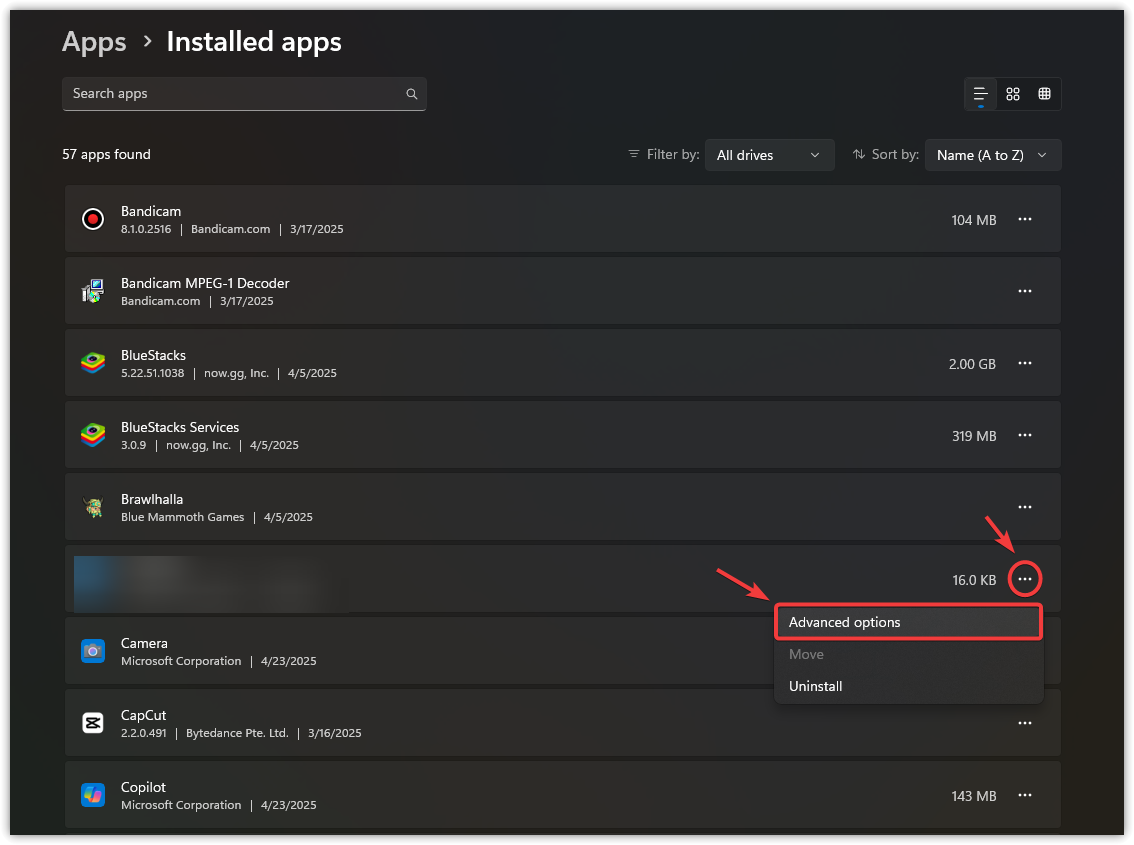
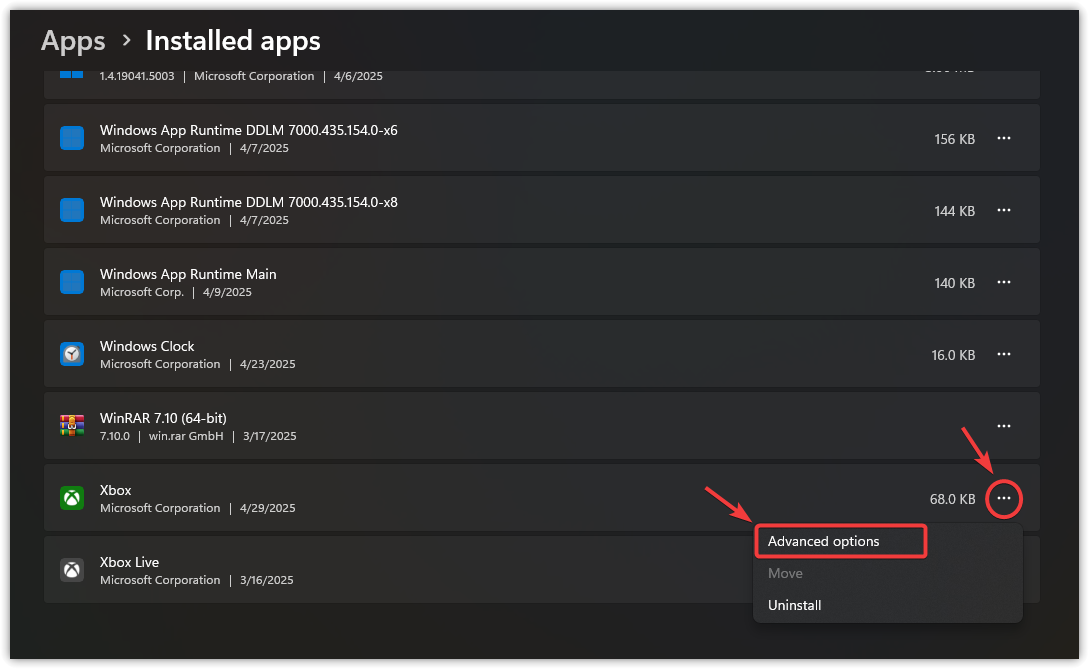
- Прокрутите вниз до Игровые сервисыи коснитесь Три точки, Затем выберите Расширенные настройки.
![]()
- Прокрутите вниз и выберите Сброс настроек.
![]()
- Вернитесь к списку и найдите приложение. Xboxи коснитесь Три точки, Затем выберите Расширенные настройки.
![]()
- Прокрутите вниз и нажмите Сброс настроек снова.
![]()
- После сброса настроек обоих приложений, Рестарт Установите программу на свой компьютер и проверьте установку.
Если ошибка не исчезнет, полностью переустановите приложение Xbox; иногда чистая установка может решить постоянные проблемы.

Комментарии закрыты.