


ошибка «Игра UE-Sandfall завершилась с ошибкой и будет закрыта». В Clair Obscur: Expedition 33 Это распространённая ошибка в движке Unreal Engine, которая мешает игровому процессу во время загрузки, исследования или кинематографических сцен. Часто она возникает из-за проблем в конвейере рендеринга движка Sandfall, таких как ошибки выделения памяти, несовместимые драйверы графического процессора или нестабильность во время ресурсоёмких сцен.
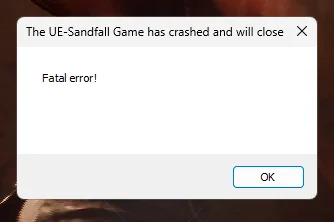
Эта ошибка часто возникает при запуске игры, входе в высокодетализированные локации или загрузке ресурсоемких эпизодов, таких как битва на переднем плане. Наиболее вероятные причины включают поврежденные файлы Expedition 33 , устаревшие или неподдерживаемые драйверы видеокарты и нестабильный разгон на оборудовании среднего уровня.
Прежде чем приступать к исправлениям, убедитесь, что ваш компьютер соответствует официальным системным требованиям Expedition 33. Теперь давайте попробуем проверенные решения, специально разработанные для этой игры.
1. Работа с правами администратора.
Запуск исполняемого файла игры от имени администратора помогает устранить сбои при запуске Clair Obscur: Expedition 33. Без повышенных прав движок может не получить доступ к системным ресурсам, необходимым для стабильной работы.
- Перейти к: «Clair Obscur – Экспедиция 33ContentSandfallBinariesWinGDK» Или используйте собственный путь установки.
- Найдите “SandFall-WinGDK-Shipping.exe”.
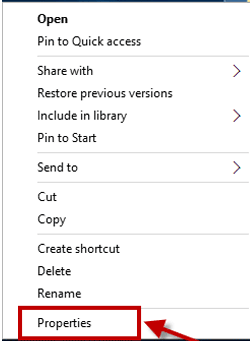
- Щелкните правой кнопкой мыши по файлу и выберите Характеристики.
![]()
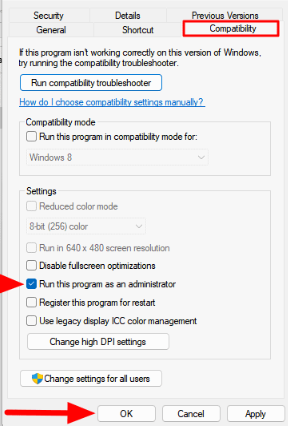
- Перейти на вкладку Совместимость.
- Найдите "Запустите эту программу от имени администратора" И нажмите ХОРОШО.
![]()
- Перезапустите игру и проверьте, повторяется ли ошибка.
2. Для повышения стабильности принудительно включите режим DirectX 11.
По умолчанию игра работает на DirectX 12. Однако системы со старыми или видеокартами среднего уровня могут испытывать трудности с совместимостью с DX12. Переход на DirectX 11 решил проблемы с вылетами для многих пользователей, особенно во время боев и кинематографических сцен.
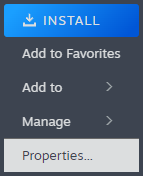
- Откройте свою библиотеку Steam.Щелкните правой кнопкой мыши на Clair Obscur: Expedition 33 и выберите Характеристики.
![]()
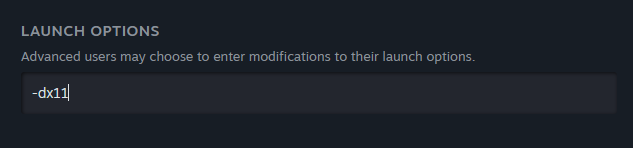
- во вкладке ОбщийНайдите поле Параметры запуска.
- Входить -dx11Закройте окно и запустите игру.
![]()
3. Установите частоту кадров (FPS) на 60, чтобы предотвратить перегрузку.
Системы с высокой частотой обновления или разблокированной частотой кадров могут испытывать сбои из-за перегрузки графического или центрального процессора. Блокировка частоты кадров (FPS) на уровне 60 может стабилизировать работу движка во время интенсивных боев или рендеринга открытого мира, а также уменьшить перегрев или подтормаживания.
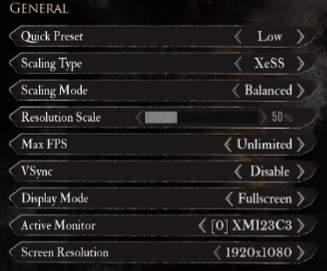
- Запустите игру и откройте её. Настройки.
- Перейти в раздел Графика.
- Найдите Максимальная частота кадров (макс. FPS) Установите значение 60.
![]()
- Нажмите на F Чтобы сохранить и применить изменения.
4. Освободите место на установочном диске.
Игра передает текстуры и ресурсы в реальном времени. Если диск с игрой почти заполнен, Windows может не иметь возможности выделить достаточно виртуальной памяти или плавно обработать кэш шейдеров. Это может привести к сбоям, особенно во время кат-сцен или переходов между большими локациями.
Expedition 33 также записывает журналы выполнения и данные шейдеров во время игры. Поддержание свободного места объемом не менее 15-20 ГБ обеспечивает более плавную работу и меньшее количество сбоев.
Удалите ненужные файлы с помощью инструмента «Очистка диска»:
- Нажмите на Win + S, И введите "Очистка диска"Откройте инструмент.
![]()
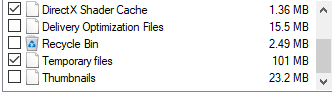
- Выберите движок установки игры. Включите такие параметры, как... «Временные файлы» и Кэш шейдеров DirectX, затем коснитесь OK.
![]()

Удаление временных файлов вручную:
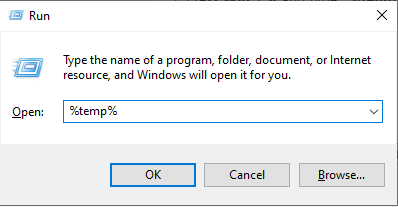
- Нажмите на Win + R, И введите «%темп%», И нажмите Enter.
![]()
- Выделите весь контент и удалите его навсегда.
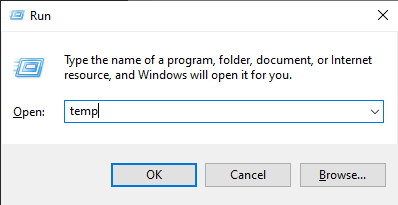
- Повторите процесс, используя Win + R И введите «временный».
![]()
- Удалите также всё содержимое этой папки.
5. Включите режим энергосбережения, чтобы предотвратить нестабильность работы графического процессора.
На ноутбуках или компактных настольных компьютерах перегрев может приводить к сбоям в играх во время длительных игровых сессий. Режим энергосбережения немного снижает производительность системы, что может минимизировать накопление тепла и предотвратить нестабильность в ресурсоемких сценах, таких как битвы с боссами или переходы между локациями.
Это не улучшение производительности, а мера по управлению тепловым режимом, призванная предотвратить поломки из-за перегрева.
- Нажмите на Win + S и ищи "Панель управления".
- выберите Оборудование и звук.
![]()
- нажать на Электропитание И выберите «Изменить настройки энергосбережения».
![]()
- Под Показать дополнительные планы, Выбирать Экономия энергии.
![]()




Комментарии закрыты.