


означает состояние Оффлайн В лаунчере Rockstar Games появляется код ошибки. 6000.87 Игрок не может подключиться к сервисам Rockstar Social Club. Обычно это происходит, когда... Блокировать, ограничивать или сообщать о сетевых запросахВероятнее всего, это связано с тем, что ваш IP-адрес временно занесен в черный список на серверах Rockstar.
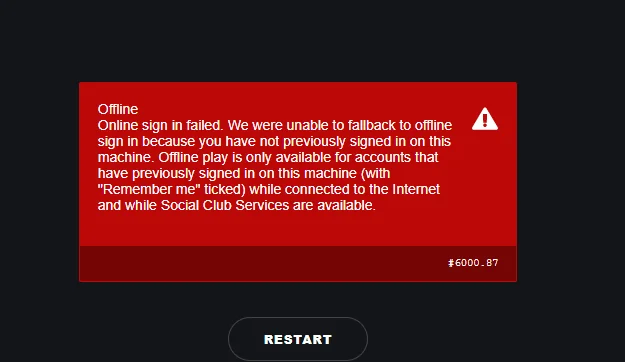
Однако ограничения IP-адресов Это не единственная причина. Проблемы, подобные этой. Неправильные сетевые настройки Или DNS не удался Или Временное отключение услуг В этой ошибке виновата и компания Rockstar. Эти проблемы препятствуют аутентификации вашей учетной записи, из-за чего игрок остается в автономном режиме.
В этом руководствеМы шаг за шагом рассмотрим решения, которые помогут вам устранить эту конкретную ошибку.
1. Проверьте статус сервера.
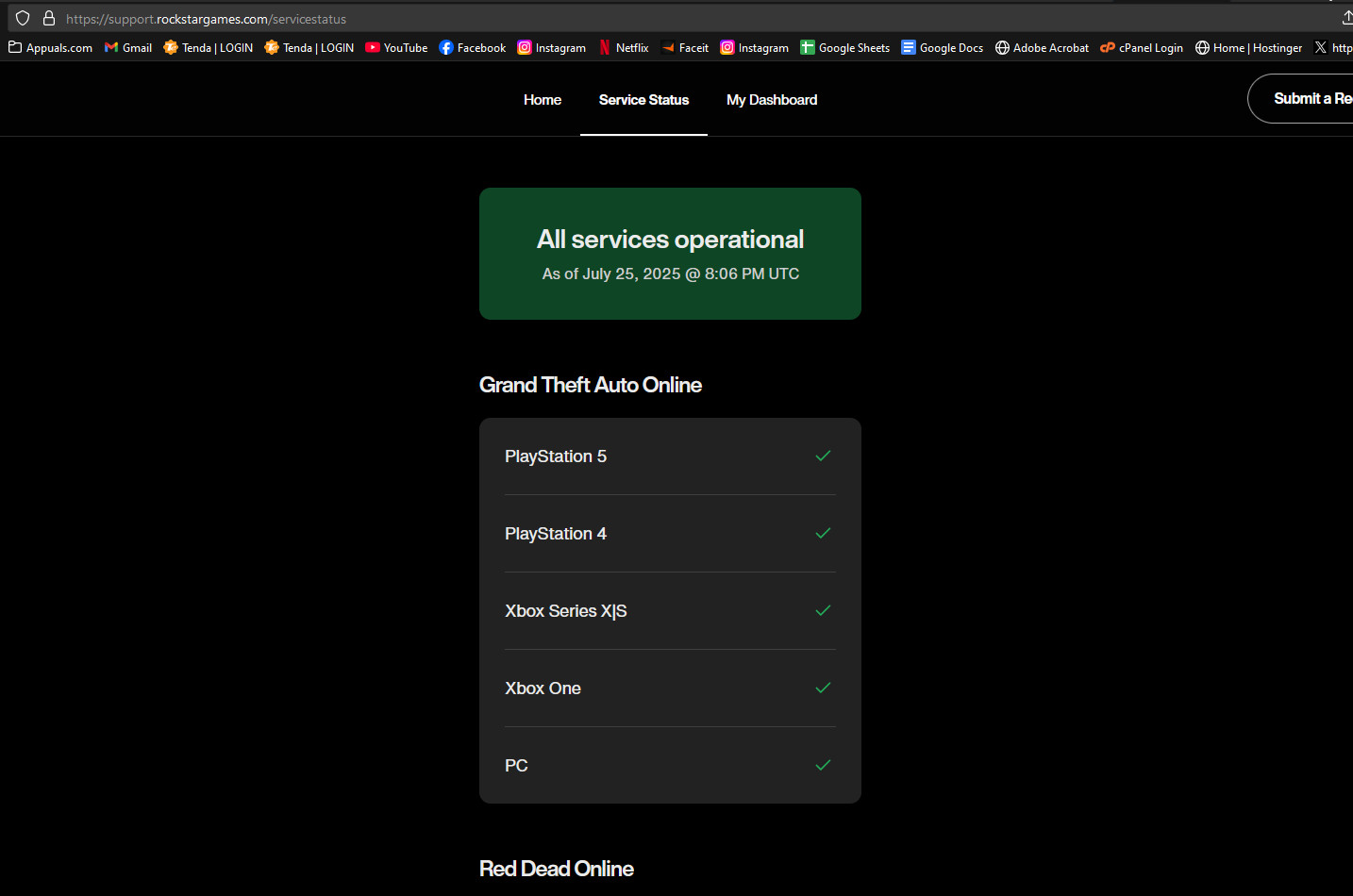
Прежде чем приступать к устранению неполадок в системе, выясните, не на стороне ли Rockstar проблема. Если проблема на их серверах... На техническом обслуживании Или Полностью нетрудоспособенСледовательно, никакой ремонт с вашей стороны не будет успешным. Для проверки:
Посетите официальную страницу состояния серверов Rockstar. здесь.
2. Перезагрузите роутер.
Иногда этого просто недостаточно. Выключите и снова включите роутер.Особенно если ваш IP-адрес временно заблокирован Rockstar. Для корректного обновления соединения и запроса необходимо выполнить следующие действия. Новый IP-адресВыполните следующие шаги:
- Выключите роутер Воспользуйтесь кнопкой питания или отсоедините кабель питания от задней панели.
- Подождите хотя бы минуту-две.Это очищает кэшированные сетевые данные и позволяет интернет-провайдеру (ISP) разорвать старую сессию.
- Подключите роутер обратно и дайте ему полностью загрузиться (обычно это занимает от 2 до 5 минут).
- После того, как вы свяжетесь с нами, Проверьте свой новый IP-адрес. Найдите в Google запрос «Какой у меня IP-адрес». Если он изменился, значит, у вас появился новый адрес, который Rockstar не заблокировал.
- Запустите Rockstar Games Launcher и проверьте, устранена ли ошибка.
Совет: Если ваш IP-адрес не меняется даже после нескольких перезагрузок, свяжитесь со своим интернет-провайдером и попросите его заменить ваш текущий IP-адрес на другой.
3. Установите свой часовой пояс.
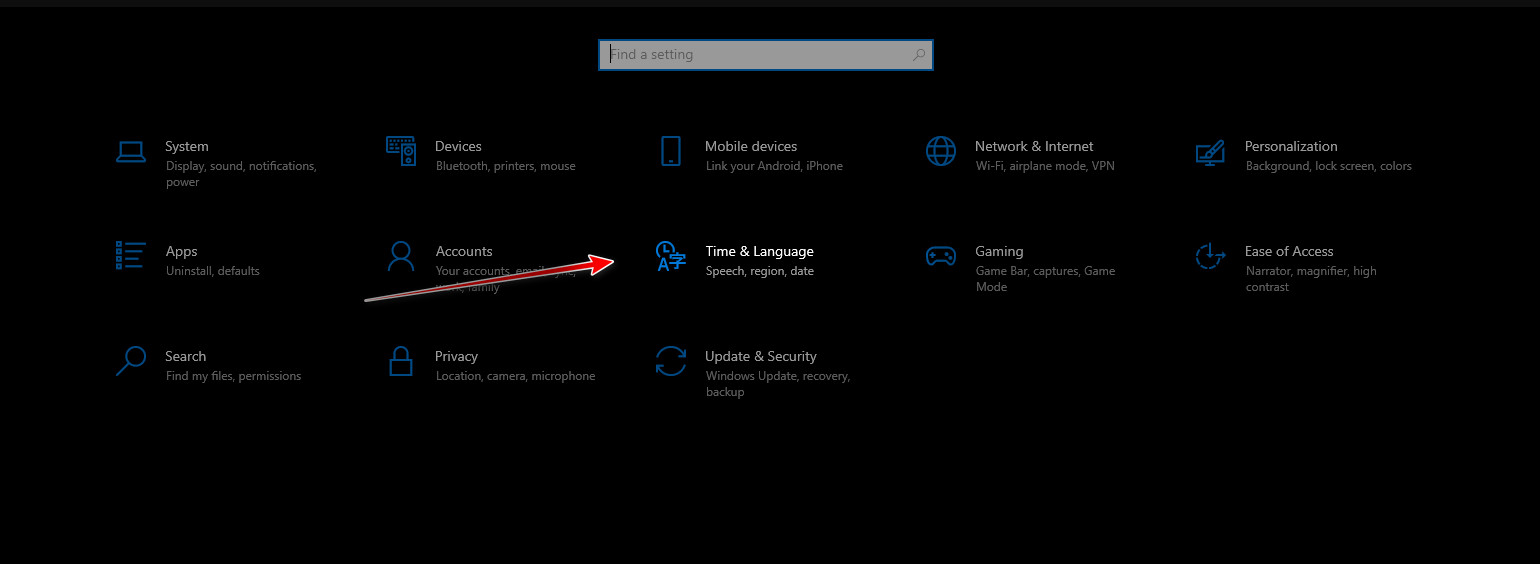
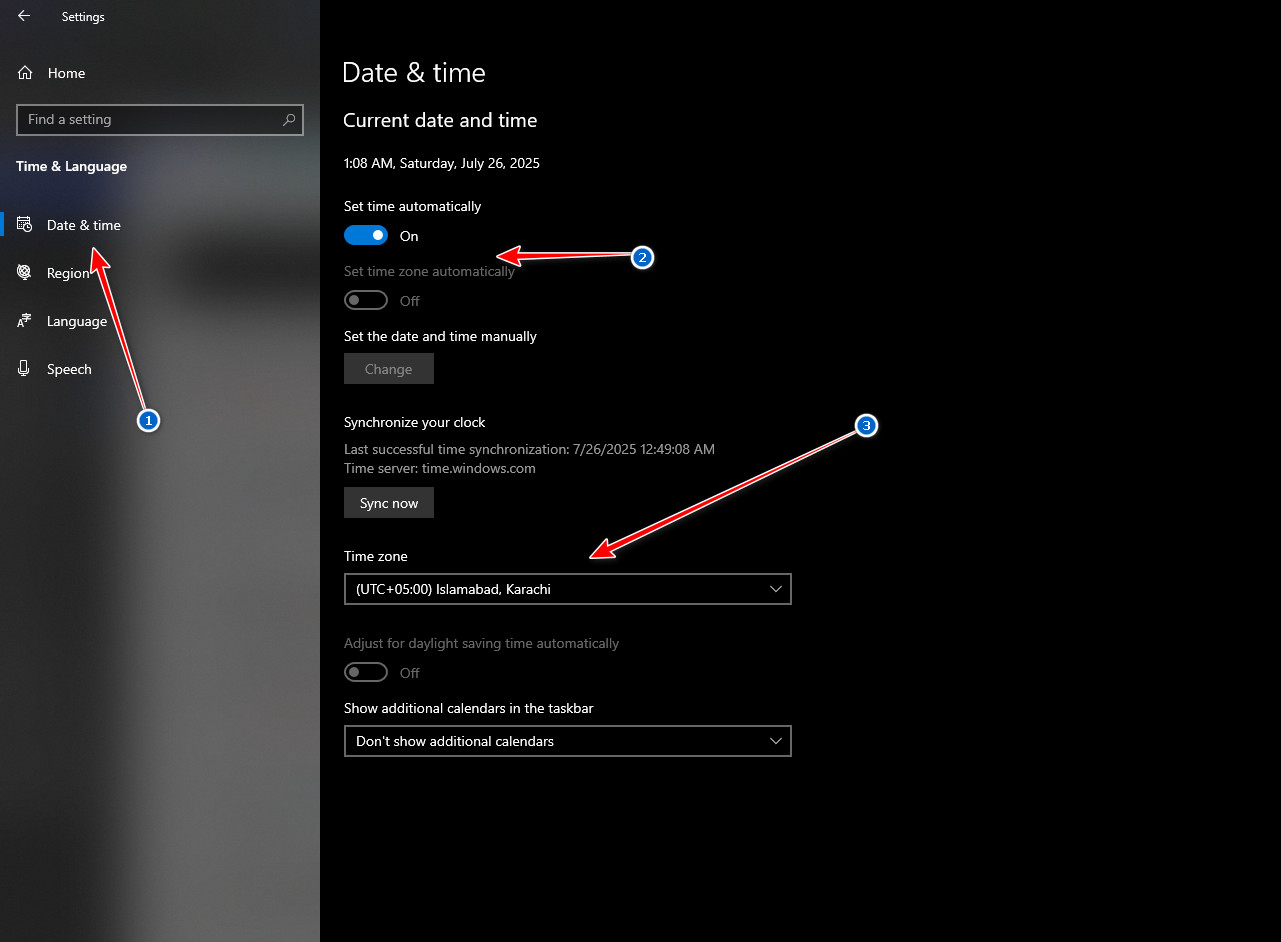
Ошибки аутентификации часто возникают, когда время на вашем компьютере не совпадает со временем на сервере Rockstar. Исправьте это, синхронизировав свой часовой пояс:
- Нажмите на Windows + I ← Перейти к Время и язык.

- Найдите Дата и время.
- выключать Настройка часового пояса автоматически ← Выберите правильный часовой пояс вручную.

- Перезагрузите компьютер и попробуйте запустить его снова.
4. Используйте мобильную точку доступа
Если ваш интернет-провайдер устанавливает ограничения, переключение на мобильную точку доступа позволит вам это сделать. Новый IP-адрес وРазличные сетевые пути:
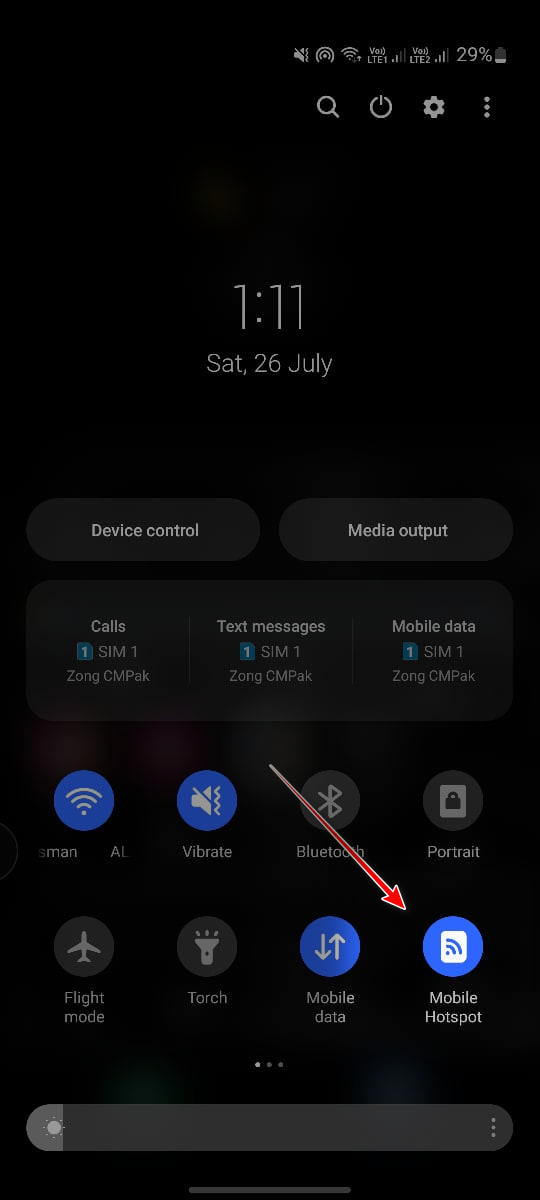
- На телефоне откройте Центр управления ← Включить Mobile Hotspot.

- Подключите свой компьютер к этой точке доступа через Wi-Fi.
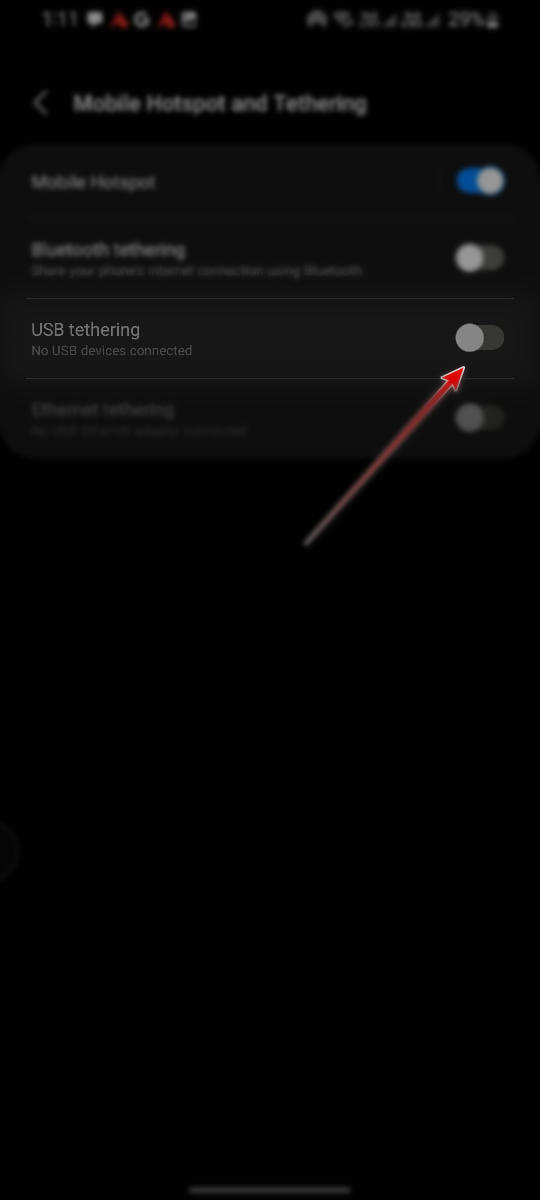
- Если Wi-Fi отсутствует, подключитесь через USB-кабель → Включить USB-модем В Настройки > Подключения > Мобильная точка доступа и модем.
5. Используйте VPN (WARP или аналог).
Если ваш интернет-провайдер или регион Серверы Rockstar заблокированы.Или, если ваш IP-адрес по-прежнему находится под запретом, использование VPN может полностью обойти это ограничение.
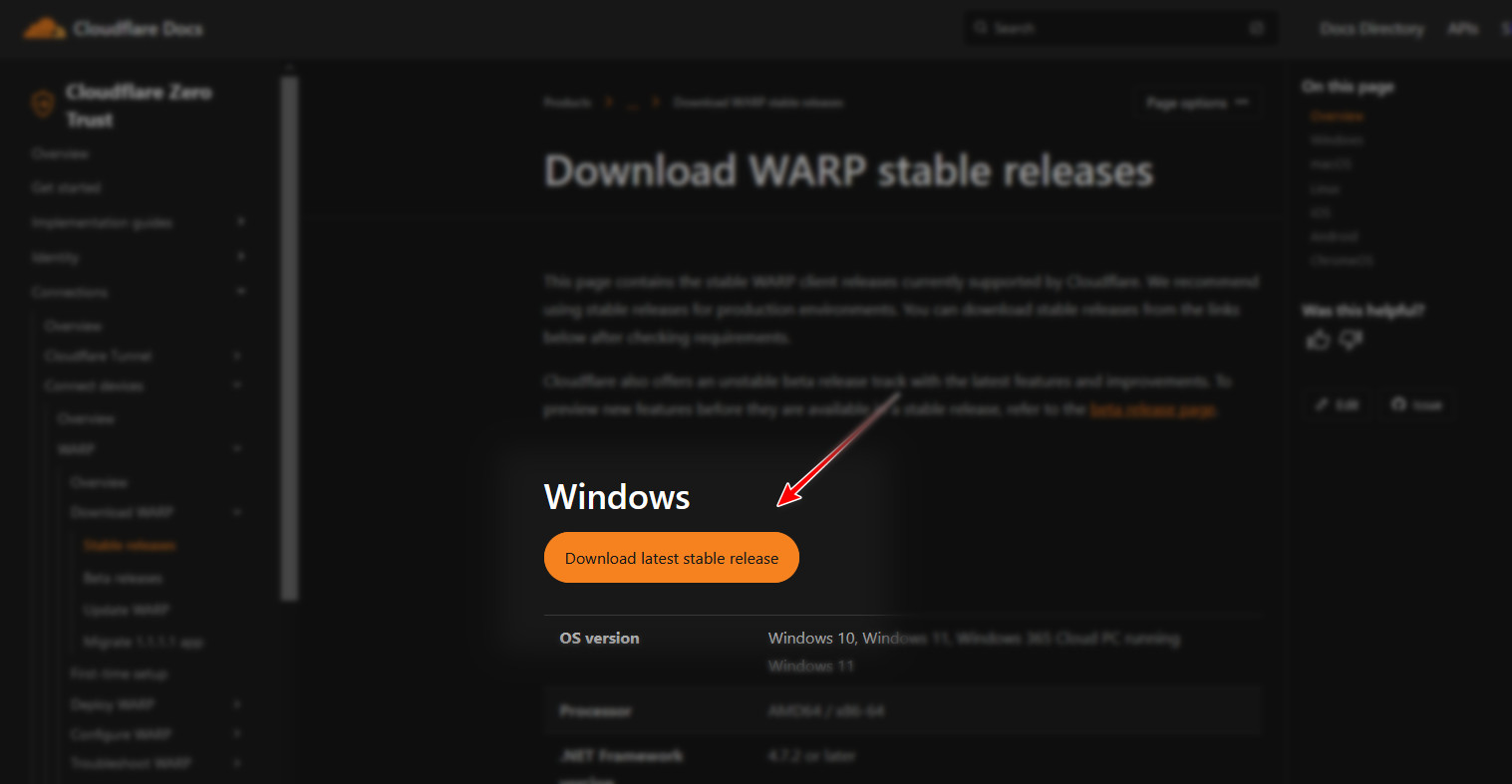
- Перейти к Официальная страница загрузки WARP.
- Скачайте правильную версию Для вашей системы.

- Запустите установщик ← Завершите настройку ← Запустите клиент WARP.
- Нажмите на переключатель, чтобы включить WARP. Это настроит... Различные IP-адреса и маршруты. к вашему компьютеру.
- Попробуйте снова запустить Rockstar Games Launcher. Если ошибка исчезнет, значит, проблема определенно была связана с вашим IP-адресом или интернет-провайдером.
- Если WARP не решит проблему, попробуйте использовать другой VPN, например, ProtonVPN Или WindscribeВ некоторых регионах лучше работают определенные VPN-сети.

Комментарии закрыты.