


Если Battlefield 6 не запускается и вы получаете сообщение EA Javelin AntiCheat (Например: «В системе произошла ошибка», Или «неисправимая ошибка», Или «Неверная конфигурация системы»или код ошибки, например #701 / #95 / #119Обычно это означает, что Операционная программа/сервис Функция защиты от читерства не смогла корректно запуститься в Windows.
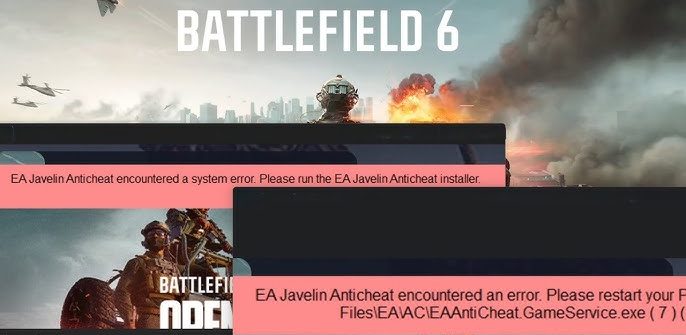
Проще говоря, необходимо скачать Javelin (античитерскую программу для Battlefield). قبل Игра может не запуститься, если повреждена её установка, повреждены системные файлы Windows, не соблюдены требования Secure Boot/UEFI или если есть какие-либо неполадки в компьютере. Запрещенный (Он был признан несовместимым), например, конфликтующий драйвер, наложение, инструмент макросов, инструмент мониторинга и т. д.
Прежде чем ты начнешь:
- Рестарт Запустите компьютер один раз (это устранит проблемы с зависанием служб и загрузкой драйверов).
- Отключить VPN/прокси Временно (приложения VPN/прокси могут мешать работе сервисов приложений EA и активировать античит в некоторых настройках).
- Избегайте запуска игры из Проводника. Предпочитаю работать из Приложение советника (Steam/Epic Games по-прежнему используют приложение EA.) Это помогает гарантировать, что игрок соответствует всем необходимым требованиям и проходит проверку на наличие читов до начала игры.
1. Очистите кэш приложения EA, затем восстановите/переустановите Javelin AntiCheat.
Если файлы Javelin или кэш приложения EA повреждены, античитерское ПО может некорректно зарегистрировать свои компоненты. Очистка кэша приложения EA удаляет поврежденные временные данные, а восстановление/переустановка античитерского ПО обеспечивает чистую повторную регистрацию.
- لق Откройте Battlefield 6 и полностью закройте приложение EA (также закройте его из системного трея).
- Теперь откройте установщик Javelin:
- Нажмите на Windows + E Для доступа ознакомьтесь с информацией по ссылке: C:\Program Files\EAAC
- Если эта папка не существует: Также проверьте C:\Program Files (x86) EAAC (В некоторых процессах установки компоненты размещаются именно там).
- Ищу EAAntiCheat.Installer.exe и включи это
- Если вы его там не видите, откройте приложение EA > Ваша игра > Управление > Посмотреть недвижимость > Вставить (Это откроет папку, где находятся файлы игры/античита для этой установки).
- Если вы по-прежнему не можете его найти: Воспользуйтесь поиском Windows в Проводнике и найдите диск с установленной игрой EA. EAAntiCheat.Installer.exeЕсли он полностью отсутствует, перейдите по ссылке: Решение 3 Сначала проверьте/восстановите игровые файлы, а затем снова проверьте эту папку.
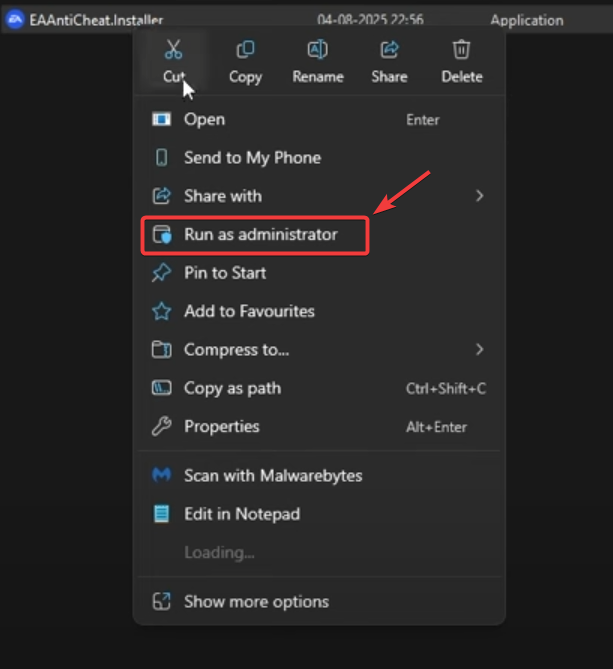
- Щелкните правой кнопкой мыши на EAAntiCheat.Installer.exe И выберите Запустить от имени администратора.

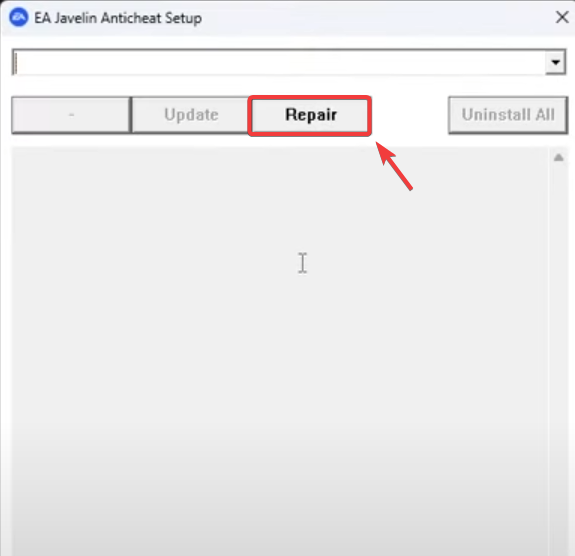
- выберите Battlefield 6 и нажмите Ремонт.

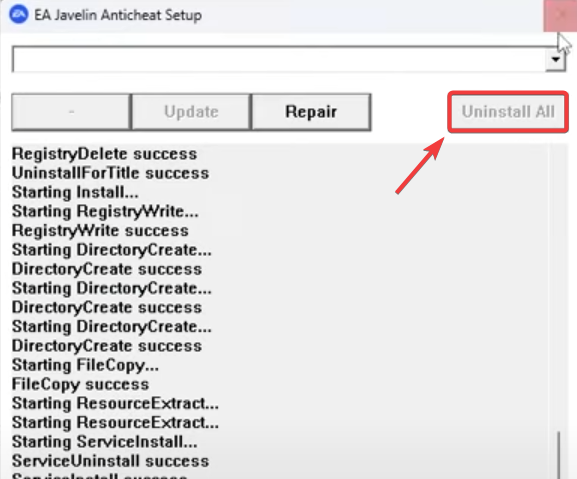
- Если этот вариант не сработает РемонтЗапустите установщик еще раз и выберите удалить (или Удалите все При необходимости), тогда Установки снова.

- Рестарт Затем на компьютере запустите Battlefield 6. Из приложения EA.
2. Убедитесь, что никакие конфликтующие программы или заблокированные драйверы не запущены.
EA Javelin может блокировать игры, если обнаружит Несовместимые программы Или Несовместимый драйверВ некоторых случаях это регистрируется как ошибка. #119А иногда #95 В зависимости от отображаемого сообщения.
Это часто случается с Мониторинг устройств, и Инструменты для работы с RGB-подсветкой, и Инструменты для разгона, и Сброс инструментов/ввода макросов, и немного Устройства для изменения голоса/звукаИли же фоновые инструменты, которые загружают драйверы на уровне ядра.
- لق Инструменты, расположенные в фоновом режиме (RGB/подсветка, управление вентиляторами, инструменты разгона, наложения на монитор, настройки звука, макросы).
- Мероприятие Инструмент обновляется до последней версии (иногда блокируются только более старые версии).
- Если в сообщении об ошибке указано имя программа Или операционная программа В частности, отключите/удалите эту программу и перезагрузите компьютер.
- Если вы используете VPN/проксиОтключите эту функцию во время тестирования игры.
Если ошибка носит общий характер (не указано имя драйвера), то самый быстрый способ определить конфликт — это... чистая загрузкаЭто позволит запустить Windows только с установленными службами Microsoft, чтобы вы могли проверить, не является ли причиной проблема стороннее приложение/драйвер.
- Нажмите на Windows + R, И введите MSCONFIG, затем нажмите Enter.

- Перейти на вкладку Услуги > Марк Не отображать службы Microsoft > Щелкните Отключить все.

- Перейти на вкладку Стартап > Щелкните Откройте диспетчер задач Отключить элементы автозагрузки Ненужный.

- Перезагрузите компьютер и попробуйте запустить Battlefield 6 из приложения EA.
- Если это поможет, повторно включайте элементы небольшими группами, пока проблема не вернется (последняя группа содержит конфликтующий инструмент/драйвер).
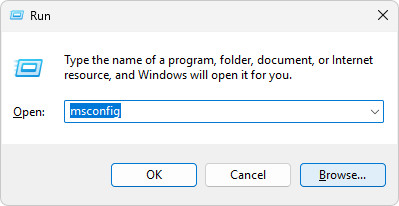
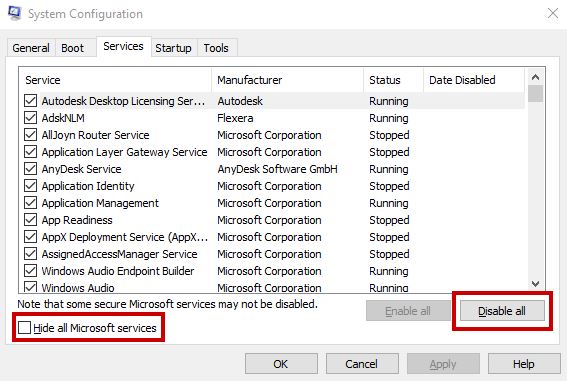
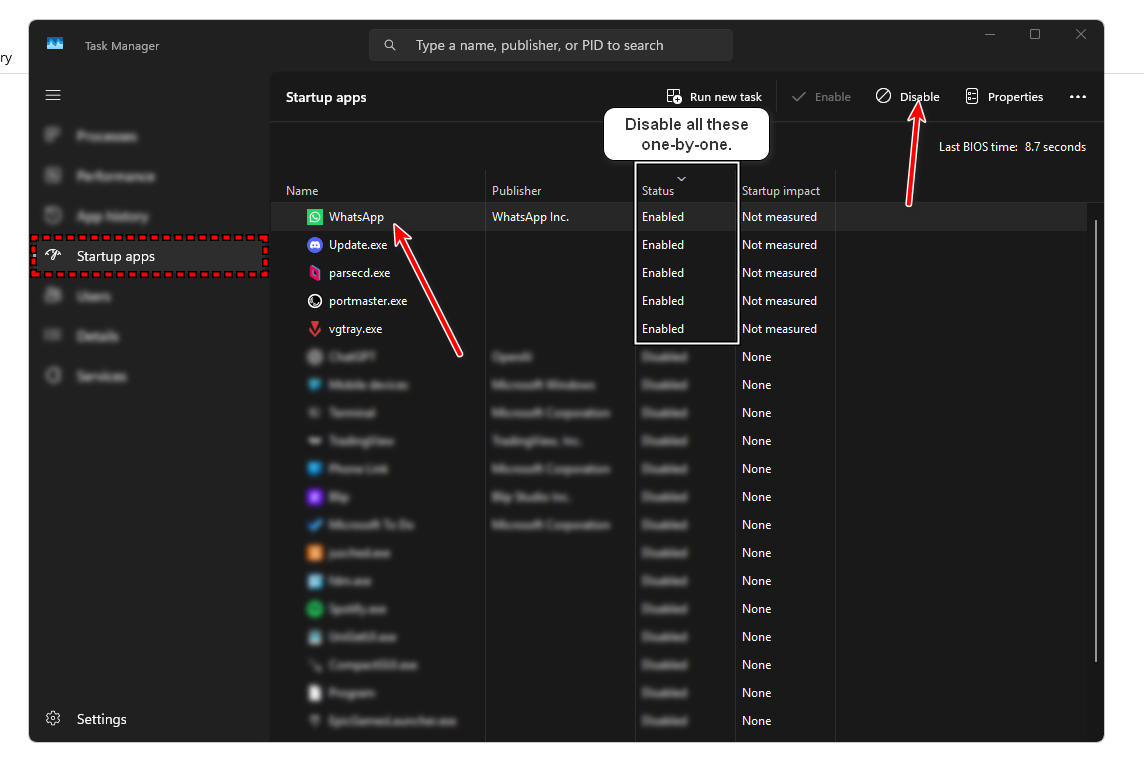
После теста: Отмените чистую загрузку, чтобы компьютер вернулся к нормальной работе. Откройте MSCONFIG Снова включите службы/элементы автозагрузки (или выберите...). Нормальный запуск Если такая возможность есть, то перезапустите.
3. Проверка/восстановление файлов игры Battlefield 6 (Steam/EA App)
Поврежденные или отсутствующие игровые файлы могут помешать Javelin корректно проверить игру. Восстановление игры гарантирует, что файлы будут соответствовать ожиданиям игрока.
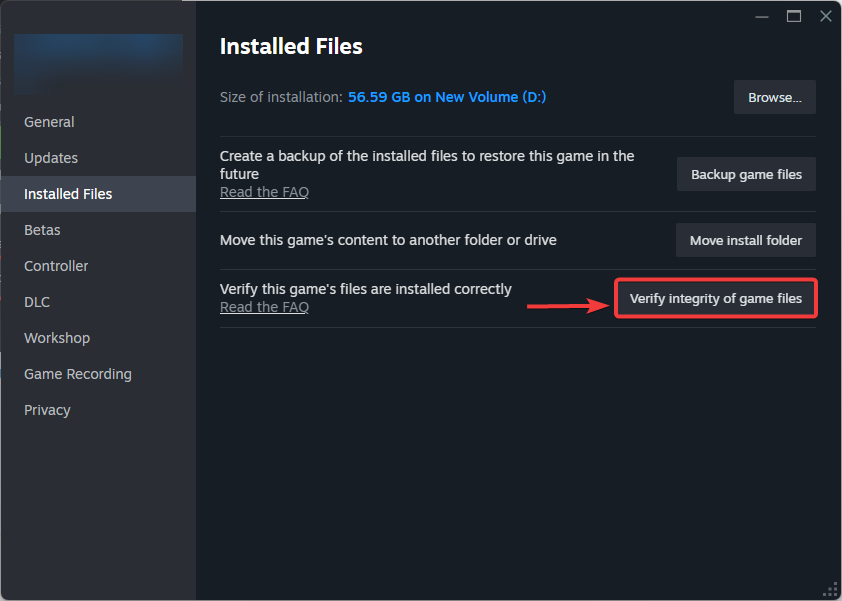
Если вы пользуетесь Steam:
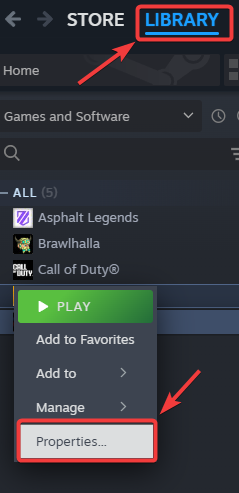
- Откройте Steam и перейдите в библиотека.
- Щелкните правой кнопкой мыши на Battlefield 6 и выберите ئصائص.

- Перейти к Установленные файлы > Щелкните Проверить целостность файлов игры.

- Дождитесь завершения сканирования, затем перезагрузите компьютер и запустите игру.
Если вы используете приложение EA:
- Откройте приложение EA > Выберите Battlefield 6 > Администрация > Выбрать Ремонт.
- После завершения ремонта запустите игру. Из приложения EA.
Если ошибка сохраняется:
Если проблема сохраняется, запишите подробности, чтобы служба поддержки (или вы сами) могли определить, связано ли это с требованием безопасной загрузки, заблокированным драйвером/инструментом или поврежденной установкой.
- Точное сообщение и Код ошибки (على سبيل المثال #701 / #95 / #119).
- Снимок экрана За ошибку.
- статус безопасной загрузки и режим BIOS (из msinfo32).
- Независимо от того, используете ли вы VPN / проксиИли наложения, или инструменты для создания макросов/сброса настроек, или инструменты для мониторинга RGB/OC.
- Ли исправить В EAAntiCheat.Installer.exe Процесс либо успешно завершен, либо провален.
Если ошибка сохраняется: Уведомление Точное сообщение и Номер ошибки (على سبيل المثال #701 / #95 / #119) А также Обратитесь в службу поддержки EA. В данном случае некоторые ошибки напрямую связаны с названиями заблокированных драйверов/программного обеспечения или требованиями Secure Boot.

Комментарии закрыты.