

Исправление: Пожалуйста, закройте возражение перед началом игры.
Ошибка « Пожалуйста, закройте Interception перед запуском игры » — это блокирующее сообщение , которое может появиться в таких играх, как Fortnite , Rust и Apex Legends, когда античитерское программное обеспечение игры обнаруживает, что драйвер Interception (или любой другой аналогично работающий низкоуровневый интерфейс ввода ) запущен на вашем компьютере.
Системы защиты от читерства блокируют перехват , поскольку он использует драйвер ввода в режиме ядра , который может перехватывать или изменять низкоуровневый ввод до того, как он достигнет приложений. Даже если вы используете его для легитимного сброса настроек или повышения доступности , системы защиты от читерства часто не могут надежно отличить это от инструментов, изменяющих необработанный ввод для получения нечестных преимуществ , поэтому они блокируют весь слой ввода.
Сделайте это в первую очередь ( в ускоренном режиме ):
- Закройте все инструменты сброса/макросов. (Значки в системном трее) и отключите их. запускать (Диспетчер задач > Автозагрузка).
- сделать экспресс-тесты Чтобы проверить наличие Interception (или драйвера с похожим названием).
- Если обнаружен перехват, двигайтесь непосредственно к Первый способ (Самый надежный ремонт).
- Если перехват неясен, начинайте Второй способ и Третий способ Для исключения программ защиты от читерства и других программ, привязывающих ввод.
Быстрые проверки (проверка наличия функции перехвата)
Прежде чем что-либо менять, проверьте, установлен ли в вашей системе Interception (или драйвер с похожим названием). Эти проверки выполняются быстро , но имейте в виду, что некоторые инструменты устанавливают похожие драйверы под разными именами.
- Проверьте файл драйвера: Откройте эту папку и найдите interception.sys:
C:\Windows\System32\драйверы
- Проверка на наличие скрытых устройств: Открыть Диспетчер устройств > Щелкните Детали > Показать скрытые устройстваНайдите в разделах, посвященных вводу данных, все, что явно относится к данной теме. ремапперы Или фильтры Или виртуальный ввод.
- Мой выбор (передовой): Список установленных драйверов (могут отсутствовать драйверы с другим именем):
driverquery /v | findstr /i interception
Если вы видите соответствующую запись, скорее всего, установлена программа Interception (или что-то с похожим названием ).
Способ 1: Удалите драйвер Interception.
Если установлен драйвер Interception, он может загружаться при запуске системы и остается обнаруживаемым даже при отсутствии активного инструмента сброса. Удаление драйвера предотвращает обнаружение активного слоя Interception античитерским программным обеспечением.
Примечание: версия Interception с GitHub включает файл install-interception.exe , который позволяет корректно удалить драйвер.
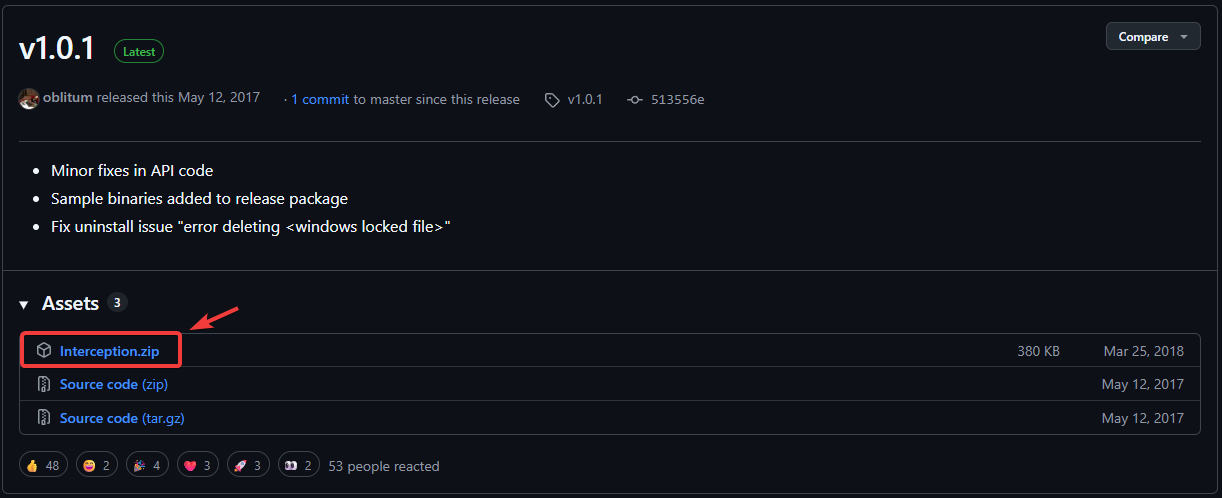
- Перейдите на страницу релизов Interception на GitHub и скачайте ZIP-файл:
Страница релизов Interception на GitHub

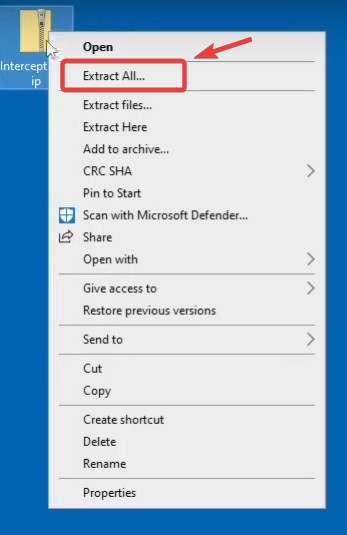
- Щелкните правой кнопкой мыши по загруженному ZIP-файлу и выберите извлечь всеВыберите место для извлечения содержимого.

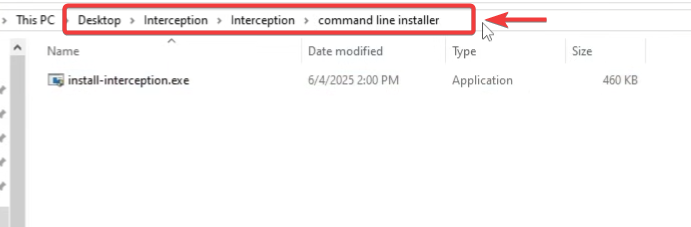
- Откройте извлеченную папку и найдите install-interception.exe.Совет: Если вы не видите его сразу, воспользуйтесь поиском Windows в извлеченной папке и найдите его. install-interception.exe.

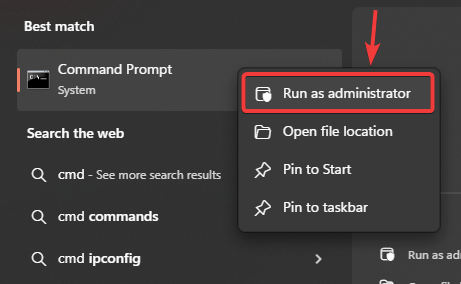
- Нажмите на Windows + S, И введите CMD, щелкните правой кнопкой мыши Командная строка, и выберите Запустить от имени администратора.

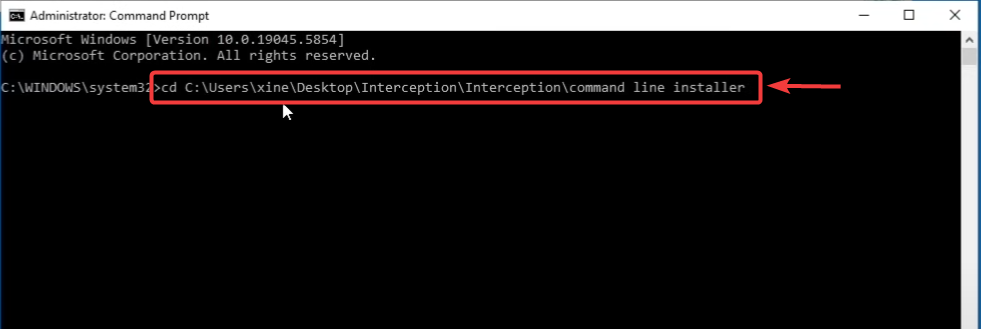
- Выполните следующие команды (укажите путь к папке, куда вы распаковали файлы):
cd /d "C:UsersYourNameDesktopInterceptioncommand line installer"
install-interception.exe /uninstall
Совет: В командной строке введите
cd /d(Включая расстояние), затем сделайте Перетащите и отпустите Папка в окне предназначена для вставки точного пути.
- После завершения удаления, Рестарт Для внесения изменений используется компьютер.
После перезапуска: Запустите игру снова. Если причиной был перехват, проверка на читерство должна пройти нормально.
Для подтверждения того, что перехват больше не происходит:
- проверка:
C:\Windows\System32\драйверы
Если файл interception.sys отсутствует, это хороший знак.
- Дополнительный тест (передовой):
driverquery /v | findstr /i interception
Если ничего не возвращается, вероятно, Interception не зарегистрирован как драйвер, установленный с таким именем.
Второй метод: отключение сторонних программ ввода.
Некоторые программы для работы с клавиатурой, мышью, консолью или макросами устанавливают низкоуровневые перехватчики ввода для таких функций, как макросы , быстрая стрельба или расширенный сброс . Античитерское программное обеспечение может пометить эти инструменты как подозрительные, поскольку они могут имитировать фильтрацию ввода в стиле Interception.
Примеры: наборы макросов, инструменты сброса, виртуальные контроллеры, инструменты для написания сценариев, преобразователи симуляции или специализированные драйверы ввода.
Шаг А ( рекомендуемый ): Полностью закройте программу и запретите ее запуск в Windows.
- Закройте инструмент из системный трей (И не только окно).
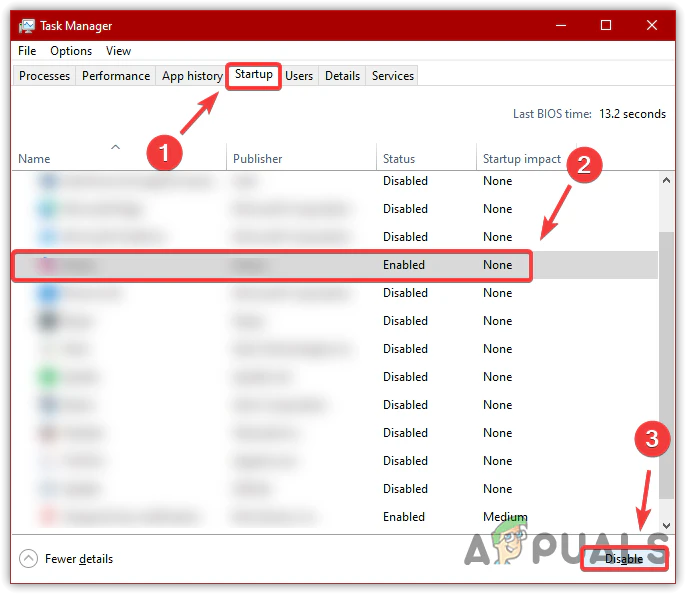
- Открыть Управление задачами > Вкладка запускать Отключите инструменты сброса/макросов, которые система распознает.

- Рестарт Возьмите свой компьютер и протестируйте игру.
Шаг B (лучший способ определить точную причину): Выполните чистую прокачку и проверьте работу.
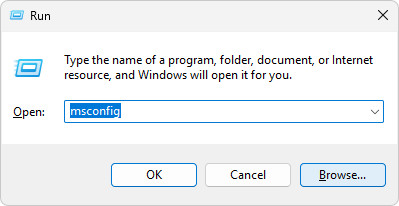
- Нажмите на Windows + R, И введите MSCONFIGи нажмите Enter.

- Перейти к الخدمات > выберите Скрыть все службы Microsoft > Щелкните отключить все.

- Перейти к запускать > Щелкните Открыть диспетчер задач Отключите ненужные приложения при запуске системы.
- Перезагрузите компьютер и попробуйте запустить игру. Если она заработает, постепенно повторно включайте необходимые элементы, чтобы определить конкретную программу, вызывающую обнаружение.
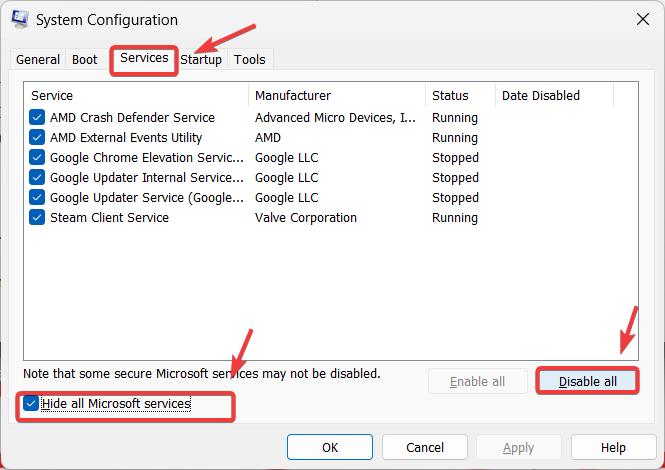
Важно: После тестирования отмените изменения, внесенные при чистой загрузке, чтобы ваш компьютер снова заработал в обычном режиме (снова откройте msconfig и включите обычные службы/элементы автозагрузки).
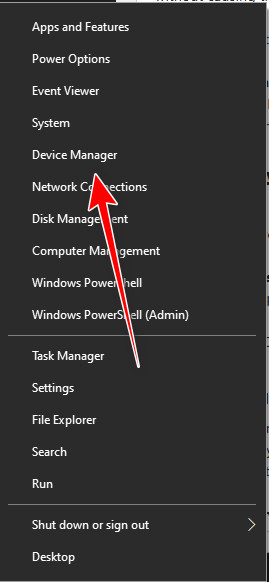
Шаг C (используйте только если знаете, что именно отключаете): Временно отключите подозрительные устройства/драйверы, связанные с вводом, в Диспетчере устройств.
- Нажмите на Windows + X И выберите Диспетчер устройств.

- Найдите понятные записи третьих лиц, относящиеся к Инструменты сброса кнопок Или виртуальные контроллеры Или макропрограммы Или Входные фильтры.
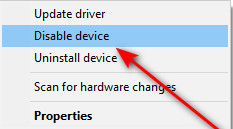
- Щелкните правой кнопкой мыши на подозрительном/неиспользуемом устройстве стороннего пользователя и выберите отключить устройство.

- Рестарт Возьмите свой компьютер и попробуйте поиграть.
Метод 3. Временно отключите стандартные элементы управления/ввода.
Инструменты виртуального контроллера и сопоставления ввода могут поддерживать активный слой виртуального контроллера в фоновом режиме. Само по себе это не является перехватом, но в сочетании с другими инструментами сопоставления или оставшимися драйверами ввода это может способствовать обнаружению ввода античитерскими системами. Используйте этот метод только в качестве быстрой проверки , если вы активно используете эти инструменты.
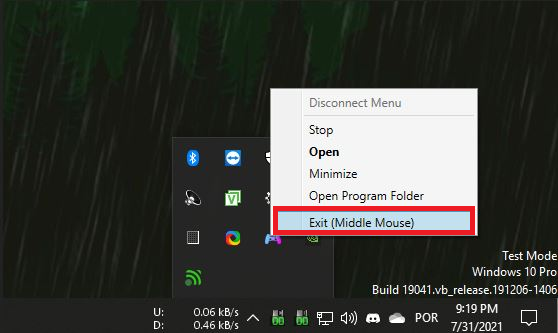
Пример: DS4Windows
- Откройте меню DS4Windows из Системная панель.
- Нажмите выход (или выключать/окончание(В зависимости от вашей версии).

- Нажмите на Ctrl + Shift + Esc Открыть Управление задачами.
- Завершите все задачи, связанные с DS4Windows или другими элементами управления/перезагрузками.

- Попробуйте запустить игру ещё раз.
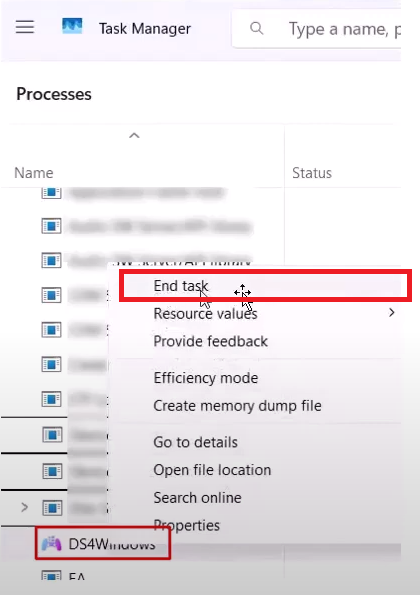
Если это решение сработает: отключите инструмент при запуске системы и запускайте его только тогда, когда вам действительно нужно настроить консоль.
Четвертый метод: не запускайте игру принудительно от имени администратора.
В некоторых случаях запуск игры с правами администратора может изменить настройки античита. Если у вас включена опция «Запускать эту программу от имени администратора», отключите её и попробуйте снова.
Эти шаги иллюстрируют игру Rust в качестве примера, но та же идея применима и к другим играм.
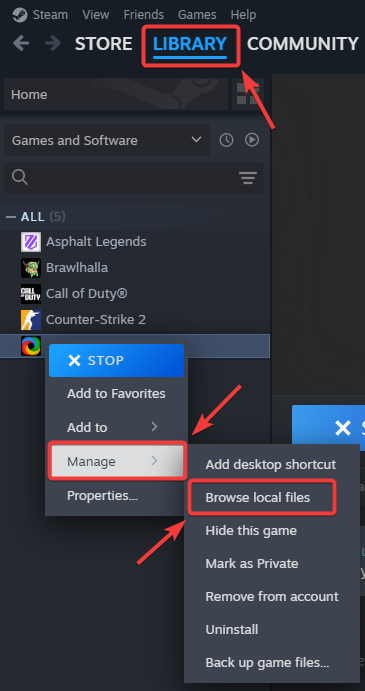
- Открыть Steam и перейти к библиотека Твой собственный.
- Щелкните правой кнопкой мыши на Ржавчина (Или соответствующую игру) и выберите Управление > Просмотр локальных файлов.

- Найдите исполняемые файлы игры, например:
RustClient.exe
Rust.exe
- Щелкните правой кнопкой мыши по файлу EXE и выберите ئصائص.
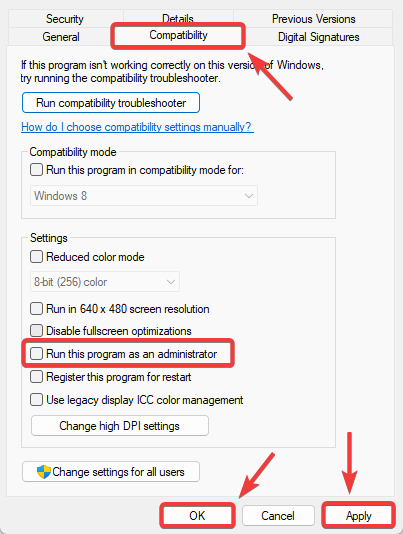
- Откройте вкладку совместимость И отменить выбор Запустите эту программу от имени администратора.
- Нажмите تطبيق > Ok.

- Закройте Steam/Epic Games (если это возможно), откройте их снова и попробуйте запустить игру еще раз.
Пятый метод: Удалите остатки (interception.sys), если они еще существуют.
Если программа Interception была установлена ранее, файл драйвера может иногда оставаться в папке «Драйверы Windows» даже после удаления. Если файл interception.sys всё ещё присутствует, античитерское программное обеспечение может продолжать его обнаруживать.
Этот метод является резервным решением. Наилучшим решением является первый метод (правильное удаление). Используйте описанные ниже шаги только в том случае, если вы уверены, что файл все еще присутствует.
- перейдите в:
C:\Windows\System32\драйверы

- Ищу interception.sys.
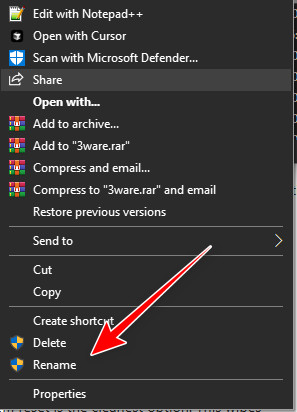
- Попробуйте переименовать его, например, так:
interception.bak.

- Рестарт Включите компьютер и запустите игру.

Метод 6: Сброс настроек компьютера (крайняя мера)
Если ни один из вышеперечисленных методов не помог удалить обнаружение, особенно если за это время было установлено несколько инструментов для сброса настроек, сброс Windows может оказаться самым чистым способом удаления стойких ассоциаций драйверов и оставшихся входных фильтров.
Важно: Сначала сделайте резервную копию важных файлов. Сброс к заводским настройкам может удалить приложения и настройки в зависимости от выбранного вами варианта.
- Ищу Сбросить этот компьютер И открой его.

- Нажмите Начало.

- Следуйте инструкциям на экране и выберите вариант, подходящий для вашей ситуации.
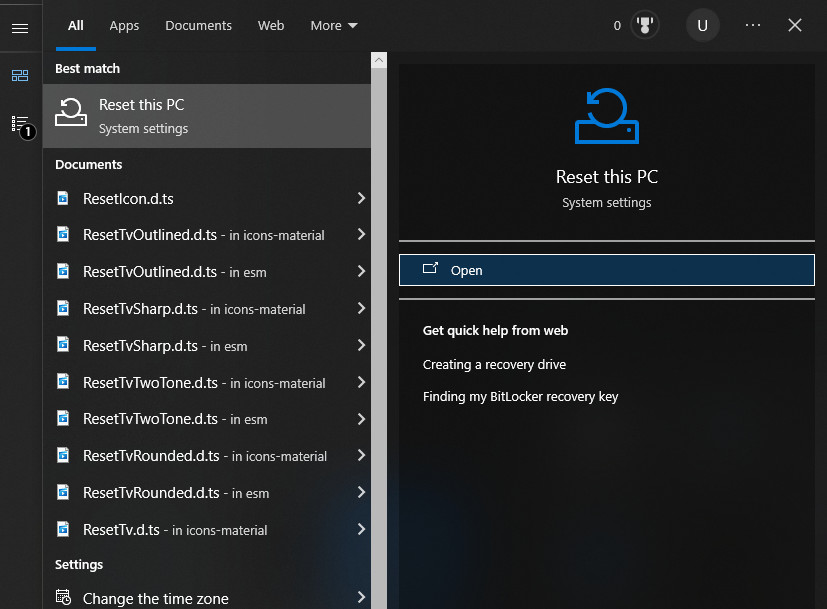
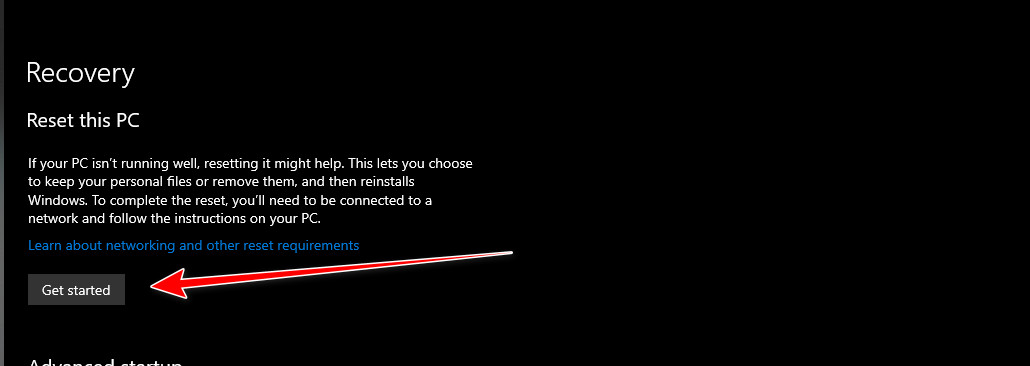
Если после перезагрузки сообщение по-прежнему отображается, это обычно указывает на то, что установлен (или загружен с помощью расширения периферийного устройства) другой виртуальный слой ввода/инструмент перезагрузки. Перед запуском игры проверьте свои контроллеры/клавиатуру/мышь и избегайте привязки ввода.
Комментарии закрыты.