

Исправление: Код ошибки 8-0x0000007d в Rainbow Six Siege
Код ошибки «8-0x0000007d» в Rainbow Six Siege — это ошибка подключения/сессии , которая появляется, когда Siege не может поддерживать стабильную сессию с сервисами Ubisoft.
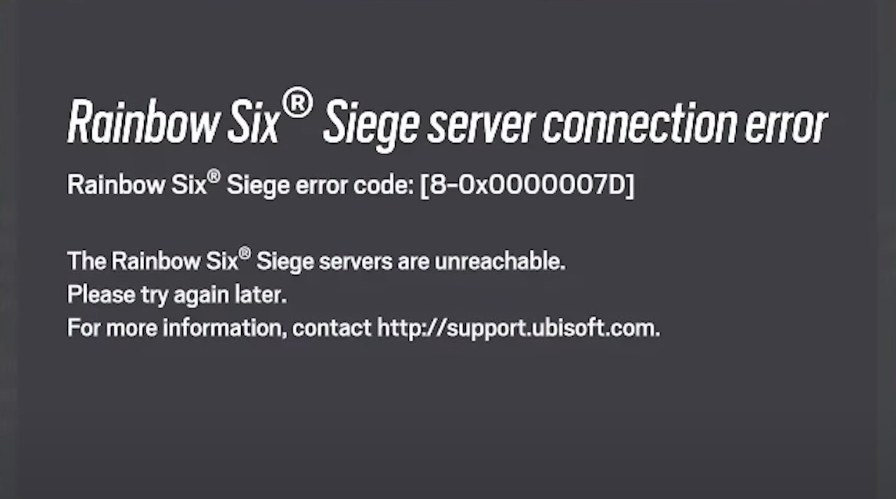
В большинстве случаев это вызвано сбоями/техническим обслуживанием Ubisoft или нестабильностью сети (потеря пакетов, нестабильный Wi-Fi, маршрутизация VPN/прокси, строгий/двойной NAT, изменения маршрута/IP-адреса интернет-провайдера). Это также может произойти после обновления с неполными данными , в результате которого кэш игры/игрока остается частично сохраненным.
В каких случаях обычно возникает эта ошибка?
- во время Войти («Подключитесь к сервисам Ubisoft»).
- عندما Поиски подходящего матча начинаются.Или присоединитесь к команде/отряду, или загрузитесь в матч.
- مباشرة بعد Срочная коррекция/реформа (Зависание загрузки, поврежденный кэш, частичная установка).
- بعد Изменение в сети В фоновом режиме (переключен VPN, изменено покрытие зоны действия Wi-Fi, отслеживается маршрутизация/NAT провайдера).
Перед началом ремонта: быстрая проверка.
- Проверьте, не отключены ли сервисы Siege/Ubisoft.:
- Полностью закройте игру (Alt + F4), затем Перезапустите Ubisoft Connect (Выход из системного трея > Открыть снова > Войти).
- Если это началось после обновления: Оставьте Ubisoft Connect открытым на несколько минут и убедитесь, что... Все загрузки завершены. Перед началом работы.
1. Перезагрузите маршрутизатор/модем и проверьте работу в другой сети.
Быстрая перезагрузка устраняет временные проблемы с маршрутизатором/провайдером и может обновить ваш маршрут/IP-адрес, что полезно, если Siege разрывает сессии.
- выключать Затем ваш роутер (и модем, если они отдельные), Отключите питание.
- ждать 30-60 Тани.
- Перезагрузите все устройства и дождитесь полного восстановления интернет-соединения.
- Если возможно, проведите тестирование на Ethernet (Беспроводная связь).
- Чтобы выявить проблемы с интернет-провайдером/маршрутизатором, попробуйте запустить программу один раз на... портативная точка доступаЕсли точка доступа работает, но домашний интернет недоступен, возможно, возникла проблема. Маршрутизация маршрутизатора/NAT/ISP/DNS.
2. Отключите VPN/прокси (и любые сетевые «усилители»).
VPN-сервисы/прокси/маршрутизаторы могут нарушать процесс входа в систему/поиска партнеров, изменяя маршрут, увеличивая задержку или меняя IP-адрес в середине сеанса.
- Запрещать VPN/Прокси Вы можете закрыть любые приложения типа «Game Booster»/«Guidance» и удалить их.
- Закрыть и снова открыть Юбисофт Коннект Чтобы обновить вашу сессию.
- Запустите Siege и снова проверьте систему подбора игроков.
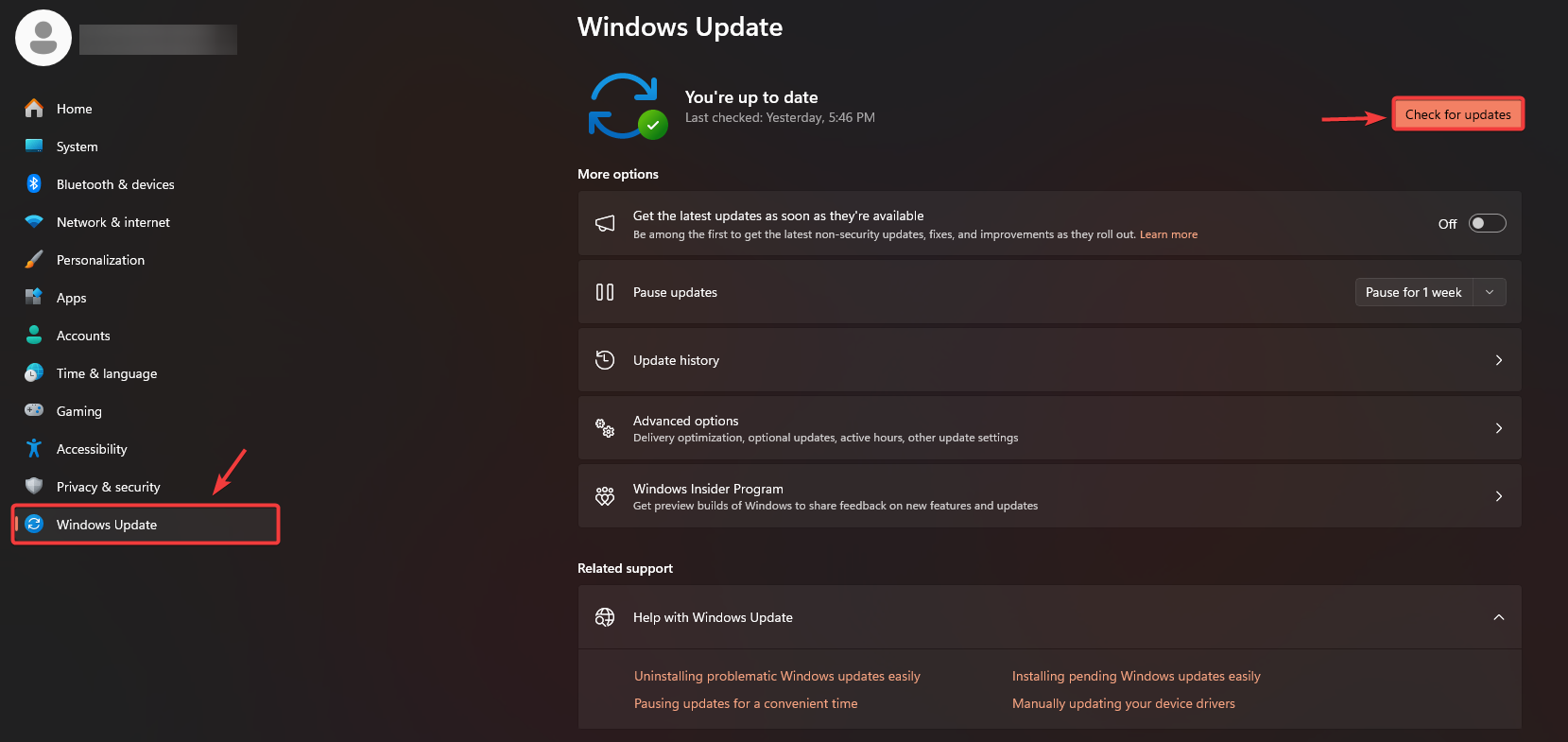
3. Установите отложенные обновления Windows.
Если ошибка возникает каждый раз при запуске, установите ожидающие обновления Windows (исправления для сети/безопасности могут помочь решить проблемы с постоянными сессиями).
- Перезагрузите компьютер.
- Нажмите на Windows + I > Центр обновления Windows.
- Нажмите Проверить обновления Установите все доступные компоненты.
- Перезагрузите систему после завершения обновлений.
4. Проверьте игровые файлы и установите обновления (игра + Ubisoft Connect).
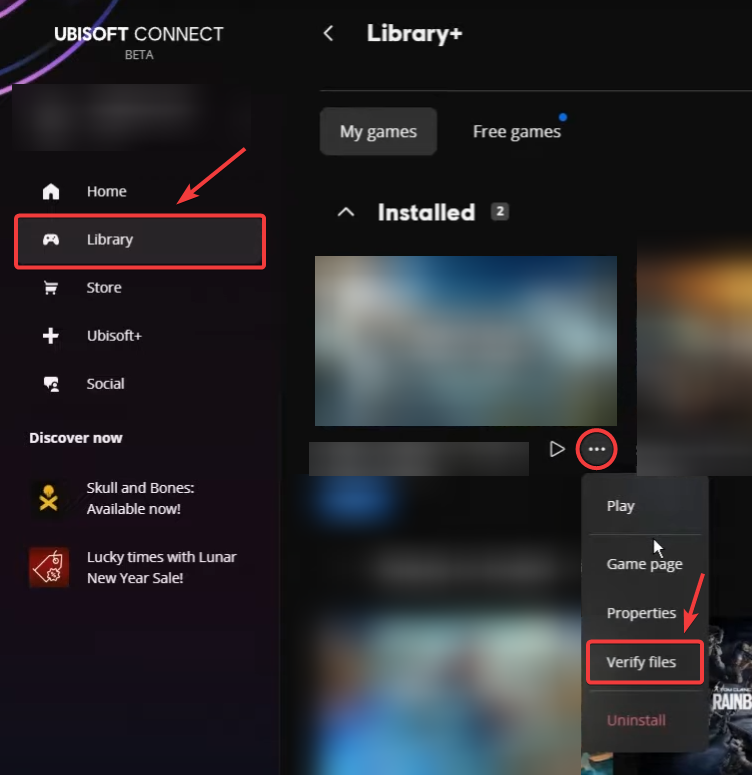
Проверка целостности игровых файлов восстанавливает потерянные/поврежденные данные и является одним из лучших способов решения проблем после установки патчей, сбоев во время обновления или проблем с кэшем.
- Открыть Юбисофт Коннект > перейти к Библиотека > выберите Rainbow Six Осада.
- нажать на Три точки Рядом с игрой > Выберите Проверить файлы.
- Дождитесь завершения проверки.
- Установить любой Обновления игры Тогда будет доступно.
- Обновлять Юбисофт Коннект Если появится соответствующее сообщение, перезапустите плеер и попробуйте снова.
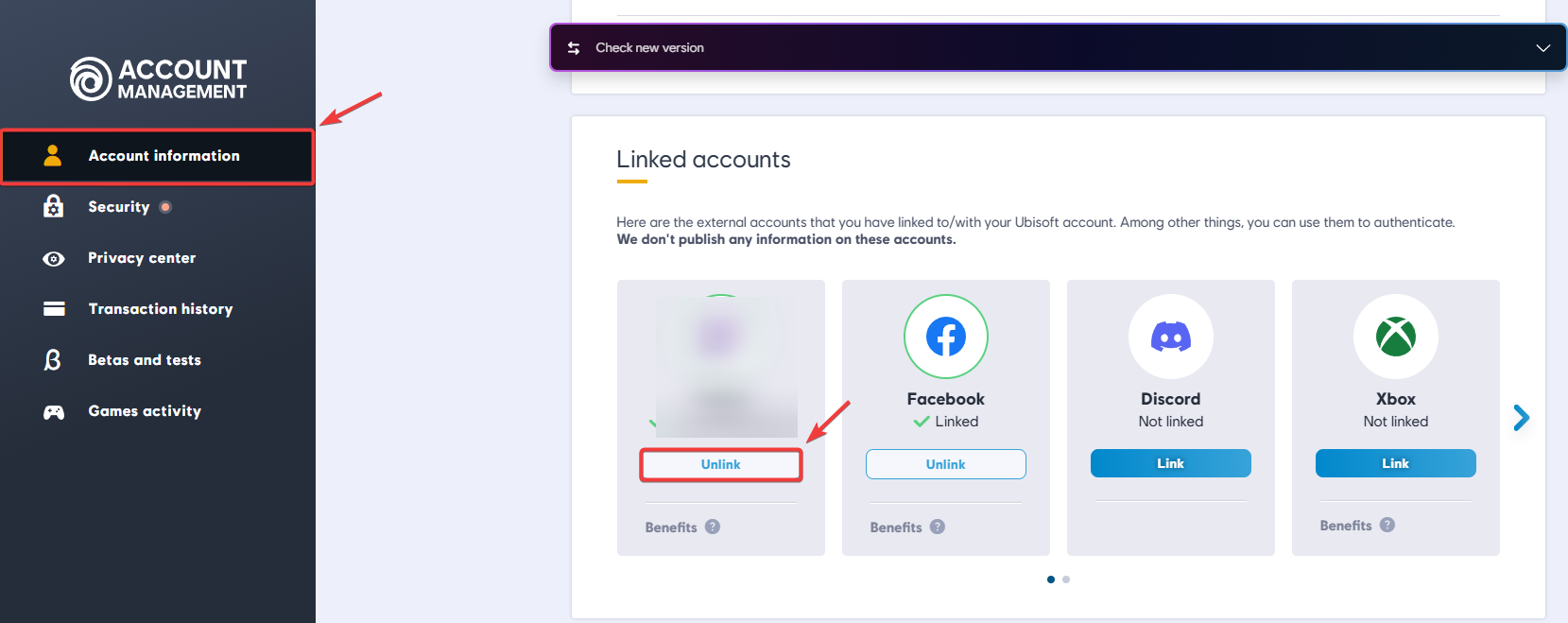
5. Отмените и повторно привяжите свою учетную запись Ubisoft (только если данные о владении/привязке отображаются некорректно).
Выполняйте это только в том случае, если подозреваете несоответствие привязки учетных записей (например, выполнен вход в неправильную учетную запись Ubisoft, недавно изменились связанные учетные записи или владение игрой Siege привязано к Steam/Epic Games, но аутентификация происходит с другой учетной записью Ubisoft).
Важно: Отмена привязки может иметь ограничения (часто повторная привязка возможна только для учетной записи той же платформы , а на некоторых платформах действуют периоды ожидания). Если Ubisoft выводит предупреждения, остановитесь и следуйте инструкциям на экране.
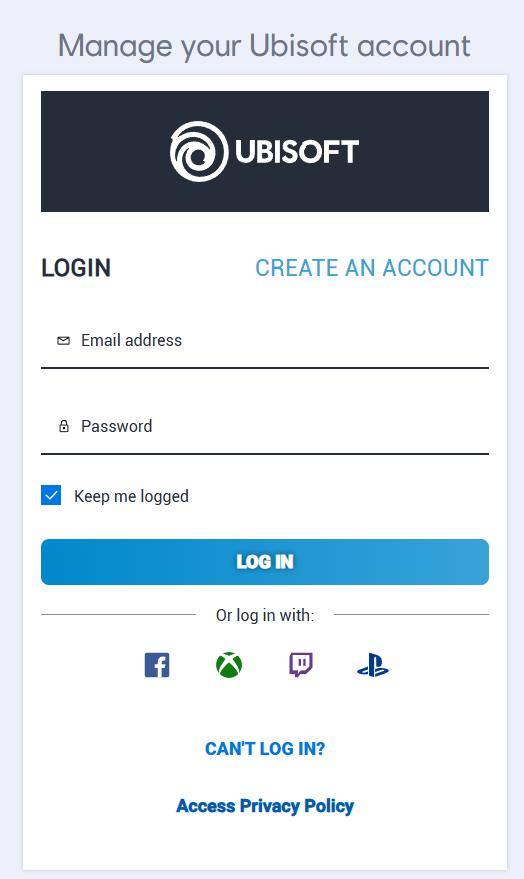
- Открыть Управление учетными записями Ubisoft.
- Авторизоваться На учетную запись Ubisoft, связанную с игрой Siege.
- Перейти к Информация об аккаунте > Связанные аккаунты.
- Найдите свою платформу (Steam/Epic/Xbox/PlayStation) и выберите её. Unlink.
- Рестарт Ваш компьютер/консоль.
- Обратитесь к Связанные аккаунты и Ссылка снова.
- Запустите Siege и протестируйте.
Если проблема сохраняется
Если ошибка сохраняется после выполнения всех шагов, рассматривайте её как постоянную проблему со стабильностью сеанса (региональная маршрутизация, маршрутизация через провайдера/NAT или повторяющаяся проблема со службой Ubisoft). В часы пиковой нагрузки проверьте официальные страницы состояния и попробуйте снова позже, если проводятся технические работы/сбои.
- Проверьте состояние сервера еще раз и попробуйте снова позже, если возникнет сбой.
- При обращении в службу поддержки Ubisoft укажите следующее:
- Точный код: 8-0x0000007d
- Ваша операционная система (Ubisoft Connect / Steam / Epic / Xbox / PlayStation)
- Ваш регион и Примерное время Где произошла ошибка
- Скриншот ошибки
- Ваши записи Ubisoft Connect (ПК) По запросу
Комментарии закрыты.