


Когда игра Minecraft Bedrock (Minecraft для Windows) После загрузки вашего профиля Microsoft вы можете увидеть следующее сообщение:
«Сбой входа: Нам не удалось войти в вашу учетную запись Microsoft… Код ошибки: Drowned».
Это приводит к запрету. Realms и Торговая Площадка Другие функции, требующие подключения к интернету/синхронизации, также затронуты из-за сбоя аутентификации Xbox/Microsoft.
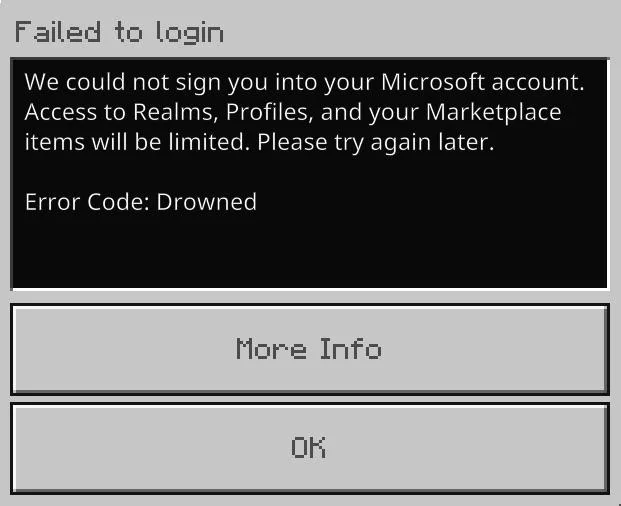
Это обычно происходит потому что Ограничения учетной записи (Семейные/возрастные настройки) или Код входа зависили компоненты Xbox / Игровые сервисы Отключено в операционной системе Windows.
1. Проверьте состояние службы Microsoft/Xbox.
Если службы входа в Xbox/Microsoft не работают, локальные решения не помогут. Сначала проверьте их состояние.
- Откройте страницу состояния Xbox: support.xbox.com/xbox-live-status.
- Ищите проблемы внутри себя. Войти в Или Учетная запись и профиль или похожие.
- Если проблема сохраняется, подождите и попробуйте снова.
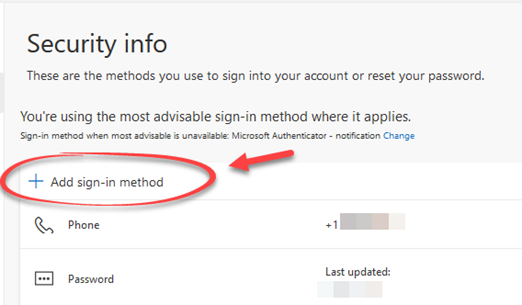
2. Если вы используете вход без пароля, добавьте временный пароль.
Вход в систему без пароля иногда может привести к замкнутому кругу на конкретном компьютере. Добавление пароля помогает обеспечить стандартный путь входа в систему (который можно удалить позже).
- Перейти к account.microsoft.com И авторизуйтесь.
- Открыть Безопасность. и ищи Учетная запись без пароля / Способы входа в систему (Формулировка может отличаться).
- Добавьте пароль (или временно отключите вход без пароля).
- Перезапустите Minecraft и попробуйте войти (выберите соответствующий вариант). password Если вас об этом попросят).

3. Убедитесь, что сервисы Xbox/Gaming Services не отключены.
Если требуются услуги Xbox Отключена Или, если запуск невозможен, Minecraft не сможет завершить аутентификацию.
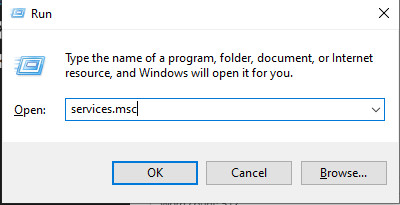
- Нажмите на Windows + R > тип services.msc.

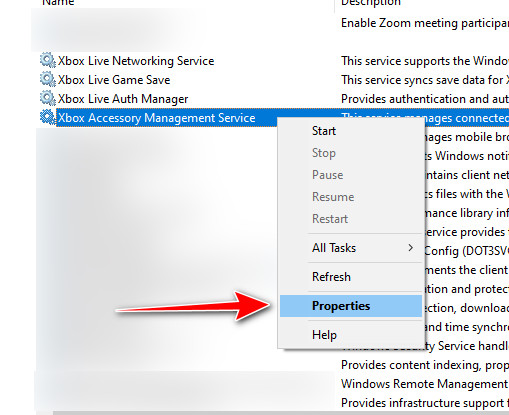
- Найдите следующие сервисы (пропустите любой сервис, не указанный на вашем компьютере):
- Диспетчер аутентификации Xbox Live (XblAuthManager)
- Сохранение игры в Xbox Live (XblGameSave)
- Сетевая служба Xbox Live (XboxNetApiSvc)
- Игровые сервисы (Игровые услуги / GamingServicesNet)

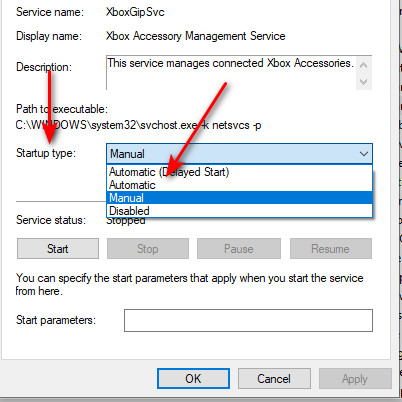
- Откройте каждую службу и настройте её. Тип запуска на выбор не инвалид (Допускается автоматический или ручной/автоматический запуск).

- Если услуга Остановлена, нажмите на Начать > Применить > OK.
- Перезагрузите компьютер и попробуйте снова запустить Minecraft.
4. Запустите игру в автономном режиме, а затем подключитесь снова.
Это может прервать приостановленную сессию и потребовать повторной попытки входа в систему.
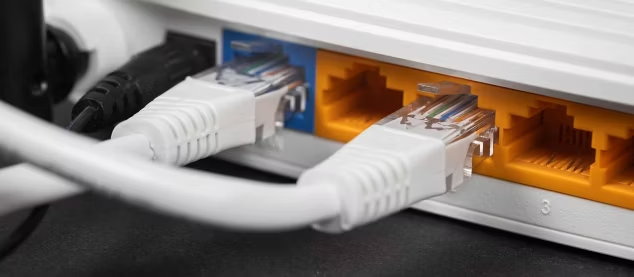
- Отключитесь от интернета (выключите Wi-Fi или отсоедините кабель Ethernet).

- Откройте Minecraft и дождитесь появления главного меню.
- Восстановите подключение к интернету.
- Попробуйте войти еще раз.
5. Измените пароль своей учетной записи Microsoft.
Это сбрасывает активные сессии и может удалить старый/поврежденный код.
- Перейти к account.microsoft.com и авторизуйтесь.
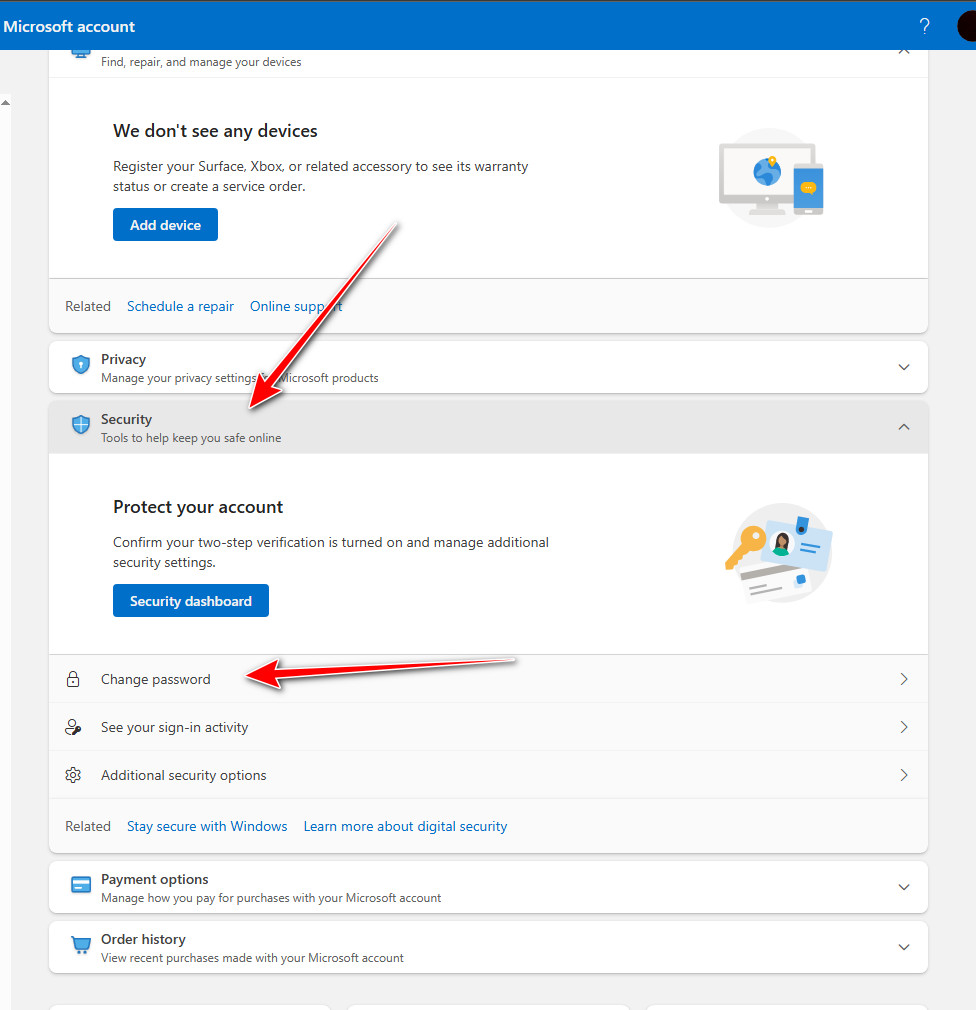
- Перейти к Безопасность. > Изменить пароль.

- Установите новый пароль.
- Запустите Minecraft и войдите в систему, используя новый пароль.
6. Выйдите из системы и войдите снова через приложение Xbox и Microsoft Store (используя одну и ту же учетную запись).
Если ваша учетная запись в магазине/Xbox не совпадает с учетной записью Minecraft (или строка токена повреждена), повторный вход в систему часто решает проблему.
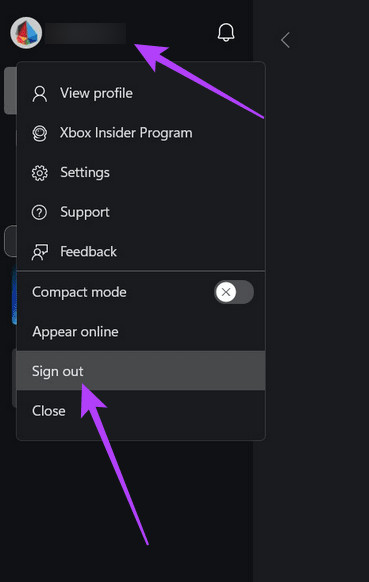
- Открыть приложение Xbox Выйти из системы.

- Полностью закройте приложение Xbox (не оставляйте его в системном трее).
- Открыть Microsoft Store > Значок профиля > Выйти.
- Войдите в магазин, используя... Та же учетная запись Microsoft. Пользователь в Minecraft.
- Откройте приложение Xbox и войдите в систему снова.
- Запустите Minecraft и проверьте.

Комментарии закрыты.