


На компьютере игра может остановиться. EA SPORTS FC 26 Случайное считывание данных с контроллера во время Онлайн-матчиВы можете заметить потерю данных (пас/бег/смена позиции), задержку действий или внезапное возвращение игры к предыдущему состоянию. Клавиатура/Мышь Хотя операционная система Windows по-прежнему показывает, что консоль подключена.
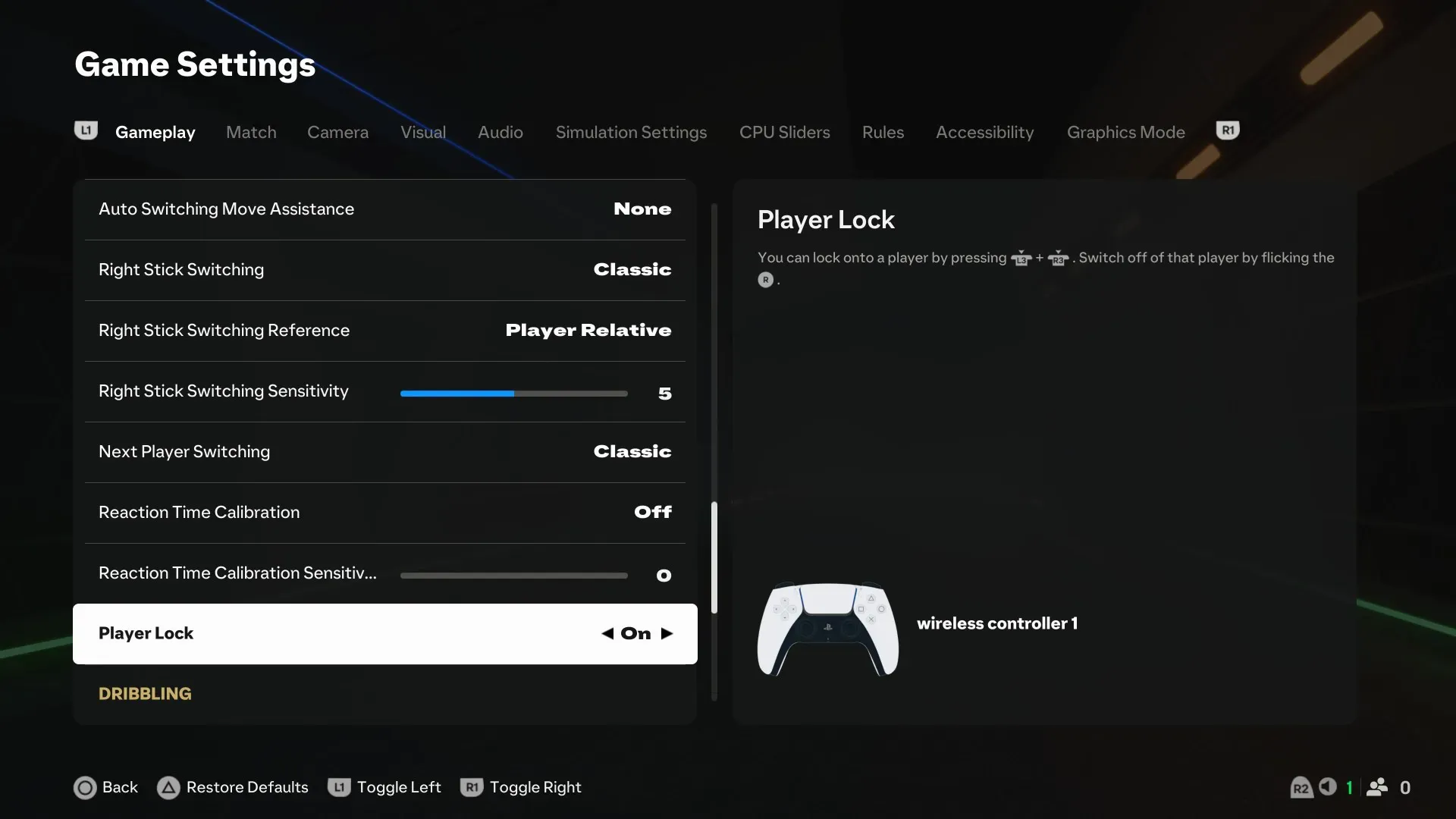
Большинство случаев происходит из-за конфликт входного слоя (Steam Input, EA Overlay, Discord/Xbox Game Bar/GPU Overlays, DS4Windows/reWASD и т. д.) или Нестабильные колебания частоты кадров Это нарушает определение фокуса/ввода. Приведенные ниже исправления устраняют конфликты и стабилизируют ввод.
Прежде чем ты начнешь:
- Если контроллер Это также разделяет данные в Windows. (И не только в FC 26), так что переходите к следующему Ремонт USB/Bluetooth устройств.
- Отключите все дополнительные устройства ввода (второй контроллер, рулевое колесо, HOTAS), пока FC 26 не обнаружит контроллер. один.
- Контроллеры Xbox обычно работают без проблем. Контроллеры PlayStation не нужно включать. طبقات متعددة (Например, Steam Input + DS4Windows) В то же время.
Применяйте исправления по порядку. После каждого исправления проведите тестирование. главное менюЗатем в Матч с офлайн-началомИ наконец, в Онлайн-матч.
1. Проверьте файлы игры.
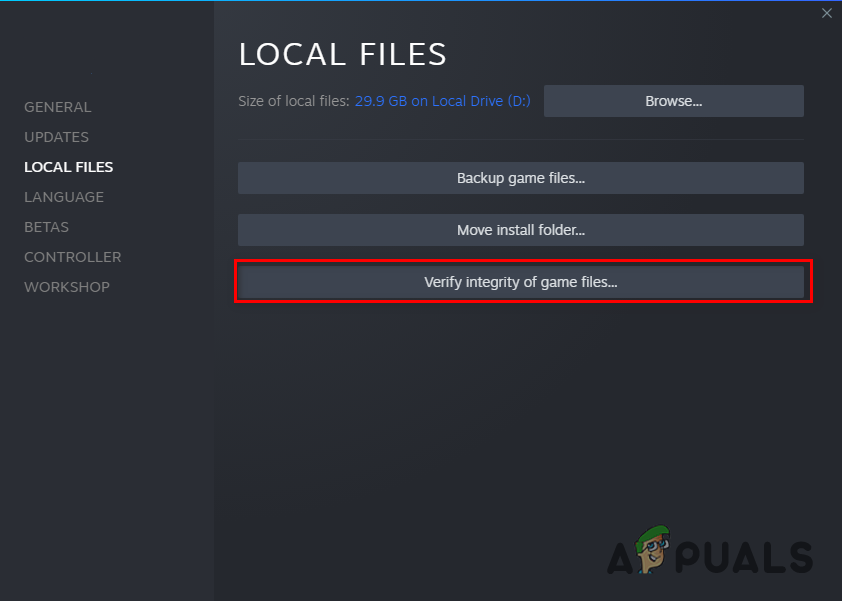
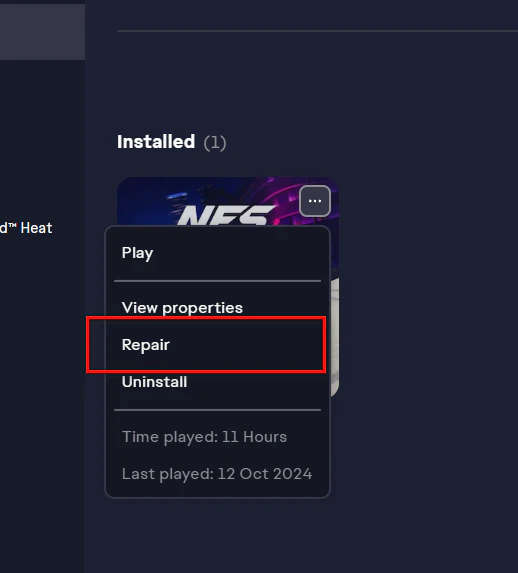
Поврежденные или отсутствующие файлы могут препятствовать правильной инициализации входных компонентов. Проверка/восстановление автоматически восстанавливает все поврежденные файлы.
- Пар: Steam > Библиотека > Щелкните правой кнопкой мыши EA SPORTS FC 26 > Основные свойства > Установленные файлы > Проверить целостность файлов игры.

- Приложение ЕА: Приложение EA > Библиотека > EA SPORTS FC 26 > Управление > Ремонт.

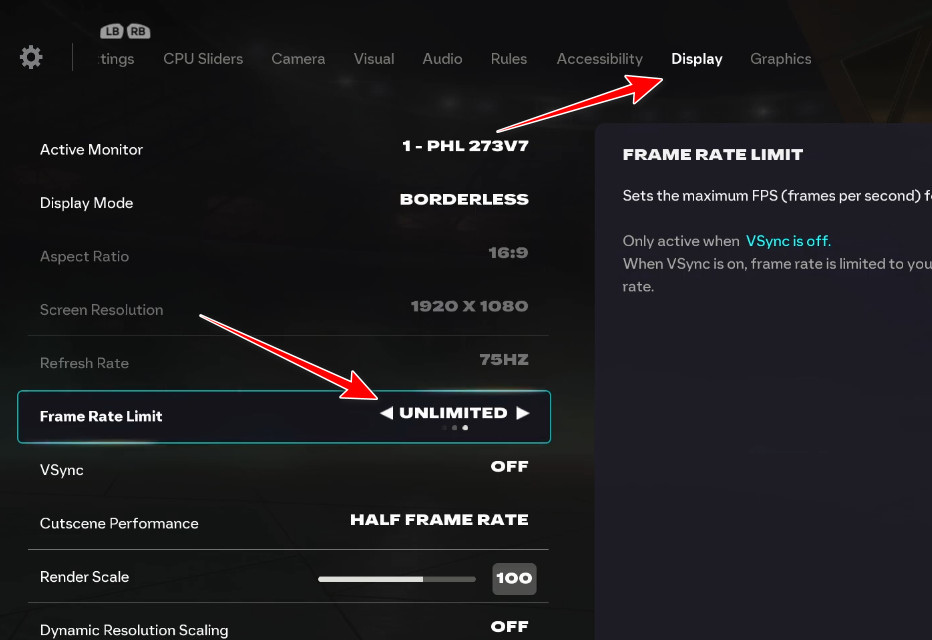
2. Зафиксируйте частоту кадров (FPS) на уровне 60.
Зависание контроллера часто происходит чаще, когда Очень высокая частота кадров Или НестабильныйУстановка частоты кадров улучшает частоту кадров и уменьшает количество ошибок фокусировки/ввода. Начните с 60 (пытаться 30 если это необходимо).
- Открыть EA SPORTS FC 26.
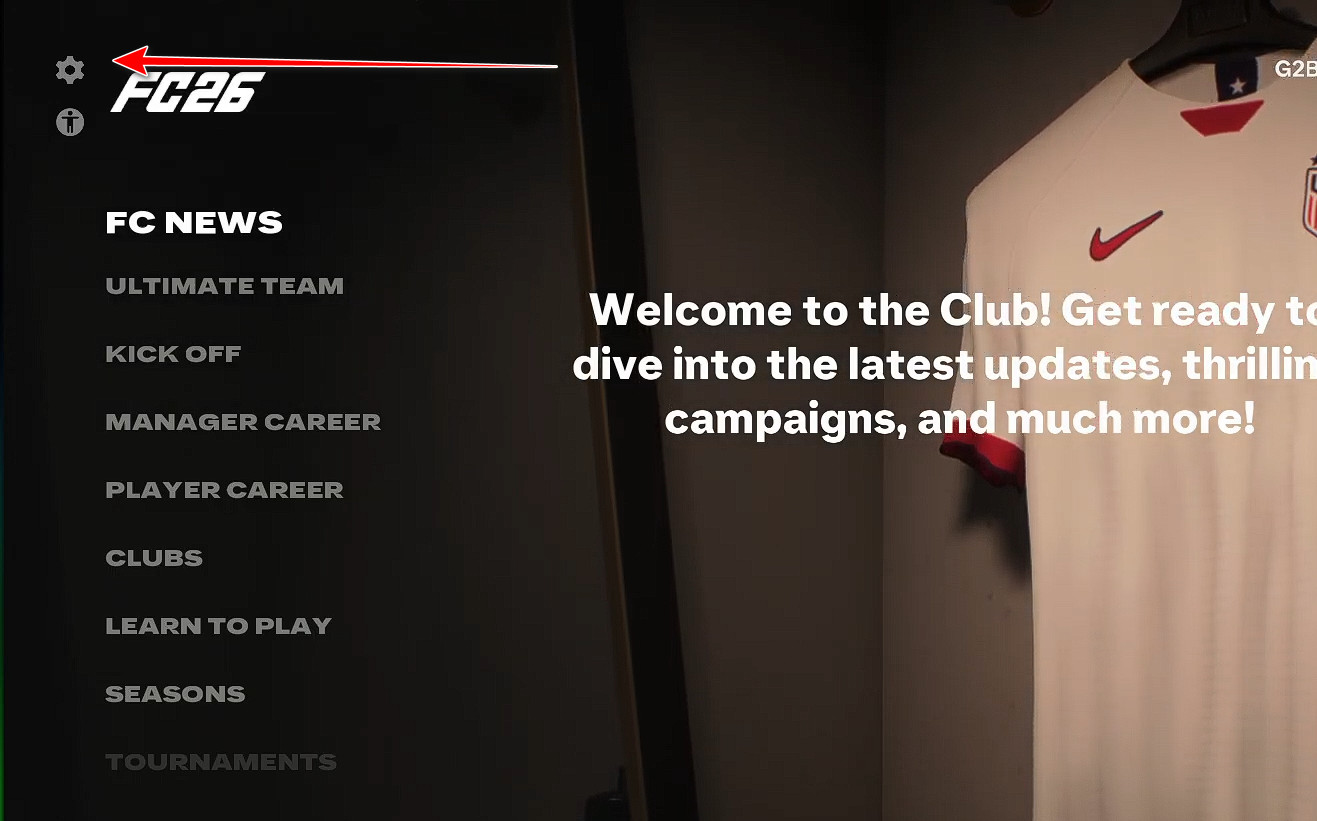
- перейти к Настройки.

- Открыть Дисплей.
- установленный Ограничение частоты кадров على 60 FPS (или 30 FPS).

- Внесите изменения и Рестарт Игра.
- Повторите тест сначала в офлайн-режиме, а затем в онлайн-режиме.
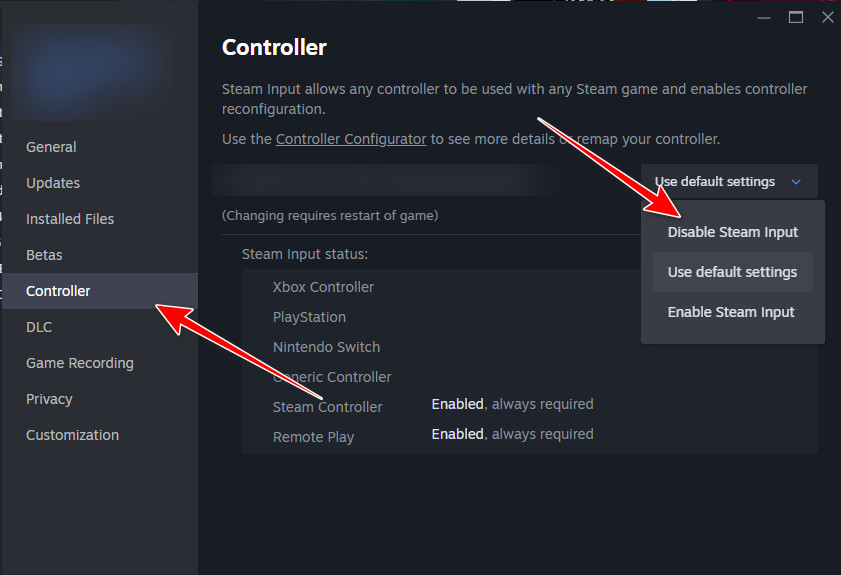
3. Отключите Steam Input (только в версии Steam)
жестяная банка Ввод Steam Перехват/преобразование ввода с контроллера. FC 26 может получать дублированные/преобразованные сигналы или переключать устройства во время матча. Отключение этой функции позволяет игре считывать ввод с контроллера напрямую.
ملاحظة: Выполняйте это только в том случае, если вы используете FC 26 и выше. SteamЕсли вы запустите его через Только для приложения EAЗатем переходите к следующему ремонту.
- Открыть Steam > Библиотека.
- Щелкните правой кнопкой мыши на EA SPORTS FC 26 > Основные свойства.
- Откройте вкладку Контроллер.
- Установите его на Отключить ввод пара (Это может выглядеть так) Выкл./Вынужденный отъезд).

- Перезапустите игру и попробуйте снова.
Если контроллер перестал работать после отключения Steam Input: Перезапустите Steam Input, а также отключите слои. Другие (DS4Windows/reWASD/overlays), чтобы это был слой управления. один Только активные.
4. Отключить наложения
Наложения могут создавать помехи для FC 26 (Steam Overlay, EA Overlay, Discord, GeForce Experience, Xbox Game Bar и т. д.). Эти помехи могут нарушать фокус ввода и вызывать зависания, задержки или принудительное переключение между клавиатурой и мышью.
Ознакомьтесь с нашим подробным руководством по Как отключить наложения на разных платформах?
5. Закройте DS4Windows (и другие виртуальные контроллеры).
вставать DS4Windows (и аналогичные приложения) путем создания виртуальный контроллерЕсли FC 26 обнаруживает одновременно виртуальное и физическое устройство, он может идентифицировать неправильное устройство, дублировать входные данные или прекратить чтение данных с физического контроллера.
- لق DS4Windows Полностью извлеките его из корпуса системы.
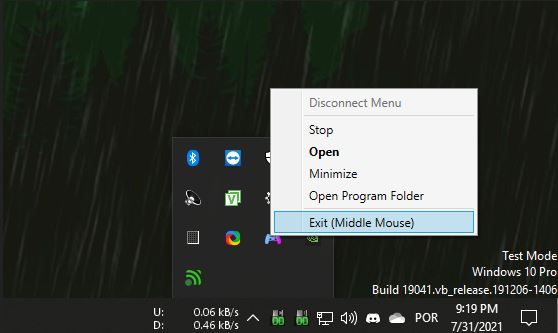
- Также отключите другие элементы управления (например, ПЕРЕПОЛНЕНИЕ Или Инпутмаппер Или HidСкрыть Или другие драйверы виртуального геймпада).
- Рестарт ФК 26 Попробуйте еще раз.
6. Ремонт USB/Bluetooth (если перестал работать и контроллер Windows)
Если контроллер также перестаёт отвечать в Windows, это обычно связано с проблемами управления питанием, неисправным портом/концентратором, нестабильностью Bluetooth или проблемами с драйверами/прошивкой. Сначала устраните проблемы со стабильностью в Windows, а затем повторно протестируйте FC 26.
- Попробуйте другой USB-порт: Избегайте использования внешних концентраторов/портов; используйте прямой порт на материнской плате.
- Измените тип подключения: тестовое задание Блютуз مقابل USB Для выявления нестабильности беспроводного соединения.
- Удалите все дополнительные сопряженные контроллеры: Сохраняйте контроль. واحد Активировать в настройках Bluetooth.
- Используйте только один управляющий слой: Ввод Steam Или DS4Windows Или первоначальная поддержка.

Комментарии закрыты.