

Как исправить проблему с запуском PUBG на ПК
Когда вы нажимаете кнопку «Играть» в PUBG: BATTLEGROUNDS в Steam, Steam может на короткое время отобразить статус «Запущено», и вы даже можете увидеть процесс PUBG, например TslGame.exe (иногда ExecPubg.exe /компоненты античита), в диспетчере задач , но окно игры так и не откроется.
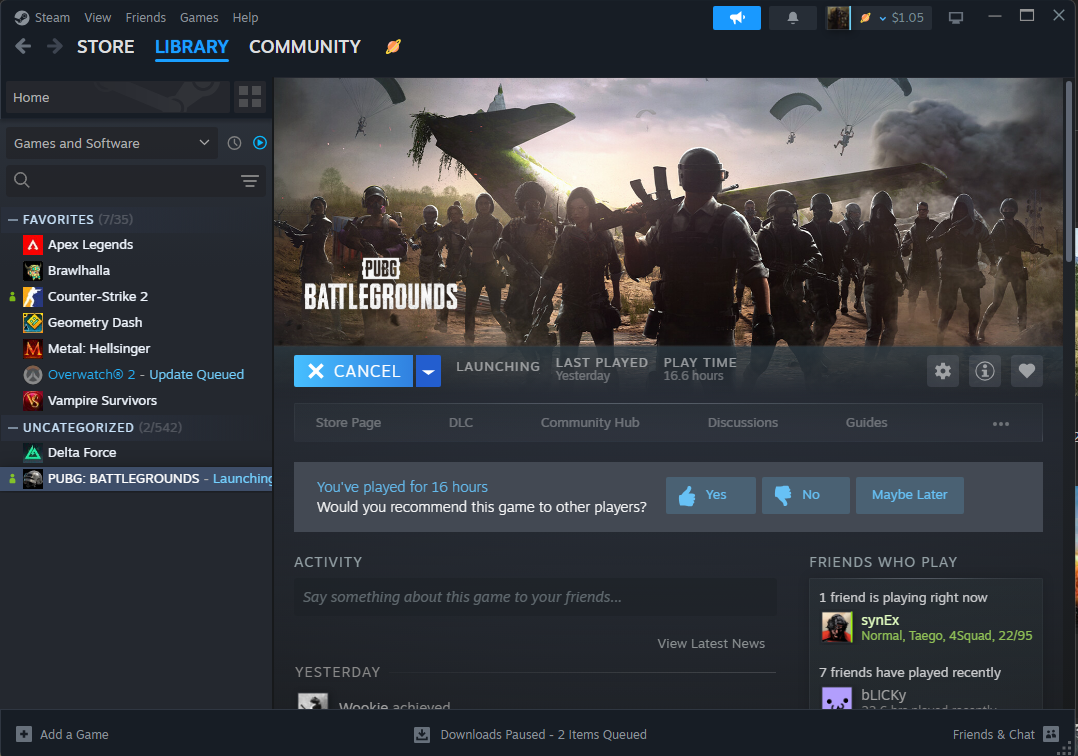
Обычно это означает, что PUBG запускается, а затем завершается с ошибкой на этапе первоначальной настройки, часто из-за поврежденных/отсутствующих игровых файлов , поврежденного вступительного видеоролика (Movies) , конфликта конфигурации DirectX/драйвера , помех со стороны программного обеспечения безопасности или конфликтов с оверлеями/инжекторами.
Попробуйте выполнить описанные ниже действия в указанном порядке (от наименее инвазивных к наиболее инвазивным). После каждого метода запустите PUBG снова, чтобы проверить, открывается ли игра нормально. Если PUBG зависает в фоновом режиме, завершите процесс TslGame.exe в диспетчере задач, прежде чем повторять попытку.
1. Добавьте параметр среды выполнения -dx11.
Принудительное включение DirectX 11 может помочь , если PUBG не может правильно настроить графический путь (распространенная проблема, связанная с нестабильными драйверами, гибридными настройками GPU или оверлейными хуками). DX11, как правило, является наиболее совместимым вариантом для устранения ошибок запуска/проблем с отсутствием окна. Если вы уже используете DX11, перейдите к следующему решению.
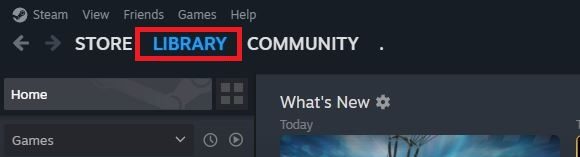
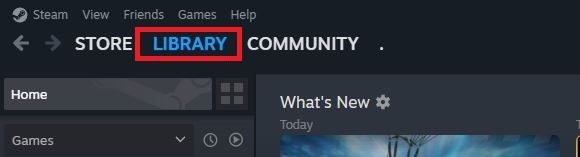
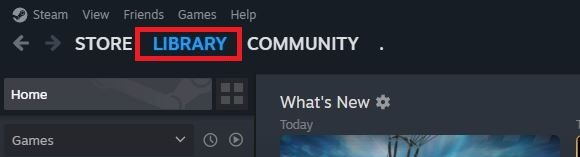
- Откройте свою библиотеку Steam.

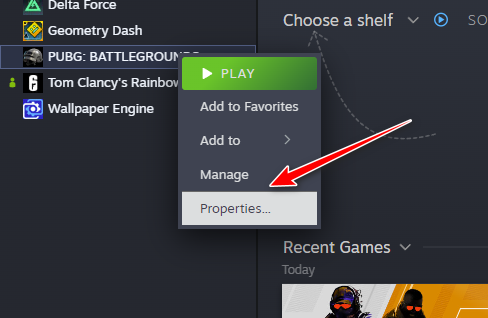
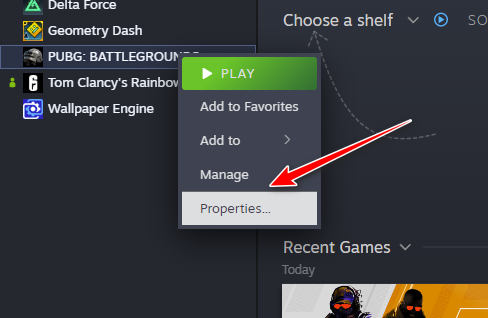
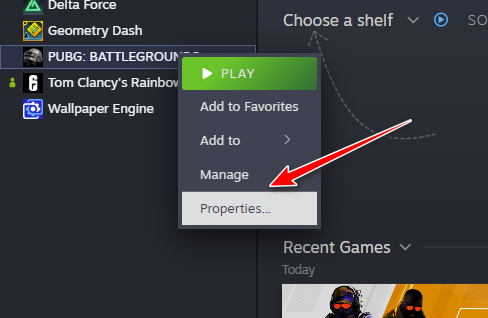
- Щелкните правой кнопкой мыши на PUBG: BATTLEGROUNDS и выберите ئصائص.

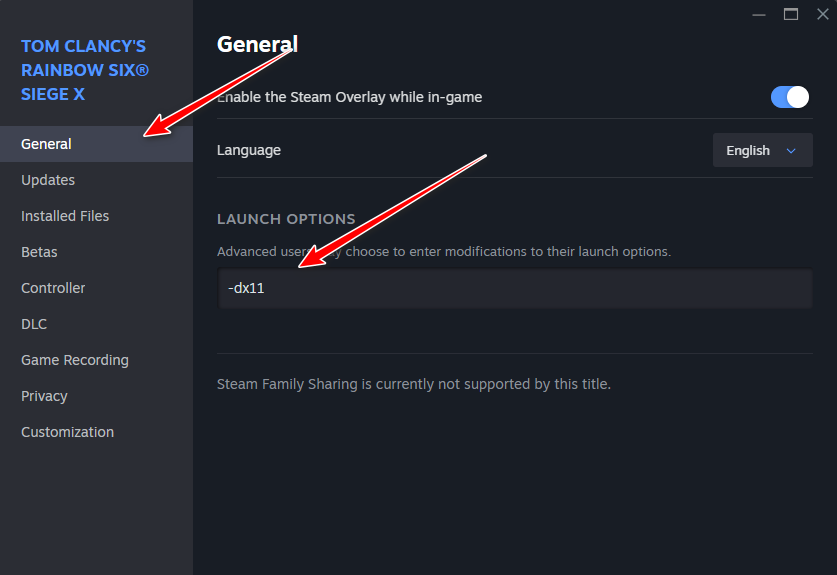
- В коробке Варианты эксплуатации, Писать:
-dx11
- Закройте окно свойств и запустите игру заново.
ملاحظة:
Если у вас уже установлены другие параметры запуска, временно удалите их и оставьте только эти. -dx11 В ходе испытаний это помогает выявить причину сбоя при запуске.
2. Проверьте целостность файлов игры
Если PUBG запускается в фоновом режиме, но так и не отображает окно, вероятной причиной являются отсутствующие или поврежденные файлы . Проверка Steam проверяет установку и повторно загружает все поврежденные или отсутствующие файлы (включая файлы, поврежденные в результате некорректного/частичного обновления).
- Откройте Steam и перейдите в свою библиотеку.
- Щелкните правой кнопкой мыши PUBG: BATTLEGROUNDS И нажмите Характеристики.
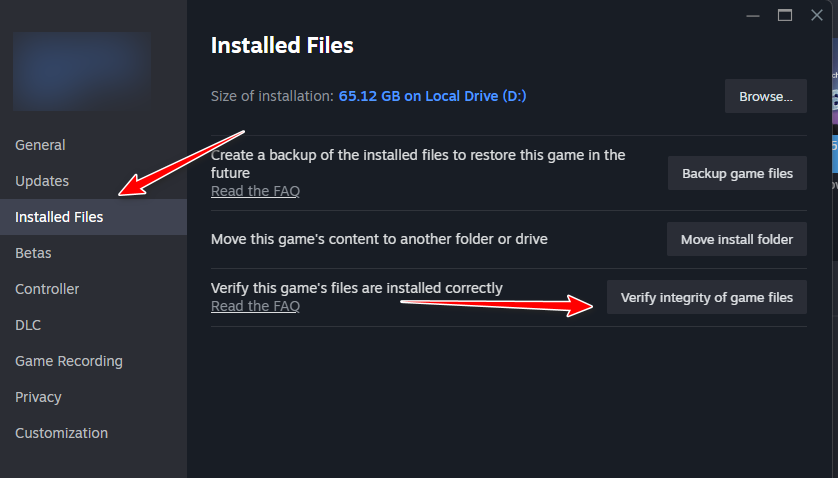
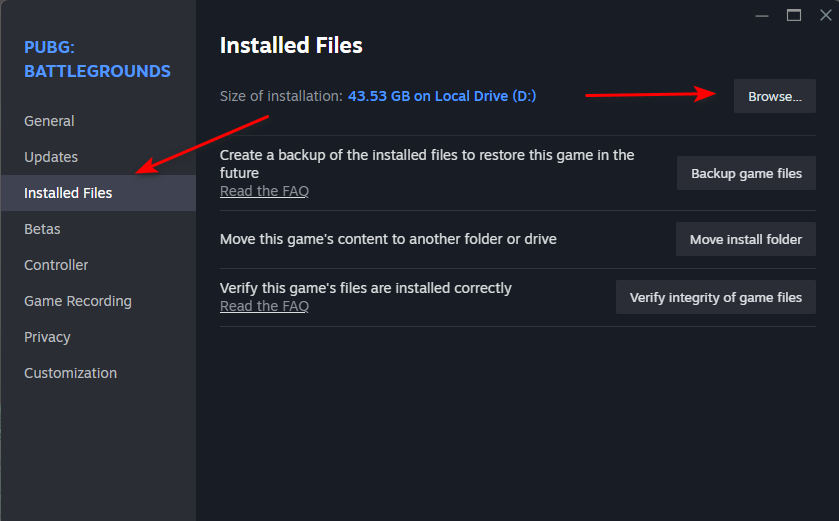
- Перейти к Установленные файлы И нажмите Проверить целостность файлов игры.

- Дождитесь завершения процесса, затем запустите игру.
3. Удалите (или переименуйте) папку «Фильмы».
PUBG загружает вступительные видеоролики при запуске. Если в папке Movies есть поврежденный файл , игра может зависнуть или закрыться до загрузки. Удаление (или переименование) папки заставит PUBG пропустить эти видеоролики.
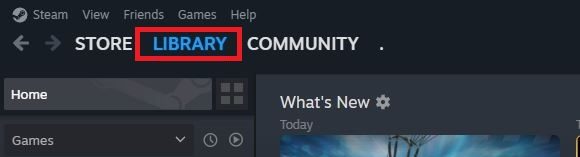
- Откройте Steam и перейдите в библиотеку.
- Щелкните правой кнопкой мыши на PUBG и перейдите в ئصائص.
- Перейти к Установленные файлы и нажмите рассмотрение.

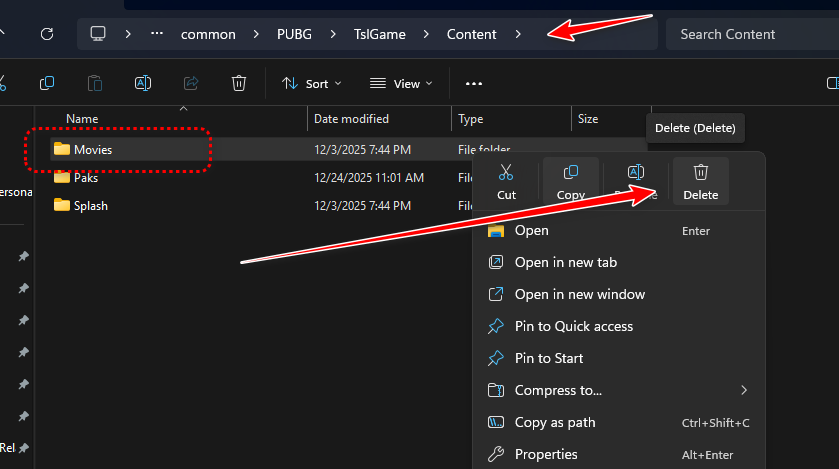
- Открыть: TslGame > Контент
- Найдите Фильм Удалите его (или переименуйте). Movies.bak).Важный: Удалить TslGameContentMovies Просто не удаляйте папку. Контент весь.

- Сыграйте в PUBG снова.Совет: Чтобы восстановить оригинальные видео, воспроизведите их. Проверить целостность файла (Метод 2) Для повторной загрузки утерянных файлов.
4. Добавление PUBG в список исключений в настройках безопасности Windows.
Иногда антивирусное программное обеспечение Windows (или сторонние антивирусы) может нарушать работу PUBG при запуске, помещая компонент в карантин, блокируя файл античита или замедляя доступ к файлам во время сканирования. Добавление исключения в исполняемый файл PUBG уменьшает количество таких ложных блокировок и может решить проблему «процесс отображается, но окна нет».
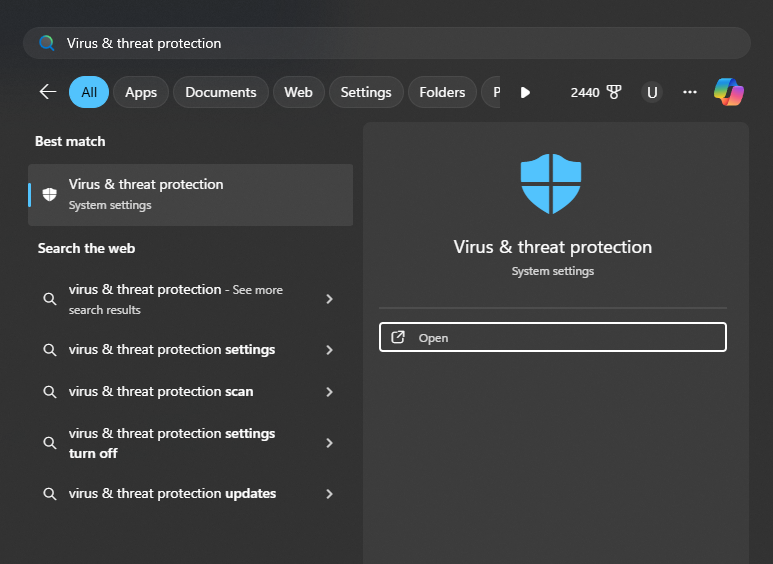
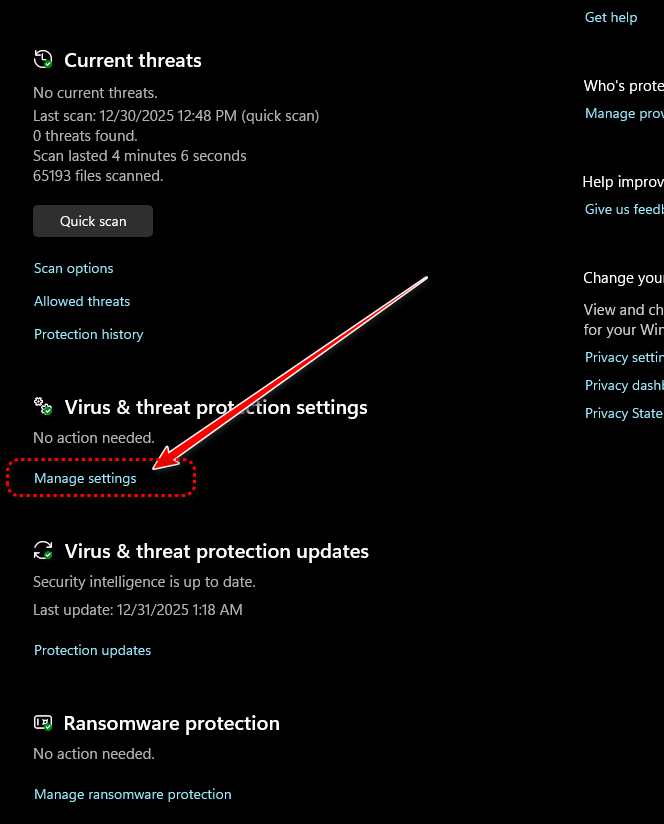
- Ищу Защита от вирусов и угроз И открой его.

- нажать на Управление настройками Под Настройки защиты от вирусов и угроз.

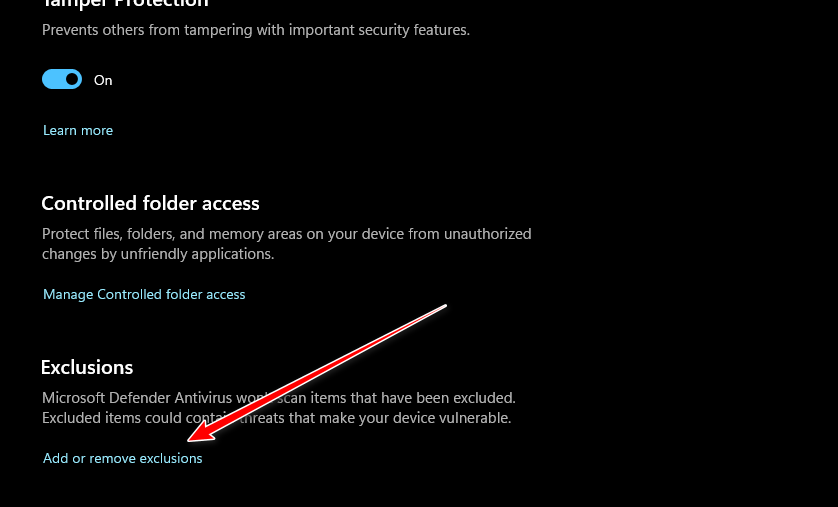
- нажать на Добавление или удаление исключений.

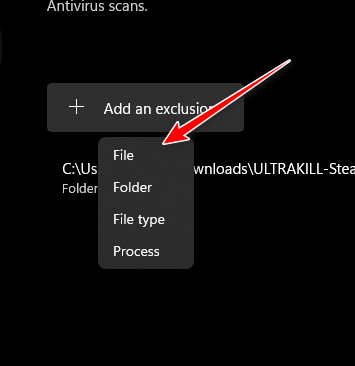
- нажать на Добавить исключение Тогда выбирай Файл.

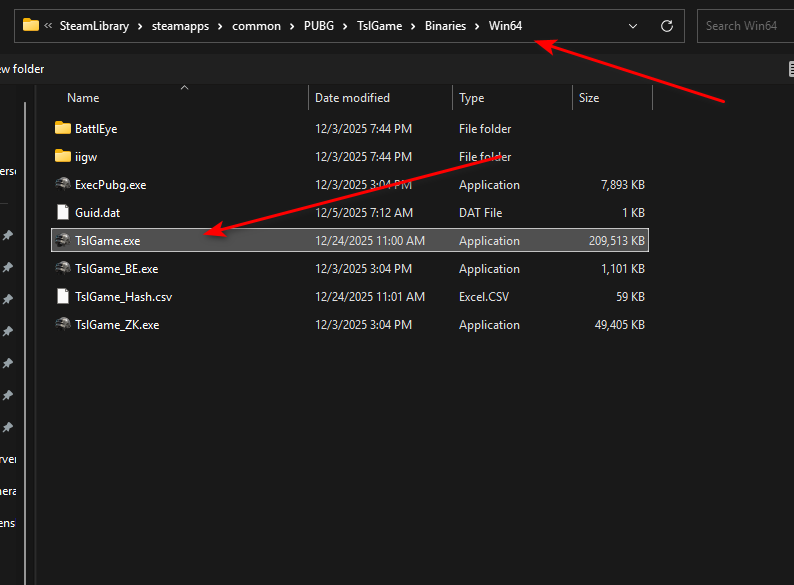
- Перейдите в эту папку (отредактируйте, если ваша библиотека Steam находится на другом диске):
SteamLibrarysteamappscommonPUBGTslGameBinariesWin64
- Выберите исполняемый файл PUBG: TslGame.exe

- Сохраните изменения и попробуйте запустить игру снова.Дополнительная проверка: Если вы недавно видели сообщение о запрете/карантине, откройте его. История защиты В настройках безопасности Windows включите/разрешите доступ к элементам, связанным с PUBG, прежде чем повторить попытку.
5. Переустановите PUBG: BATTLEGROUNDS.
Если ничего не помогает, переустановка — это самый чистый способ сброса. Она заменяет всю установку (включая поврежденные обновления и проблемные кэшированные компоненты) новой копией и часто устраняет проблемы, которые проверка не может полностью решить.
- Откройте Steam и перейдите в свою библиотеку.
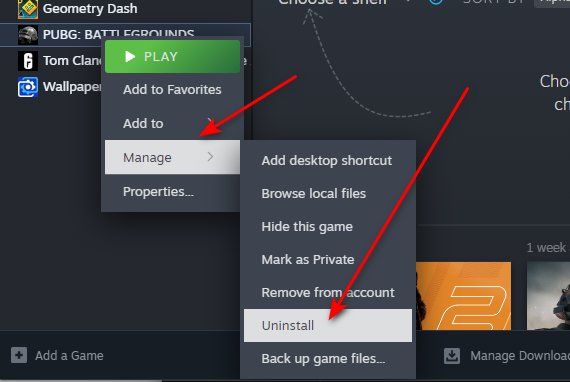
- Щелкните правой кнопкой мыши на PUBG: BATTLEGROUNDS и выберите Управление (администрирование).
- выберите Удалить (Удалить) и подтвердить.

- После удаления переустановите PUBG и запустите его.
Комментарии закрыты.