


когда вы открываете Приложение XboxЕсли появляется код ошибки 0x80070426Обычно это означает, что один Необходимые службы Windows не запущены. (Или оно было назначено) сломанныйПриложение Xbox в значительной степени зависит от Компоненты Microsoft Store (Вход в систему, авторизация, установка/обновление) и Игровые услуги (Интеграция с Xbox + путь установки игры). Если эти зависимости не могут быть запущены, приложение Xbox может немедленно завершить работу с ошибкой.
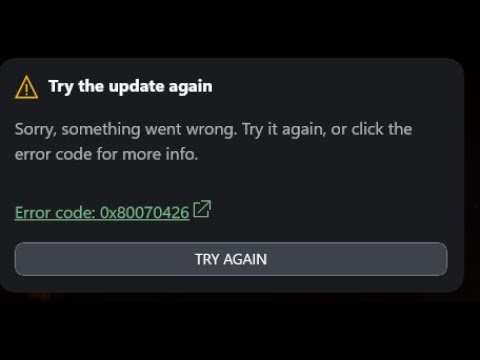
просто: Приложение установлено, но Windows не предоставляет необходимые фоновые службы. Для начала выполните восстановление/перезагрузку приложения, убедившись, что службы не отключены, а затем, при необходимости, выполните более сложные действия по восстановлению.
прежде чем ты начнешь
- Прибытие официального лица: Для выполнения этих действий на терминале требуются права администратора.
- Компьютер для работы/учебы: Если службы постоянно переходят в состояние «отключено», возможно, ваше устройство управляется политикой — администратору может потребоваться это исправить.
- «Ручной запуск» — это нормально: Многие услуги остаются недоступными до тех пор, пока в них не возникнет необходимость. Проблема в том, что сломанный Или «не заводится».
1. Восстановите/сбросьте приложение Xbox.
Если локальные данные или регистрация приложения Xbox окажутся несовместимыми, запуск может не состояться. исправить Она восстанавливает важные файлы, не удаляя данные. Сброс настроек Очищает локальные данные приложения и восстанавливает его состояние (возможно, потребуется повторный вход в систему).
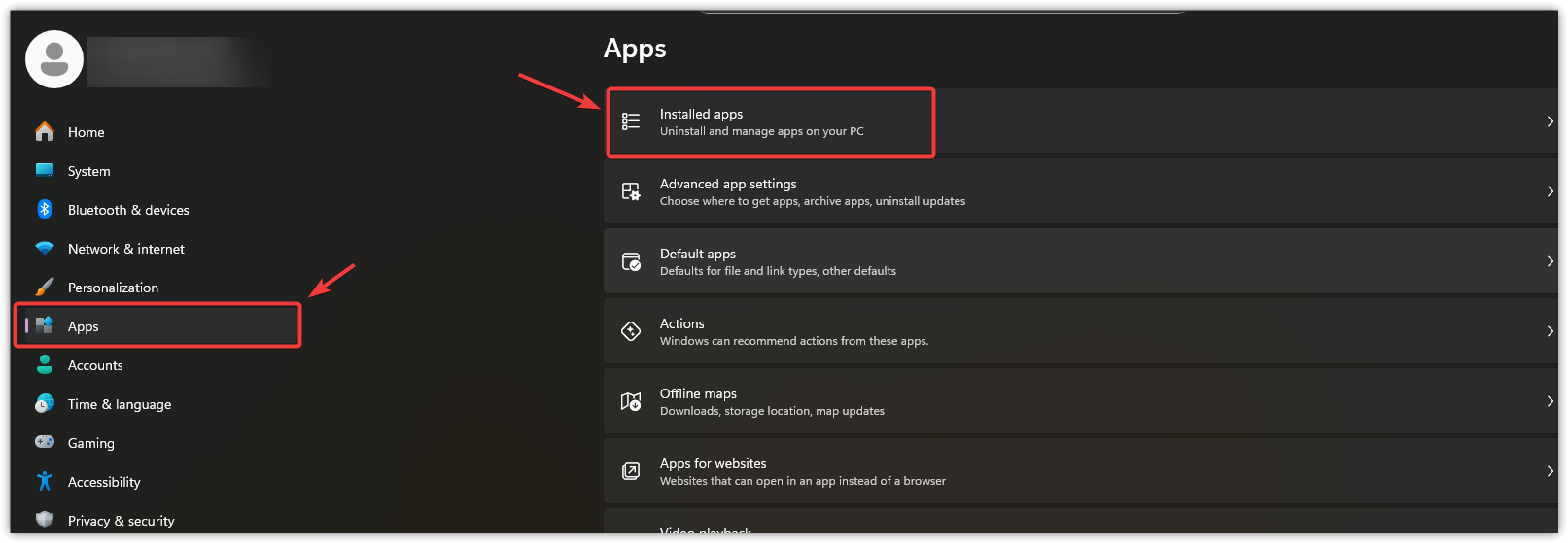
- Нажмите на Windows + I ← Открыть Настройки.
- Перейти к Приложения ← Установленные приложения.

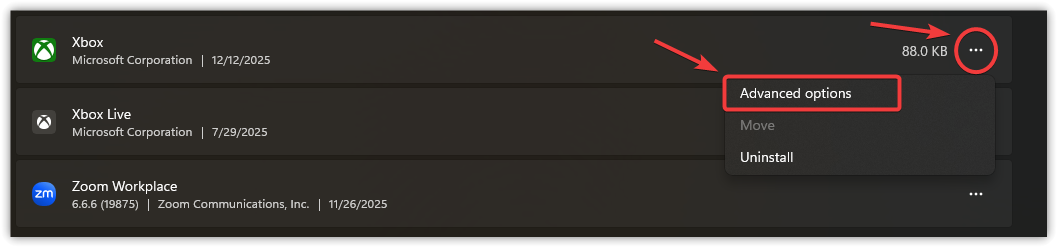
- Ищу Xbox.
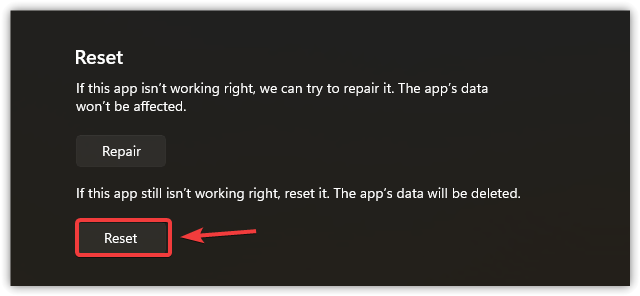
- нажать на Три точки ← Расширенные настройки.

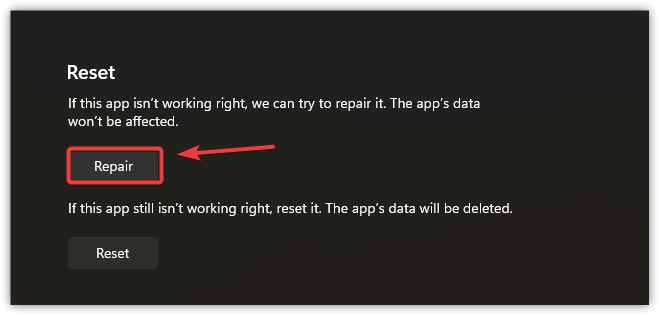
- Нажмите Ремонт Он попытался включить Xbox.

- Если проблема сохраняется, нажмите на Сброс настроек.

- Перезагрузите компьютер и попробуйте снова.
2. Быстрые проверки часто нарушают работу системы входа в Microsoft.
Эти ремонтные работы занимают одну минуту и часто устраняют проблему, не влияя на работу сервисов.
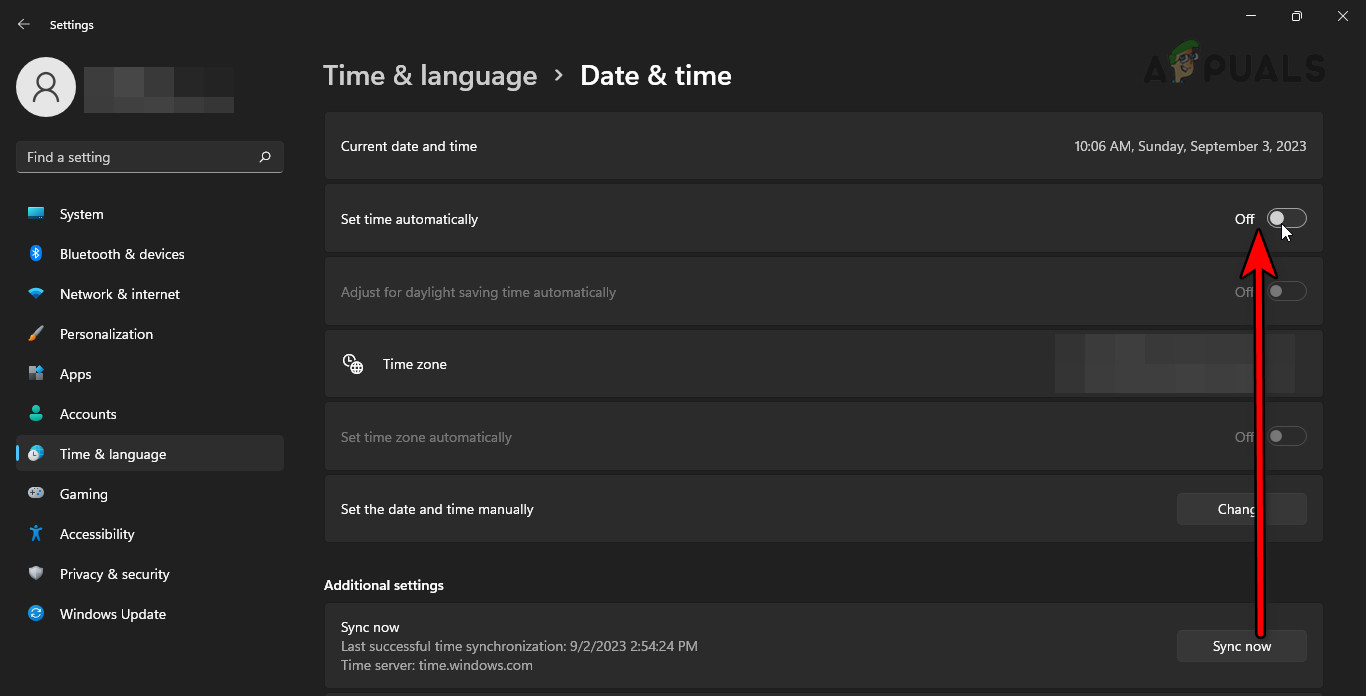
- Коррекция даты/времени: Щелкните правой кнопкой мыши по часам ← Установить дату/время ← Включить Установить время автоматически и Установить часовой пояс автоматически, затем коснитесь Синхронизировать сейчас.

- Подтверждение работоспособности Microsoft Store: Открыть Microsoft Store Попробуйте установить/обновить небольшое приложение. Если магазин не работает, Xbox обычно тоже зависает (поскольку Xbox зависит от лицензирования и процессов установки из магазина).
Если загрузка/лицензирование файлов в магазине приложений зависает, очистите кэш магазина:
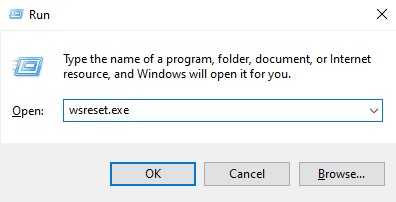
- Нажмите на Windows + R ← Написать wsreset.exe ← Нажмите Enter.

- Когда откроется Microsoft Store, попробуйте снова использовать приложение Xbox.
3. Обеспечьте бесперебойное предоставление необходимых услуг.
Ошибка 0x80070426 обычно возникает, когда одна из функций неполноценный Или же его невозможно запустить. Приложение Xbox обычно использует сервисы от [неясно — возможно, «сервис» или «сервис»]. Процессы установки магазина и Обновления и Фоновые загрузки и Аутентификация Xbox.
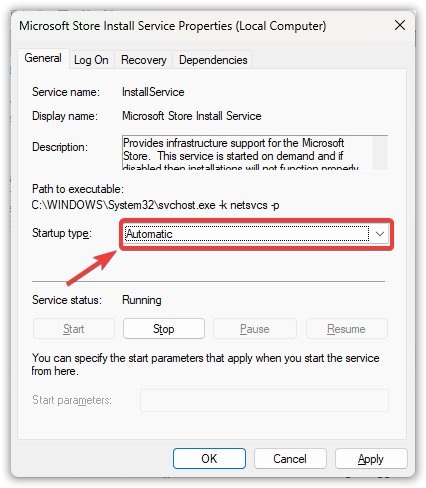
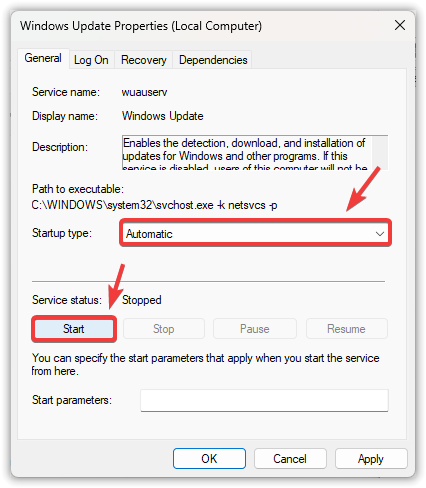
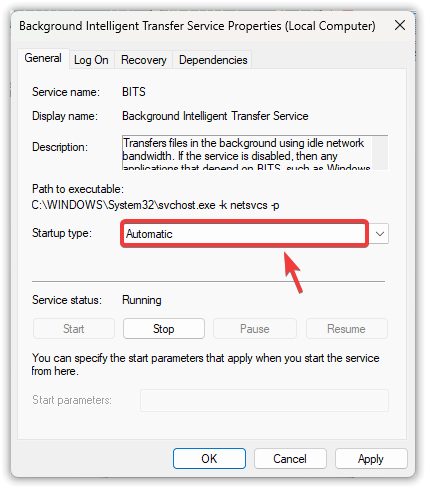
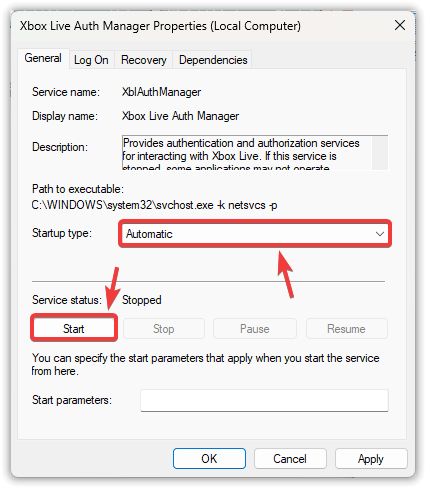
Проверьте это в первую очередь: Служба установки Microsoft Store, Центр обновления Windows, BITS, игровые службы, менеджер аутентификации Xbox Live и сетевая служба Xbox Live.
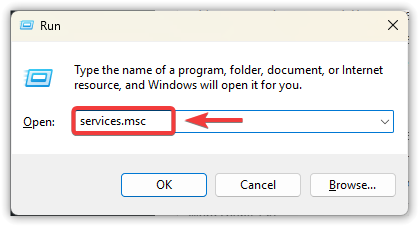
- Нажмите на Windows + R ← Написать services.msc ← Нажмите Enter.

- Откройте каждую из следующих служб и проверьте:
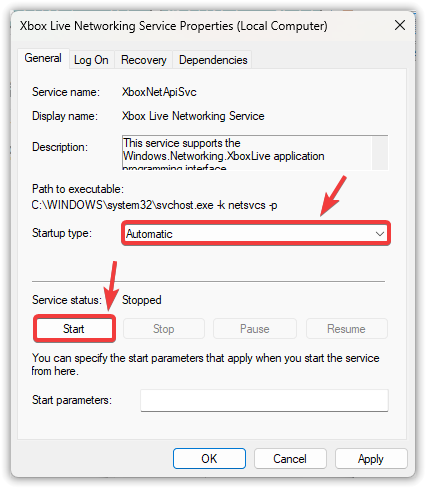
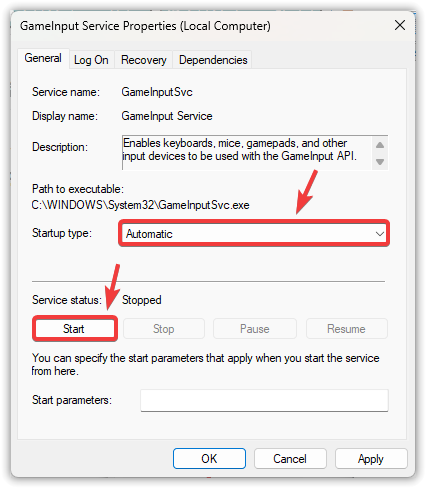
должно быть Тип запуска Не отключено (Адаптировано из) руководство по эксплуатации Или автоматический).
если бы это было Остановлено, нажмите на Начало (Если кнопка «Пуск» неактивна или появляются ошибки, это явный признак проблемы). - Служба установки магазина Microsoft (также известный как InstallService)

- Центр обновления Windows
- Фоновая интеллектуальная служба передачи (BITS)
- Диспетчер аутентификации Xbox Live
- Сетевая служба Xbox Live
- Игровые сервисы
- Перезагрузите компьютер и снова проверьте работу приложения Xbox.
4. Переустановите приложение Xbox.
Если все вышеперечисленное проверено, возможно, сам пакет приложения Xbox поврежден или зарегистрирован неправильно. Переустановка приложения заменит пакет и заставит Windows зарегистрировать его корректно.
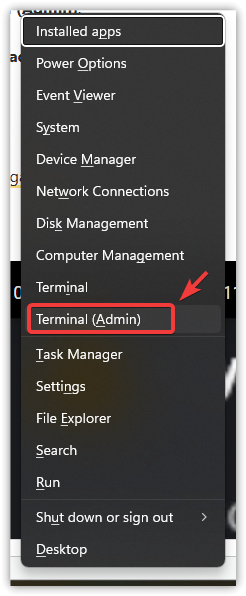
- Нажмите на Windows + X ← Затем откройте Терминал Windows (Администратор).

- Удалите Xbox:
get-appxpackage Microsoft.GamingApp | remove-appxpackage

- Если этот вопрос ничего не вернет: Сначала определите точное название пакета:
get-appxpackage *gamingapp* | select name, packagefullname
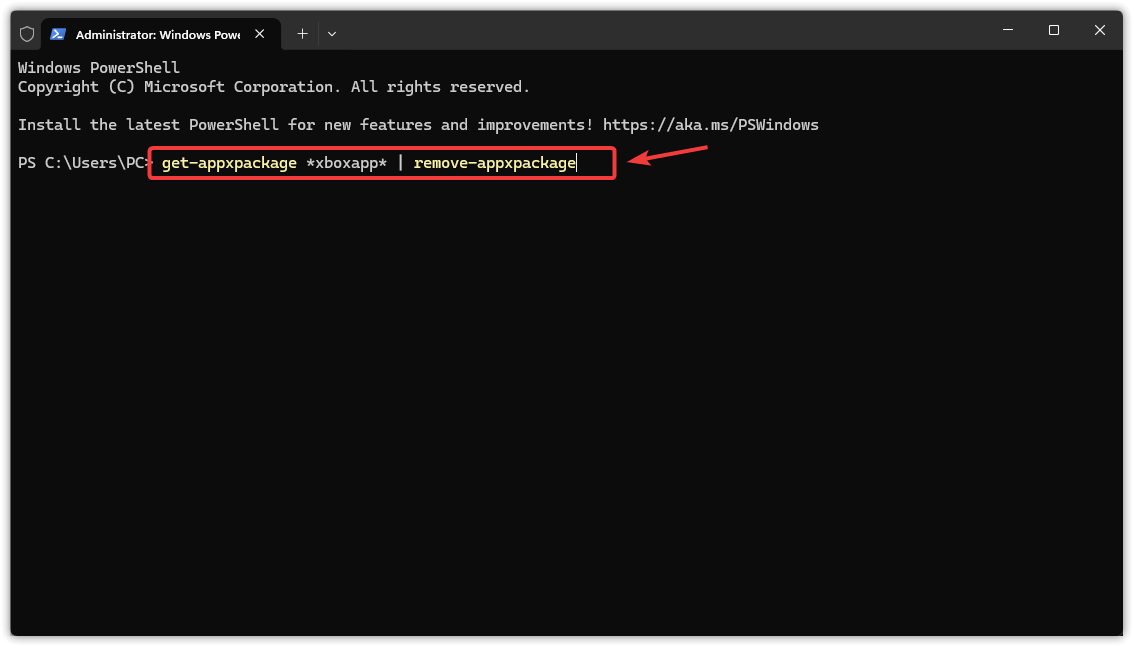
Если отображается несколько записей, удалите соответствующую запись. Игровое приложение Microsoft.
- Перезагрузите компьютер.
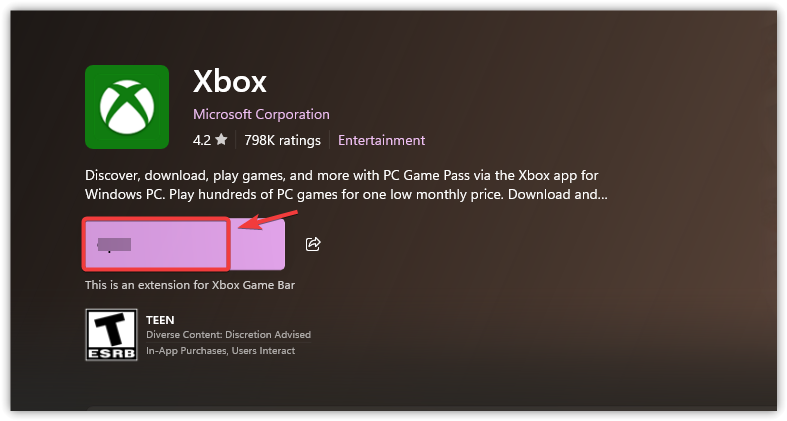
- Открыть Microsoft Store ← Поиск Xbox ← Затем установите его.

- Включите Xbox и попробуйте.
5. Обновление Windows с помощью Direct Upgrade
Если компоненты Xbox/магазина работают со значительными сбоями (особенно если отказало несколько приложений Microsoft), то... Прямое обновление Зачастую это самый быстрый способ устранения проблемы. Он обновляет Windows, сохраняя при этом ваши файлы и приложения, и обычно восстанавливает поврежденную инфраструктуру обновлений/магазина.
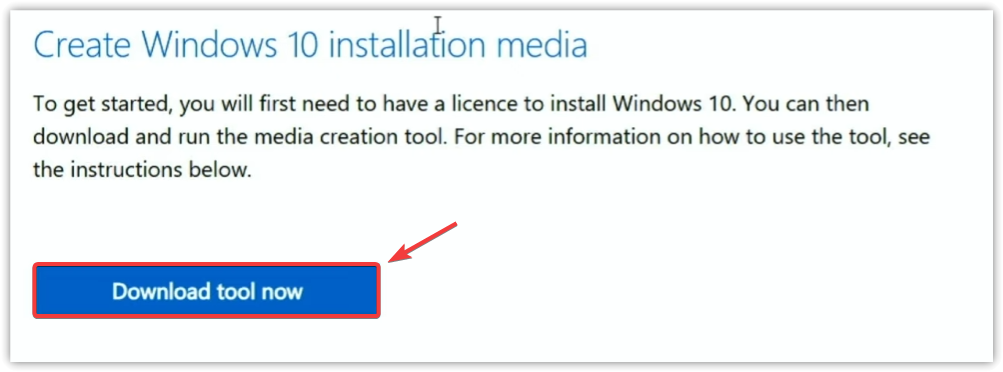
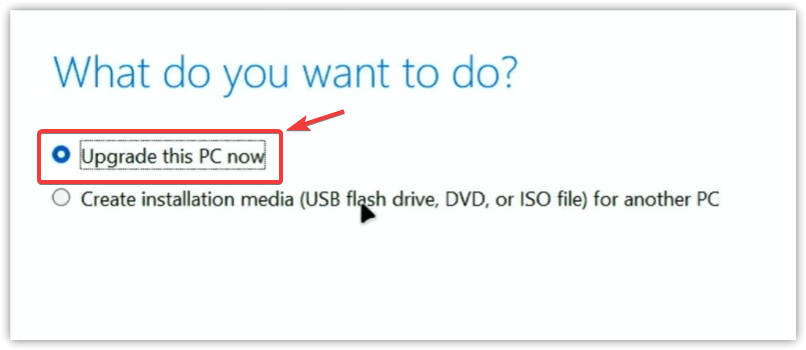
- Windows 10: использовать Media Creation Tool ← Выбрать Обновить этот компьютер сейчас.
- Windows 11: использовать Помощник по установке Windows 11 (Или официальное обновление ISO) и сохранить С личными файлами и приложениями.
- Ищу «Загрузить Windows 10» Или «Загрузить Windows 11» На официальном сайте Microsoft.
- Загрузите инструмент обновления.

- Включите его и следуйте инструкциям.

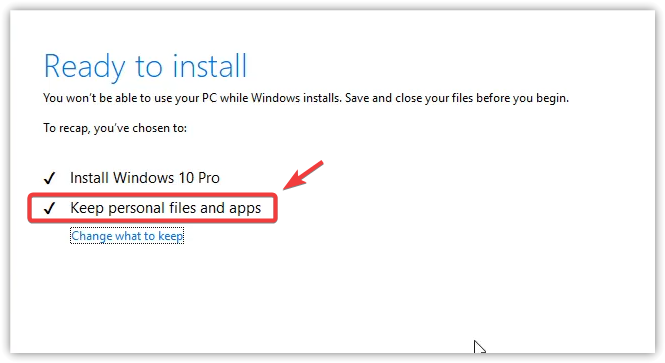
- Когда вас попросят указать, что вы хотите оставить, выберите... Сохраните личные файлы и приложения.

- Завершите обновление, перезагрузите устройство и протестируйте приложение Xbox.

Комментарии закрыты.