

Как исправить ошибку OpenGL 65543 в Minecraft на ПК?
При запуске Minecraft (Java Edition) может возникнуть ошибка OpenGL 65543 , и игра не запустится. Это происходит, когда Minecraft не может сгенерировать графический контекст OpenGL, необходимый для рендеринга.
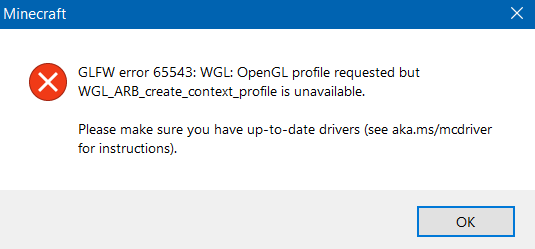
Проще говоря: драйвер вашего графического процессора (или принцип работы Minecraft) не предоставляет ожидаемые Minecraft функции OpenGL , поэтому при запуске возникает ошибка.
Наиболее распространенные причины: отсутствие/неправильный графический драйвер (часто обозначаемый как Microsoft Basic Display Adapter ), запуск Minecraft на неправильной видеокарте (на ноутбуках) или работа в ограниченной среде, такой как удаленный рабочий стол или определенные виртуальные машины . Реже причиной является просто устаревшая видеокарта, не поддерживающая необходимый для вашей версии Minecraft уровень OpenGL.
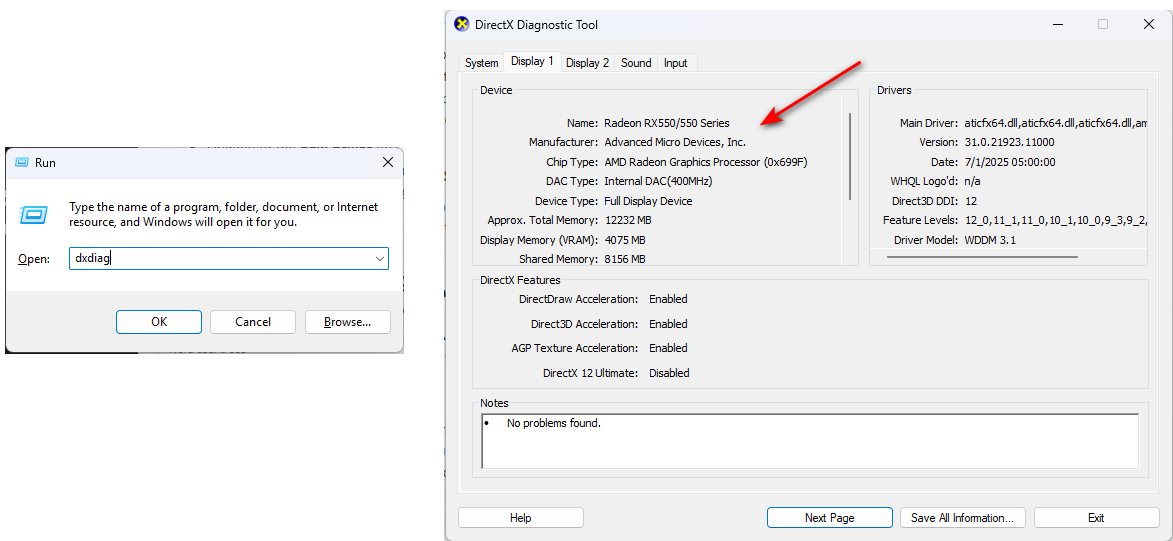
1. Проверьте, какой графический процессор (GPU)/драйвер фактически использует Windows.
Это позволяет избежать потери времени. Если Windows использует стандартный драйвер рендеринга, Minecraft не сможет проверить свои настройки OpenGL.
- Нажмите на Windows + X ← Открыть Диспетчер устройств.
- Расширять Видеоадаптеры.
- Если ты видишь Microsoft Basic Display AdapterПерейти непосредственно к Исправление № 2.
- Нажмите на Windows + R ← Написать DXDiag ← Открыть вкладку Дисплей Для подтверждения типа графического процессора (GPU)/драйвера.

2. Установите правильный графический драйвер.
Эта ошибка часто возникает, когда отсутствует , устарел или поврежден драйвер графического процессора (GPU) . Правильный драйвер обеспечивает работу функций OpenGL в играх. Установка последнего драйвера от производителя графического процессора (или производителя ноутбука) решает большинство проблем.
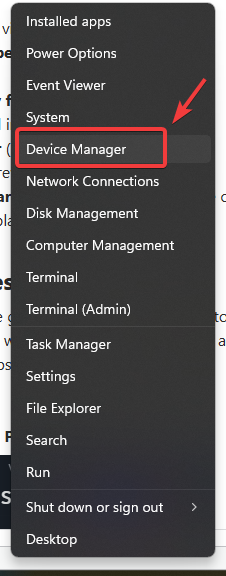
- Нажмите на Windows + X ← Затем выберите Диспетчер устройств (Управление устройством).

- Развернуть раздел Видеоадаптеры (Видеоадаптеры).
- Если ты видишь Microsoft Basic Display Adapter (основной видеоадаптер Microsoft), это означает, что драйвер вашего графического процессора (GPU) установлен неправильно (это решение, скорее всего, сработает).
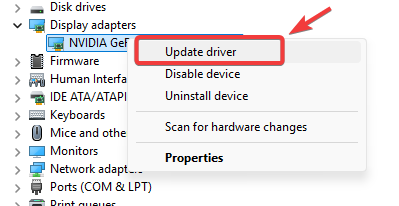
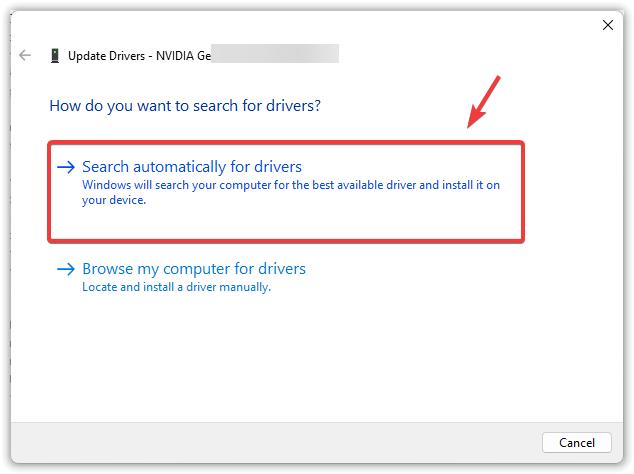
- Щелкните правой кнопкой мыши на графическом устройстве ← Обновить драйвер (Обновление драйверов).

- выберите Автоматический поиск драйверов (Автоматический поиск водителей).

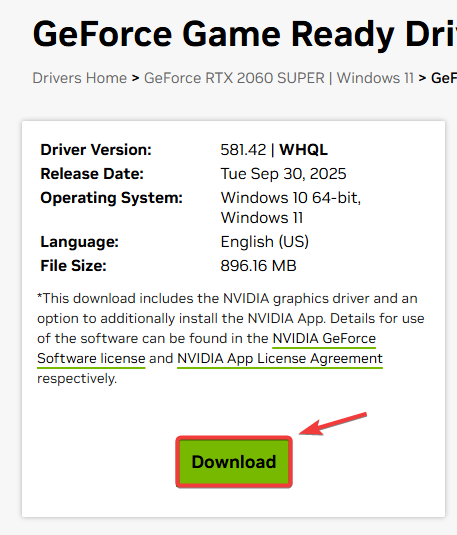
- Если Windows сообщает, что «лучший драйвер уже установлен»: Установите последнюю версию драйвера напрямую:
- NVIDIA: Загрузка драйверов GeForce
- AMD: Драйверы и поддержка AMD
- Intel: Центр загрузки Intel
- Примечание для ноутбуков: На некоторых ноутбуках с двумя графическими процессорами пакет драйверов может быть следующим: Производитель ноутбуков Более стабильные, чем стандартные драйверы Intel/NVIDIA. Если последняя версия драйвера вызывает проблемы, попробуйте использовать OEM-драйвер для вашей конкретной модели.
- Установите драйвер → Перезагрузите компьютер.

- Запустите Minecraft снова.
3. Для работы Minecraft требуется соответствующий графический процессор (GPU) (ноутбуки с двумя графическими процессорами).
На ноутбуках Minecraft может по умолчанию работать на встроенном графическом процессоре (GPU) . Если драйвер встроенного GPU слабый/устаревший или выбран неправильный графический процессор, Minecraft может не пройти проверку OpenGL. Принудительное использование выделенного графического процессора часто сразу же решает проблему.
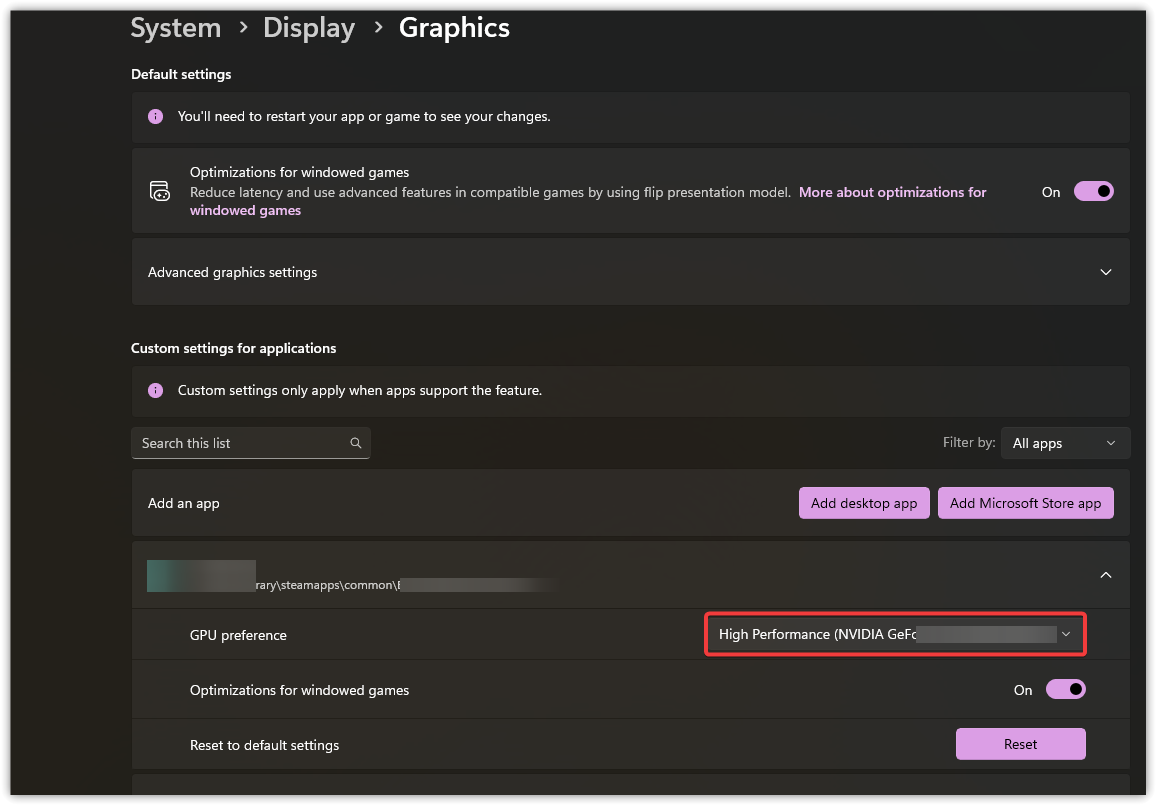
- Открыть Настройки ← Система ← экран ← Графика.
- Добавлять Пусковая установка Minecraft (Если не указано).
- нажать на опции ← Выбрать высокая производительность.

- Перезапустите плеер → Попробуйте снова.
Также работает: если настройки графики Windows не работают, используйте панель управления NVIDIA / программное обеспечение AMD для настройки параметров графики для конкретного приложения.
4. Сброс настроек среды выполнения Java (только для версии Java)
Это не решит большинство случаев ошибки 65543 (связанных с драйвером/графическим процессором), но поможет, если вы изменили пути к Java, используете пользовательские модификаторы/драйверы или у вас некорректно настроена среда выполнения Java. Цель состоит в том, чтобы удалить поврежденные установки Java и восстановить работоспособность драйвера.
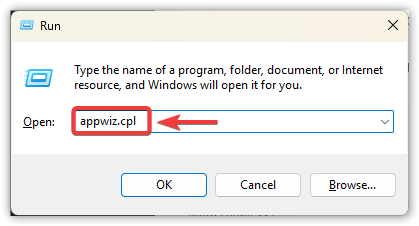
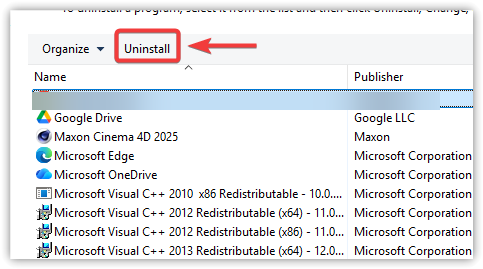
- Нажмите на Windows + R ← Написать appwiz.cpl ← Нажмите Enter.

- Удалите все записи с указанным именем. Java.

- Перезагрузите компьютер.
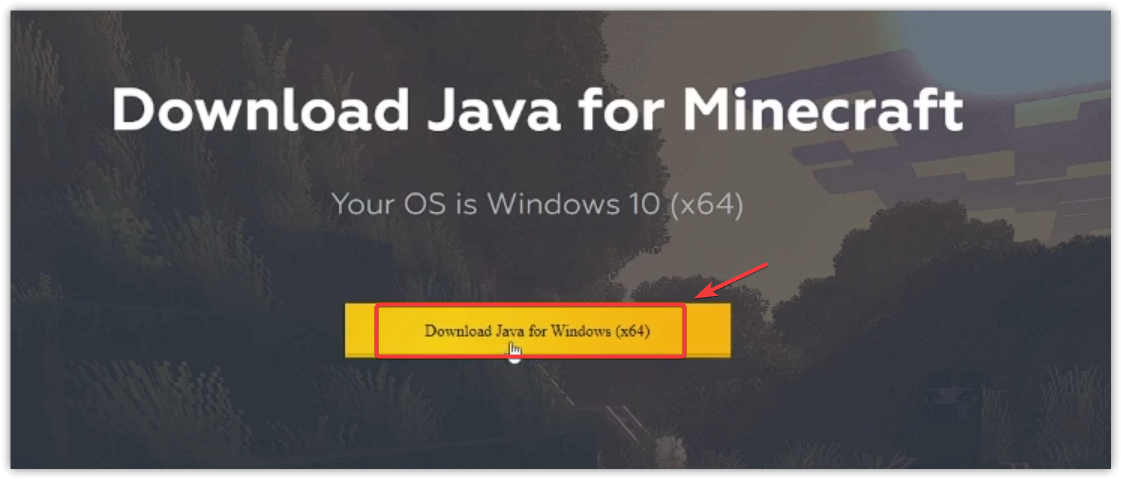
- Установите последнюю проверенную версию Java 64-бит (Или используйте Java, входящую в состав оператора, если вы внесли в него изменения ранее).

- Перезапустите его снова.
- В лаунчере Minecraft: Установок ← Ваш профиль ← Дополнительные параметры ← Проверить Исполняемый файл Java:
- использовать по умолчанию Полагаться на скомпилированный Java.
- Если вы используете установленную Java, убедитесь, что она ссылается на... javaw.exe правильный.
5. Восстановление системных файлов Windows
OpenGL в основном обеспечивается драйвером графического процессора (GPU), но поврежденные файлы Windows могут нарушить загрузку компонентов. Этот процесс безопасен и стоит попробовать, прежде чем предпринимать какие-либо рискованные шаги.
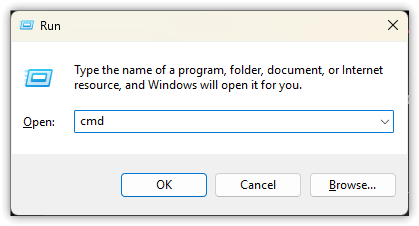
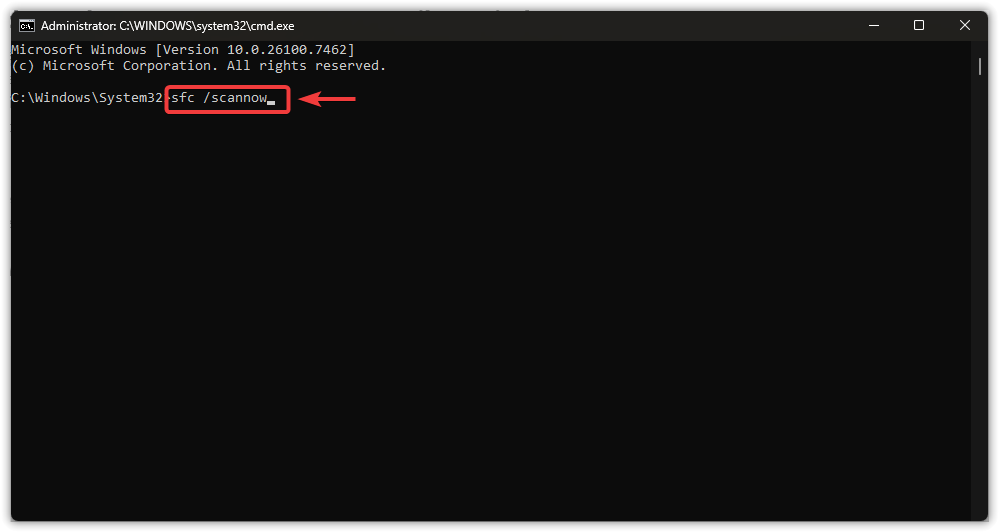
- Нажмите на Windows + R ← Написать CMD ← Нажмите на Shift + Ctrl + Enter (Запустить от имени администратора).
- Дело заключалось в следующем:
- ПФС / SCANNOW

- ПФС / SCANNOW
- Перезапустите Minecraft и попробуйте снова.
Если SFC не может восстановить файлы: запустите DISM, а затем снова запустите SFC.
DISM / Online / Cleanup-Image / RestoreHealth
Внимание: Не загружайте случайные файлы opengl32.dll . Замена системных DLL-файлов не добавит недостающую поддержку OpenGL на уровне драйвера и может привести к распространению вредоносного ПО.
6. Переустановите Minecraft/лаунчер.
Если файлы запуска, библиотеки или настройки повреждены, Minecraft может преждевременно вылетать во время инициализации графики. Переустановка игры удалит поврежденные настройки и восстановит чистые игровые файлы.
Сначала сделайте резервную копию: если вы хотите сохранить свои миры/моды, сделайте резервную копию папки %appdata%.minecraftsaves (а также, при желании, модов , ресурспаков и скриншотов ).
- Закройте лаунчер Minecraft.
- Нажмите на Windows + R ← Написать appwiz.cpl ← Нажмите Enter.
- Удалить установку Пусковая установка Minecraft (И Minecraft Если он указан в списке).
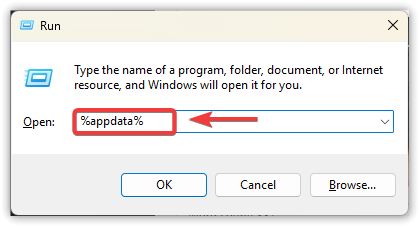
- Нажмите на Windows + R ← Написать % Appdata% ← Нажмите Enter.
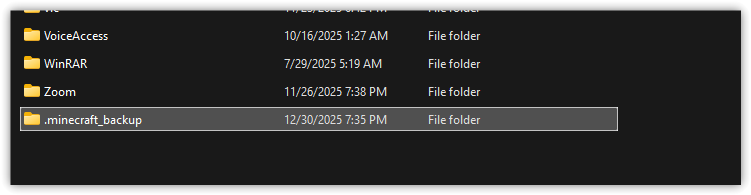
- Переименовать .Майнкрафт إلى .minecraft_backup.

- Перезагрузите компьютер.
- Установите последнюю версию драйвера с официального сайта Minecraft или из Microsoft Store.
- (Необязательно) Копирование файлов экономит С уважением, обратно в папку .Майнкрафт новый.
8. Если ничего не помогает: Вероятно, графический процессор не поддерживается или система имеет ограничения.
Если ошибка сохраняется после переустановки драйвера и выбора правильной видеокарты, обычно остаются следующие причины:
- Видеокарта очень старая/не поддерживается. Не удается отобразить уровень OpenGL, необходимый для вашей версии Minecraft.
- Заблокированный компьютер (Школа/Офис) Предотвращает правильную установку драйвера.
- ограниченная среда (RDP/VM), где OpenGL не отображается.
В таких случаях практичным решением является использование поддерживаемого графического процессора/ПК, установка сертифицированного производителем драйвера (если есть ограничения) или локальная загрузка вместо загрузки через RDP/виртуальную машину.
Комментарии закрыты.