


Когда вы начинаете замечать проблемы с производительностью в играх, такие как задержки, падение частоты кадров или рывки ввода, одной из распространенных, но часто упускаемых из виду причин являются внутриигровые оверлеи. Эти оверлеи призваны улучшить ваш игровой опыт, обеспечивая быстрый доступ к таким функциям, как:
- Запись экрана
- Счетчики кадров в секунду (FPS)
- Списки друзей и чат
- Инструменты мониторинга производительности
Однако, несмотря на свою полезность, наложения работают в фоновом режиме и потребляют значительное количество системных ресурсов (особенно циклов ЦП и ГП). В высокопроизводительных играх эта фоновая активность может привести к следующим последствиям:
- Помехи отображению в реальном времени
- Создание задержки ввода
- Это может привести к сбоям в работе или нестабильности графики, особенно на устройствах среднего и старого ценового сегмента.
Для устранения ненужного потребления ресурсов и повышения производительности мы рекомендуем отключить все несущественные игровые оверлеи.
Ниже описаны шаги по отключению наложений в часто используемых приложениях, таких как NVIDIA GeForce Experience, AMD Radeon Software, Steam, Discord и других.
Отключение наложения игровой панели Windows.
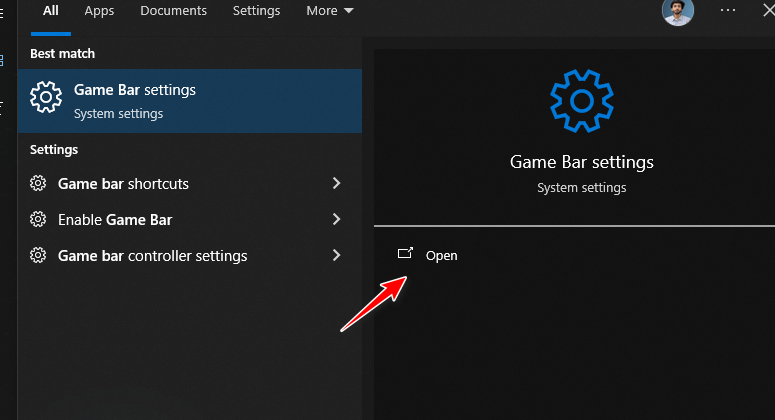
- Нажмите на Windows + S Чтобы открыть поиск, введите «Настройки игровой панели«И определить результат совпадения».

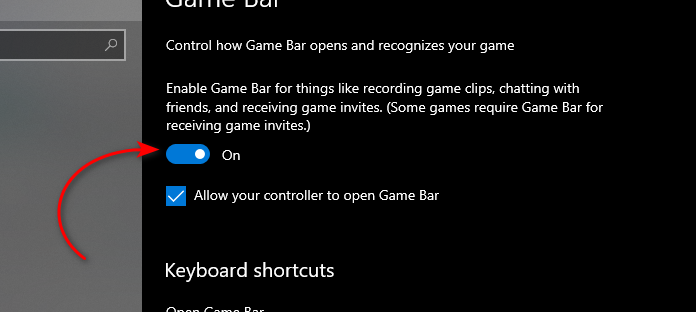
- Выключите выключатель для «Записывайте игровые клипы, скриншоты и трансляции с помощью игровой панели«Чтобы полностью отключить его».

Отключение оверлея AMD Radeon
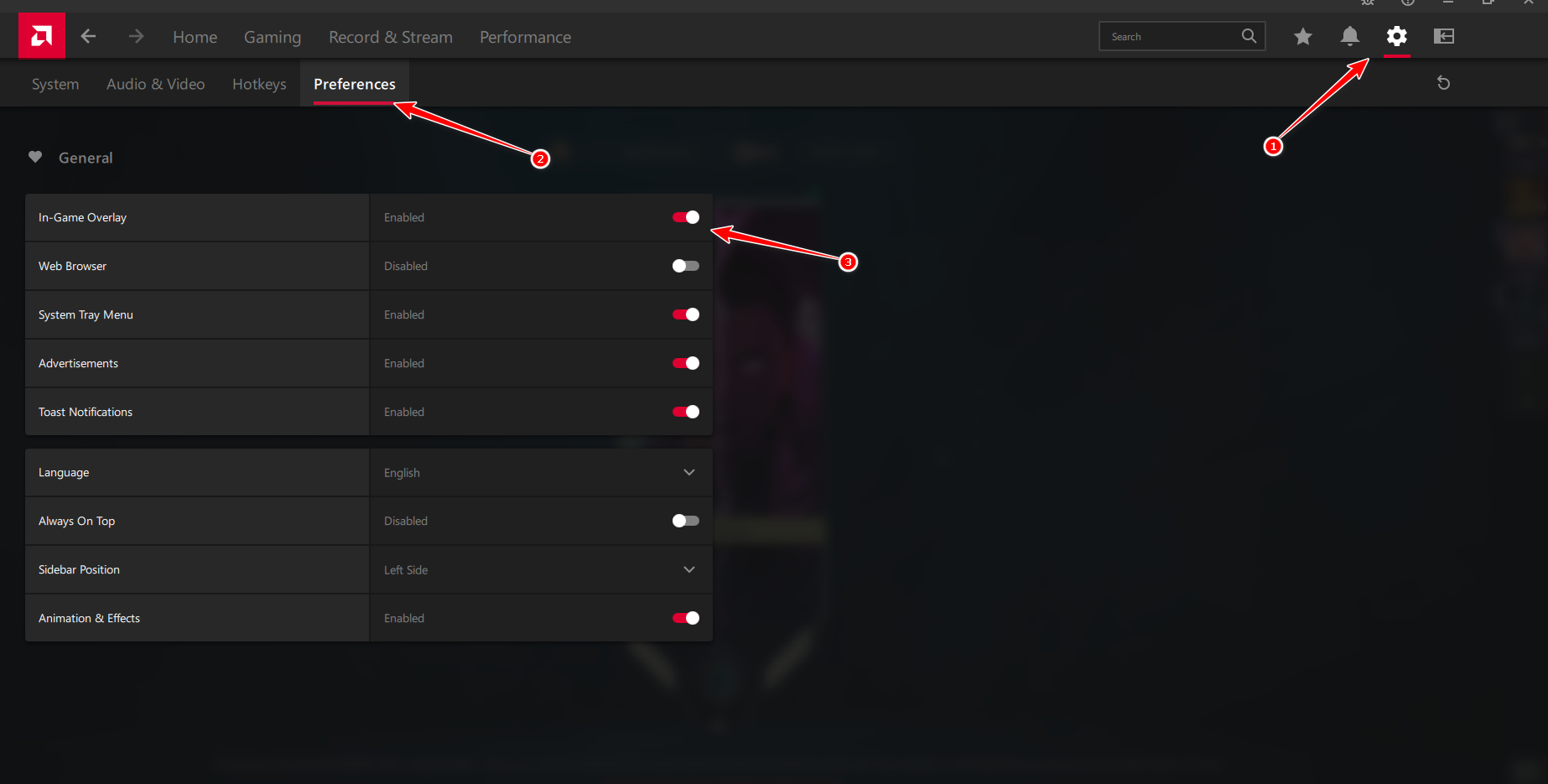
- Запустить программу AMD Адреналин на твоем компьютере.
- нажать на значок передач (Настройки) находятся в правом верхнем углу окна приложения.
- выберите Предпочтения С левой боковой панели.
- Найдите выключатель «Внутриигровое наложение» И отключи это.

- Закройте приложение AMD — изменения будут сохранены автоматически.
Отключение оверлея NVIDIA GeForce
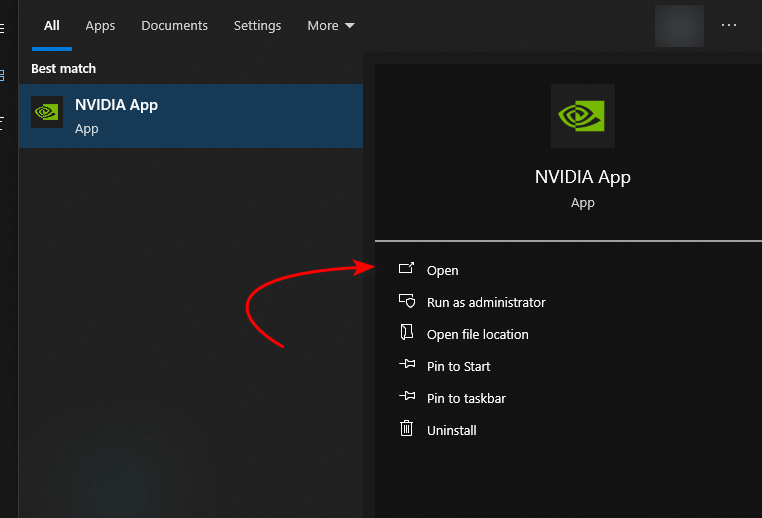
- Открыть Поиск Windows (клавиша Windows + S), введите «Приложение NVIDIAЗатем запустите приложение.

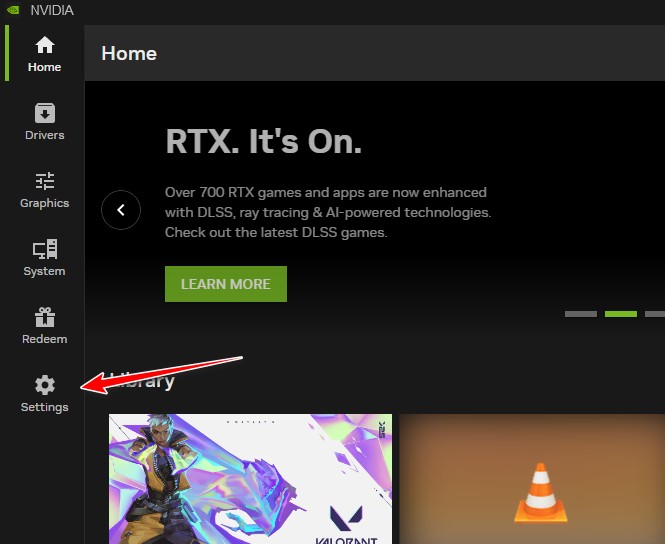
- В приложении NVIDIA найдите Настройки (Значок шестеренки) Нажмите на него в левой боковой панели.

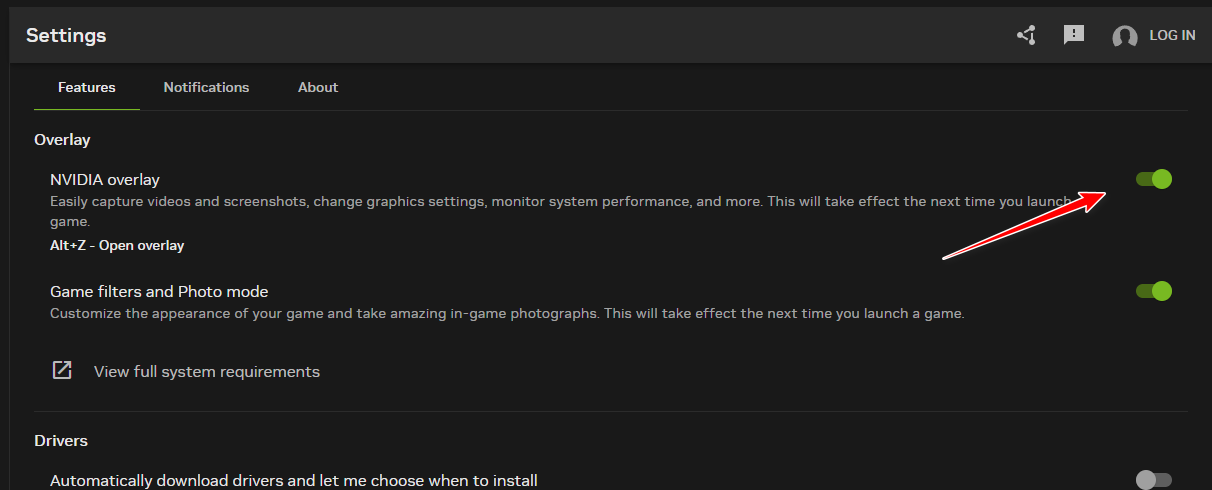
- Под вкладкой год, ищите вариантОверлей в игре"И замените это на..." Неисправность.

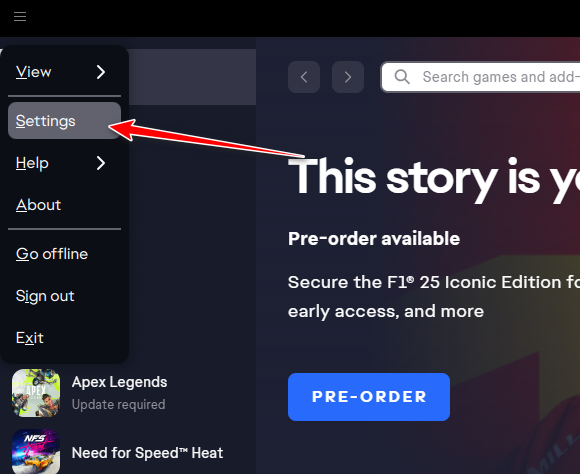
Отключение оверлея приложения EA
- Запустить приложение EA Play на твоем компьютере.
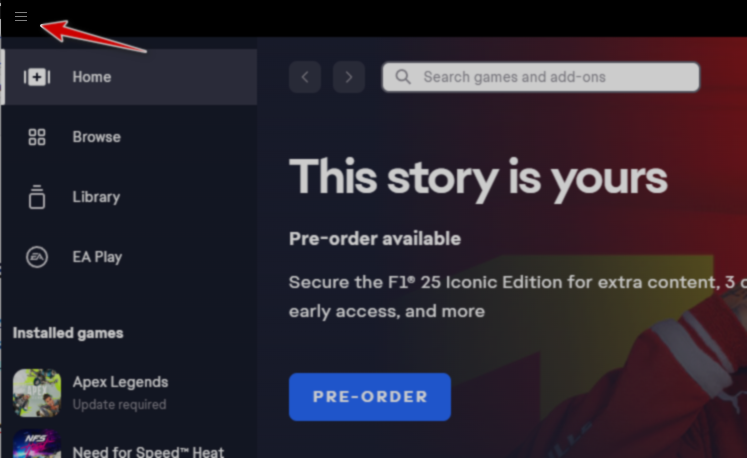
- нажать на значок меню гамбургера (☰) В верхнем левом углу откроется главное меню.

- В меню выберите Настройки.

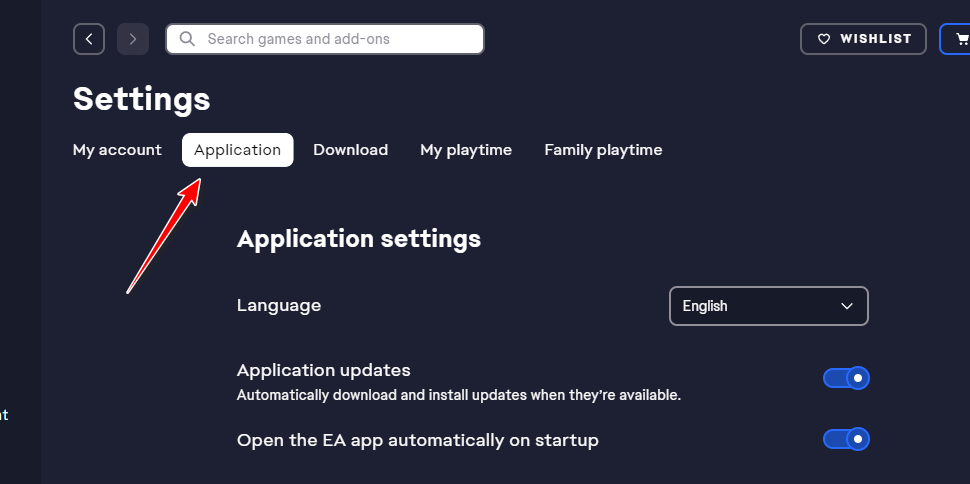
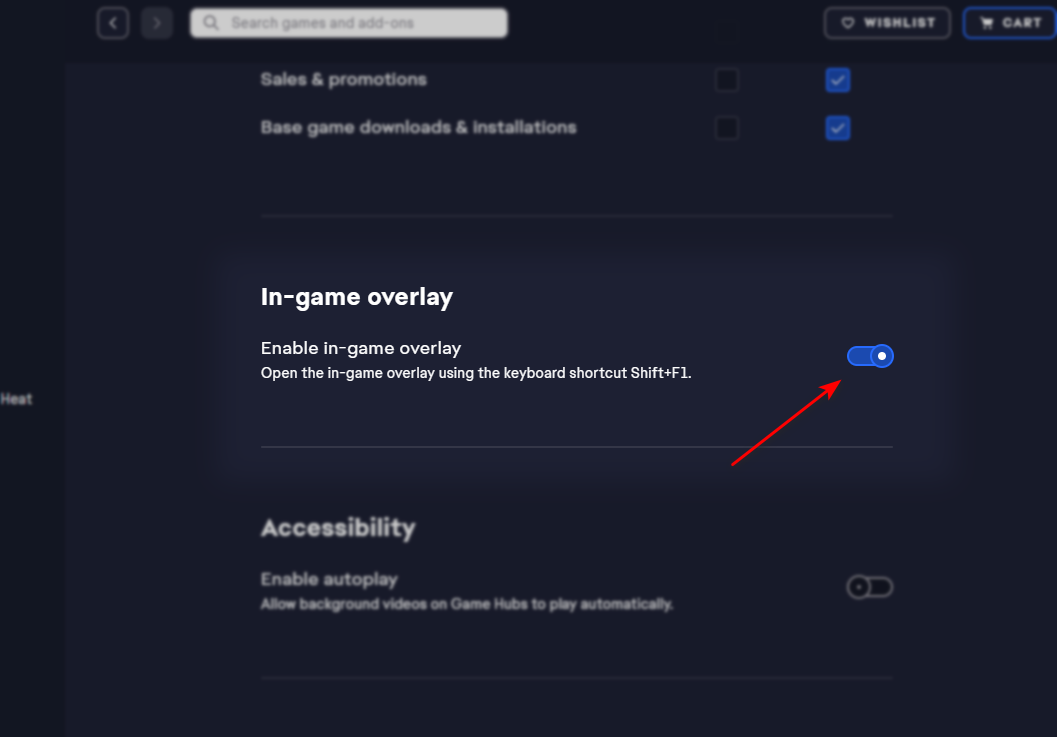
- Перейти на вкладку Приложение Прокрутите вниз, чтобы найти этот раздел. Оверлей в игре.

- Переключить переключатель Оверлей в игре положить Неисправность.

Отключение оверлея Ubisoft Connect
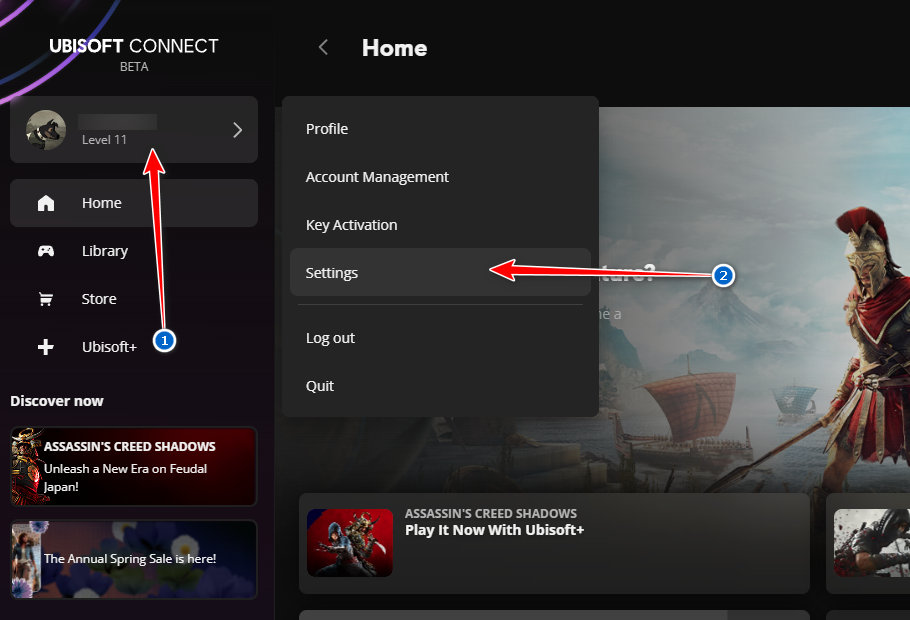
- Наполнять Юбисофт Коннект на твоем компьютере.
- нажать на Значок вашего профиля В верхнем левом углу проигрывателя выберите Настройки из списка.

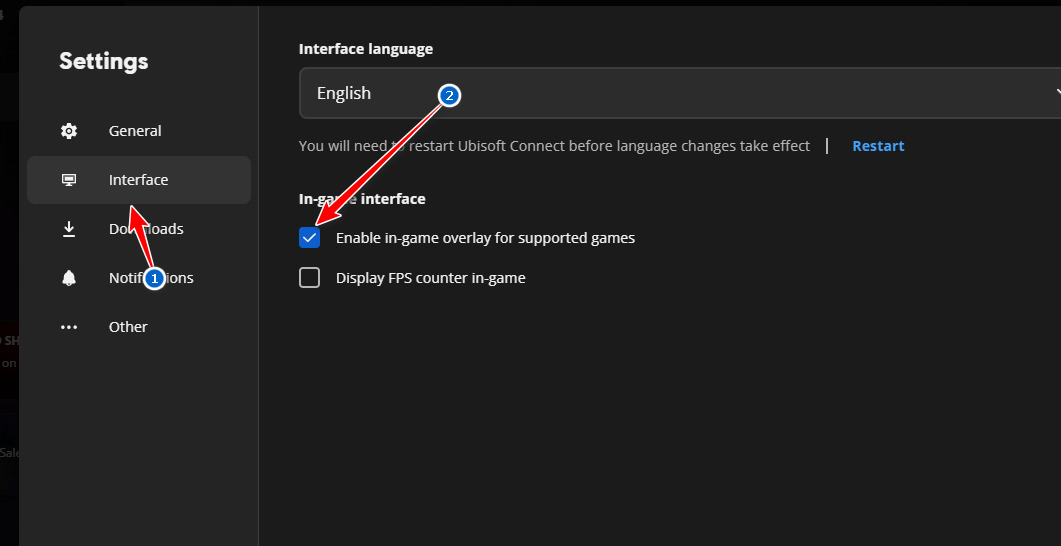
- Перейти на вкладку фасад Отключите опцию под названием «Включите внутриигровые наложения для поддерживаемых игр.«Выключив его».

- Закройте и перезапустите Ubisoft Connect, чтобы применить изменения.
Отключение оверлея Steam
- Наполнять Steam Нажмите на меню. Steam В верхнем левом углу (рядом с «Просмотр» и «Друзья»).
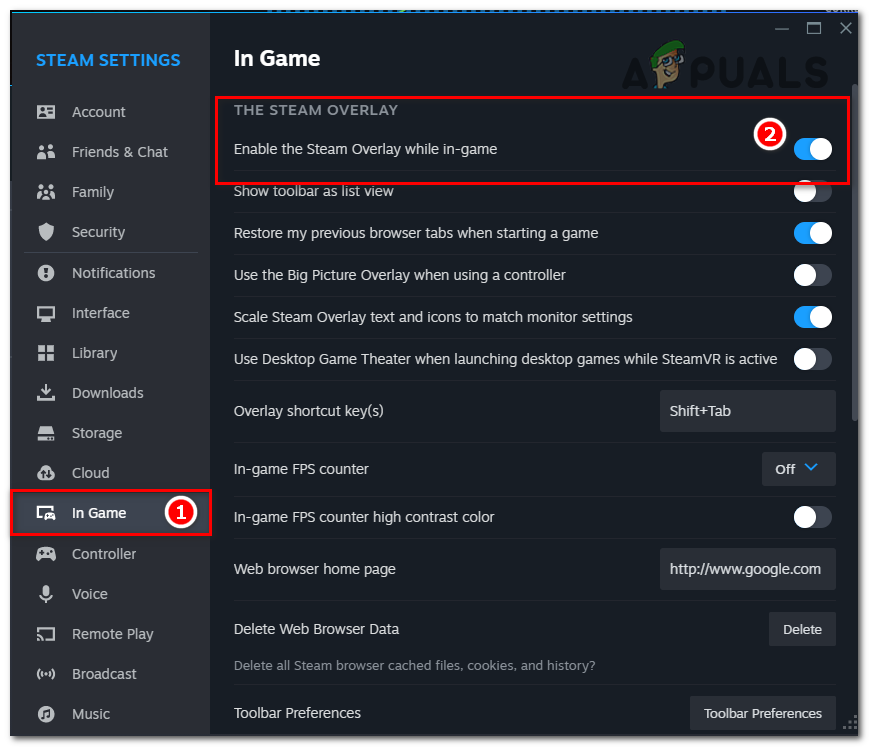
- выберите Настройки В выпадающем меню нажмите на внутри игры на левой боковой панели.
- Снимите флажок рядом с «Включите оверлей Steam во время игрычтобы отключить его.

- нажать на Ok Чтобы сохранить изменения, наложение будет отключено для всех игр.
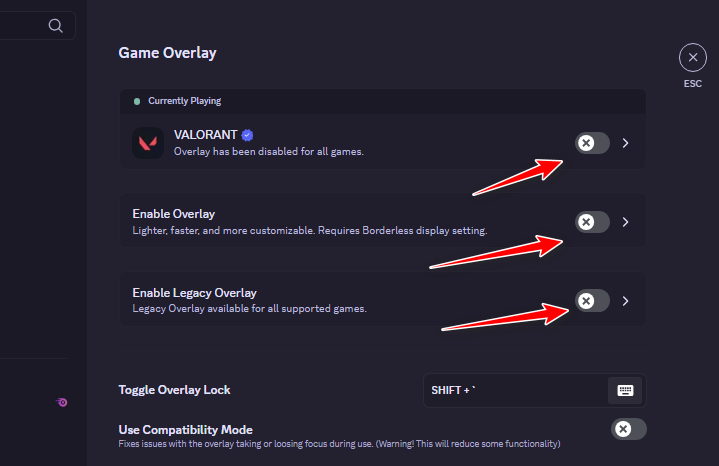
Отключить оверлей Discord
- Запустите приложение Discord на своем компьютере.
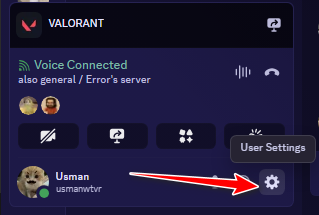
- нажать на значок передач (⚙️) Откройте рядом с вашей фотографией профиля в левом нижнем углу. Пользовательские настройки.

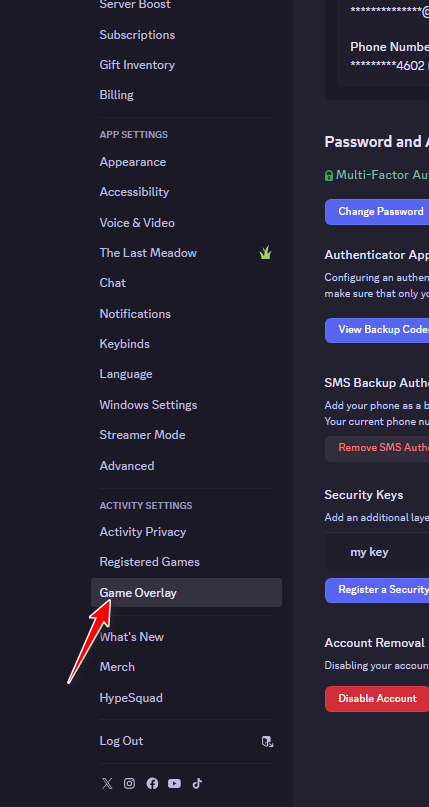
- На левой боковой панели выберите Игровой оверлей В разделе настроек активности.

- Выключите выключатель для Включить внутриигровые наложения Чтобы отключить все функции наложения.


Комментарии закрыты.