


При запуске Monster Hunter Wilds или при переходе к кат-сценам игра может зависнуть, вылететь и вернуться на рабочий стол, или отобразить черный экран, часто сопровождаемый кодами ошибок, такими как... DXGI_ERROR_DEVICE_HUNG Или C0000005Эти ошибки указывают на то, что игра попыталась получить доступ к памяти графического процессора или системной памяти некорректным образом, что привело к нарушениям доступа или сбоям по истечении времени ожидания графического процессора.
 Наиболее распространенная причина: Недостаточно видеопамяти وпространство обработки графического процессора В процессе компиляции шейдеров, особенно при высоких настройках или включенной трассировке лучей, несовместимые версии драйверов, в частности, от 531.xx до 572.xx (как сообщалось на форумах сообщества), могут привести к нестабильности и сбоям системы.
Для повышения стабильности, Попробуйте закрыть все фоновые приложения, которые могут потреблять память.Это включает в себя такие вещи, как наложения, браузеры или инструменты реестра. Это освобождает системную память и обеспечивает плавное распределение ресурсов во время игры.
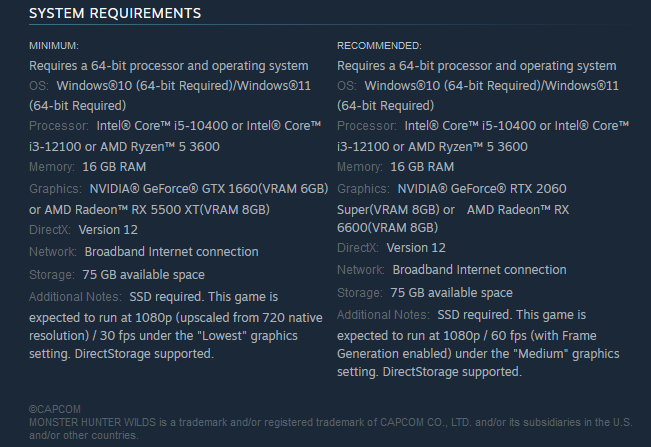
наконец, Убедитесь, что ваша система соответствует официальным системным требованиям игры. Прежде чем пробовать какие-либо другие способы решения проблемы.
1. Настройте параметры графики в игре.
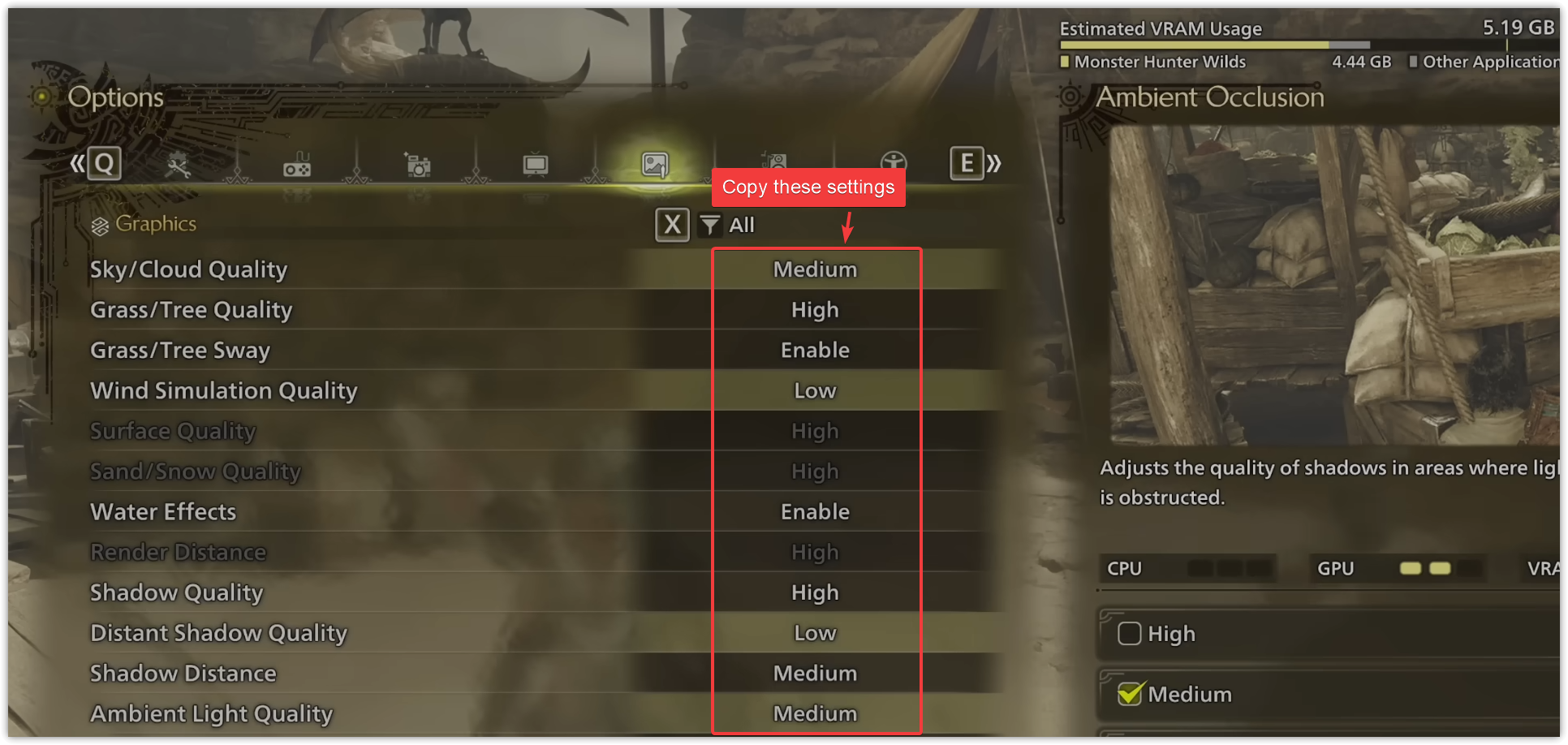
Снижение настроек графики в игре может значительно уменьшить нагрузку на графический процессор, особенно если вы используете видеокарту низкого или среднего уровня. Высокие настройки потребляют больше ресурсов. Плюс видеопамять (VRAM).Это может привести к нестабильности, сбоям или появлению чёрных экранов во время ресурсоёмких сцен или сборки шейдеров.
- Наполнять Monster Hunter Wilds и откройте меню Настройки.
- Перейти к Параметры > Настройки графики.
- Примените следующие рекомендуемые настройки:

- Сохраните изменения и перезапустите игру. Проверьте, сохраняется ли проблема с вылетом или черным экраном во время игрового процесса или кат-сцен.
2. Проверьте целостность файлов игры
Проверяется целостность игровых файлов. Проверьте наличие отсутствующих, поврежденных или измененных файлов в каталоге установки. Steam автоматически заменит эти файлы, загрузив новые копии со своих серверов. Поскольку поврежденные или отсутствующие файлы могут вызывать сбои или черный экран, настоятельно рекомендуется проверить файлы игры, прежде чем пробовать другие решения.
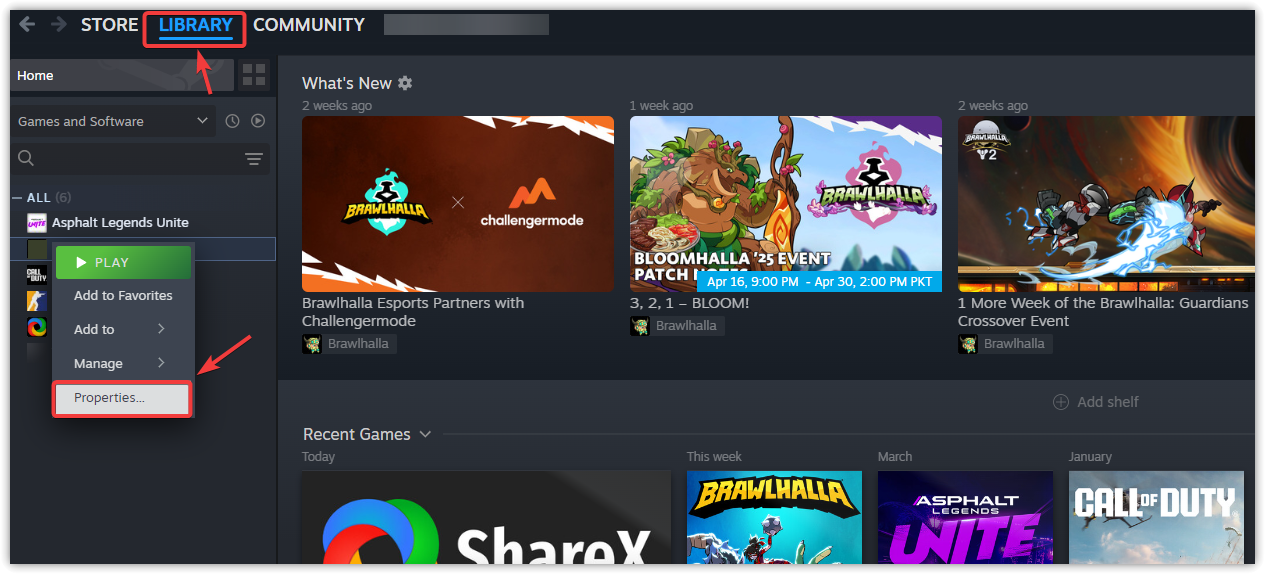
- Открыть Steam и перейти к библиотека Твой собственный.
- Щелкните правой кнопкой мыши на Monster Hunter Wilds И выберите Характеристики.

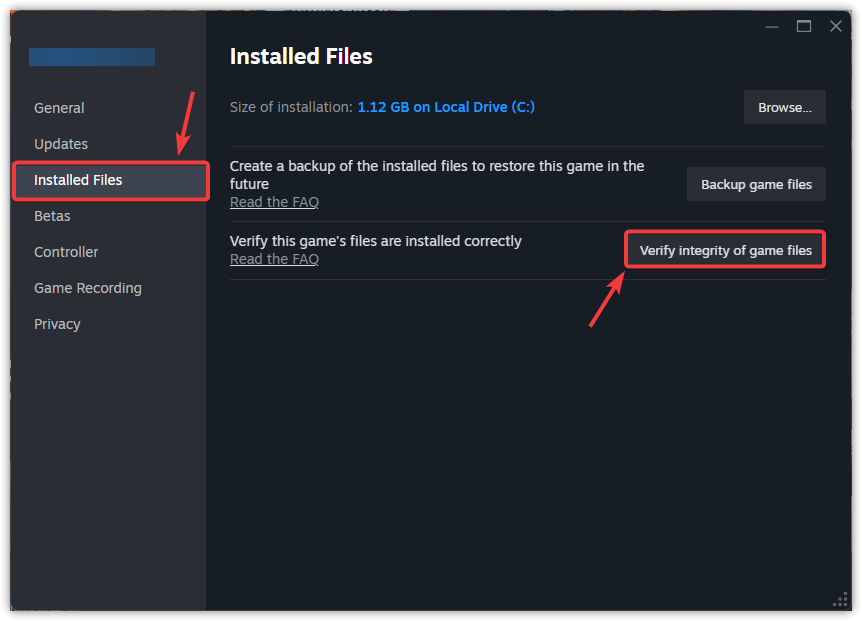
- Перейти на вкладку Установленные файлы и нажмите Проверить целостность файлов игрыПожалуйста, дождитесь завершения процесса проверки.

- как только закончите, Рестарт Запустите игру и проверьте, решена ли проблема.
3. Настройка параметров совместимости
Настройка параметров совместимости позволяет запускать игру в среде, специально разработанной для старых версий Windows, что может повысить стабильность. Это также помогает обойти проблемы с правами доступа и включает оптимизацию полноэкранного режима для уменьшения подтормаживаний, вызванных улучшениями полноэкранного режима Windows.
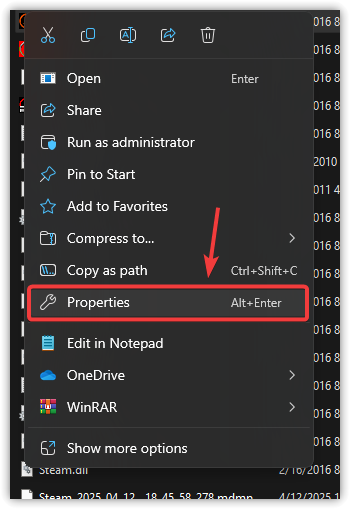
- Щелкните правой кнопкой мыши по файлу игры. .exe И выберите ئصائص.

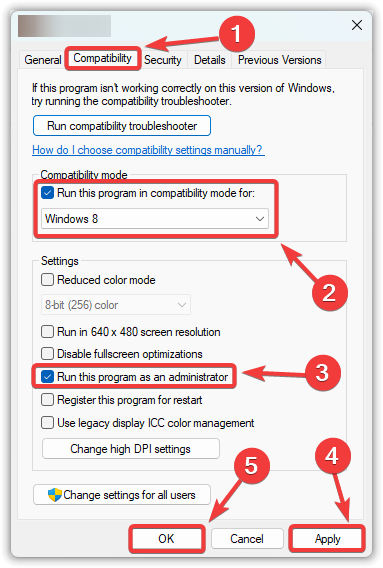
- Перейти на вкладку совместимость.
- Выберите опциюЗапустите эту программу в режиме совместимости со следующими программами:и выберите Windows 7 Или Windows 8 из раскрывающегося меню.
- Выберите опциюЗапустите эту программу от имени администратора«Чтобы убедиться, что он получит необходимые разрешения».
- нажать на تطبيق, Потом Ok.

- Запустите игру и проверьте, решена ли проблема.
4. Удалите временные файлы.
Временные файлы Это помогает сократить время загрузки, сохраняя часто используемые данные локально. Однако со временем эти файлы могут быть повреждены или устареть, что повлияет на производительность игры или вызовет сбои. Удаление этих файлов позволяет системе создать новые временные файлы, что может решить эти проблемы.
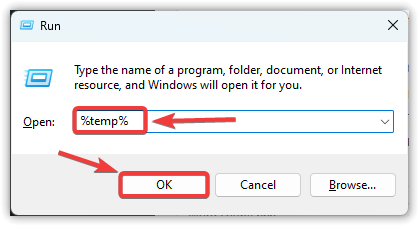
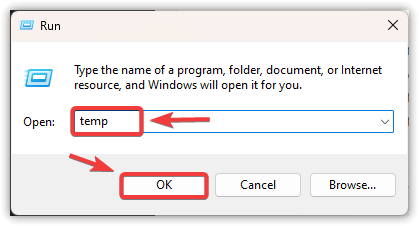
- Нажмите на Win + R Открывает диалог запуска.
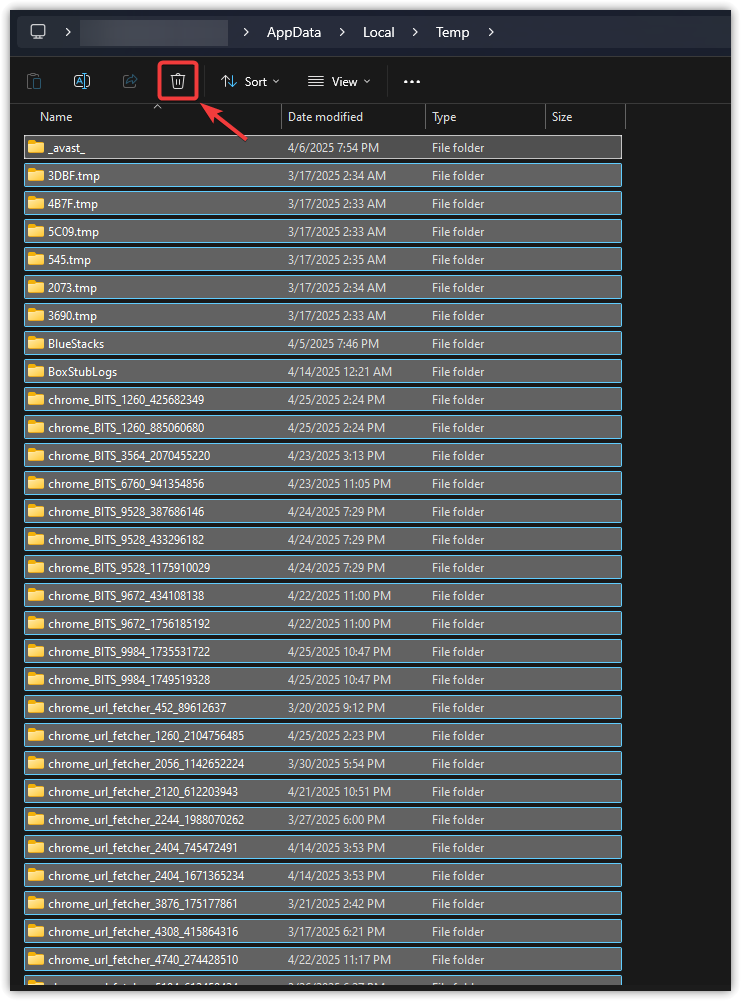
- Тип % Temp% Затем нажмите Ok.

- В открывшейся папке нажмите на Ctrl + Чтобы выбрать все файлы, нажмите Удалить удалить их.

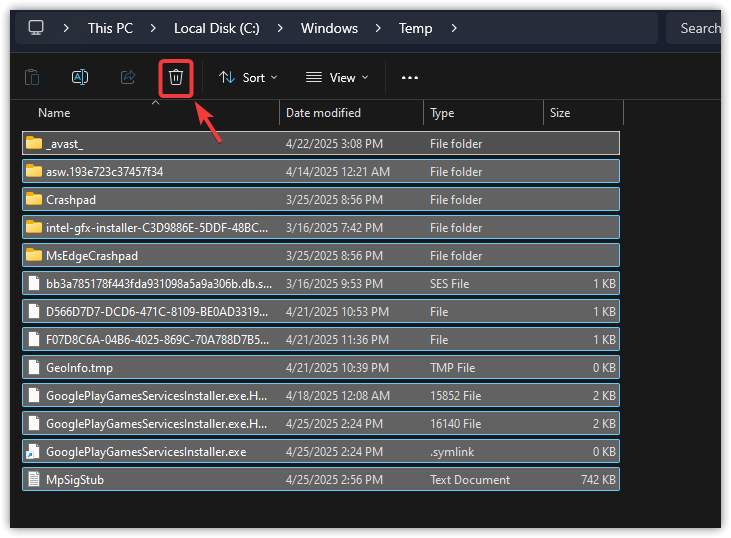
- Нажмите на Win + R Опять пиши температура, затем нажмите Enter.
- Повторите те же шаги для удалять Все файлы находятся в этой папке.

- Рестарт Включите компьютер и запустите игру.
5. Обновите драйвер видеокарты.
Устаревший или поврежденный драйвер графического процессора (GPU) — одна из наиболее распространенных причин сбоев и черных экранов. Обновление драйвера графического процессора улучшает совместимость, стабильность и общую производительность. Установка последней версии обеспечивает оптимальную поддержку игр и может устранить постоянные ошибки.
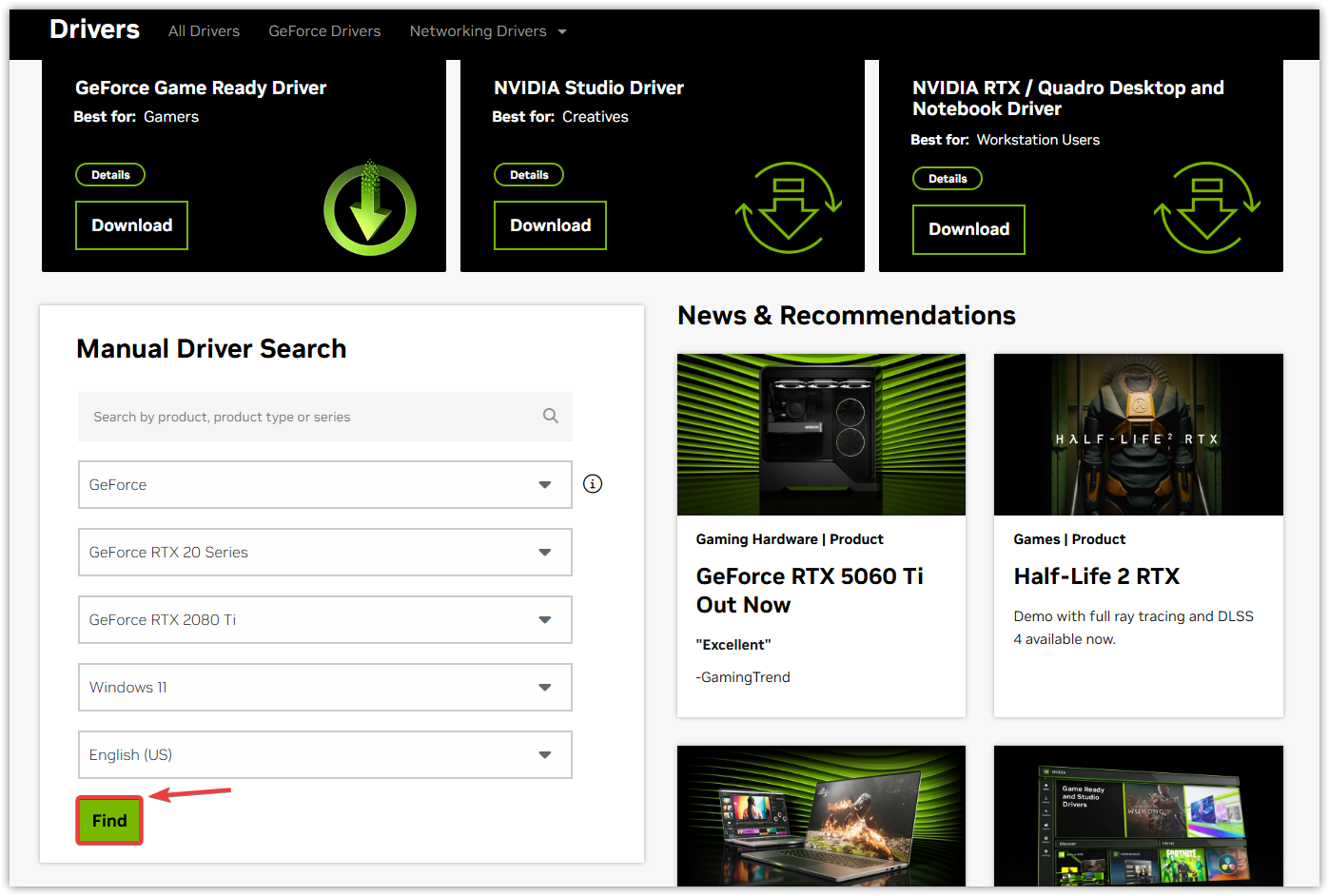
- Перейти на страницу Скачать драйверы NVIDIA.
- Выберите свою видеокарту и нажмите إرسال.
- общежитие Новейший драйвер иИсправьте это.

- Рестарт Ваш компьютер снова заработает после завершения обновления.
Если игра по-прежнему вылетает, попробуйте переустановить её, чтобы удалить поврежденные файлы или неправильные настройки, которые могут вызывать проблему.

Комментарии закрыты.