


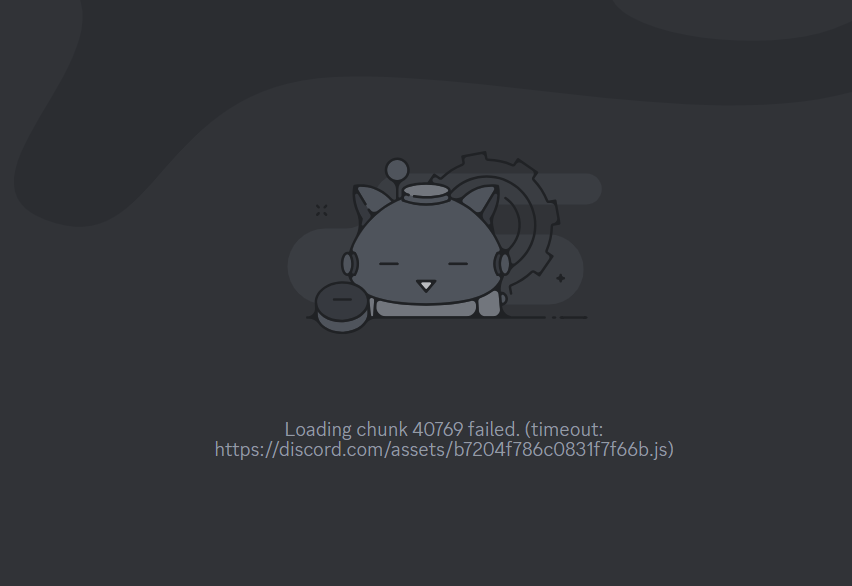
Загрузка фрагмента не удалась. هو Распространенная ошибка В Discord это происходит, когда клиент не может загрузить необходимые ресурсы. Эта проблема часто возникает из-за Поврежденные файлы кэша, Или Неполные данные, Или Отсутствуют ресурсы приложения.Возможно, это выглядит на старте Или во время использованияНо хорошая новость в том, что обычно это можно решить, используя решения, описанные ниже.
1. Обновите Discord
Если Discord не загружает ресурсы корректно, то Обновление для клиента Это заставляет систему повторно запросить данные у сервера. Это быстрое действие удаляет данные. Временные ошибки Приложение часто возвращается к своему нормальному поведению.
- Откройте Discord и дождитесь появления сообщения об ошибке.Не удалось загрузить часть».
- Нажмите на CTRL + R Для обновления приложения.
- Проверьте, успешно ли перезагружается Discord.
2. Закройте и перезапустите Discord.
Иногда Discord не закрывается полностью, оставляя... фоновые операции Она работает, используя одну и ту же кэшированную память. Это предотвращает запуск новых сессий. Новые данныеЗавершение всех активных процессов Discord гарантирует чистый старт для следующего запуска.
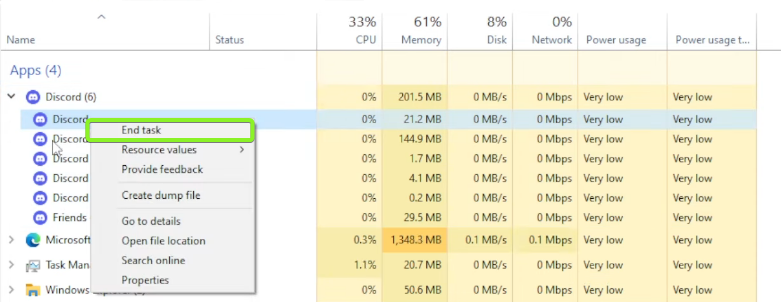
- Нажмите на CTRL+SHIFT+ESC , чтобы открыть диспетчер задач.
- в разделе ПриложенияЩелкните правой кнопкой мыши по Discord и выберите закончить работу.

- Закройте все остальные процессы Discord, работающие в фоновом режиме.
- Перезапустите Discord и проверьте, открывается ли он нормально.
3. Удалите временные файлы.
Магазины Windows временные файлы Чтобы помочь приложениям загружаться быстрее, но если эти файлы станут поврежденный или старыйВозможно, Discord загружает некорректные данные вместо новых ресурсов. Удаление этих данных заставит систему перестроиться. Очищенные данныеЭто часто устраняет ошибку.
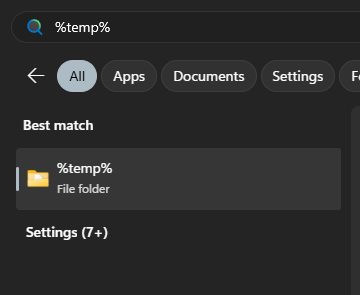
- Откройте строку поиска Windows и введите «%темп%», затем нажмите Enter.

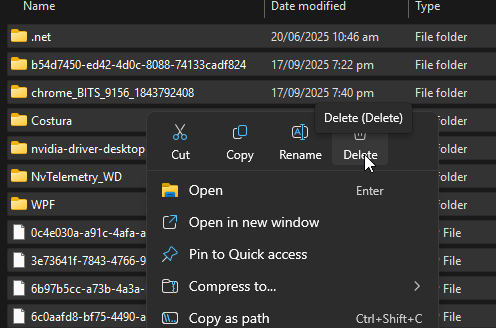
- Найдите все файлы Удалите его из папки Temp.

- Убедитесь, что во время удаления никакие приложения не работают в фоновом режиме.
- Перезапустите Discord и проверьте, устранена ли ошибка.
4. Выполните чистую переустановку Discord.
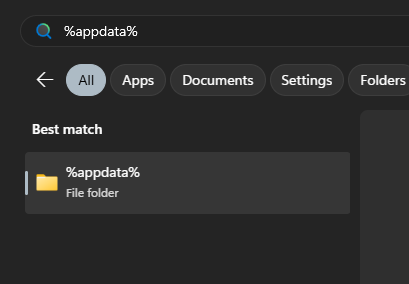
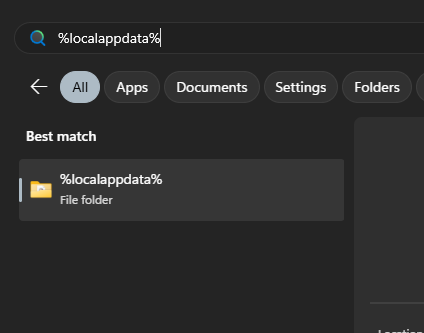
Если проблема не исчезнет, возможно, дело в следующем: Установочные файлы Discord поврежден или содержит неполные данные. Простая переустановка не всегда помогает, так как оставшиеся данные могут... AppData и LocalAppData Для продолжения загрузки поврежденных файлов выполните следующую процедуру. Чистая переустановка Это включает в себя удаление всех старых данных перед установкой новой копии, что гарантирует работу клиента с корректными ресурсами.
- Тип % Appdata% В строке поиска Windows нажмите Enter.

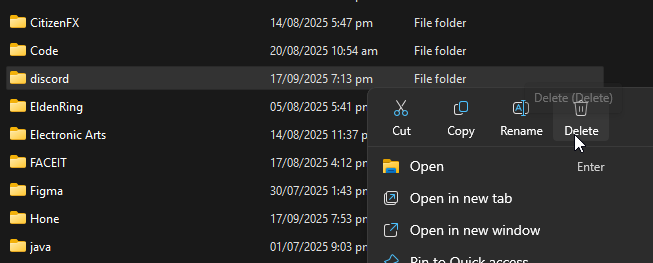
- Удалить папку Discord.
- Тип % LOCALAPPDATA% В строке поиска нажмите Enter.

- Удалить папку Discord это тоже.

- Загрузите последнюю версию Официальный сайт Discord.
- Установите Discord, войдите в систему и проверьте, устранена ли ошибка.
Если эти методы не сработают, лучше всего обратиться в [соответствующий орган/организацию]. Поддержка Discord Для получения дальнейшей помощи предоставьте подробную информацию об ошибке.

Комментарии закрыты.