


во время пробежки Геометрия тире В Steam на Windows игра может ненадолго отобразиться как Бег В течение нескольких секунд устройство выключается и возвращается к кнопке питания. В некоторых случаях могут отображаться коды ошибок, например: 0xc00000fd (Переполнение стека) Или 0xc0000005 (Нарушение доступа)Эти ошибки часто указывают на поврежденный или несовместимый файл libcocos2d.dll, поврежденные данные сохранения или отсутствующие библиотеки времени выполнения.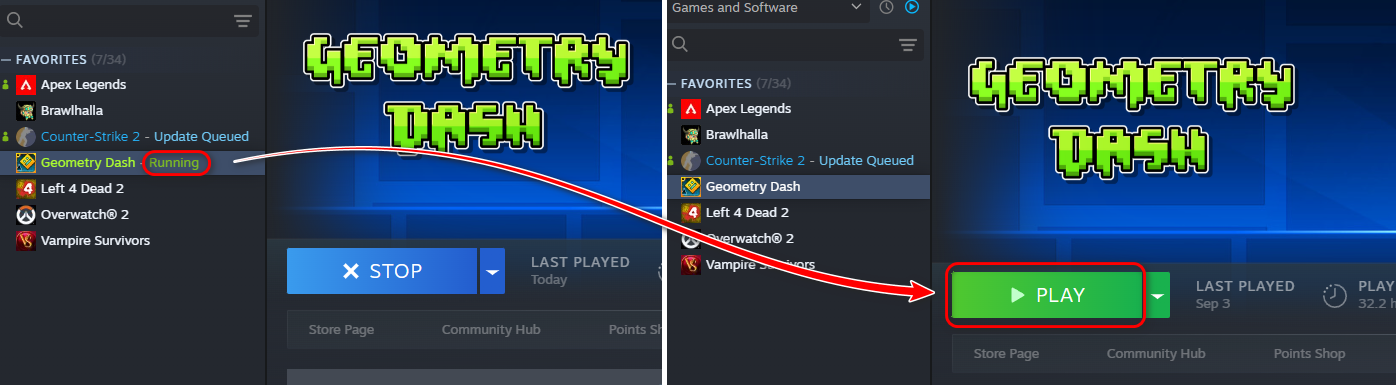 Среди других причин — устаревшие пакеты распространения Visual C++, конфликты драйверов или оставшиеся файлы модификаций, которые больше не работают с последней версией.
Независимо от первопричины, проблему обычно можно решить, следуя ряду структурированных шагов, начиная с самых простых и переходя к самым сложным.
1. Удалите внесенные изменения и проверьте целостность игровых файлов.
Устаревшие или несовместимые моды — одна из самых распространенных причин, по которой Geometry Dash не запускается. Сканирование всех файлов, включая моды, и последующая проверка Steam гарантирует получение чистой версии без конфликтов.
- Откройте Проводник и перейдите по следующему пути:
C:SteamLibrarysteamappscommonGeometry Dash
- удалять Все файлы и папки В рамках данного руководства.
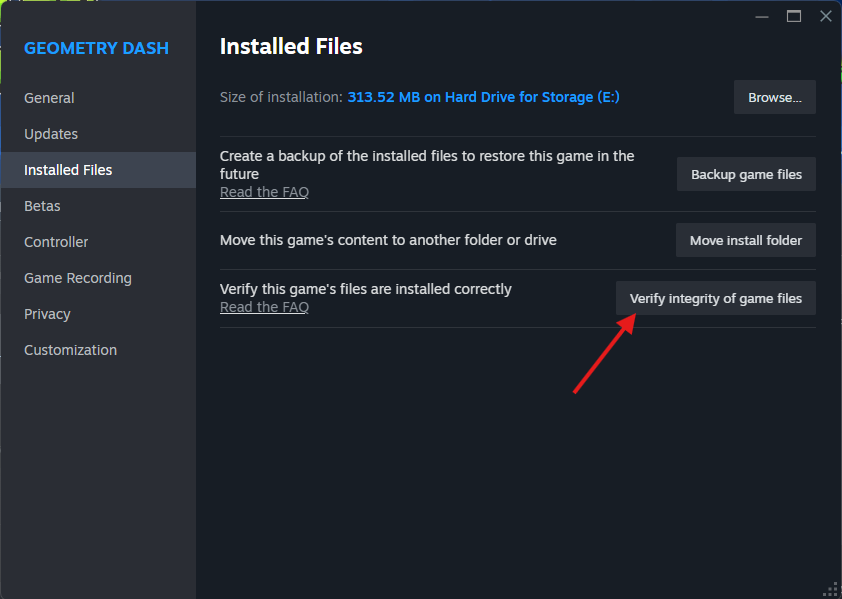
- Откройте Steam, щелкните правой кнопкой мыши по Geometry Dash, а затем выберите «Свойства».
- Перейдите в папку установленных файлов и нажмите «Проверить целостность файлов игры».
- Steam автоматически выполнит поиск и восстановление отсутствующих файлов.

2. Удалите поврежденные файлы сохранений (предварительно сделайте резервную копию).
Поврежденные файлы сохранений могут препятствовать загрузке Geometry Dash. Эти файлы находятся в папке _AppData_. Настоятельно рекомендуется удалить их. Сделай резервную копию Перед удалением, на случай, если вы захотите восстановить свой прогресс позже.
- Нажмите клавиши Windows + R и введите:
% LOCALAPPDATA%
- Откройте папку Geometry Dash.
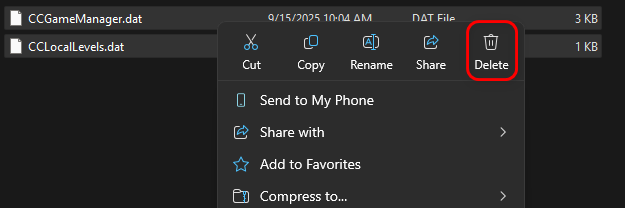
- Скопируйте файлы _CCGameManager.dat_ и _CCLocalLevels.dat_ в надежное место для резервного копирования.
- Удалите исходные файлы из папки.
- Перезапустите игру, и новые чистые файлы будут созданы автоматически.
3. Отключить режим совместимости
Настройки совместимости с Windows могут вызывать несоответствия файлов DLL или ошибки доступа в современных играх. Убедитесь, что Geometry Dash запущена в нативной среде Windows.
- Перейдите в папку установки:
C:SteamLibrarysteamappscommonGeometry Dash
- Щелкните правой кнопкой мыши на GeometryDash.exe → ئصائص.
- Перейти на вкладку совместимость.
- отменить выбор Запустите эту программу в режиме совместимости для.
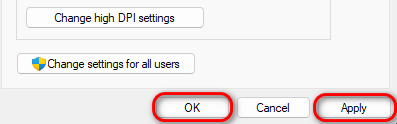
- нажать на تطبيق → OkЗатем перезапустите игру.
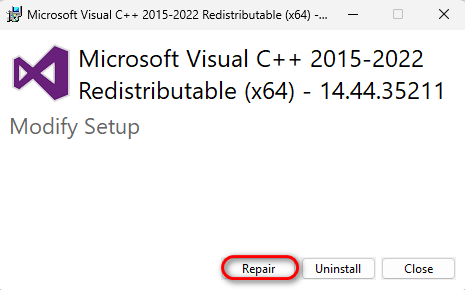
4. Переустановите пакеты распространения Visual C++.
Для работы Geometry Dash требуется два файла. MSVCP140.dll и VCRUNTIME140.dll Из пакета распространения Microsoft Visual C++. Если эти файлы отсутствуют или повреждены, игра не запустится.
- Перейти к Официальная страница распространяемых компонентов Microsoft Visual C++.
- Скачать обе версии x86 и x64.
- Активируйте стабилизатор и выберите Ремонт.
- Перезагрузите компьютер и попробуйте запустить игру снова.
5. Закройте все зависшие процессы Steam.
Иногда фоновые процессы Steam зависают и мешают запуску игр. Перезапуск этих процессов заставляет Steam корректно перезагрузиться.
- Нажмите на Ctrl + Shift + Esc Открыть Диспетчер задач.
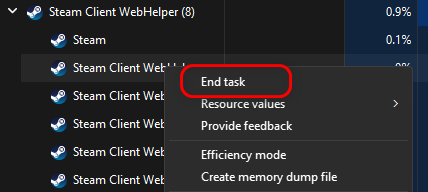
- Найдите все задачи, связанные со Steam (например, Steamwebhelper.exe).
- Щелкните правой кнопкой мыши по каждому из них и выберите закончить работу.
- Перезапустите Steam и снова запустите Geometry Dash.

7. Выполните чистую переустановку.
Если ни один из вышеперечисленных способов не сработает, тогда продолжайте. Чистая и полная переустановка. Для утилизации поврежденных останков.
- Удалите Geometry Dash из Steam.
- Перезагрузите компьютер.
- Переустановите Geometry Dash из Steam.

Комментарии закрыты.