

Как исправить ошибку EU-FA-3 в Epic Games
Код ошибки EU-FA-3 обычно появляется в Epic Games Launcher, когда клиент не может подключиться к серверам аутентификации Epic. Вместо входа в систему или загрузки библиотеки, лаунчер отключается и отображает эту ошибку.
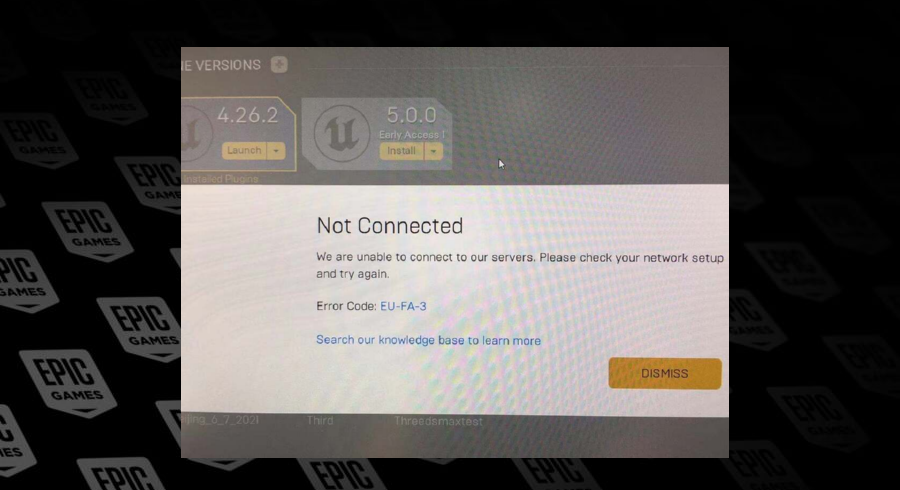
Эта проблема часто возникает из-за нестандартных настроек DNS , проблем с маршрутизацией у интернет-провайдера или устаревших версий программного обеспечения оператора . Иногда причиной этой ошибки могут быть также временные перебои в работе сервиса Epic Games .
Теперь, когда возможные причины ясны, давайте рассмотрим несколько проверенных решений для восстановления подключения к Epic Games Launcher.
Прежде чем вносить какие-либо изменения в систему, проверьте, нет ли сбоев в работе Epic Games.
- Посещение Страница статуса Epic Games.
- Ищу Перебои в работе сервиса авторизации Или оператор Текущий.
Если серверы не работают, подождите, пока Epic Games не решит проблему.
1. Обновите Epic Games Launcher.
Если ваша версия Epic Games Launcher устарела, она может использовать устаревшие сервисные точки, такие как устаревшие протоколы аутентификации или файлы, которые системы Epic Games больше не поддерживают. Обновление лаунчера гарантирует наличие последних исправлений, патчей и обновлений сервисов, что поможет восстановить стабильное соединение.
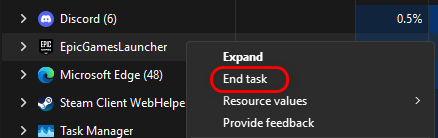
- Закрыть плеер Диспетчер задач.

- Перезапустите плеер и позвольте ему обновиться автоматически.
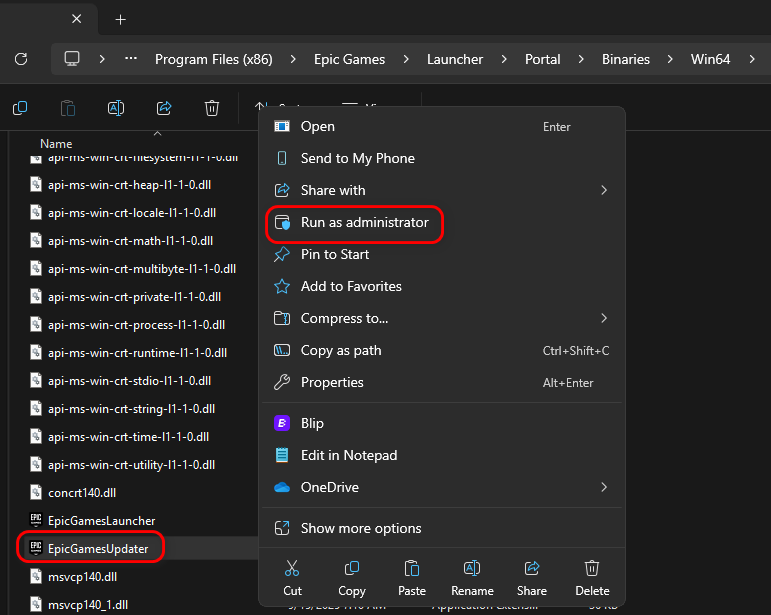
- Чтобы принудительно обновить систему, перейдите по следующей ссылке:
C:Program Files (x86)Epic GamesLauncherPortalBinariesWin64 Щелкните правой кнопкой мыши на EpicGamesUpdater ← Запустить от имени администратора.
2. Сетевое переключение (мобильная точка доступа / альтернативный Wi-Fi)
Поскольку эта ошибка часто вызвана проблемами маршрутизации сети вашего интернет-провайдера, подключение через мобильную точку доступа или другую сеть обеспечивает новый путь к серверам Epic Games.
Это позволяет обойти любые проблемные DNS-маршруты или ограничения вашего интернет-провайдера, обеспечивая подключение. После установления соединения и завершения загрузки вы можете безопасно вернуться в исходную сеть, где соединение с серверами сохранится.
- Включите мобильную точку доступа и подключите компьютер.
- Если загрузка прошла успешно, проблема заключается в вашем интернет-провайдере (ISP).
После завершения загрузки вы можете вернуться в основную сеть, не отключаясь от Epic.
3. Используйте VPN
Если альтернативной сети нет, воспользуйтесь VPN.
- VPN обходит заблокированные интернет-провайдером маршруты, направляя трафик через туннель.
- Подключайтесь через ближайшую зону (для повышения скорости избегайте удаленных серверов).
- После успешного подключения к оператору вы можете отключить VPN.
4. Просканируйте и перенастройте DNS.
Очистка кэша DNS и переключение на автоматическое сопоставление или на общедоступный DNS-сервер (например, Google или Cloudflare) удалит некорректные пути и восстановит соединение.
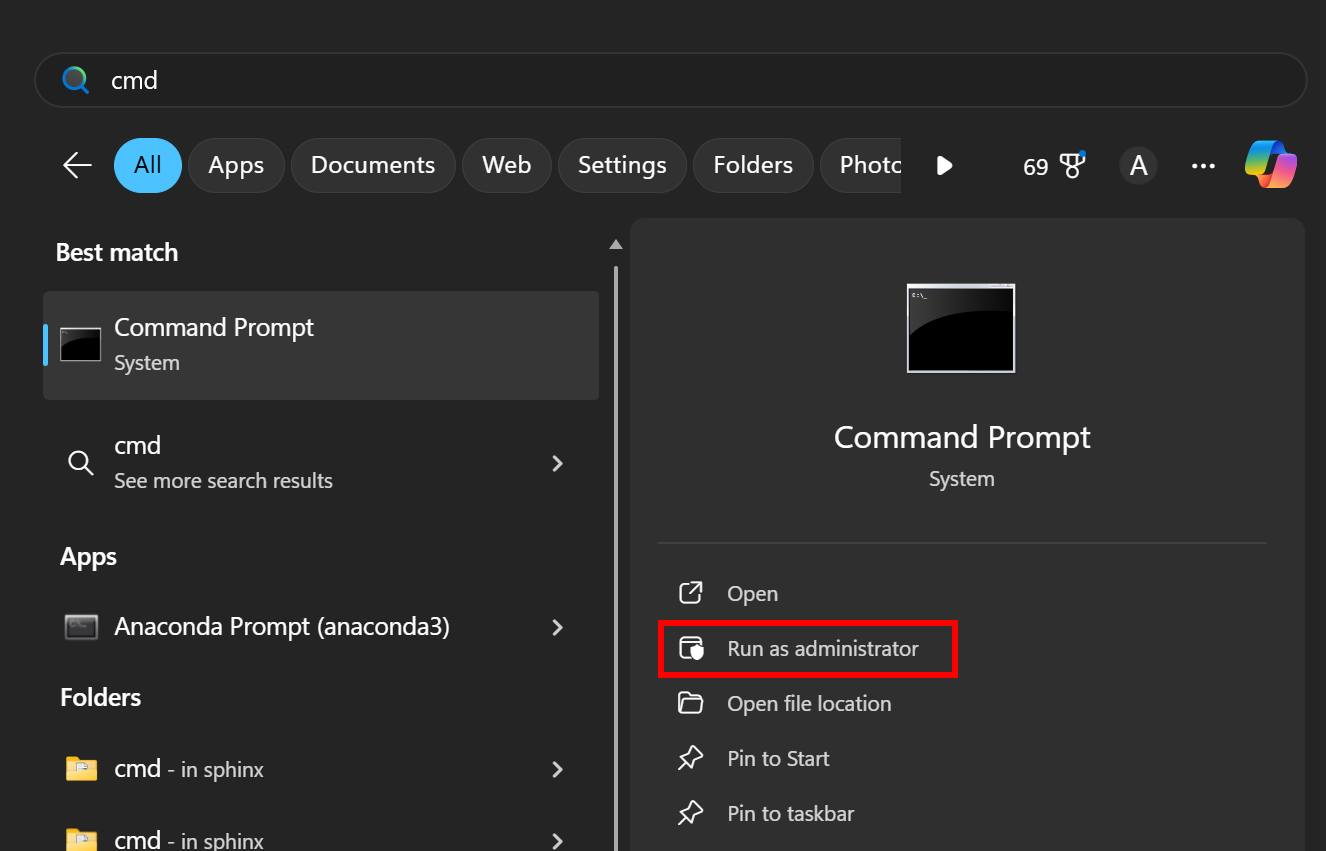
- Открыть Командная строка (администратор).

- Выполните эти команды по очереди:
ipconfig /flushdns ipconfig /release ipconfig /renew netsh int ip reset netsh winsock reset
- Перезагрузите компьютер.
Переключитесь на публичный DNS:
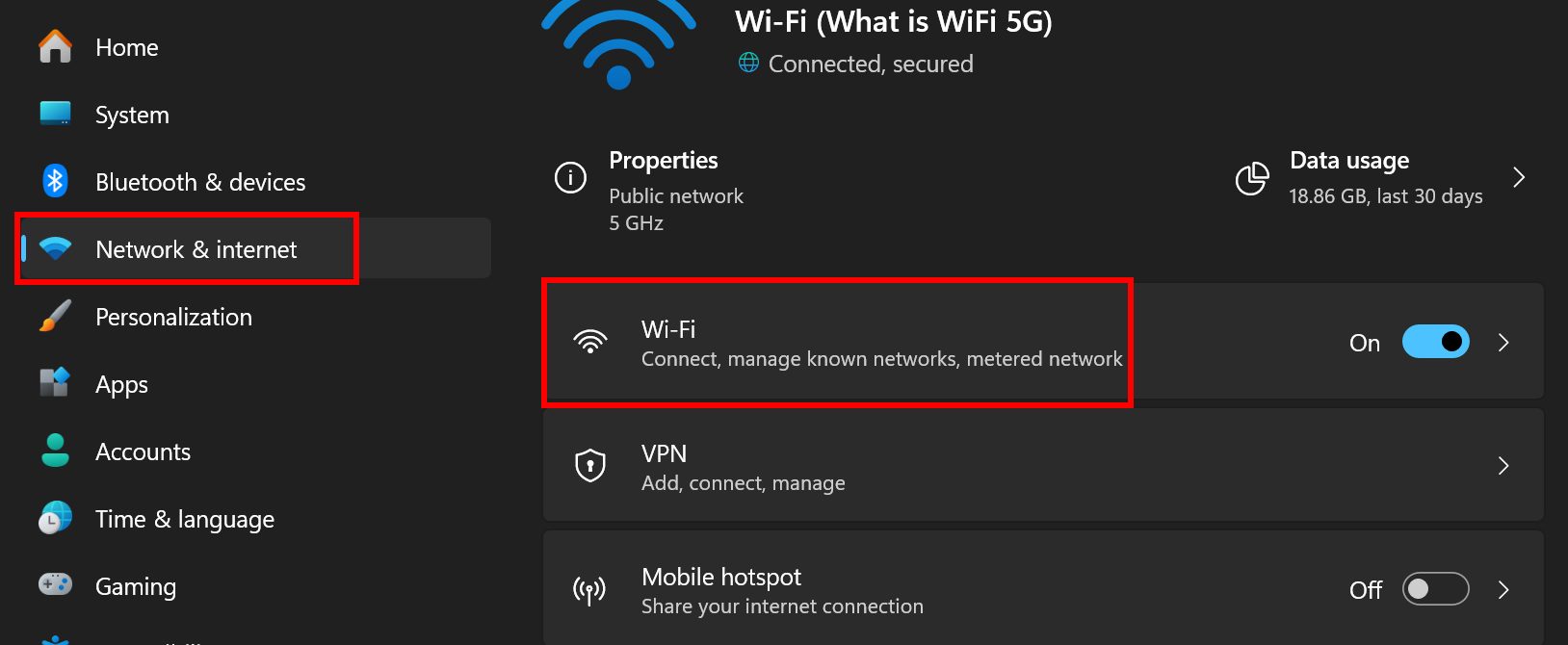
- Перейти к Настройки → Сеть и интернет → Wi-Fi.

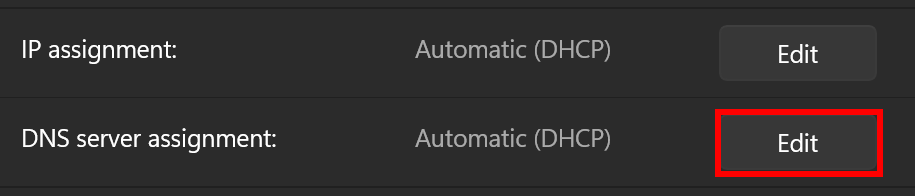
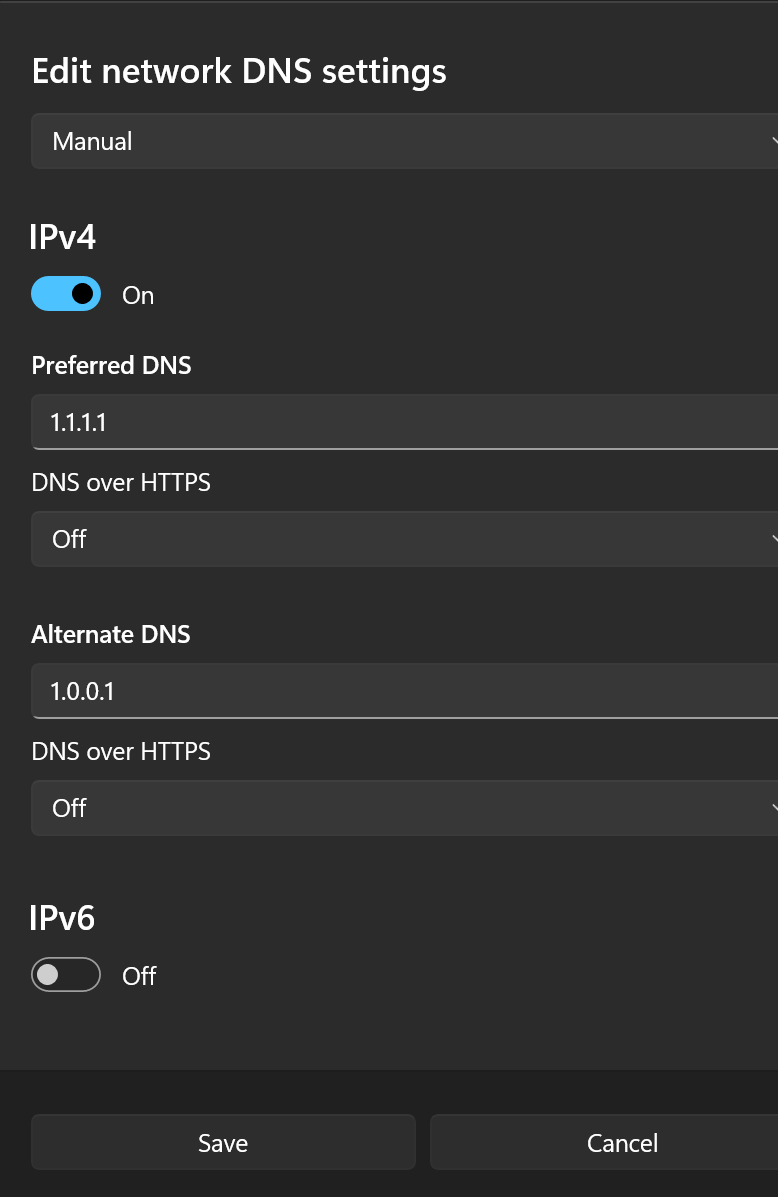
- Выберите подключенную сеть ← Редактировать назначение DNS-сервера.

- Выберите: Google ← 8.8.8.8 / 8.8.4.4 Cloudflare ← 1.1.1.1 / 1.0.0.1

Если ни одно из вышеперечисленных решений не помогло:
- Удалите Epic Games Launcher.
- Удалите оставшиеся папки из C:Программные файлы (x86)Epic Games.
- Переустановите последнюю версию Официальный сайт.
Комментарии закрыты.