


При попытке использовать камеру Discord или начать трансляцию экрана/игры процесс может завершиться ошибкой «Не удалось начать трансляцию» или «Не удалось запустить камеру», за которой следует один из следующих кодов:
- 2001 – Неудачный старт трансляции
- 2007 год – истек срок действия соглашения о вещании.
- 2012 год – Срок подготовки к трансляции истёк.
- 2015 год – Истекло время ожидания отображения видео.
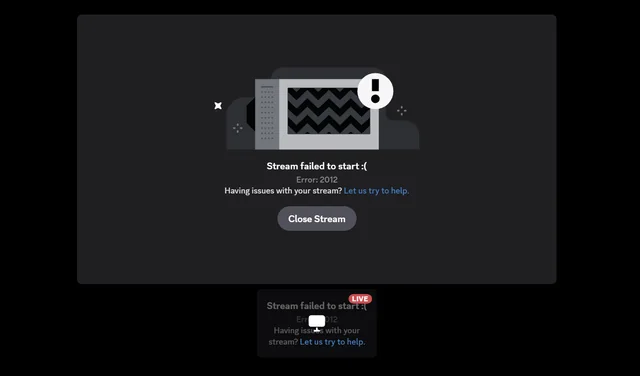
Эти символы указывают на то, что система потоковой передачи Discord или процесс захвата видео с камеры (в зависимости от того, что вы пытаетесь сделать) не могут установить или поддерживать стабильное соединение между организатором и зрителями в течение требуемого промежутка времени.
Наиболее распространенная причина: Нестабильное или прерывистое интернет-соединениеОднако среди других возможных причин можно назвать устаревшие драйверы графического процессора или камеры, конфликты аппаратного ускорения или помехи со стороны брандмауэра/антивируса, препятствующие подключению Discord к сети.
Теперь, когда вы понимаете, почему возникла эта проблема, перейдем к наиболее эффективным способам ее решения.
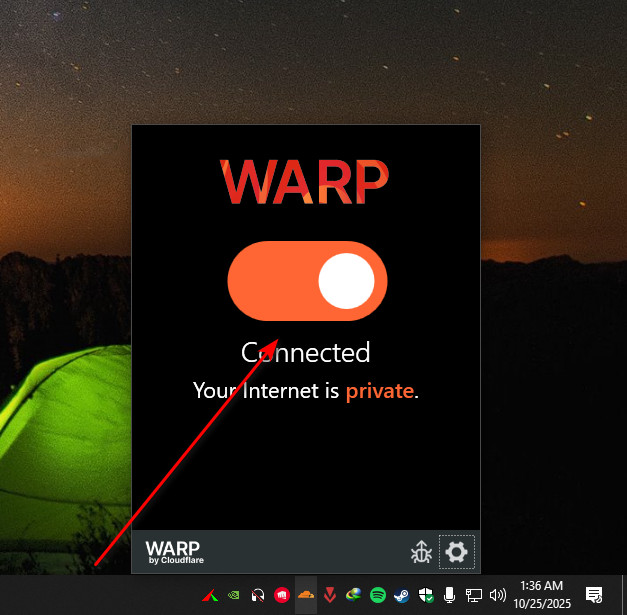
1. Отключить VPN
Использование VPN может помешать Discord напрямую подключаться к своим серверам. Отключение VPN позволит Discord установить более стабильное соединение с низкой задержкой, что поможет предотвратить таймауты, вызывающие ошибки потоковой передачи.
- Отключите все активные VPN-соединения.

- Перезапустите Discord и попробуйте снова вести трансляцию.
2. Обновите драйверы видеокарты.
Ваши графические драйверы играют ключевую роль в том, как Discord обрабатывает воспроизведение и потоковую передачу видео. Если эти драйверы... Старый Или поврежденВ Discord могут возникать проблемы с правильной настройкой трансляции или камеры, что приводит к частым сбоям при запуске или пустым экранам предварительного просмотра.
Обновление драйверов видеокарты гарантирует, что Discord сможет полноценно взаимодействовать с вашим графическим оборудованием, используя новейшие инструкции рендеринга. Это также восстанавливает надлежащую поддержку аппаратного ускорения и устраняет конфликты драйверов, которые часто приводят к ошибкам конфигурации видео.
Если вы не уверены, как обновить систему, следуйте нашему подробному пошаговому руководству. Обновление графических драйверов для различных графических процессоров (GPU). Чтобы убедиться, что в вашей системе установлена последняя версия.
3. Отключите IPv6.
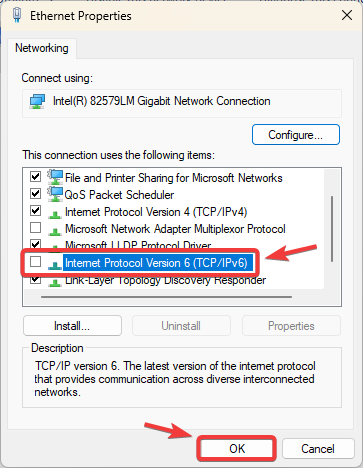
Иногда проблемы с потоковой передачей могут возникать из-за особенностей работы Discord с сетевыми протоколами. Отключение IPv6 заставляет вашу систему использовать IPv4, который, как правило, более надежен у большинства маршрутизаторов и интернет-провайдеров. Это изменение помогает предотвратить несоответствия в маршрутизации пакетов, которые приводят к таймаутам во время настройки видео.
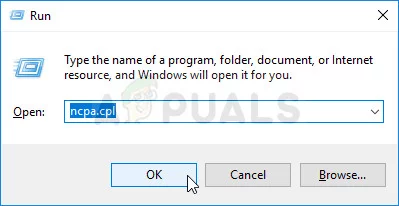
- Нажмите на Windows + R, И введите ncpa.cpl, затем нажмите Enter.

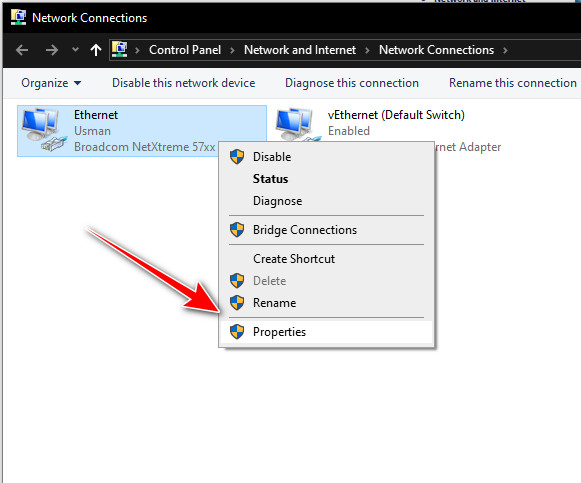
- Щелкните правой кнопкой мыши по активному сетевому подключению и выберите ئصائص.

- Снимите отметку Internet Protocol Version 6 (TCP/IPv6).

- нажать на Ok И перезагрузите компьютер.
4. Очистите кэш.
Поврежденные или устаревшие файлы кэша могут препятствовать правильной настройке камеры или потоковой передачи в Discord. Очистка кэша удаляет эти проблемные временные файлы, позволяя Discord корректно перезапуститься и работать должным образом.
- Полностью закройте Discord.
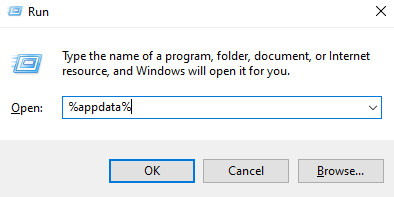
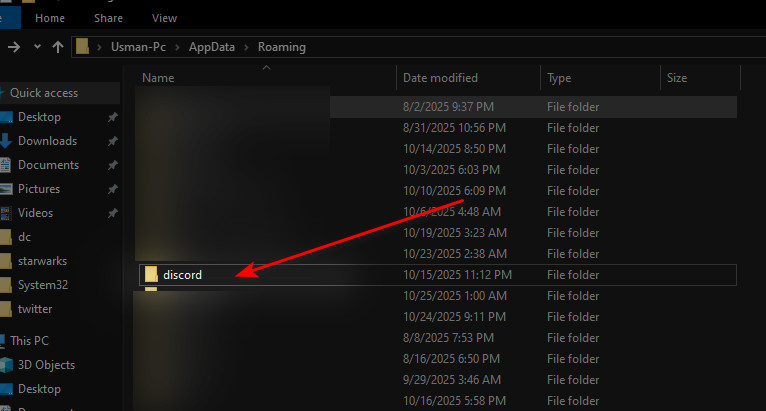
- Нажмите на Windows + R, И введите % Appdata%, затем нажмите Enter.

- открыть папку Discord.

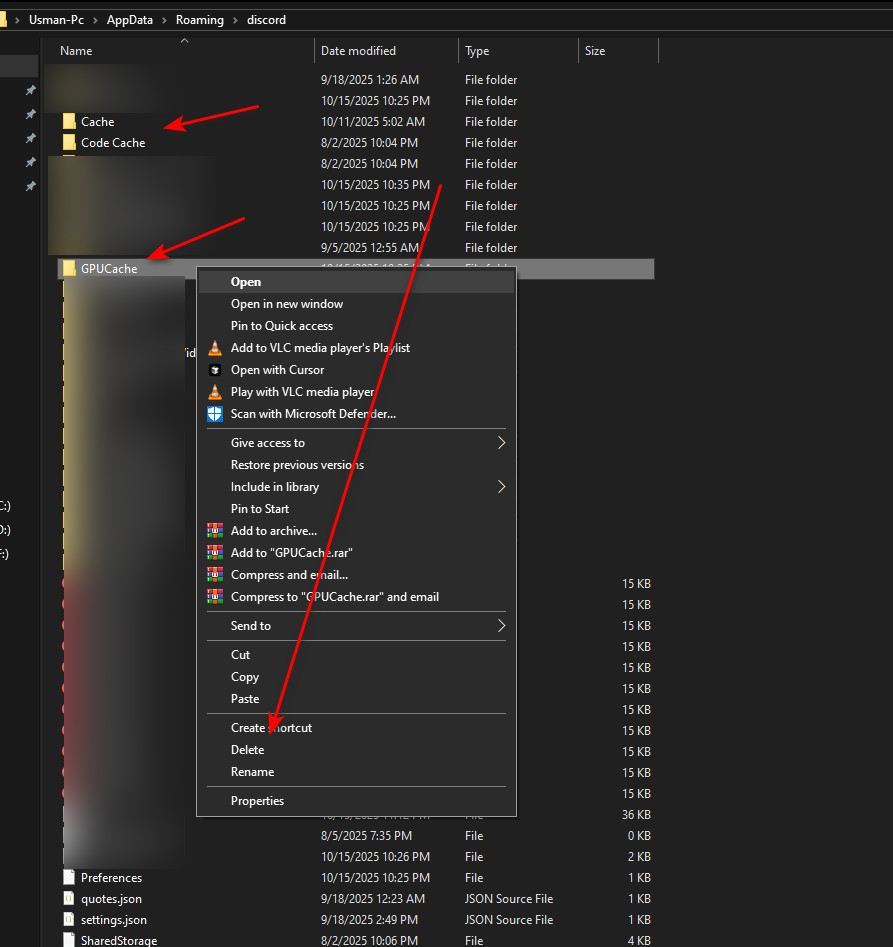
- Щелкните правой кнопкой мыши и удалите следующие папки:
Кэш, Кэш кода и GPUКэш

- Перезапустите Discord и проверьте работу камеры или трансляцию еще раз.
5. Отключите настройки кодирования видео.
Аппаратное ускорение и видеокодеки, такие как H.264 Ошибки возникают, когда ваш графический процессор не справляется с корректной обработкой видеокодирования. Отключение этих функций заставляет Discord использовать более простую и стабильную конфигурацию, которая не зависит от обработки графическим процессором, что часто решает проблему.
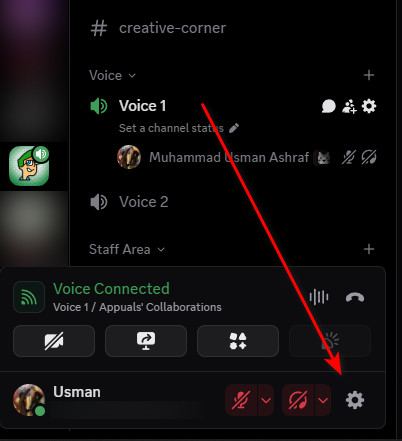
- Откройте Discord и нажмите на значок. Настройки.

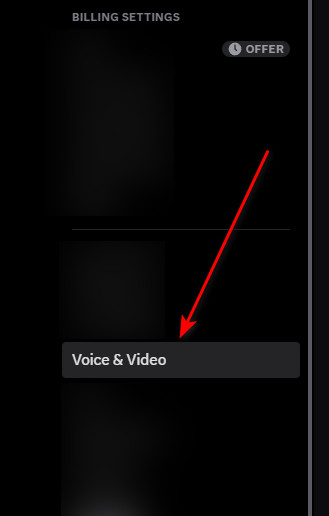
- Перейти к Аудио и видео в Настройки приложения.

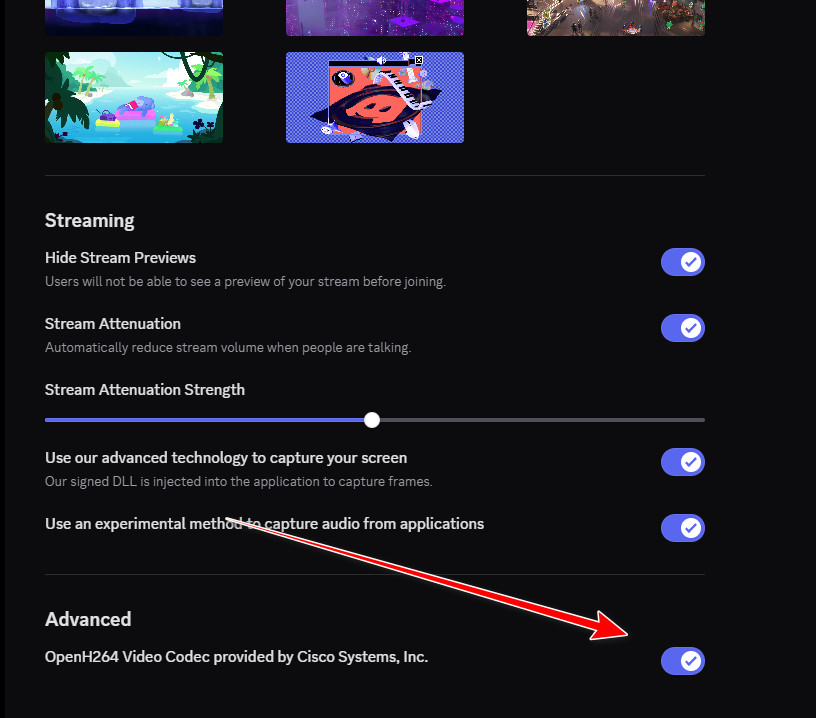
- Прокрутите вниз и отключите Видеокодек OpenH264.

- Перезапустите Discord и попробуйте снова запустить трансляцию.
6. Скачайте Discord PTB
Если в стандартной версии Discord ошибка продолжает появляться, попробуйте установить более новую версию. Открытое тестирование бета-версии (PTB)Эта версия работает через отдельный канал обновлений и часто включает в себя более новые исправления, устраняющие проблемы с потоковой передачей и камерой, прежде чем они будут выпущены в стабильной версии.
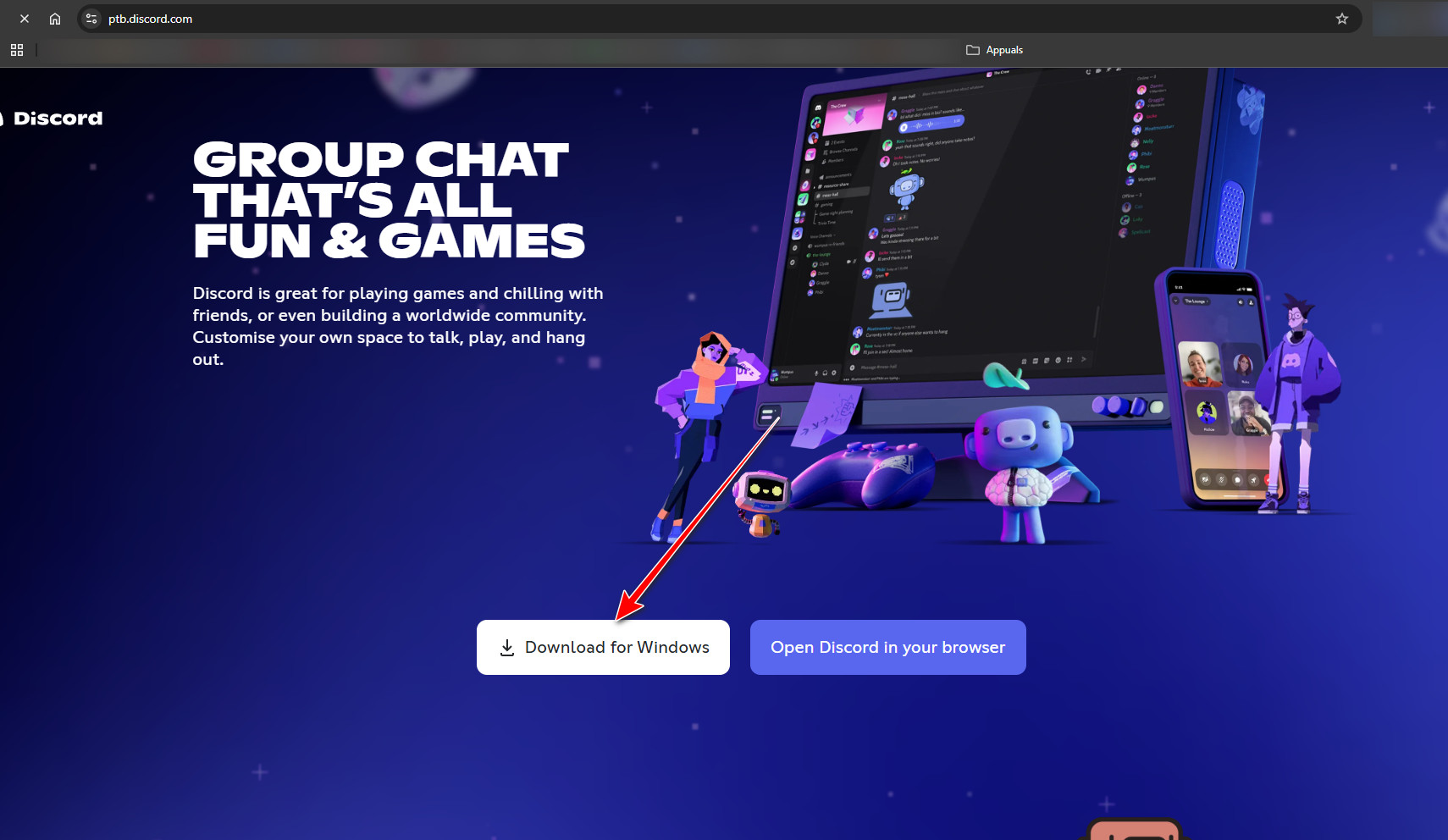
- кнопка Страница загрузки Discord PTB.
- Скачайте и установите тестовую версию Discord (PTB).


Комментарии закрыты.