


Игра может зависнуть. Где встречаются ветры При запуске, во время загрузки или при появлении начальных сцен игра может не загрузить необходимые ресурсы или настройки из Windows или Steam. В большинстве случаев это происходит из-за отсутствия необходимых разрешений. Проблема с игроком.Или настройки графики, с которыми система не может справиться.
В других случаях это может привести Настройки графики Конкретная версия DirectX или разблокированная частота кадров могут вызвать внезапную нагрузку на вашу систему. Игровые файлы также могут быть повреждены, что приведет к сбою игры при попытке загрузки поврежденных данных. Если ваш компьютер близок к минимальным системным требованиям игры, Тяжелые сцены Или же внезапные скачки мощности графического процессора также могут привести к сбоям при запуске.
Прежде чем перейти к решениямВот простой способ понять, какой тип сбоя вы наблюдаете:
- Если игра вылетает сразу после запуска, обычно это происходит именно по этой причине. Проблема с правами доступа Или проблема с сессией Steam.
- Если сбой происходит случайным образом в меню или в кинематографических сценах, то, скорее всего, это связано с... Высокие показатели FPS Или проблема с DirectX.
- Если сбой начался после обновления, возможно, в установочном пакете содержатся... Поврежденные файлы Или же версия Steam отключена.
Теперь, когда я понимаю Общие причины очевидны.Следуйте приведенным ниже решениям. Эти методы помогли многим игрокам и помогут вам найти и устранить причину сбоя системы.
1. Перезапустите клиент Steam.
Если Steam работает длительное время, в нём могут накапливаться временные файлы, теряться действительные коды авторизации или фоновые службы могут быть загружены частично. Поскольку игра использует эти службы при запуске, это может привести к сбоям.
Перезапустить Steam Это создаст новую сессию и перезагрузит все необходимые компоненты.
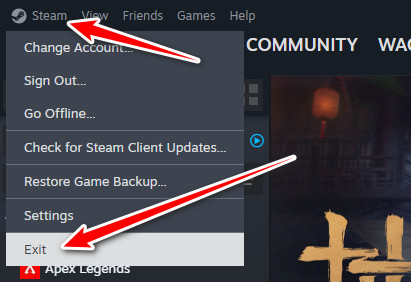
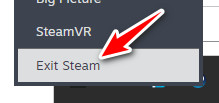
- В Steam нажмите на значок Steam в верхнем левом углу.
- Выберите «Выход» и дождитесь полного закрытия окна.

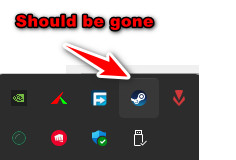
- Проверьте системный трей и убедитесь, что значок Steam исчез.

- Перезапустите Steam.
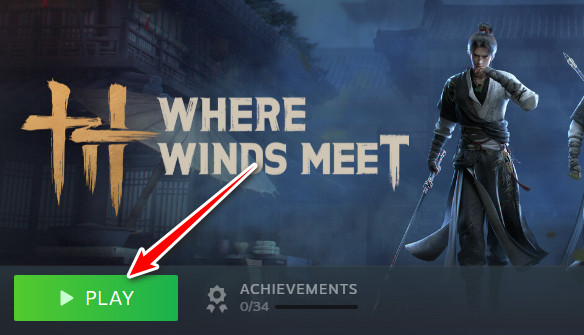
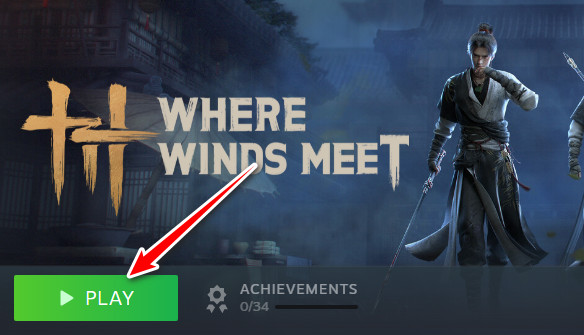
- Перейдите в свою библиотеку и нажмите «Играть в» Где встречаются ветры.

- Проверьте, продолжает ли игра вылетать после перезапуска Steam.
2. Запустите Steam от имени администратора.
Для доступа к защищенным папкам или проведения проверок безопасности некоторым играм требуются разрешения. Если Steam запущен не от имени администратора, Windows может заблокировать эти запросы. В этом случае игра не запускается и немедленно вылетает.
который Запустите Steam от имени администратора. Это даёт ему необходимое разрешение для корректного запуска игры.
Если у вас не получается запустить Steam от имени администратора (Настольный компьютер, компьютер общего пользования), этот метод можно пропустить.
- Полностью закройте Steam (щелкните правой кнопкой мыши значок Steam в системном трее и выберите выход).

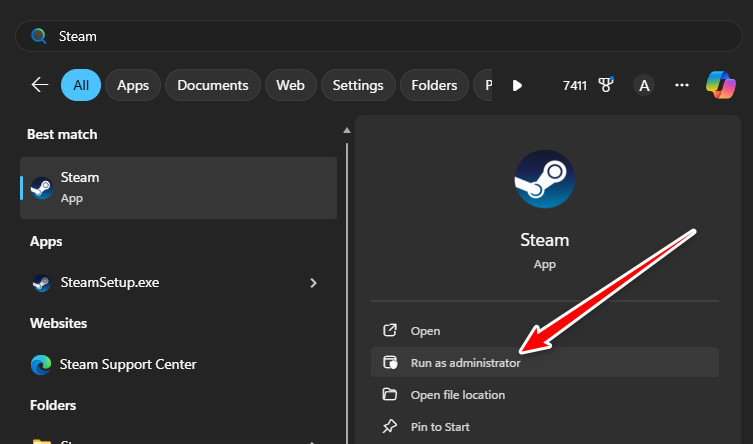
- Щелкните правой кнопкой мыши по ярлыку Steam и выберите Запустить от имени администратора.

- нажать на نعم Когда появляется запрос UAC.
- включать Где встречаются ветры Проверьте, устранена ли проблема со сбоем.
- Если это сработает, вы сможете закрепить это навсегда, перейдя по ссылке: Характеристики ← совместимость ← Запустите эту программу от имени администратора.
3. Использование загрузочного носителя Steam для имитации прав администратора.
Если Steam не запускается от имени администратора, можно использовать аргумент во время выполнения, который предотвратит запрос игрой дополнительных разрешений от Windows. Это позволит избежать... Конфликт разрешений Это часто предотвращает поломки.
команда РУНАСИНВОКЕР Это указывает Windows запустить игру с тем же уровнем прав доступа, который уже есть у Steam.
ملاحظة: Это альтернативное решение. Запуск Steam от имени администратора всегда надежнее.
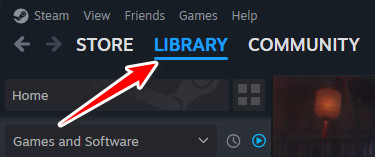
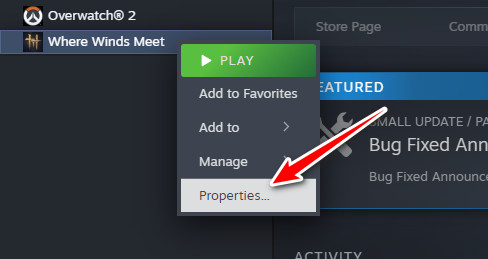
- Откройте Steam и перейдите в библиотека.

- Щелкните правой кнопкой мыши на Где встречаются ветры и выберите Характеристики.

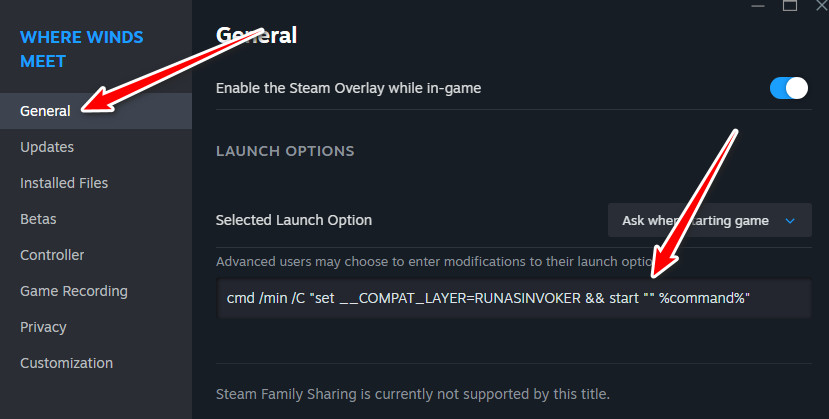
- в годНайдите квадрат Варианты эксплуатации.
- Вставьте это:
cmd /min /C "set __COMPAT_LAYER=RUNASINVOKER && start "" %command%"
- Начать игру.
- Если возникнут новые проблемы, удалите команду, чтобы отменить изменение.
ملاحظة: Вы можете увидеть сообщения следующего содержания: zh_cn.permissionerrorНо игра всё равно будет работать.
4. Зафиксируйте частоту кадров (FPS) на уровне 60.
Если ваша игра вылетает во время просмотра меню или кат-сцен, это может быть связано с... Высокая скорость износа шин Чрезмерно. Когда частота кадров (FPS) не ограничена, графический процессор (GPU) может внезапно увеличить свою нагрузку, что приводит к резким изменениям производительности. энергия وтемператураЭти скачки могут дестабилизировать игру и привести к её сбою.
Фиксация частоты кадров (FPS) поддерживается. При условии стабильной работы вашей видеокарты.
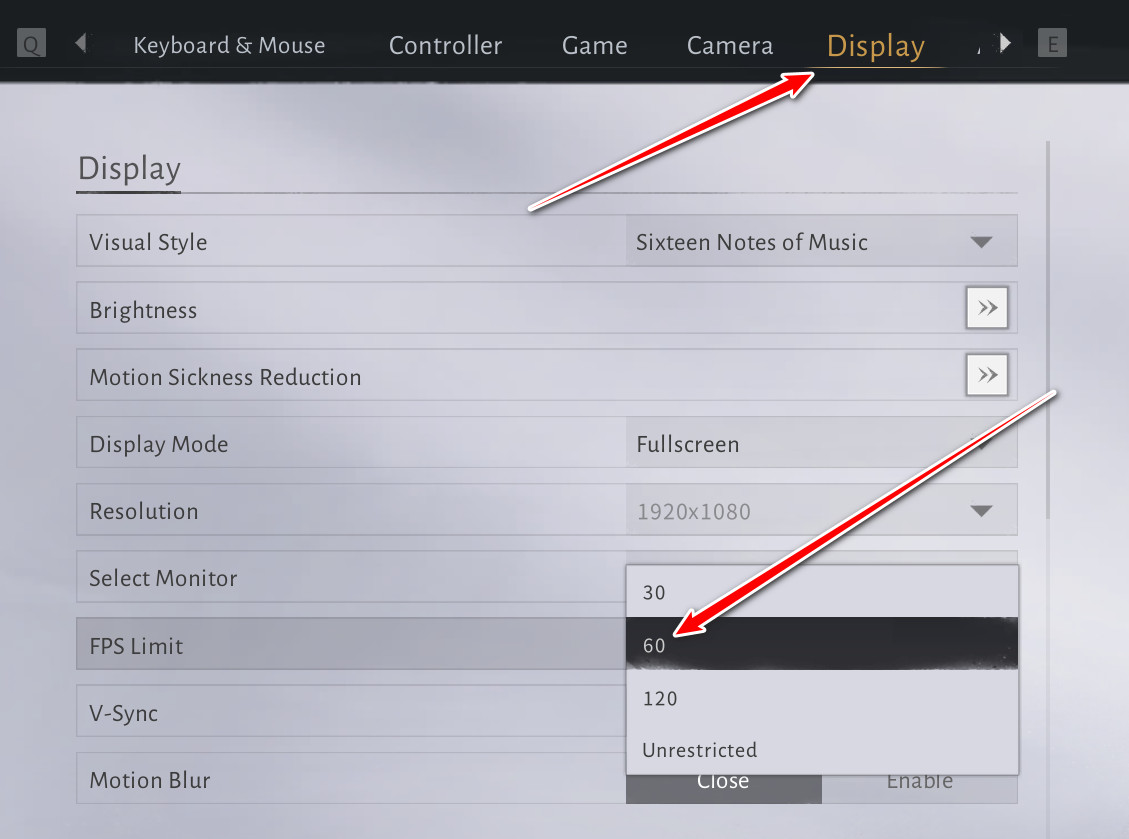
- Сыграйте в игру Где встречаются ветры и перейти к Настройки → Графика.
- Искать вариант Лимит кадров в секунду.
- установить это на 60 FPS Или включить V-Sync.

- Перезапустите игру.
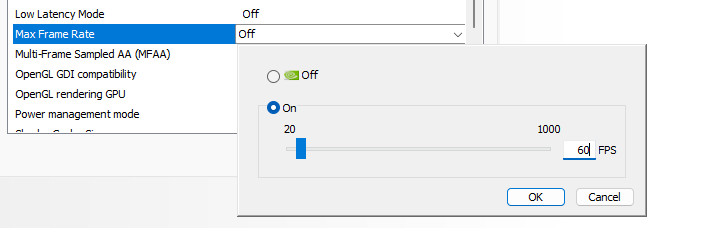
- Если вам не удаётся достаточно долго оставаться в игре, воспользуйтесь панелью управления графического процессора (GPU):
- NVIDIA: Панель управления → Управление настройками 3D → Максимальная частота кадров
- AMD: Radeon Software → Графика → Управление целевой частотой кадров
5. Переключите версию DirectX.
DirectX управляет взаимодействием игры с вашей видеокартой. Игра поддерживает Где встречаются ветры И DX11, и DX12. В некоторых системах один из них может работать нестабильно, даже если другой функционирует безупречно.
Переключение DirectX Изменение способа отображения часто мгновенно устраняет неисправности.
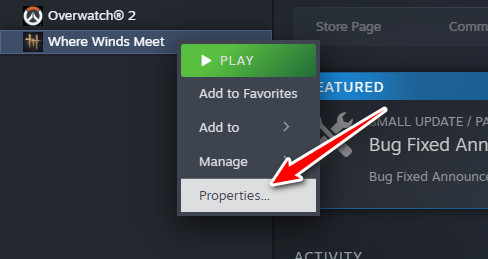
- В Steam щелкните правой кнопкой мыши по Где встречаются ветры И выберите Основные свойства.
- Перейти к Общие.
- Чтобы принудительно использовать DX11, введите:
-dx11
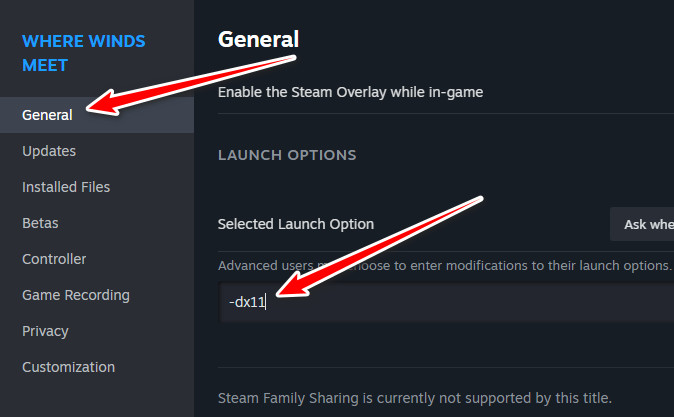
- Запустите игру и протестируйте её.
- Чтобы снять ограничение на использование DX, удалите -dx11.
- Попробуйте обе версии — DX11 и DX12 — и выберите более стабильную.
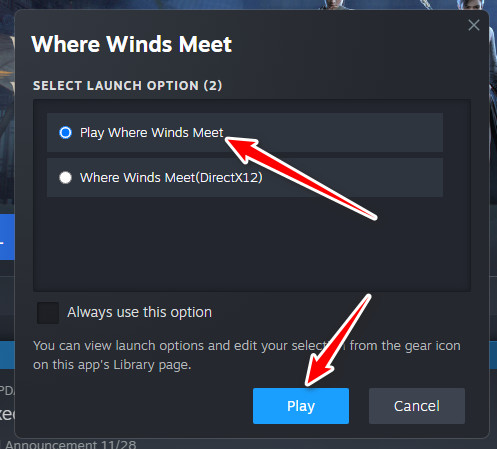
Если игрок спрашивает вас, какой режим DirectX вы хотите использовать, выберите тот режим, который не вызывает сбоев.
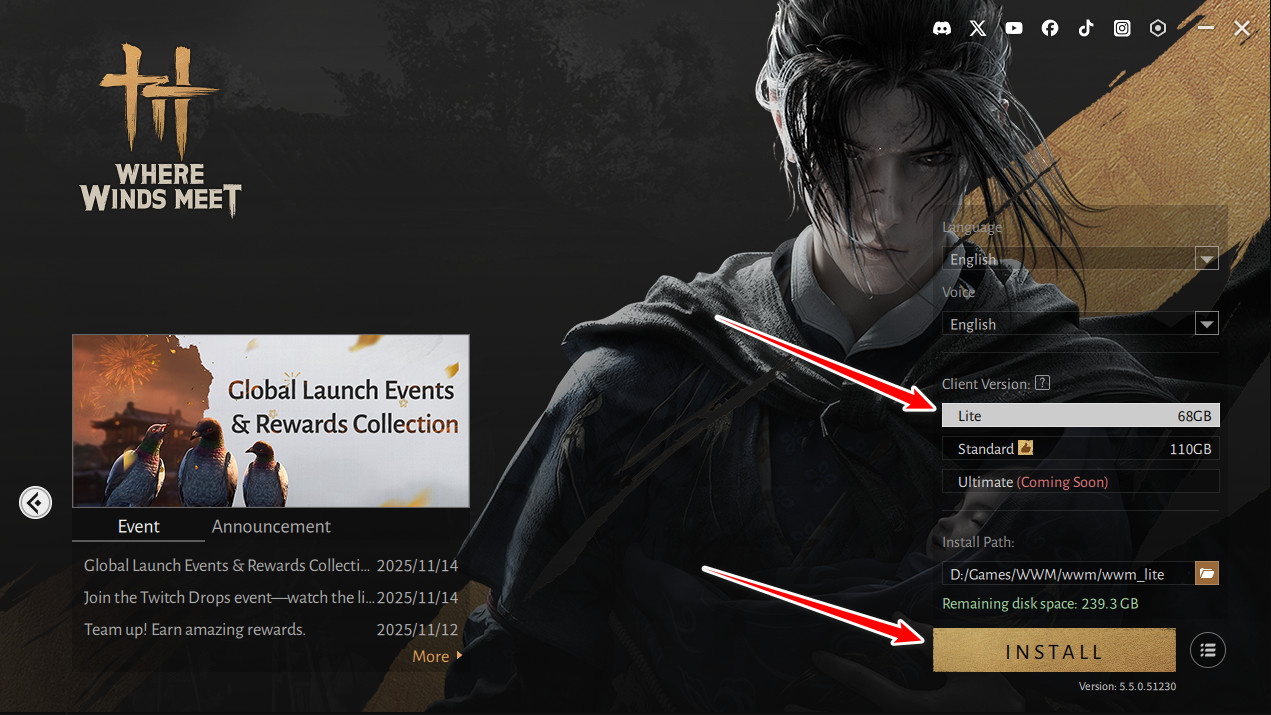
6. Используйте облегчённую версию вместо стандартной сборки Steam.
Версия Steam загружается Высококачественные графические материалы А также более ресурсоемкие графические файлы. В некоторых системах эти файлы могут переставать работать при запуске и вызывать частые сбои.
Официальный оператор предоставляет версию. Свет Благодаря уменьшению размера графических файлов снижается нагрузка на графический процессор, потребление памяти и сложность шейдеров.Шейдеры = файлы, управляющие освещением и визуальными эффектами.Это часто устраняет сбои, которые происходят только в версии Steam.
Ваши сохраненные данные хранятся в вашем аккаунте, поэтому вы не потеряете свой прогресс.
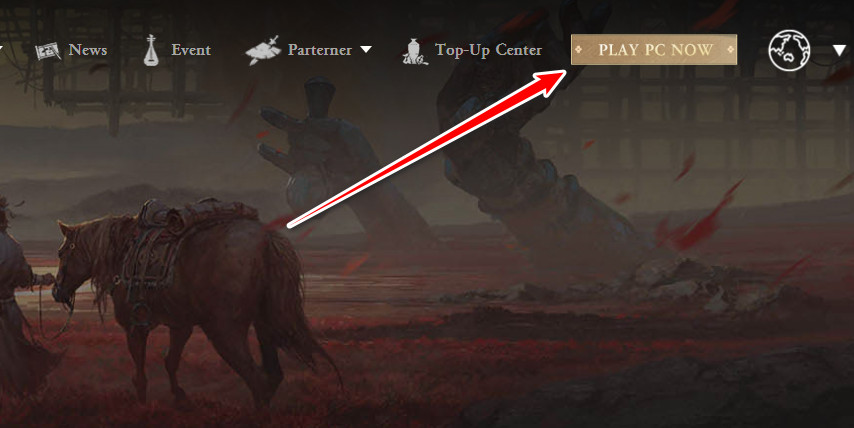
- Перейти к Официальный сайт Для игры скачайте плеер.

- Установите плеер и откройте его.
- Выберите версию Свет.

- Установите его на жесткий диск с достаточным объемом свободного места.
- Полностью закройте Steam и запустите игру через официальный лаунчер.
- Поиграйте некоторое время, чтобы убедиться, что сбои исчезли.
7. Переустановите игру.
Если ничего не помогает, возможно, файлы игры безвозвратно повреждены. Переустановка игры заменит все файлы на новые.
Ваш прогресс сохраняется онлайн, но если вы используете моды или пользовательские настройки, сначала сделайте их резервную копию.
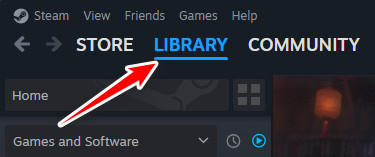
- Откройте Steam и перейдите в библиотека.
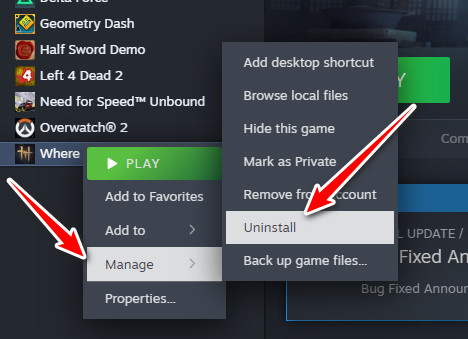
- Щелкните правой кнопкой мыши на Где встречаются ветры ← Администрация ← удалить.

- Подтвердите удаление.
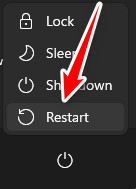
- Перезагрузите компьютер, чтобы начать сканирование. заблокированные файлы Оставшиеся.

- Переустановите игру из Steam.
- Включите его и проверьте, решена ли проблема со сбоями.

Комментарии закрыты.