


Ошибка « Не удалось подключиться к PlayStation Network в течение установленного времени. Код ошибки: CE-109506-1 » обычно появляется на PS5, когда ваша консоль испытывает трудности с установлением стабильного соединения с серверами PlayStation Network. Это мешает игрокам корректно войти в систему и может отключить сетевые функции.
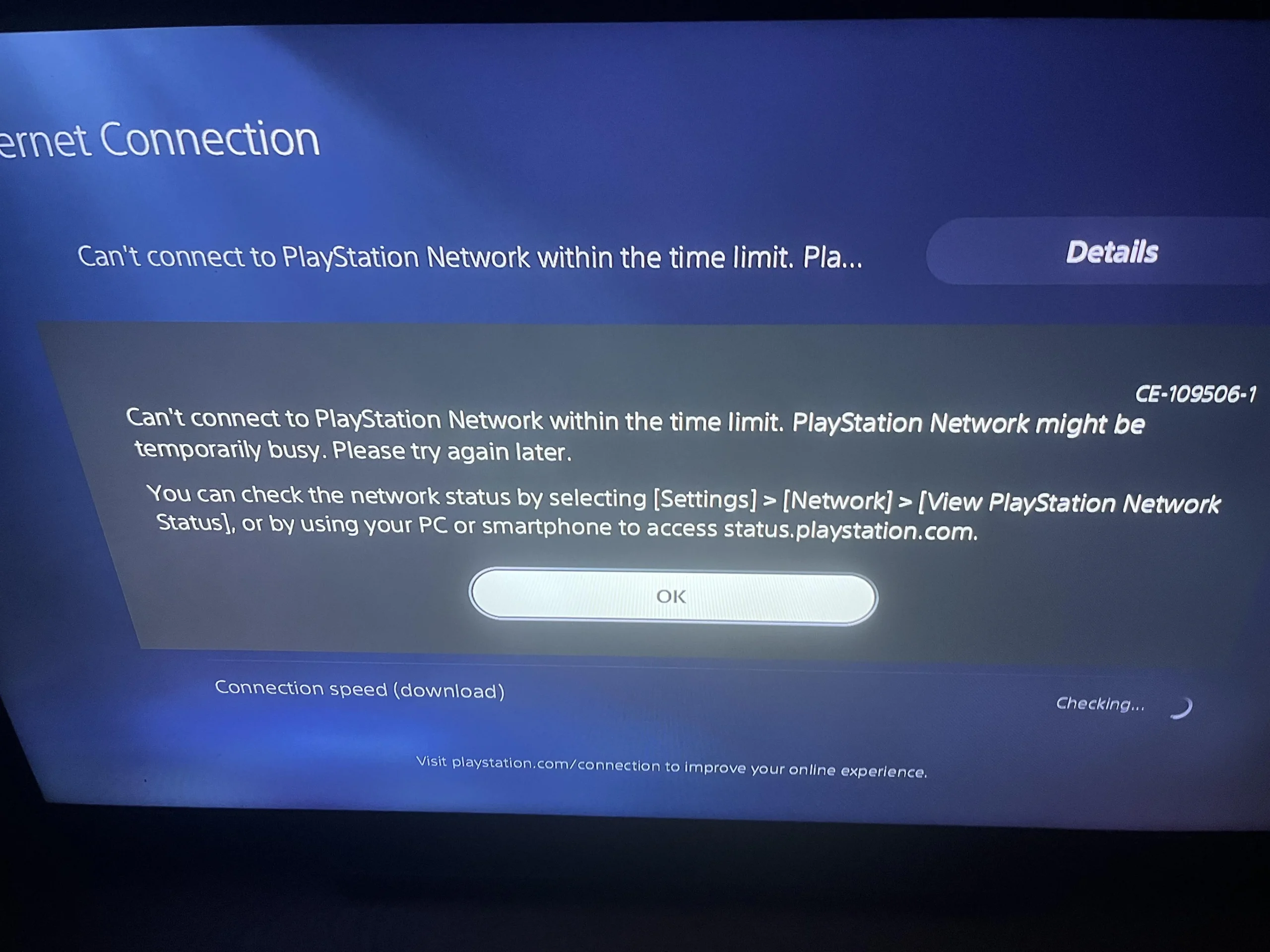
Наиболее распространенными причинами этой ошибки являются слабое или нестабильное интернет-соединение , проблемы с разрешением DNS , сбой на серверах PlayStation Network или несоответствие MTU (размера пакета) . Теперь, когда вы знаете об ошибке и ее причинах , перейдем к решениям, описанным ниже.
Базовая диагностика неисправностей
- Проверьте подключение к Интернету: Убедитесь, что у вас есть подключение к интернету. стабильный и Достаточно сильный Для подключения к серверам PSN. Возможно возникновение проблем с подключением. слабый или нестабильный В Временные ограничения. использовать SpeedTest Или Быстрый Чтобы проверить скорость вашего интернета.
- Перезагрузите Wi-Fi роутер: Перезагрузка маршрутизатора может привести к Обновить Связь, и обновление Ваша локальная сетевая сессия и Устранить временные ошибки Это может помешать вашей консоли получить доступ к PSN.
- Проверьте состояние серверов PlayStation: Проблема также может возникнуть. Из PSNПерейдите на страницу статус PSN Чтобы проверить наличие услуг PlayStation Network Всё работает нормально.В случае перебоев вам может потребоваться... Подождите До восстановления работы серверов.
- Попробуйте использовать проводное подключение к локальной сети (если оно доступно): Если вы используете Wi-Fi, переключитесь на LAN-кабель может быть Улучшает стабильность и уменьшить Временные ограниченияОсобенно если ваш сигнал Wi-Fi Слабый Или переполненный.
Если эти простые шаги по устранению неполадок не решат проблему, перейдите к следующим решениям.
1. Переключитесь на мобильный интернет.
Эта ошибка может возникнуть, если текущий сетевой путь, сеанс NAT или маршрут интернет-провайдера нестабильны и приводят к таймауту соединения PS5 при подключении к PSN. Переключение на другую сеть (например, мобильную точку доступа) предоставит вашему устройству новый сетевой путь и может немедленно восстановить соединение.
Примечание: Это, прежде всего, тестовый шаг для подтверждения того, связана ли проблема с вашей домашней сетью или с вашим интернет-провайдером (ISP) . Мобильный трафик может быстро расходоваться во время загрузок, обновлений и онлайн-игр.
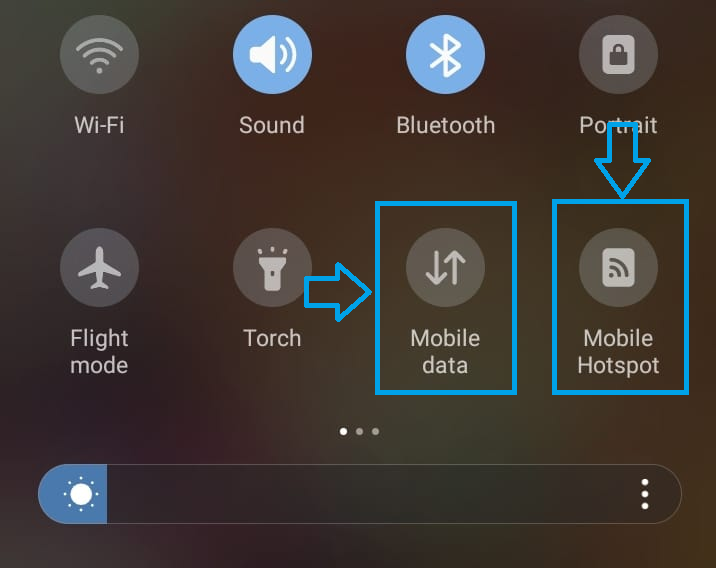
- включать Мобильные данные И преимущество Точка связи на вашем телефоне.
![]()
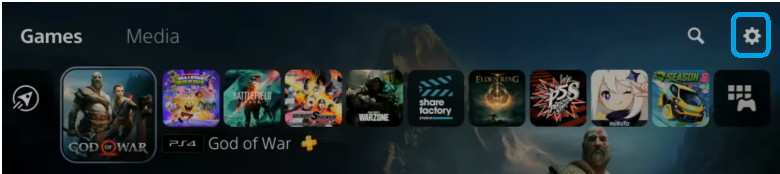
- На вашей PS5 нажмите на эту опцию. Настройки в главном меню.
![]()
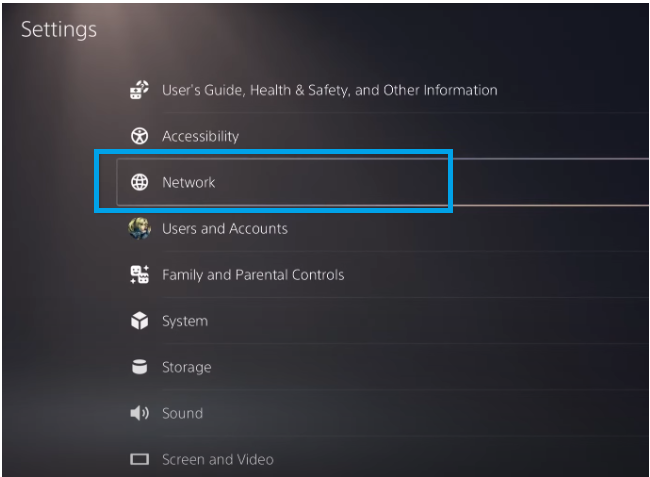
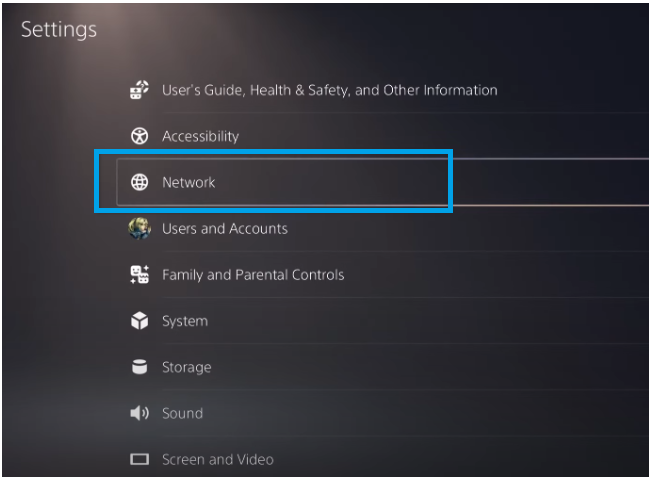
- Нажмите на вариант сеть.
![]()
- Найдите Подключение к мобильной точке доступа Свяжитесь с ней и напишите ей.
- После подключения попробуйте снова войти в свою учетную запись PSN и проверьте, получилось ли. .ل Ошибка.
2. Переключитесь на общедоступный DNS-сервер (Google или Cloudflare).
Ошибка также может быть вызвана проблемой с DNS . Если ваш текущий DNS-сервер работает медленно, перегружен или не может быстро разрешать запросы к сервисам PSN, ваше устройство может выдавать ошибку тайм-аута при попытке подключения. Смена DNS-сервера на общедоступного поставщика DNS, такого как Google или Cloudflare, может повысить надежность.
Примечание: Google и Cloudflare DNS — популярные общедоступные DNS-сервисы. Это изменение не повлияет на вашу учетную запись PSN , и вы можете в любой момент вернуться к автоматическому режиму .
- Перейти к Настройки на вашей PS5.
![]()
- нажать на сеть.
![]()
- Открыть Расширенные настройки Для вашей подключенной сети.
![]()
- Найдите руководство по эксплуатации В Настройки DNS.
![]()
- Введите один из следующих вариантов DNS:
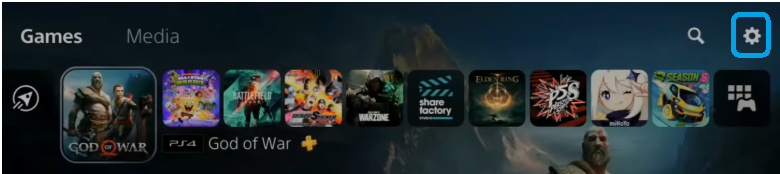
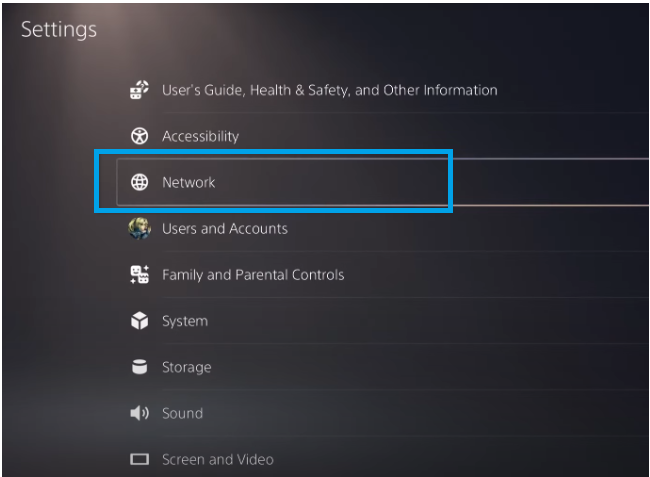
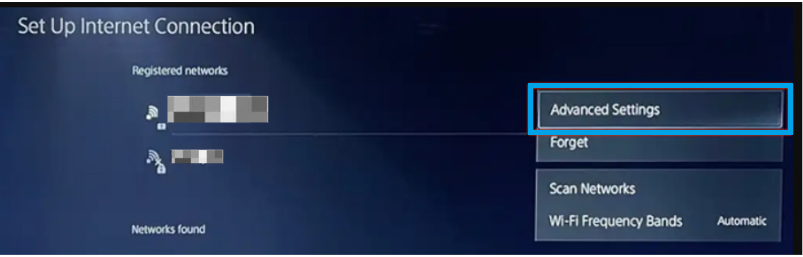
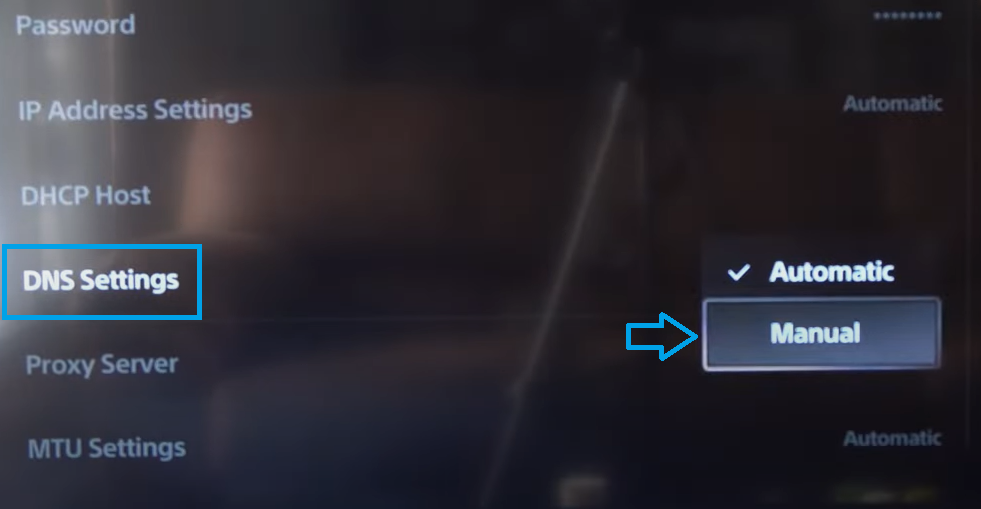
- Гугл ДНС: 8.8.8.8 (Базовый) и 8.8.4.4 (вторичный)
- DNS Cloudflare: 1.1.1.1 (Базовый) и 1.0.0.1 (вторичный)
После сохранения изменений повторно подключитесь к сети и попробуйте снова войти в PSN.
3. Установите MTU на 1400 для стабильной передачи пакетов данных.
MTU (Maximum Transmittance Unit) — это максимальный размер пакета, который ваша PS5 может отправить по сети, прежде чем данные потребуется разделить на более мелкие пакеты . Если ваша сеть, маршрутизатор или интернет-провайдер не обеспечивают надежную обработку больших пакетов , несоответствие MTU может привести к таймаутам , нестабильности соединения или сбоям при входе в PSN.
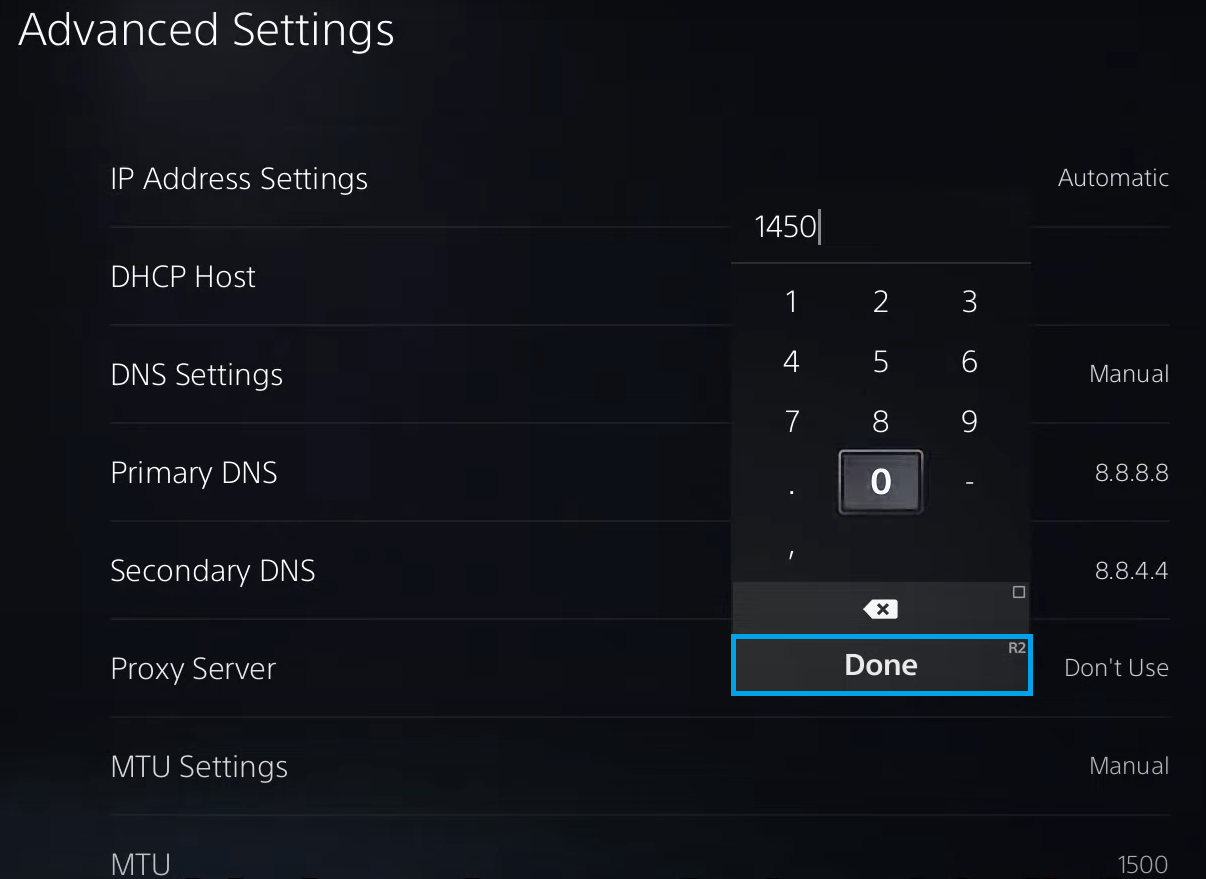
Установка значения MTU на 1400 может уменьшить проблемы с фрагментацией пакетов на некоторых соединениях и повысить стабильность при подключении к PSN. При необходимости вы также можете протестировать более высокие значения, такие как 1450 или значение по умолчанию 1500.
Совет: Если вы не уверены, вы всегда можете после тестирования установить MTU в автоматический режим . Эта настройка влияет только на сетевое соединение вашей PS5.
- Перейти к Сетевые настройки на вашей PS5.
![]()
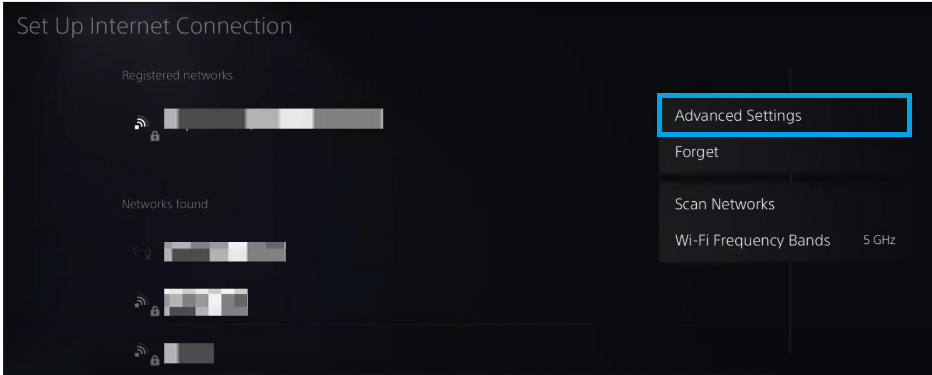
- Откройте расширенные настройки вашего интернет-соединения.
![]()
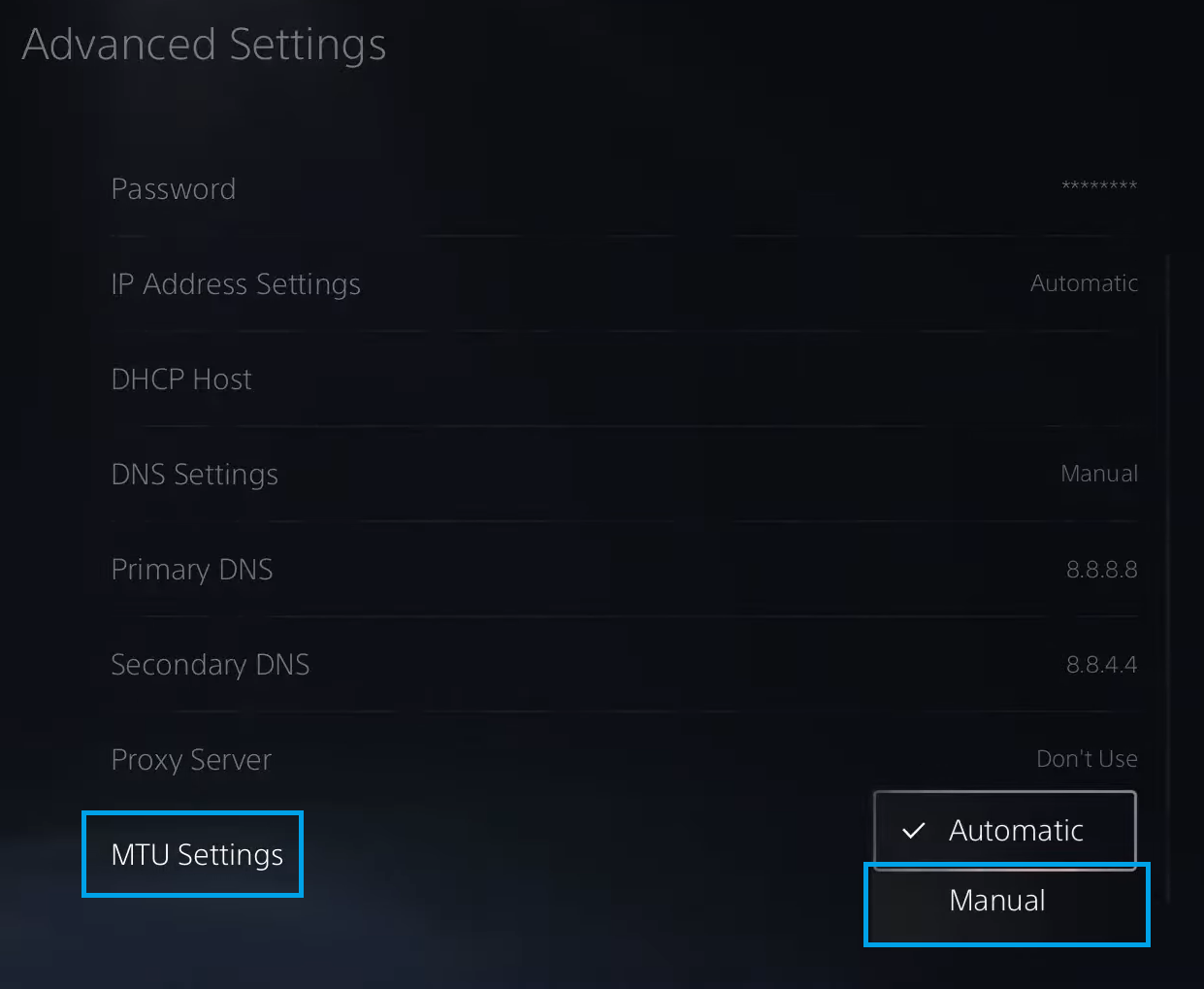
- выберите _руководство_ В Настройки MTU.
![]()
- Установить MTU на 1400. Если 1400 не сработает, попробуйте 1450 Или 1500 Также.
![]()
- Сохранить измененияПереподключитесь к сети и попробуйте снова. Войти снова Чтобы проверить, устранена ли ошибка.
Если проблема сохраняется: попробуйте перезагрузить PS5 , проверьте проводное подключение к локальной сети и убедитесь, что ваш интернет-провайдер не блокирует и не ограничивает игровые сервисы. Если PSN работает в других сетях, но не в домашнем интернете, проблема, вероятно, связана с настройками вашего маршрутизатора/провайдера ( ограничения NAT , CGNAT или фильтрация игровых сервисов ).

Комментарии закрыты.