


ошибка Пожалуйста, закройте окно перехвата перед началом игры. Это сообщение Игра не запускается. Оно может появиться в таких играх, как... Fortnite، Ржавчина, и Apex Legends Когда система обнаруживает По борьбе с мошенничеством Игры Водитель-перехватчик (или Который Низкоуровневый вставной крюк Ещё один аналогичный вариант работает на вашем компьютере.
Правила борьбы с мошенничеством запрещают перехват Потому что он использует Ввод данных драйвером в режиме ядра могу перехват или модификация низкоуровневых входных данных Прежде чем оно попадёт в приложения. Даже если вы им пользуетесь. Для сброса допустимых клавиш (переназначения) Или Для обеспечения доступностиСистемы защиты от мошенничества часто не могут надежно отличить это от инструментов, которые изменяют исходные данные для получения... Несправедливые преимуществаТаким образом, вы блокируете весь входной слой.
Сделайте это в первую очередь (Ускоренный путь):
- Закройте все инструменты настройки клавиш/макросы. (Значки в системном трее) и отключите их. Запускать (Диспетчер задач > Автозагрузка).
- сделать экспресс-тесты Чтобы проверить наличие Interception (или драйвера с похожим названием).
- Если обнаружен перехват, двигайтесь непосредственно к Способ 1 (Наиболее надежное решение).
- Если перехват неясен, начните с Способ 2 и Способ 3 Для исключения программ защиты от читерства и других программ, перехватывающих ввод данных.
Экспресс-тесты (подтверждение перехвата)
Прежде чем что-либо менять, убедитесь, что перехват (Или драйвер с похожим именем), уже присутствующий в системе. Эти проверки БыстрыйОднако помните, что некоторые инструменты устанавливают похожие драйверы под разными именами. другой.
- Проверьте файл драйвера: Откройте эту папку и найдите interception.sys:
C:\Windows\System32\драйверы
- Проверка на наличие скрытых устройств: Открыть Диспетчер устройств > Щелкните عرض > Показать скрытые устройстваНайдите в разделах, связанных с вводом данных, все, что явно относится к... инструменты для сброса ключей، фильтры, Или ввод по умолчанию.
- Мой выбор (передовой): Список установленных драйверов (вы можете пропустить драйверы, использующие другое имя):
driverquery /v | findstr /i interception
Если вы видите соответствующую запись, это, скорее всего, Interception (или что-то с похожим названием). Доказано.
Метод 1. Удалите драйвер Interception.
Если установлен драйвер Interception, он может Загрузка при запуске И это остается Обнаруживаемый Даже если для сброса клавиш не используется никаких инструментов, удаление драйвера предотвращает обнаружение активного слоя перехвата античитерским программным обеспечением.
ملاحظة: Релиз Interception доступен на GitHub. install-interception.exeЭто позволит корректно удалить драйвер.
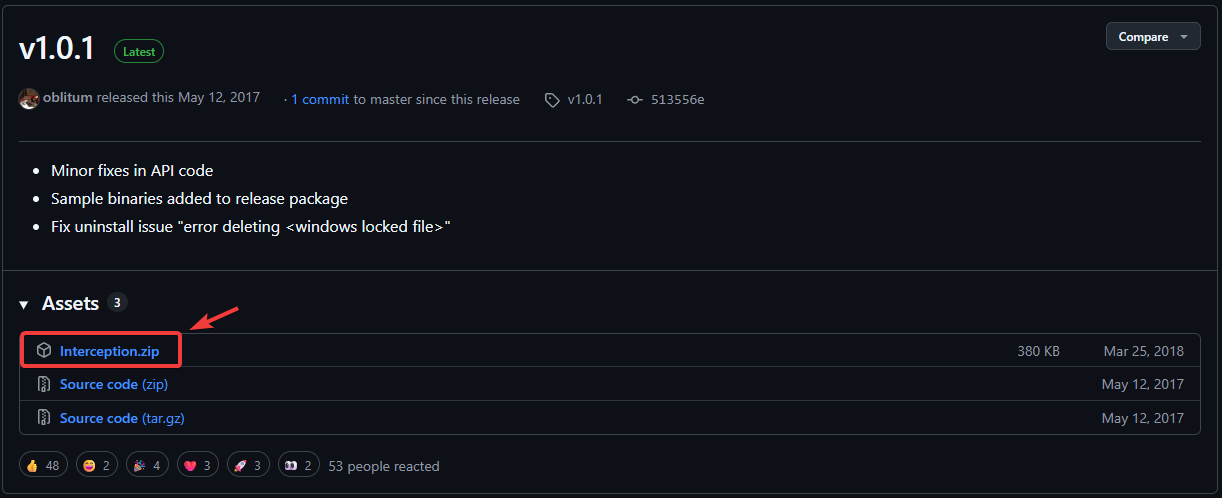
- Перейдите на страницу релизов Interception на GitHub и скачайте ZIP-файл:
Страница релиза Interception на GitHub

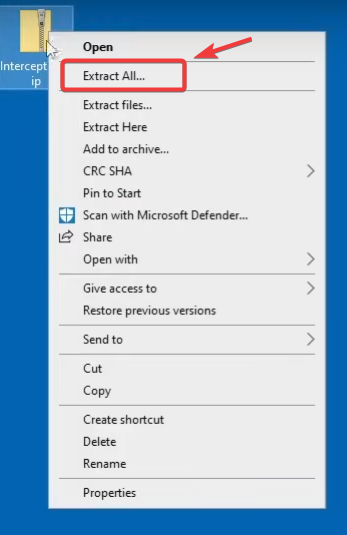
- Щелкните правой кнопкой мыши по загруженному ZIP-файлу и выберите извлечь всеЗатем выберите место для извлечения содержимого.

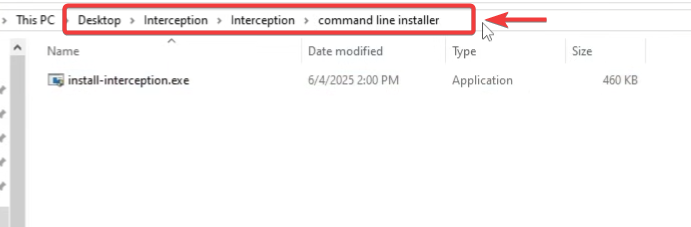
- Откройте извлеченную папку и найдите install-interception.exe.Совет: Если вы не видите его сразу, воспользуйтесь поиском Windows в извлеченной папке и найдите его. install-interception.exe.

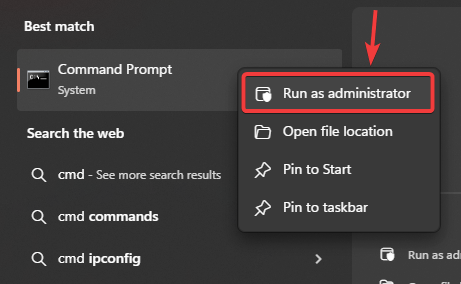
- Нажмите на Windows + S, И введите CMD, затем щелкните правой кнопкой мыши Командная строка, и выберите Запустить от имени администратора.

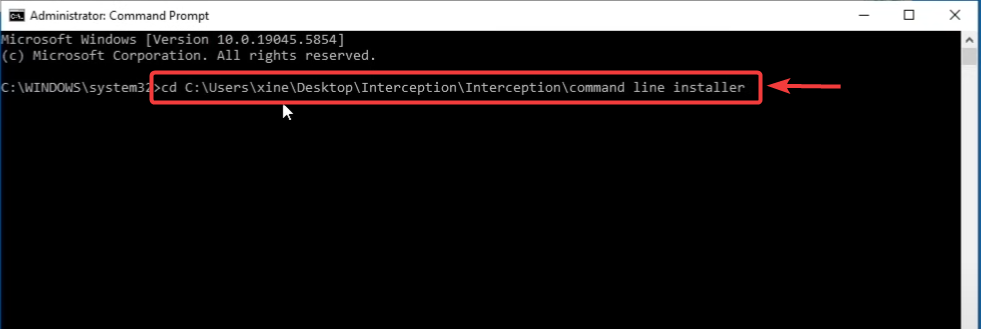
- Выполните следующие команды (измените путь к папке так, чтобы он соответствовал месту, куда вы распаковали файлы):
cd /d "C:UsersYourNameDesktopInterceptioncommand line installer"
install-interception.exe /uninstall
Совет: В командной строке введите
cd /d(Включая расстояние), затем Перетаскивание Папка в окне предназначена для вставки точного пути.
- После завершения удаления, Рестарт Для применения изменений на вашем компьютере.
После перезагрузки: Перезапустите игру. Если причиной является перехват, проверка на наличие читов должна пройти успешно. Обычно.
Чтобы предотвратить дальнейшие перехваты:
- Проверять:
C:\Windows\System32\драйверы
Если он исчезнет interception.sysЭто Хороший знак.
- Дополнительный тест (передовой):
driverquery /v | findstr /i interception
Если система ничего не возвращает, вероятно, Interception не зарегистрирован как установленный драйвер с таким именем.
Второй метод: отключение сторонних программ ввода.
Некоторые инструменты для работы с клавиатурой, мышью, контроллером или макросами устанавливаются. Низкоуровневые вставляемые крюки Для таких функций, как макрос Или быстрое нажатие Или Расширенный сброс ключаПрограммы для борьбы с мошенничеством могут счесть эти инструменты подозрительными, поскольку они могут напоминать методы фильтрации входных данных. возражение.
Примеры: Пакеты макросов, программы сброса клавиш, инструменты виртуальной консоли, инструменты для написания сценариев, конвертеры эмуляции или специализированные драйверы ввода.
Шаг АРекомендуется): Полностью закройте программу и запретите её запуск в Windows.
- Закройте инструмент из Системный трей (И не только окно).
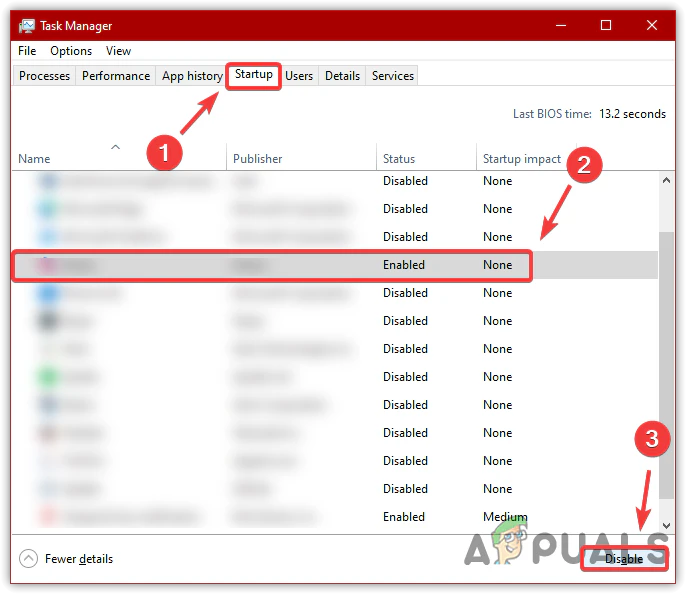
- Открыть Диспетчер задач > Вкладка запускать Отключите инструменты переназначения клавиш/макросов, которые распознаются системой.

- Рестарт Возьмите свой компьютер и протестируйте игру.
Шаг B (наиболее подходящий для определения точной причины): сделать Чистый заезд И проверьте это.
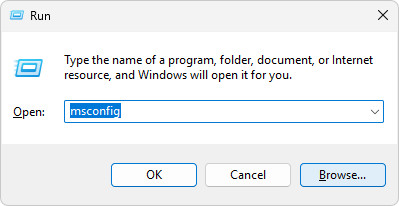
- Нажмите на Windows + R, записывать MSCONFIG, затем нажмите Enter.

- перейти к الخدمات > выберите Скрыть все службы Microsoft > Щелкните отключить все.

- перейти к запускать > Щелкните Откройте Диспетчер задач Отключите ненужные приложения при запуске системы.
- Перезагрузите компьютер и попробуйте запустить игру. Если она заработает, постепенно снова включайте необходимые компоненты, чтобы точно определить программу, вызывающую обнаружение.
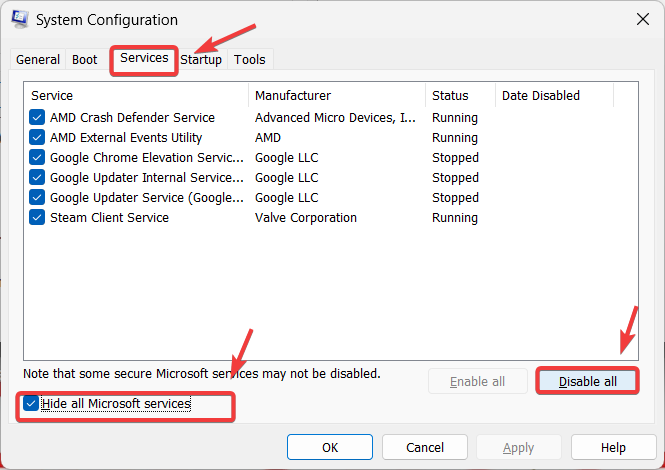
Важный: После тестирования отмените изменения, внесенные при чистой загрузке, чтобы ваш компьютер снова заработал в обычном режиме (снова откройте). MSCONFIG Включите заново ваши обычные сервисы/элементы автозапуска.
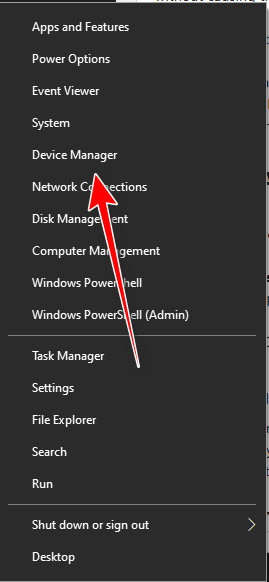
Шаг C (используйте только в том случае, если вы знаете, что именно отключаете): Временно отключите подозрительные устройства/драйверы, связанные с этим входом, в Диспетчере устройств.
- Нажмите на Windows + X и выберите Диспетчер устройств.

- Найдите понятные записи третьих лиц, относящиеся к Ремапперы، виртуальные контроллеры، макропрограммы, Или Входные фильтры.
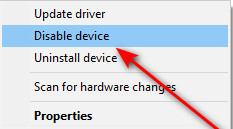
- Щелкните правой кнопкой мыши на подозрительном/неиспользуемом устройстве стороннего пользователя и выберите Отключить устройство (Выключение устройства).

- Рестарт Возьмите свой компьютер и протестируйте игру.
Метод 3. Временно отключите стандартные элементы управления/ввода.
Инструменты сопоставления виртуальных входов/контроллеров могут обеспечить Виртуальный слой управления Активно в фоновом режиме. Само по себе это не перехват, но в сочетании с другими инструментами сброса или оставшимися драйверами ввода это может способствовать обнаружению мошенничества с вводом. Используйте этот метод только в качестве... Быстрый тест Если вы активно используете эти инструменты.
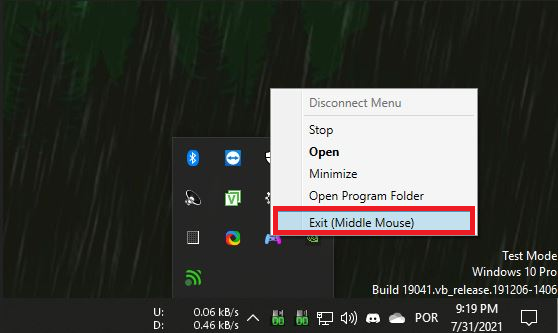
Пример: DS4Windows
- Откройте меню DS4Windows из Панель задач (системный трей).
- нажать на Выход (или Stop/Выход(В зависимости от вашей версии).

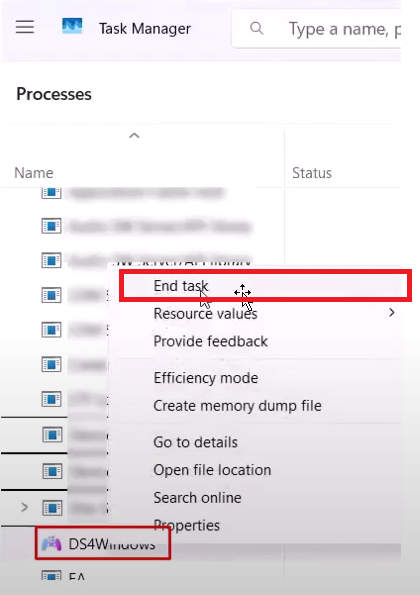
- Нажмите на Ctrl + Shift + Esc Открыть Диспетчер задач.
- Завершите все задачи, связанные с DS4Windows или другими элементами управления/перезагрузками.

- Попробуйте запустить игру ещё раз.
Если это решит проблему:
Отключите инструмент из запускать Включайте эту функцию только тогда, когда вам действительно нужно назначить кнопки управления.
Четвертый метод: не запускайте игру принудительно от имени администратора.
В некоторых случаях запуск игры с определенными правами доступа может вызвать проблемы. Мужское начало Измените настройки системы защиты от читерства. Если у вас включена опция «Запускать эту программу от имени администратора», отключите её и проверьте.
Эти шаги иллюстрируют игру Rust в качестве примера, но та же идея применима и к другим играм.
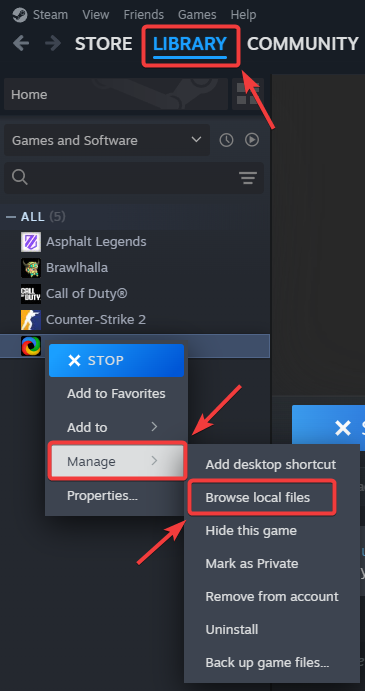
- Открыть Steam и перейти к библиотека.
- Щелкните правой кнопкой мыши на Ржавчина (Или игру, которая на вас влияет) и выберите Управление > Просмотр локальных файлов.

- Укажите исполняемый файл (или файлы) игры, например:
RustClient.exe
Rust.exe
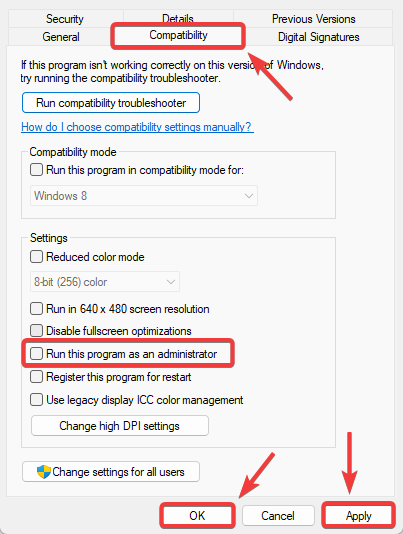
- Щелкните правой кнопкой мыши по файлу EXE и выберите ئصائص.
- Откройте вкладку совместимость И отменить выбор Запустите эту программу от имени администратора.
- нажать на تطبيق > Ok.

- Закройте Steam/Epic Games (если это возможно), откройте их снова и попробуйте запустить игру еще раз.
Пятый метод: Удалите все оставшиеся следы (interception.sys), если они еще существуют.
Если программа Interception была установлена ранее, файл драйвера (программа, которая на нем работает) может остаться в папке Windows Drivers даже после удаления. interception.sys Оно всё ещё существует, и система защиты от мошенничества может продолжать его обнаруживать.
Этот метод является альтернативным решением. Наилучшим решением по-прежнему остается... Первый способ (Правильное удаление). Используйте описанные ниже шаги только в том случае, если вы уверены, что файл все еще присутствует.
- Перейти к:
C:\Windows\System32\драйверы

- Ищу interception.sys.
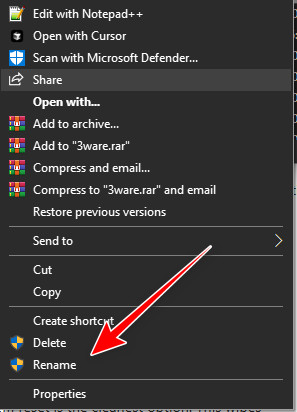
- Попробуйте переименовать его, например, так:
interception.bak.

- Рестарт Включите компьютер и запустите игру.

Метод 6. Сброс настроек компьютера (крайняя мера)
Если ни один из вышеперечисленных методов не помогает удалить обнаружение, особенно если за это время было установлено несколько инструментов для сброса настроек, то сброс настроек Windows может стать решением. чистящее средство Метод для удаления устойчивых ассоциаций с драйверами и оставшихся входных фильтров.
Важный: Сначала сделайте резервную копию важных файлов. В зависимости от выбранного вами варианта, процесс сброса может удалить приложения и настройки.
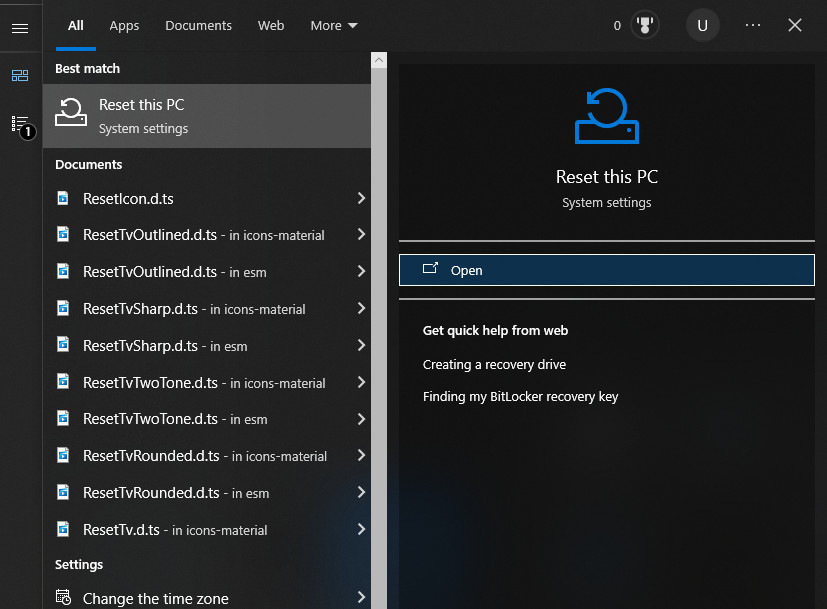
- Ищу Сбросить этот компьютер И открой его.

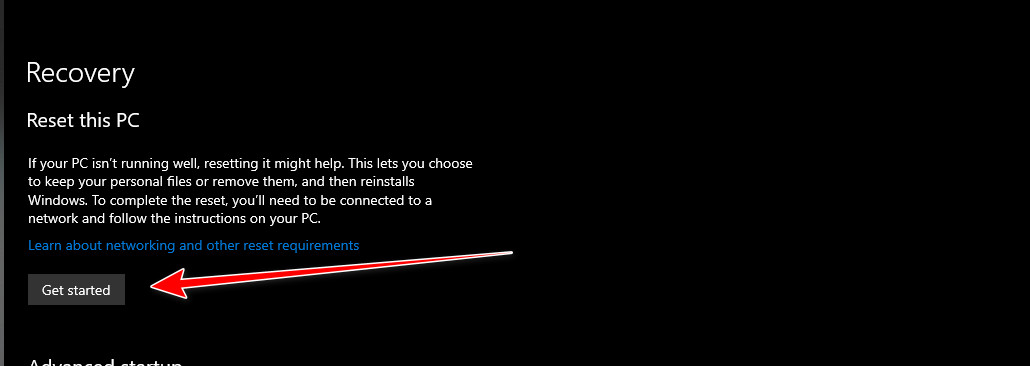
- Нажмите Начните.

- Следуйте инструкциям на экране и выберите вариант, подходящий для вашей ситуации.
Если после сброса настроек сообщение по-прежнему отображается, Это обычно указывает на то, что установлен (или загружен пакетом периферийных устройств) другой активный модуль ввода/виртуальный слой ввода. Дважды проверьте свои контроллеры/клавиатуру/мышь и избегайте привязки ввода перед запуском игры.

Комментарии закрыты.