


Если Battlefield 6 не запускается и вы получаете сообщение от EA Javelin AntiCheat (например, «Service has encountered an error» , «unrecoverable error» , «invalid system configuration» или код ошибки #701/#95/#119 ), это обычно означает, что драйвер/служба античита не смогли корректно запуститься в Windows.
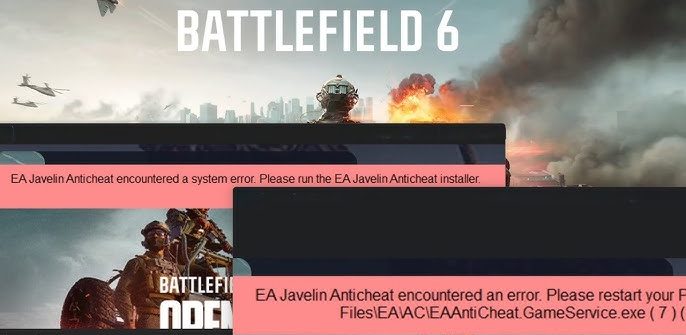
Проще говоря, Javelin (античитерское ПО для Battlefield) необходимо установить до запуска игры, и его установка может завершиться неудачей, если его установка повреждена, системные файлы Windows повреждены, не соблюдены требования Secure Boot/UEFI или если на компьютере что-то блокируется ( классифицируется как несовместимое), например, конфликтующий драйвер, оверлей, макрос, инструмент мониторинга и т. д.
Прежде чем ты начнешь:
- Рестарт Запустите компьютер один раз (это устранит проблемы с зависанием служб и загрузкой драйверов).
- Отключить VPN/прокси Временно (приложения VPN/прокси могут мешать работе сервисов приложений EA и в некоторых настройках активировать античитерское программное обеспечение).
- Избегайте запуска игры через Проводник. Предпочтительнее работать из EA Play (Управление Steam/Epic Games по-прежнему осуществляется через приложение EA.) Это помогает гарантировать, что игрок соответствует всем необходимым требованиям и проходит проверку на наличие читов перед началом игры.
1. Очистите кэш приложения EA, затем восстановите/переустановите Javelin AntiCheat.
Если файлы Javelin или кэш приложения EA повреждены, античитерское ПО может некорректно зарегистрировать свои компоненты. Очистка кэша приложения EA удаляет поврежденные временные данные, а восстановление/переустановка античитерского ПО обеспечивает чистую повторную регистрацию.
- لق Откройте Battlefield 6 и полностью закройте приложение EA (также закройте его с панели задач).
- Теперь откройте установщик Javelin:
- Нажмите на Windows + E Перейти по ссылке: C:\Program Files\EAAC
- Если эта папка не существует: Также проверьте C:\Program Files (x86) EAAC (В некоторых процессах установки компоненты размещаются именно там).
- Ищу EAAntiCheat.Installer.exe И включи его.
- Если вы не найдете его там, откройте приложение EA > Ваша игра > Администрация > Просмотреть свойства > рассмотрение (Это откроет папку, где находятся файлы игры/античита для данной установки).
- Если вы всё ещё не можете его найти: Воспользуйтесь поиском Windows в Проводнике и найдите на диске, где установлена игра EA, следующую команду: EAAntiCheat.Installer.exeЕсли он полностью отсутствует, перейдите по ссылке: Решение 3 Сначала проверьте/восстановите игровые файлы, а затем снова проверьте эту папку.
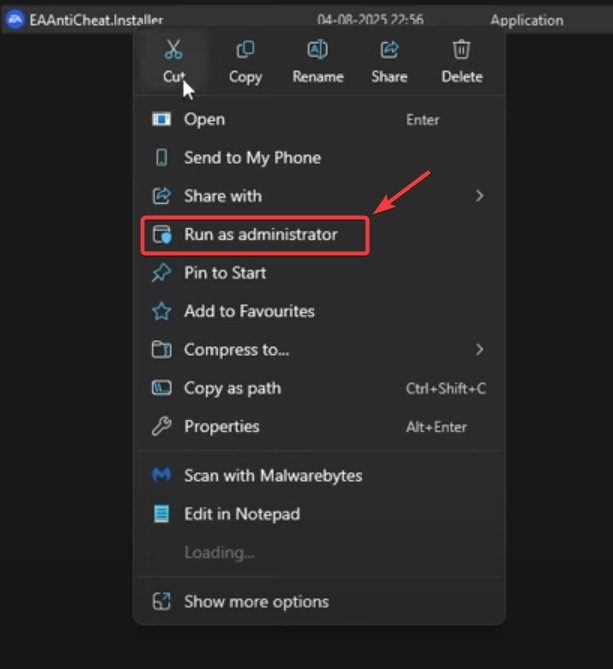
- Щелкните правой кнопкой мыши на EAAntiCheat.Installer.exe И выберите Запустить от имени администратора.
![Запустите установщик EAAntiCheat от имени администратора.]()
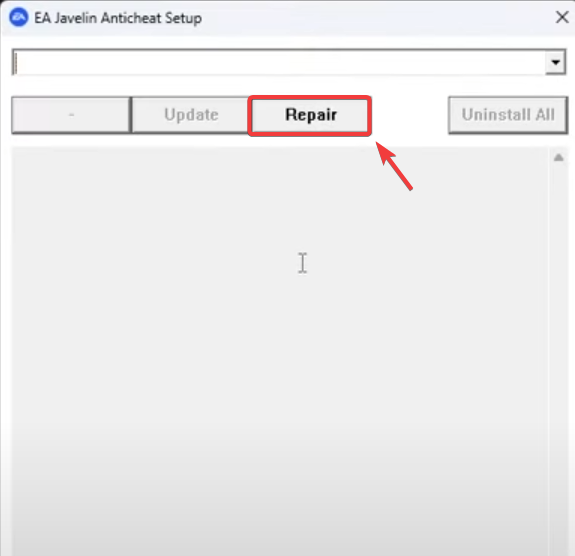
- Найдите Battlefield 6 и нажмите ремонт.
![EA Javelin AntiCheat Fix для Battlefield 6]()
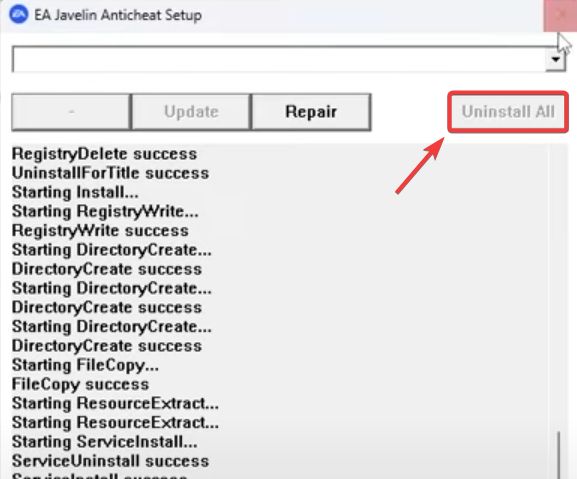
- Если это не сработает Реформа, Перезапустите установщик и выберите удалить (или Удалите все При необходимости), тогда Установка снова.
![Удалите и переустановите EA Javelin AntiCheat.]()
- Рестарт Затем на компьютере запустите Battlefield 6. Из приложения EA.
2. Убедитесь, что никакие конфликтующие программы или заблокированные драйверы не запущены.
EA Javelin может блокировать игры, если обнаружит несовместимое программное обеспечение или драйверы. В некоторых случаях это отображается как ошибка № 119, а иногда как № 95, в зависимости от отображаемого сообщения.
Это обычно происходит с инструментами мониторинга оборудования , инструментами управления RGB-подсветкой , инструментами разгона , программами переназначения входных сигналов/макросами , некоторыми модификаторами звука/озвучки или фоновыми инструментами, загружающими драйверы на уровне ядра.
- لق Инструменты, работающие в фоновом режиме (инструменты RGB/подсветки, управление вентиляторами, инструменты разгона, наложения для мониторинга, звуковые модификаторы, макроинструменты).
- Мероприятие Инструмент обновляется до последней версии (иногда блокируются только более старые версии).
- Если ошибка указана программа Или операционная программа Если проблема именно в этом, отключите/удалите эту программу и перезагрузите компьютер.
- Если вы используете VPN/ПроксиОтключите эту функцию во время тестирования игры.
Если ошибка носит общий характер (название драйвера не указано), самый быстрый способ выявить конфликт — выполнить чистую загрузку . Это позволит запустить Windows, используя только службы Microsoft, и вы сможете подтвердить, является ли причиной проблема стороннее приложение/драйвер.
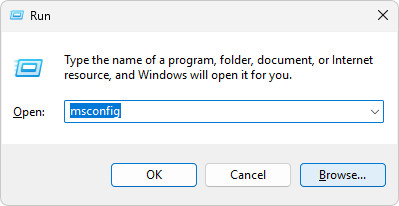
- Нажмите на Windows + R, записывать msconfig, Затем нажмите Enter.
![]()
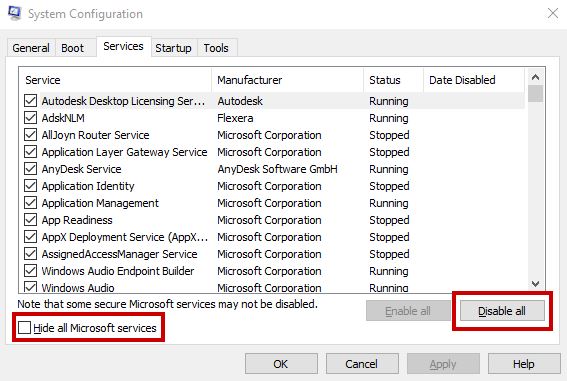
- Перейти на вкладку Службы > Установите флажок рядом с пунктом «Скрыть все службы Microsoft» > Нажмите «Отключить все».
![]()
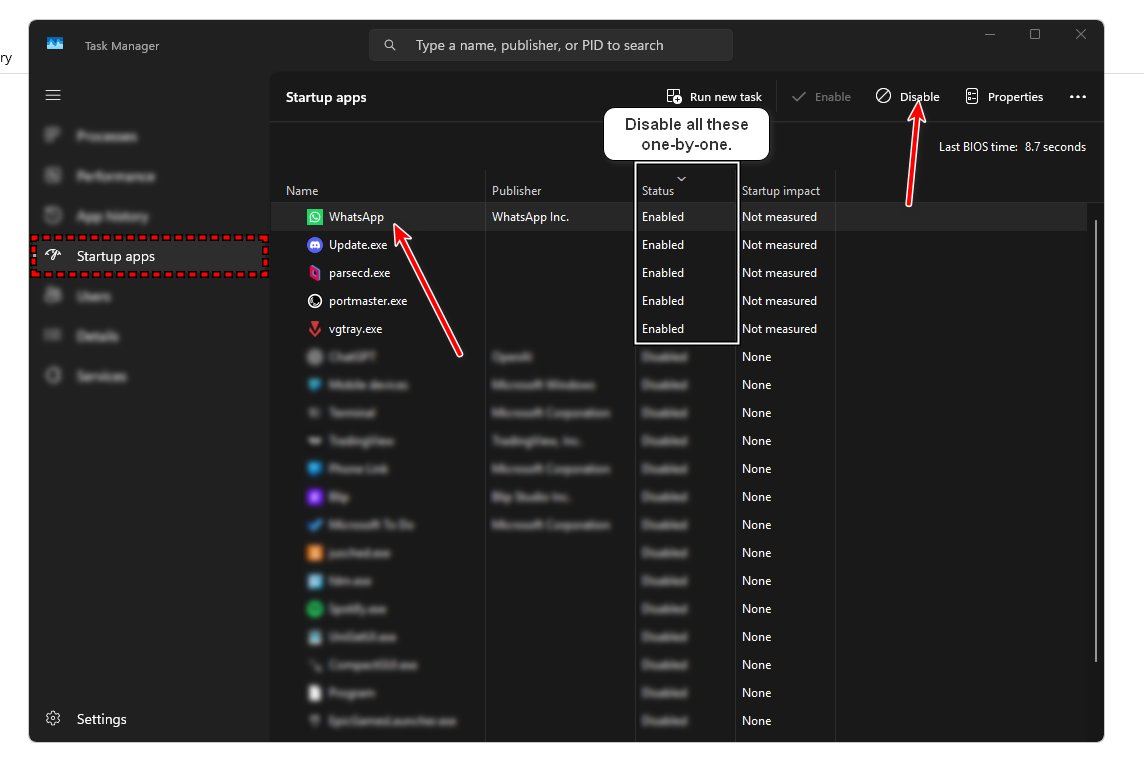
- Перейти на вкладку Автозагрузка > Откройте диспетчер задач > Затем отключите ненужные элементы автозагрузки.
![]()
- Перезагрузите компьютер и попробуйте запустить Battlefield 6 из приложения EA.
- Если это поможет, повторно включайте элементы небольшими группами, пока проблема не вернется (последняя группа содержит конфликтующий инструмент/драйвер).
После тестирования: Отмените чистую загрузку, чтобы восстановить обычные параметры запуска вашего ПК. Снова откройте msconfig и включите службы/элементы автозагрузки (или выберите обычную загрузку, если она доступна), затем перезагрузите компьютер.
3. Проверьте и исправьте игровые файлы Battlefield 6 (Steam/EA App)
Поврежденные или отсутствующие игровые файлы могут помешать Javelin корректно проверить игру. Восстановление игры гарантирует, что файлы будут соответствовать ожиданиям игрока.
Если вы пользуетесь Steam:
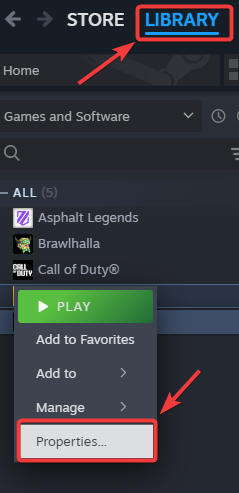
- Откройте Steam и перейдите в библиотека.
- Щелкните правой кнопкой мыши на Battlefield 6 и выберите Характеристики.
![Разблокируйте возможности Battlefield 6 в Steam]()
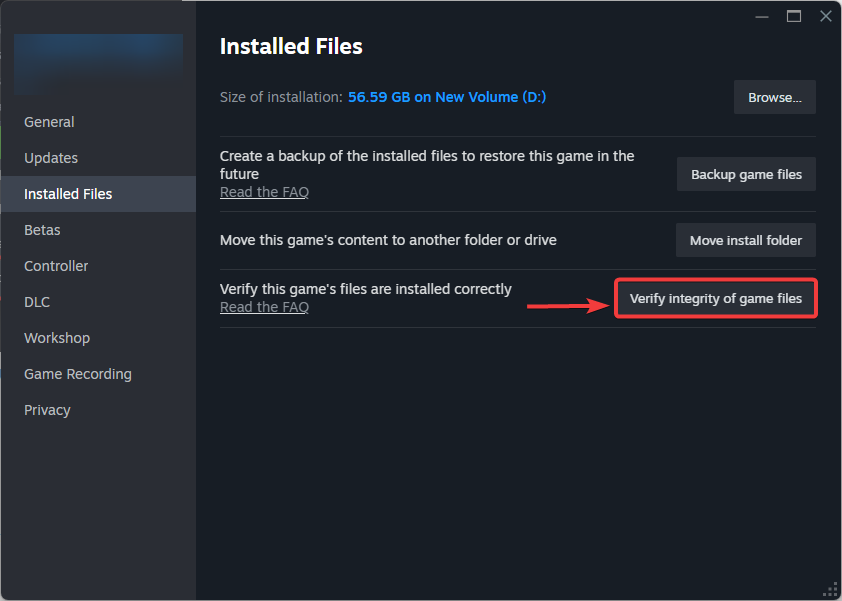
- перейти к Установленные файлы > Щелкните Проверить целостность файлов игры.
![Проверка целостности файлов игры Battlefield 6 в Steam.]()
- Дождитесь завершения сканирования, затем перезагрузите компьютер и запустите игру.
Если вы используете приложение EA:
- Откройте приложение EA > Выберите Battlefield 6 > Администрация > Выбрать Ремонт.
- После завершения ремонта запустите игру. Из приложения EA.
Если ошибка сохраняется:
Если проблема сохраняется, соберите подробную информацию, чтобы служба поддержки (или вы сами) могли определить, связано ли это с требованием безопасной загрузки, заблокированным драйвером/инструментом или поврежденной установкой.
- сообщение минута وКод ошибки (على سبيل المثال #701 / #95 / #119).
- Снимок экрана За ошибку.
- статус безопасной загрузки وрежим BIOS Ваш (из msinfo32).
- Независимо от того, используете ли вы VPN / проксиИли наложения, или инструменты для создания макросов/сброса настроек, или утилиты для мониторинга RGB/OC.
- Ли исправить В EAAntiCheat.Installer.exe Процесс либо успешно завершен, либо провален.
Если ошибка сохраняется: запишите точное сообщение и номер ошибки (например, #701 / #95 / #119 ) и свяжитесь со службой поддержки EA , используя этот код, поскольку некоторые ошибки напрямую связаны с заблокированными именами драйверов/программного обеспечения или требованиями Secure Boot.

Комментарии закрыты.