


Ошибка « Сессия, к которой вы пытаетесь присоединиться, использует несовместимую версию игры » — это проблема синхронизации многопользовательского режима , которая возникает при попытке начать или присоединиться к кооперативной игровой сессии.
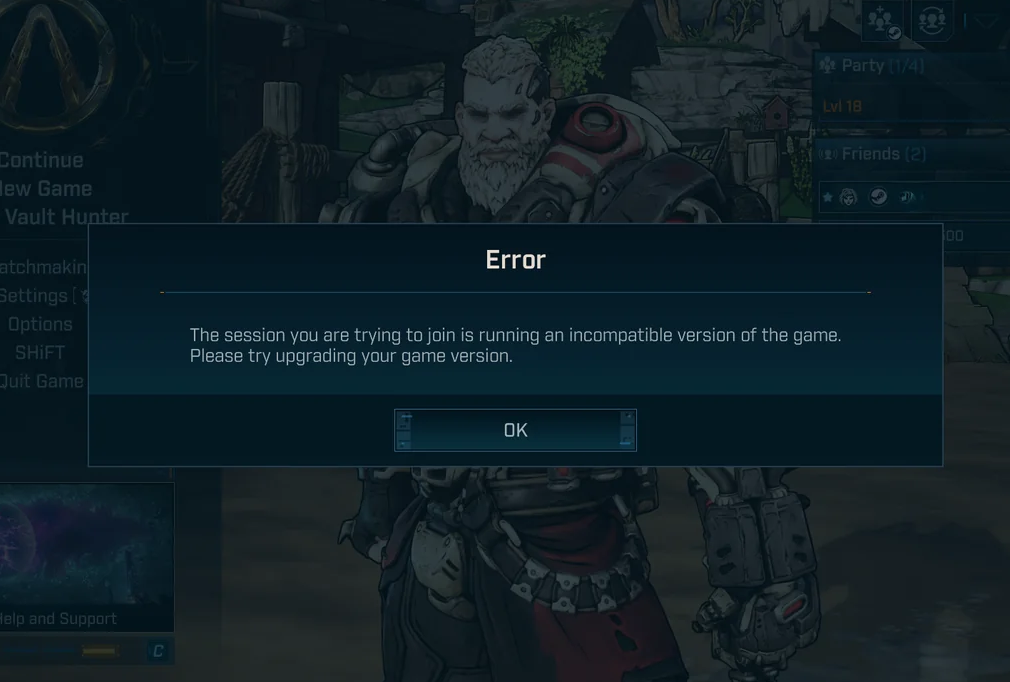
В играх серии Borderlands используется система SHiFT для динамической доставки срочных исправлений вместо того, чтобы полагаться исключительно на полные обновления платформы от Steam или Epic Games . Если этот процесс не удается, игра может выглядеть полностью обновленной, но при этом иметь несоответствия версий , что препятствует кооперативной игре и командной работе.
Одна из самых распространенных причин — поврежденные или неполные файлы исправлений, хранящиеся в папке PersistentDownloadDir . Если игре не удается загрузить исправление с серверов SHiFT (иногда процесс зависает на 0% ), обновление никогда не завершается, и постоянно появляется ошибка несоответствия версий.
Перед началом: Быстрая проверка на предмет сотрудничества в игре.
Перед изменением файлов выполните следующие быстрые проверки , так как проблема может быть вызвана хостом или ожидающим обновлением :
- убедись в том, что Оба игрока Они закрывают игру и перезапускают её заново.Не возвращайтесь только в главное меню.).
- Сделать гостья Ожидание главное меню Какое-то время 30-60 Тани Чтобы его можно было применить Срочные исправления SHiFT.
- Убедитесь, что все игроки вошли в систему и что Онлайн (Они не находятся в офлайне и не скрыты.).
- На консоли, Перезагрузите систему. Проверьте наличие обновлений еще раз.
1. Удалите папку кэша.
Сканирование папок кэша и патчей в PersistentDownloadDir удаляет поврежденные или неполные данные исправлений . Это заставляет игру пересобрать новые файлы исправлений и устраняет различия в версиях между игроками.
- Полностью закройте игру (Закройте Steam, если он запущен в системном трее.).
- Открыть проводник Виндоус Перейти к:
C:\Users\<Ваше_имя_пользователя>\Documents\My_Games\Borderlands 4\Saved
- открыть папку PersistentDownloadDir.
- Удалить мои папки кэш и заплата.
- Запустите игру и подождите немного. главное менюТогда попробуйте поиграть. Кооператив (co-op).
2. Отвяжите свою учетную запись SHiFT от Steam.
Если проблема вызвана поврежденным токеном аутентификации или неработающей связью учетной записи, отмена привязки SHiFT принудительно выполняет новую аутентификацию и повторно синхронизирует состояние исправления.
- кнопка Официальный сайт SHiFT и авторизуйтесь.
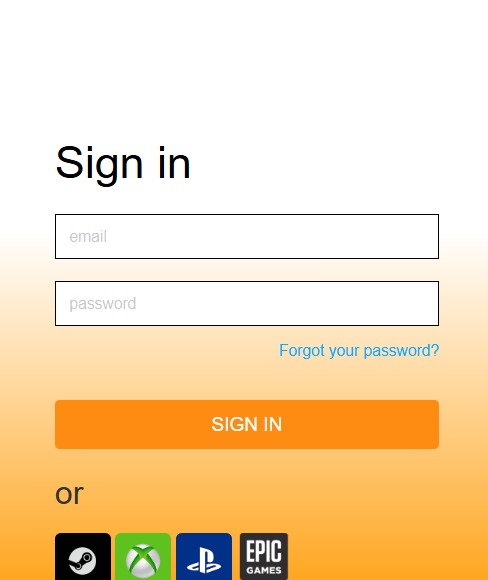
- Открыть Игровые платформы.
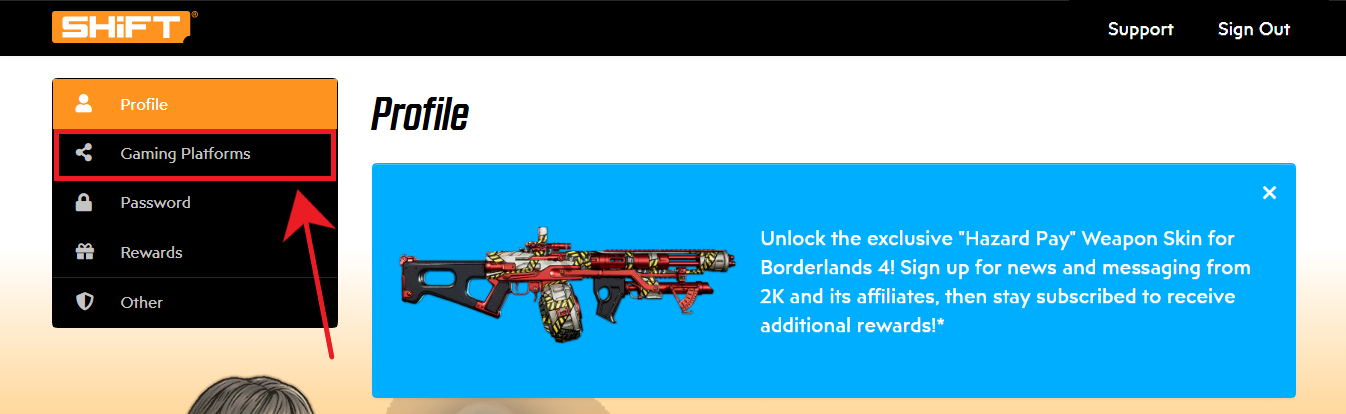
- Ищу Steam и нажмите Удалить ссылку.
- Закройте игру, если она запущена, затем перезапустите её и переподключитесь. Сдвиг.
- Попробуйте присоединиться к игре Кооператив (co-op) снова.
3. Отключите резервное копирование документов OneDrive.
Иногда OneDrive может перемещать, заменять или блокировать файлы в папке «Документы» во время записи игрой данных исправлений. Это может привести к неполноте файлов патчей , вызывая постоянные ошибки несоответствия версий . Отключение резервного копирования документов предотвращает этот конфликт.
Примечание: это не приведет к удалению ваших файлов. Вы можете повторно включить резервное копирование после решения проблемы.
- Щелкните правой кнопкой мыши по значку. Один диск В системном трее.
- Открыть Настройки.
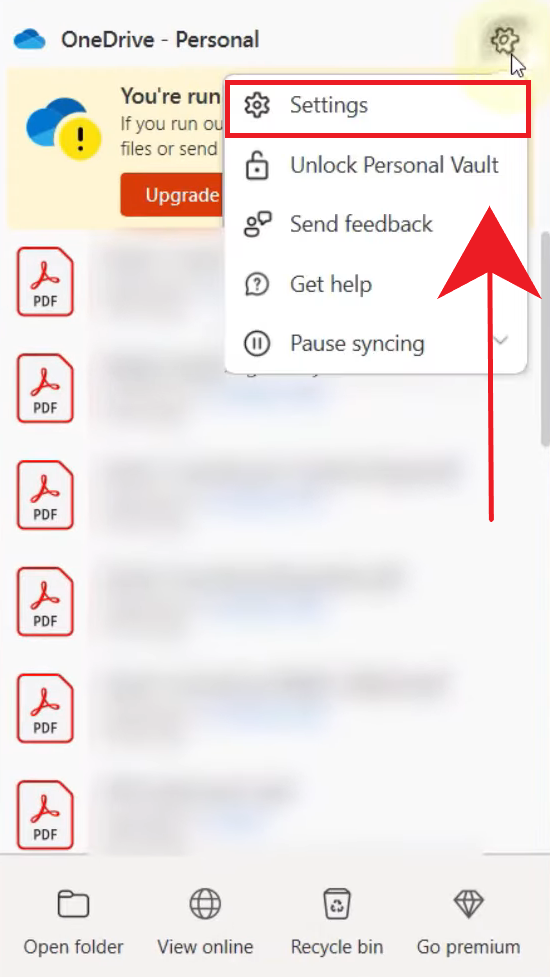
- в Синхронизация и резервное копирование, нажать на Управление резервным копированием.
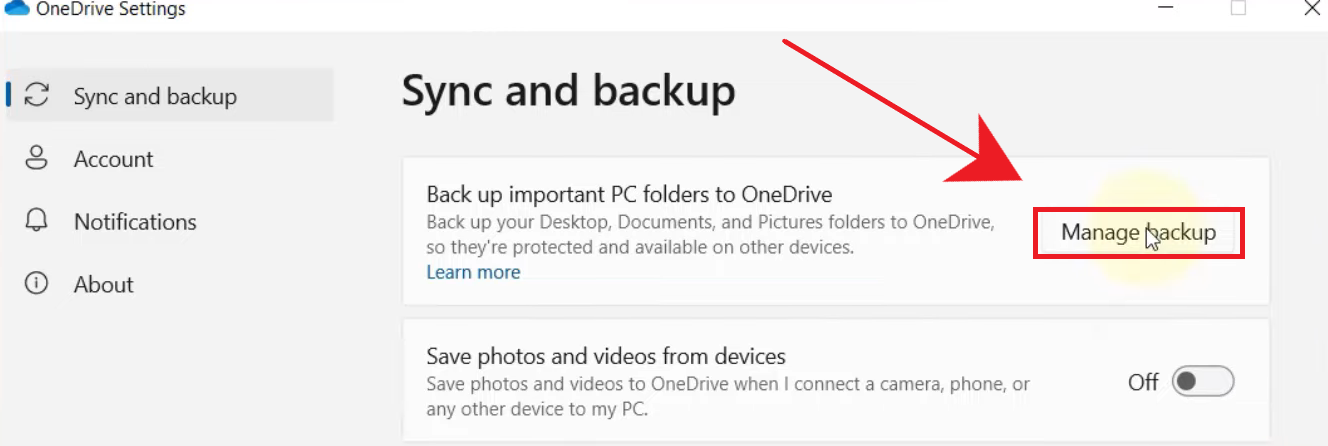
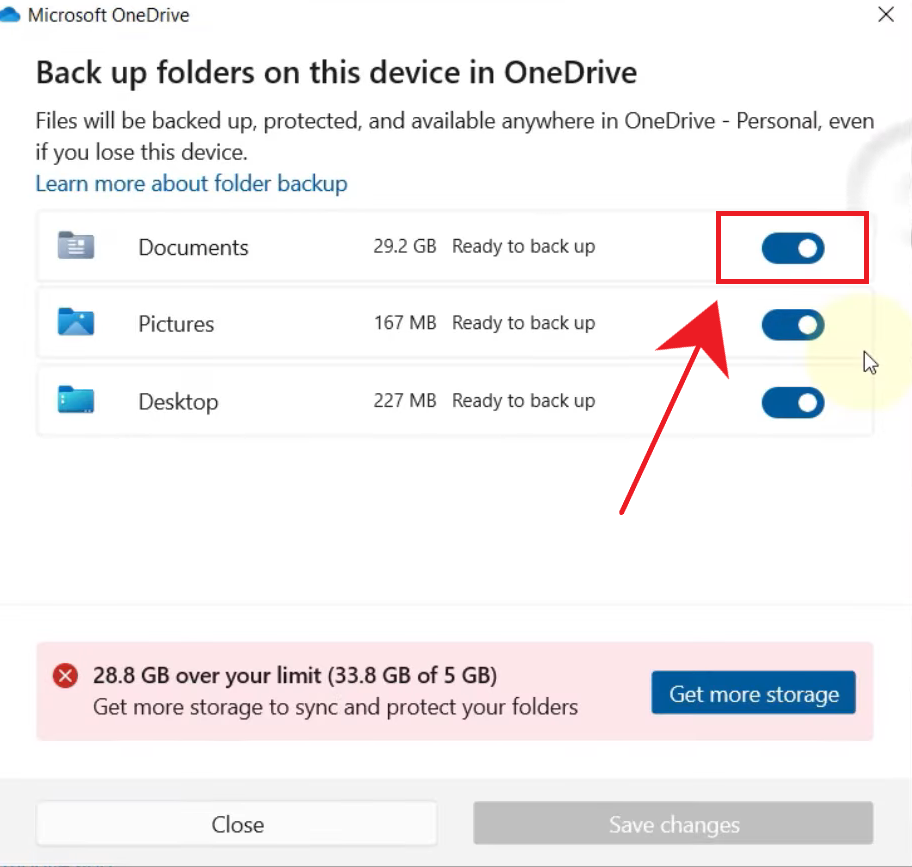
- Отключите резервное копирование для документы.
- Перезапустите игру и проверьте игровой процесс. Кооператив (co-op).
4. Проверьте целостность файлов игры
Проверка игровых файлов заменяет отсутствующие или поврежденные основные файлы . Хотя она может и не восстанавливать напрямую папки быстрых исправлений SHiFT, она может устранить проблемы с повреждением основных файлов , которые приводят к проблемам синхронизации и проверки обновлений.
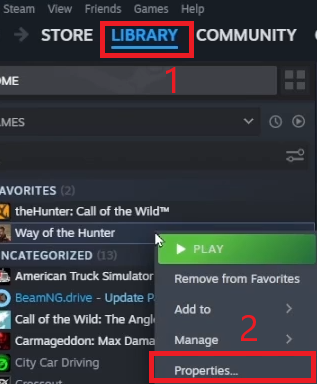
- Открыть Steam и перейти к Библиотека.
- Щелкните правой кнопкой мыши на Borderlands 4 И выберите Характеристики.
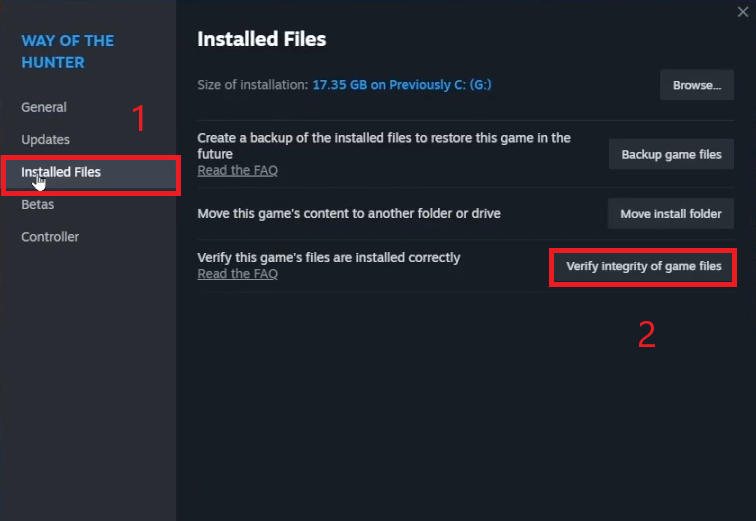
- Открыть Установленные файлы и нажмите Проверьте целостность игровых файлов..
- После проверки перезапустите игру и попробуйте снова. Кооператив (co-op).
5. Переустановите игру.
Переустановка создает совершенно новую систему , устраняя постоянные проблемы с конфигурацией или обновлениями, которые невозможно решить с помощью проверки. Сохраненные в облаке данные обычно сохраняются , поэтому прогресс, как правило, остается в безопасности.
Совет: Перед удалением убедитесь, что облачное сохранение включено.
- Открыть Steam и перейти к Библиотека.
- Щелкните правой кнопкой мыши на Borderlands 4 И выберите Управлять > Удалить.
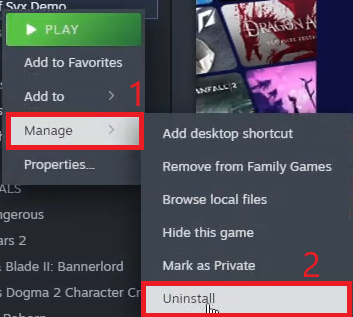
- Переустановите игру через Библиотека.
- Включите, подождите несколько секунд. главное менюТогда попробуйте поиграть. Кооператив (co-op) снова.

Комментарии закрыты.