

Самое важное, что вам нужно знать
- В целях безопасности загружайте MetaMask только с сайта metamask.io/download или из официального магазина расширений вашего браузера, вручную введите свою секретную фразу восстановления и храните ее в автономном режиме, никогда никому ее не передавайте.
- Перед отправкой или получением криптовалюты всегда проверяйте, совпадает ли сеть, указанная в MetaMask, с сетью отправителя/получателя, и сначала отправьте небольшую тестовую сумму, помня, что MetaMask не поддерживает нативный Bitcoin.
- Различайте простую привязку кошелька к децентрализованному приложению (dApp) и одобрение транзакций или токенов, поскольку одобрение токенов предоставляет смарт-контрактам разрешение перемещать ваши активы в пределах указанного максимального лимита.
введение
Расширение MetaMask — это браузерный кошелек, позволяющий создавать или импортировать самосохраняющийся кошелек , управлять адресами и токенами , а также подключаться к приложениям Web3 из поддерживаемого настольного браузера. Вкратце: устанавливайте только из официального источника, записывайте свою фразу восстановления и храните ее в автономном режиме, проверяйте свою сеть перед каждой транзакцией и внимательно читайте каждый экран подтверждения, прежде чем что-либо подтверждать. В остальной части этого руководства объясняется, что означает каждый из этих шагов и почему игнорирование любого из них может дорого обойтись.
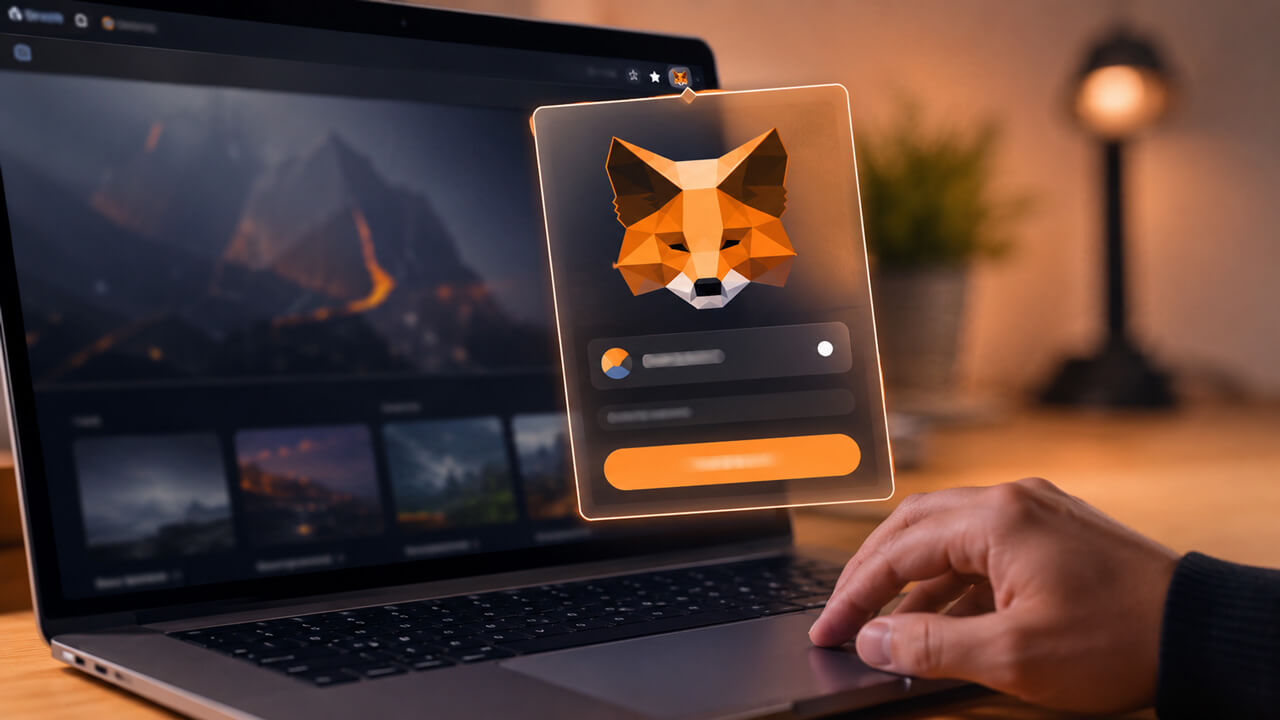
Как скачать дополнение MetaMask
Чтобы безопасно загрузить дополнение MetaMask, следует помнить, что наиболее распространенная причина потери денег новичками до совершения каких-либо транзакций — это установка поддельного дополнения MetaMask. Поддельные кошельки созданы таким образом, чтобы выглядеть идентично настоящим, и перехватывают вашу секретную фразу восстановления, как только вы ее введете.
Единственная безопасная отправная точка — это metamask.io/download или официальная ссылка в магазине расширений вашего браузера.
MetaMask поддерживает настольные браузеры, включая Chrome, Firefox, Brave, Edge и Opera. Страница загрузки направляет каждый браузер в соответствующий магазин: пользователи Chrome и Brave переходят в Chrome Web Store, пользователи Firefox — в Mozilla Add-ons, а пользователи Edge — в Microsoft Edge Add-ons.
| Действие | Риски, которые снижаются |
|---|---|
| Начните с metamask.io/download | В поисковой рекламе, на скопированных страницах и в социальных сетях можно найти поддельные кошельки. |
| Проверьте список магазинов приложений в вашем браузере. | URL-адрес списка Chrome должен заканчиваться на nkbihfbeogaeaoehlefnkodbefgpgknn. |
| Избегайте загрузки файлов из PDF-файлов или чатов. | В поддельных цепочках поддержки часто предлагаются прямые ссылки на файлы или срочные ссылки. |
| Проверьте заголовок окна во время установки. | Полноэкранная страница настройки юридических параметров по-прежнему является дополнительной страницей, а не полноценным веб-сайтом. |
После перехода на страницу установки убедитесь, что список соответствует проверкам подлинности кошелька MetaMask, прежде чем что-либо вводить. Любой веб-сайт, всплывающее окно, сообщение в Discord, агент службы поддержки или аккаунт в социальных сетях, запрашивающие вашу секретную фразу восстановления, не являются нормальной частью процесса входа в дополнение. Немедленно закройте их.
Если вы все еще сомневаетесь, подходит ли вам MetaMask, мы составили для вас список лучших криптовалютных горячих кошельков, доступных на рынке, чтобы вы могли с ним ознакомиться!
Как создать новый кошелек MetaMask или импортировать существующий кошелек
При первом открытии MetaMask у вас будет возможность создать новый кошелек или импортировать существующий. Создание нового кошелька генерирует совершенно новую секретную фразу восстановления для этой копии MetaMask. Импорт включает в себя вставку существующего кошелька в MetaMask с использованием секретной фразы восстановления, закрытого ключа, JSON-файла или путем привязки вашей учетной записи Google или Apple, если такая опция доступна. В любом случае MetaMask не создает резервные копии ваших учетных данных. Восстановление полностью лежит на вашей ответственности.
При первом открытии расширения выполните следующие действия:
- Принимайте условия только после проверки источника дополнения.
- Выберите «Создать новый кошелек» или «Импортировать существующий кошелек».
- Установите локальный пароль для установки этого браузера.
- При создании нового кошелька в автономном режиме введите секретную фразу восстановления.
- Подтверждайте утверждение только на официальном экране настроек.
- Добавляйте учетные записи или импортируйте учетные записи с закрытыми ключами только по мере необходимости.
Новички часто упускают из виду один важный момент: импорт закрытого ключа добавляет в MetaMask только одну учетную запись, и эта учетная запись не появится снова, если вы позже восстановите кошелек, используя только исходную секретную фразу восстановления. Вам потребуется повторно импортировать этот закрытый ключ отдельно. Если вы все еще решаете, подходит ли вам самостоятельный контроль средств, понимание основ работы криптокошельков поможет разобраться в преимуществах различных типов хранения, прежде чем принимать решение о конкретной настройке.
Если вы только начинаете, ознакомьтесь с этим руководством о том, как безопасно подключаться к децентрализованным приложениям (dApps) .
Новый кошелек против импортированного кошелька на MetaMask
MetaMask предлагает два основных способа настройки кошелька: создание нового кошелька или импорт существующего. Хотя после настройки оба кошелька могут выглядеть похожими, правила вывода средств в них существенно различаются.
| Параметр настройки | что это обозначает |
|---|---|
| Создать новый кошелек | MetaMask сгенерирует новую секретную фразу восстановления для этого кошелька. Запишите её в автономном режиме, прежде чем пополнять счёт. |
| Импорт с использованием секретной фразы восстановления | MetaMask извлекает учетные записи, полученные на основе этого запроса. Убедитесь, что это точно тот запрос, который вам нужен для вашего кошелька. |
| Импорт с использованием закрытого ключа | MetaMask добавляет одну конкретную учетную запись. Восстановить эту учетную запись позже может быть невозможно, если вы восстановите только основную секретную фразу восстановления. |
| Импорт с использованием JSON-файла | MetaMask добавляет учетную запись на основе зашифрованного файла ключа. Сохраните файл и пароль в безопасном месте на случай, если вам понадобится получить к ним доступ в будущем. |
| Вход через социальные сети или привязка аккаунтов. | Доступность может варьироваться в зависимости от региона, версии приложения и настроек учетной записи. Пожалуйста, подтвердите способ активации перед пополнением кошелька. |
Не путайте эти варианты. Ваш пароль MetaMask разблокирует кошелек только в вашем текущем профиле браузера. Он не восстанавливает средства на новом устройстве. Секретная фраза восстановления или закрытый ключ управляют процессом восстановления, поэтому любой, кто получит любой из них, сможет перевести ваши активы.
Пароль, фраза восстановления, закрытый ключ и адрес кошелька: понимание ключевых различий.
Эти четыре термина описывают разные вещи, и путаница между ними — одна из самых распространенных причин, по которой новички теряют доступ к своим средствам. Пароль разблокирует ваш MetaMask на вашем текущем устройстве. Секретная фраза восстановления восстанавливает ваш кошелек на любом устройстве. Приватный ключ управляет конкретной учетной записью. А адрес вашего кошелька — это то, что вы сообщаете людям, которым нужно отправить вам криптовалюту.
MetaMask хранит данные кошелька локально в зашифрованном виде на устройстве, где он установлен. Это означает, что пароль работает только для конкретного профиля браузера. Если вы сбросите настройки браузера, устройство выйдет из строя или вам потребуется восстановить кошелек в другом месте, пароль станет бесполезным. Только секретная фраза восстановления позволит восстановить доступ.
| срок | практическое значение |
|---|---|
| Пароль | MetaMask открывается в соответствии с текущим профилем устройства и браузера. |
| Секретная фраза восстановления | В случае утери устройства или браузера происходит восстановление средств на счетах кошелька и производных финансовых инструментов. |
| Частный ключ | Он управляет одной конкретной учетной записью и может импортировать эту учетную запись в другой кошелек. |
| Публичный адрес кошелька | Она принимает криптовалюты и может ими делиться, но при этом видна в публичных блокчейнах. |
| Подтверждение токена | Децентрализованному приложению (dApp) предоставляется разрешение на перевод токенов, иногда с установленным или высоким лимитом расходов. |
Любой, кто владеет вашей секретной фразой восстановления или закрытым ключом, может перевести ваши активы, не нуждаясь в пароле. Поэтому записать фразу и хранить её в автономном режиме важнее любого другого шага по обеспечению безопасности, описанного в этом руководстве.
Весь рабочий процесс, от установки до транзакций в блокчейне, состоит из следующих шагов:
| Этап рабочего процесса | Какие изменения |
|---|---|
| Официальная загрузка | Снижает риск использования контрафактных добавок перед началом установки. |
| Создать или импортировать кошелек | Эта функция определяет, будет ли MetaMask управлять новым кошельком или загружать данные в старый. |
| Локальный пароль | Данная установка браузера защищает от случайного доступа. |
| Резервное копирование секретной фразы восстановления | Это позволяет сохранять возможности восстановления вне MetaMask. |
| Публичный адрес кошелька | Средства поступают в выбранную сеть. |
| подключение к децентрализованному приложению | Оно использует тот же адрес, что и приложение Web3. |
| Подпись или подтверждение | Это разрешает отправку сообщения, совершение транзакции или использование кода. |
| Транзакция в блокчейне | Сеть регистрирует это действие, и оно может быть необратимым. |
Если веб-сайт переходит напрямую от «подключить кошелек» к «ввести сид-фразу», он обходит стандартный рабочий процесс. Это мошенничество.
Как установить, разблокировать, заблокировать и обновить плагин MetaMask
Установка и блокировка расширений — это простая привычка, которая снижает риск случайного доступа. В Chrome и Brave список расширений отображается в виде значка в виде кусочка пазла на панели инструментов. Firefox управляет расширениями через панель «Дополнения и темы». Ни один из этих способов не требует страницы учетной записи MetaMask, поскольку все элементы управления находятся внутри самого браузера.
Вот несколько практических советов, которые пригодятся независимо от того, какой браузер вы используете:
- Устанавливайте дополнение только после проверки официальной установки.
- Блокируйте MetaMask, когда отходите от устройства.
- Разблокируйте систему, используя локальный пароль, а не секретную фразу восстановления.
- Обновите расширение через магазин расширений браузера, а не через сторонние сервисы.
- Если вы используете несколько расширений, используйте отдельный профиль браузера для Web3.
- Отключите конфликтующие браузерные кошельки, если MetaMask не отображается в децентрализованном приложении (dApp).
Пользователям Brave следует проверить еще один момент. В Brave встроен собственный Web3-кошелек, и стандартные настройки кошелька на уровне браузера могут перехватывать запросы на подключение до появления MetaMask. Если децентрализованное приложение (dApp) не может обнаружить MetaMask в Brave, сначала проверьте настройки Web3-кошелька вашего браузера, прежде чем устранять какие-либо проблемы в самом MetaMask.
Как внести криптовалюту в MetaMask?
Получение криптовалюты в MetaMask кажется простым делом, но выбор сети — это то, где новички часто теряют деньги. Простого наличия адреса кошелька недостаточно. Ethereum и большинство сетей, совместимых с EVM, используют один и тот же формат адресов, начинающийся с 0x, поэтому отправитель может отправить транзакцию на ваш адрес в неправильной сети, и она не отобразится в MetaMask, пока вы вручную не добавите эту сеть.
Адрес вашего публичного кошелька отображается под именем вашей учетной записи в MetaMask. Для учетных записей, подобных Ethereum, адрес начинается с 0x. Прежде чем делиться адресом, проверьте конкретную учетную запись и сеть, отображаемые в верхней части расширения.
Перед принятием входящего перевода ознакомьтесь с указанными ниже пунктами:
- Убедитесь, что учетная запись указана в MetaMask.
- Убедитесь, что сеть выбрана в MetaMask.
- Убедитесь, что сеть отправителя совпадает.
- Перед переводом крупной суммы отправьте небольшой пробный перевод.
- Если токены не появились после поступления, добавьте их, используя подтвержденный адрес смарт-контракта.
- Если отправитель предоставил код транзакции, сохраните его для отслеживания.
Стейблкоины вызывают дополнительную путаницу, поскольку USDT и USDC существуют на нескольких блокчейнах. Если платформа для отправки предлагает вам выбрать между Ethereum, Solana, Tron, Polygon или любой другой сетью, этот выбор должен соответствовать тому, что предлагает MetaMask. На этой странице, посвященной кошелькам USDT, описаны совместимые кошельки и сети для переводов Tether. Для USDC, в частности, та же информация представлена на странице с вариантами кошельков USDC. Для более полного понимания поведения комиссий EVM и форматов адресов полезным ресурсом станет руководство по кошелькам Ethereum.
Биткоин работает иначе. MetaMask не является встроенным биткоин-кошельком. Если кому-то нужен ваш адрес для пополнения счета в BTC, адрес MetaMask, начинающийся с 0x, будет неподходящим. Используйте кошелек, который изначально поддерживает биткоин, и сравните варианты биткоин-кошельков, прежде чем совершать этот перевод.
Как отправить криптовалюту из MetaMask
Отправка криптовалюты через MetaMask включает в себя многоэтапный процесс проверки, при этом экран подтверждения является последней точкой, где вы можете остановить транзакцию, прежде чем ее отмена станет затруднительной или невозможной. Процесс отправки начинается на главной странице кошелька в расширении.
Внимательно проверьте каждое поле перед подтверждением:
- Вставьте адрес получателя, затем вручную сравните инициалы и фамилию.
- Выберите конкретный токен, который вы собираетесь отправить, а не только тот, который отображается по умолчанию.
- Убедитесь, что сеть, отображаемая в MetaMask, соответствует сети, в которую поступил депозит получателя.
- Проверьте сумму и стоимость газа.
- Отклоните транзакцию, если децентрализованные децентрализованные приложения автоматически заполняют поля получателя или суммы без вашего выбора.
- Сохранить Идентификатор транзакции После отправки, на случай, если вам понадобится отследить посылку позже.
При переводе средств с криптовалютной биржи на MetaMask, на странице вывода средств биржи выбор сети контролируется до того, как MetaMask увидит перевод. Эта ошибка — одна из самых распространенных среди новичков. В этом руководстве для начинающих пользователей криптовалютных бирж объясняется, как на практике работает этот процесс передачи прав собственности.
Никогда не проверяйте весь свой баланс при первом переводе. Небольшая проверка может повлечь за собой дополнительные комиссии за газ или снятие средств, но она позволит выявить неисправность сети, неверный адрес кошелька или неправильный счет до того, как будет совершена дорогостоящая транзакция.
Как подключить MetaMask к децентрализованным приложениям (dApps)
Подключение вашего кошелька MetaMask к децентрализованным приложениям (dApps) — важный шаг для взаимодействия с миром Web 3, поскольку это позволяет веб-сайтам запрашивать информацию о кошельке и выполнять определенные действия от вашего имени. Простое подключение не приводит к автоматическому переводу средств. Риск возрастает, когда вы подписываете сообщение, одобряете токен или подтверждаете транзакцию в блокчейне. Новички часто рассматривают эти шаги как единый, взаимосвязанный процесс, и именно эту уязвимость используют вредоносные веб-сайты.
Когда MetaMask запрашивает у вас действие при взаимодействии с децентрализованным приложением (dApp), он запрашивает авторизацию чего-то конкретного. В таблице ниже объясняется, что именно делает каждое действие:
| Процедура в MetaMask | Что разрешено |
|---|---|
| ссылка на кошелек | Сайту разрешен просмотр указанного публичного адреса кошелька. |
| Подписание письма | Получите контроль над кошельком или войдите в децентрализованное приложение (dApp). |
| Подтвердить транзакцию | Она отправляет активы или взаимодействует со смарт-контрактом в блокчейне. |
| Утверждение уникального кода | Смарт-контракт позволяет перемещать токены в пределах максимально согласованного количества. |
| Одобрение NFT Group | Торговая площадка или смарт-контракт могут разрешить управлять NFT из этого пула. |
Одобрение токенов — это стандартная процедура на децентрализованных биржах (DEX), поскольку смарт-контракту требуется явное разрешение на перемещение токена от вашего имени, прежде чем будет выполнен обмен. В подтвержденном одобрении будет указано название децентрализованного приложения (dApp), адрес запрашивающего смарт-контракта, а также возможность проверить или уменьшить лимит расходов. Если какие-либо из этих данных отсутствуют или неясны, отклоните одобрение.
Между отключением от веб-сайта и аннулированием токена существует важное различие. Отключение предотвращает доступ веб-сайта к вашей учетной записи в текущей сессии браузера. Однако ранее выданный токен остается активным в блокчейне до тех пор, пока вы отдельно не аннулируете его, даже после отключения. Вредоносный токен может истощить ваши токены, не раскрывая при этом вашу секретную фразу восстановления. Периодически проверяйте свои активные токены и аннулируйте те, которые вам больше не нужны.
Как отменить подтверждение токенов в MetaMask
Подтверждение получения токена может оставаться активным даже после отключения от децентрализованного приложения (dApp). Хотя отключение удаляет ссылку на сайт из вашей браузерной сессии, оно не отменяет автоматически подтверждение в блокчейне.
Чтобы снизить риск получения согласия, выполните следующие шаги:
- Откройте MetaMask Portfolio или любой другой инструмент проверки подтверждений, которому вы доверяете.
- Укажите адрес кошелька, который вы хотите проверить.
- Выберите правильную сеть.
- Проверьте каждый токен, отправителя и лимит расходов.
- Отозывайте разрешения для децентрализованных приложений (dApps), которые вы больше не используете.
- Подтвердите транзакцию отмены в MetaMask.
- Дождитесь подтверждения транзакции в блокчейне.
- После подтверждения повторно проверьте список утвержденных документов.
Отзыв разрешения влечет за собой комиссию за газ, поскольку это транзакция в блокчейне. Избегайте отзыва разрешений, пока активны сделки обмена , мосты, стейкинг или листинги на торговых площадках, требующие их. Сначала завершите процесс, а затем удалите разрешения, которые вам больше не нужны.
Как добавить пользовательскую сеть или токен в MetaMask
MetaMask отображает только то, что настроено. Если полученный вами токен не отображается, это не обязательно означает, что транзакция не удалась. Это может означать, что токен находится в сети, которую вы еще не добавили, или что узел токенов не был импортирован.
Проблема с отсутствием токена обычно связана с перебоями в поставках, а не с потерей средств, но добавление неправильной сети или узла для решения проблемы может повлечь за собой новые риски . Сети следует добавлять только из проверенных децентрализованных приложений (dApps) или официальных источников проекта, а не по ссылкам, найденным в Discord, Telegram или результатах поиска.
Перед добавлением сети или токена проверьте каждый из следующих пунктов:
- Переход на новую сеть возможен только через доверенное децентрализованное приложение (dApp) или через официальный источник проекта.
- Перед сохранением убедитесь в правильности названия цепочки, идентификатора цепочки, символа валюты и обозревателя блоков.
- Импорт токенов осуществляется с использованием адреса, указанного в документе контракта, а не только на основании тикера или логотипа.
- Относитесь с подозрением и недоверием к любым токенам, полученным в результате незапрошенных аирдропов, до тех пор, пока контракт не будет подтвержден.
- Отделите процессы Solana от предположений EVM.
Что касается последнего пункта: MetaMask поддерживает токены на основе ETH, SOL и некоторые другие избранные активы, но пользовательский опыт не одинаков на всех блокчейнах. Если ваша деятельность в основном сосредоточена на Solana, меню кошельков Solana больше подходит для вашей конфигурации, чем ориентированные на EVM и обладающие широким набором функций предложения MetaMask. Что касается вариантов кошельков, специально предназначенных для Solana, стоит ознакомиться с обзорами кошельков Solflare и Phantom.
Поддельные токены часто имитируют популярные биржевые тикеры. Появление токена с названием USDT или USDC в вашем кошельке не подтверждает его легитимность. Перед любым взаимодействием с токеном проверьте его адрес, сравнив его с базовым адресом проекта.
Решение распространенных проблем плагина MetaMask
Большинство проблем, с которыми сталкиваются пользователи MetaMask, связаны с ограниченным числом ключевых моментов, таких как использование неправильного профиля браузера, скрытое или отключенное расширение, конфликт с другим кошельком, забытый пароль или неуверенность в том, к какому кошельку принадлежит импортированная учетная запись. Перед тем как беспокоиться о потере данных, рекомендуется проверить эти основные моменты.
Для безопасного устранения неполадок MetaMask необходимо прежде всего следовать золотому правилу: никогда не вводите свою секретную фразу восстановления на любом экране, к которому вы получаете доступ через ссылку поддержки, рекламное объявление в поиске, сообщение на форуме или личное сообщение . Мошенники и поддельные службы поддержки используют панику пользователей, чтобы обманом заставить их сделать именно это.
| проблема | Практическая проверка |
|---|---|
| Дополнение отсутствует | Откройте список расширений браузера и убедитесь, что они установлены и активированы. |
| Приложение dApp не видит MetaMask | Проверьте свой профиль в браузере и любые настройки кошелька по умолчанию. |
| Забыли пароль? | Восстановите его, используя секретную фразу восстановления, и создайте новый пароль. |
| Импортированная учетная запись отсутствует. | Подготовьте или импортируйте отдельный закрытый ключ или секретную фразу восстановления для этой учетной записи. |
| Токен невидим | Проверьте используемую сеть и импортируйте проверенный контракт токена. |
| Появляется подозрительное сообщение. | Закройте его и снова откройте MetaMask, используя значок установленного дополнения. |
Чтобы глубже понять сильные и слабые стороны MetaMask, наш обзор MetaMask предоставляет подробный анализ этих компромиссов. Что касается восстановления аккаунта, вам всегда следует обращаться в официальную службу поддержки по адресу support.metamask.io и избегать ссылок из социальных сетей или ненадежных источников. Если ограничения MetaMask заставляют вас искать альтернативу, мы рекомендуем ознакомиться с нашими обзорами OKX Wallet и Rabby Wallet, чтобы сравнить два других варианта, совместимых с EVM, прежде чем принимать решение о переходе.
Если ваша секретная фраза восстановления была скомпрометирована каким-либо веб-сайтом или другим лицом, не тратьте время на устранение неполадок. Вместо этого перейдите непосредственно к следующему разделу, чтобы предпринять необходимые шаги.
Перед пополнением кошелька MetaMask необходимо провести проверку безопасности.
Взлом секретной фразы восстановления или некорректное подтверждение токена могут опустошить ваш кошелек быстрее, чем ожидает большинство пользователей. Поэтому проверки безопасности следует проводить на раннем этапе, до того, как вам станет что терять. Старайтесь вносить небольшие первоначальные средства, пока не убедитесь в корректной работе дополнения, адреса кошелька и сети.
Эти тесты разделены по этапам. Подготовительные тесты необходимы перед добавлением каких-либо сумм:
- Установите расширение с сайта metamask.io/download или из официального магазина браузера.
- Используйте личное устройство, а не общее или рабочее.
- Запишите секретную фразу для восстановления доступа на листе бумаги, храните его в автономном режиме и не делайте ксерокопий.
- Отключите или удалите расширения браузера, которые вам незнакомы.
Проверка транзакций применяется к каждой отправке или утверждению:
- Перед подписанием проверьте адрес получателя, сеть, сумму, стоимость газа и условия соглашения о токенах.
- Отклоняйте любые автоматически заполняемые децентрализованными приложениями данные, которые вы не выбирали.
Тестирование децентрализованных приложений снижает текущие риски:
- Сохраняйте проверенные URL-адреса децентрализованных приложений в избранное, вместо того чтобы искать их каждый раз.
- Отклоняйте неожиданные всплывающие окна, даже на сайтах, которые вам знакомы.
- Просмотрите и отмените старые подтверждения для токенов в контрактах, которые вы больше не используете.
Для крупных сумм или долгосрочного хранения расширение для браузера сопряжено с большими рисками, чем аппаратный кошелек, поскольку закрытый ключ остается в среде браузера. К категориям холодных и физических кошельков относятся ситуации, когда ключ подписи никогда не соприкасается с устройством, подключенным к интернету.
Если вы ищете что-то конкретное, то обзоры Ledger Nano X, Ledger Flex и Trezor Safe 3 — это три реальных варианта для сравнения, если вы понимаете их преимущества и недостатки.
Если ваша секретная фраза восстановления была введена на поддельном веб-сайте, простого отзыва разрешений недостаточно. Создайте новый кошелек на чистом устройстве, переведите все оставшиеся активы на новый адрес кошелька и полностью прекратите использовать скомпрометированную фразу.
Общие вопросы
Безопасно ли расширение для браузера MetaMask?
Расширение MetaMask для Chrome безопасно при установке с официального сайта metamask.io/download или из проверенного каталога Chrome Web Store. Основные риски связаны с поддельными каталогами, контрафактными сайтами, вредоносными расширениями для браузера и любыми запросами вашей секретной фразы восстановления вне официального процесса установки или восстановления.
Может ли MetaMask запросить мою секретную фразу восстановления?
MetaMask может запросить вашу секретную фразу восстановления при создании, подтверждении, восстановлении или сбросе кошелька в официальном дополнении или приложении. Ни один веб-сайт, агент службы поддержки, аккаунт в социальных сетях, сообщение в Discord или неожиданное всплывающее окно не должны запрашивать её. Если это произойдёт, закройте запрос и считайте его подозрительным на мошенничество.
Как мне войти в дополнение MetaMask?
Вход в MetaMask обычно разблокирует локальное расширение с помощью пароля, который вы установили для этого профиля браузера. Если вы потеряли пароль, вам понадобится секретная фраза восстановления, чтобы восстановить кошелек и создать новый. Одного пароля недостаточно для восстановления кошелька на новом устройстве.
Можно ли использовать дополнение MetaMask на Android или iPhone?
Расширение для браузера работает только в поддерживаемых настольных браузерах. На Android или iPhone используйте мобильное приложение MetaMask. Вы можете получить доступ к тому же кошельку на своем мобильном устройстве, импортировав его с помощью секретной фразы восстановления, но только в официальном приложении MetaMask после проверки его наличия в магазине приложений.
Как найти адрес моего кошелька MetaMask?
Откройте MetaMask, выберите аккаунт, на который хотите получить средства, и скопируйте публичный адрес, отображаемый под именем аккаунта. Для аккаунтов в стиле Ethereum он начинается с 0x. Перед отправкой проверьте выбранную сеть и убедитесь, что отправитель использует совместимую цепочку и активы.
Что мне делать, если я введу свой секретный код восстановления на поддельном сайте?
Предположим, что кошелек был взломан. На чистом устройстве создайте новый кошелек, используя новую секретную фразу восстановления, переведите оставшиеся активы на новый адрес кошелька и прекратите использование взломанного кошелька. Проверьте подтверждение активных токенов, но не полагайтесь исключительно на аннулирование после того, как фраза была раскрыта.

Комментарии закрыты.