


На первый взгляд Microsoft Copilot похож на ChatGPT, но в нем отсутствуют многие функции. Однако, потратив некоторое время на его использование, я обнаружил удивительное количество недоиспользуемых функций, которые определенно стоит проверить. Хотя Copilot не имеет такой же обширной базы данных для обучения, как ChatGPT, он обеспечивает бесшовную интеграцию с другими службами Microsoft, что делает его мощным инструментом повышения производительности.
8. Файл загружен
Чтобы повысить эффективность подсказок ИИ, предоставьте программе как можно больше контекста. Вместо добавления текста попробуйте загрузить соответствующие файлы и папки. Чтобы максимально эффективно использовать Copilot и другие инструменты ИИ, рекомендуется загружать соответствующие файлы, чтобы улучшить качество результатов.
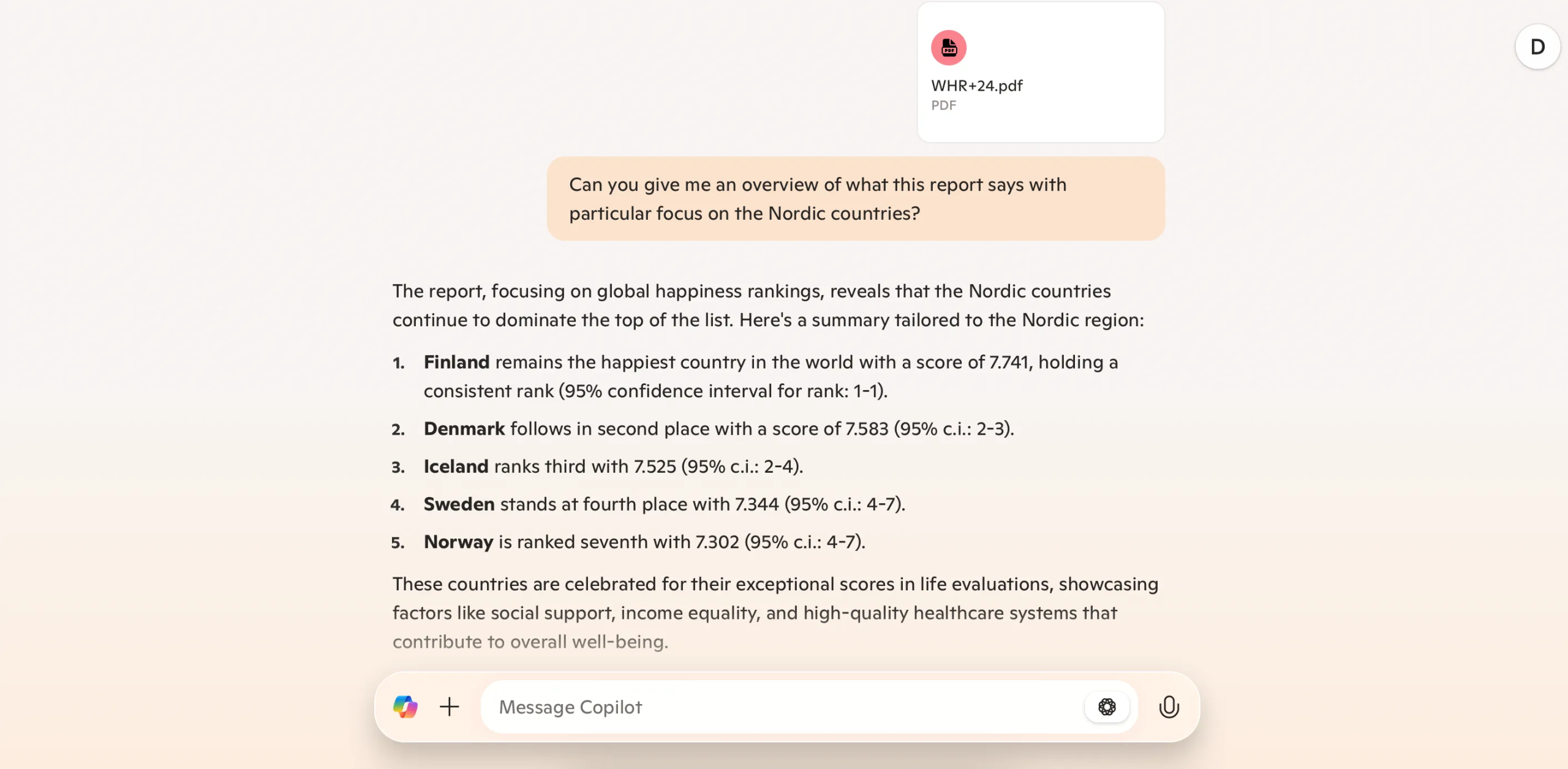
С помощью Copilot вы можете легко загружать PDF-документы и изображения JPEG. Затем программное обеспечение может просканировать его и предоставить обзор. Получив начальную информацию, вы можете углубиться в свое исследование. Помимо просмотра определенных элементов вашего PDF-файла, вы можете попросить программу предсказать различные причины. Если вы хотите загрузить изображение, Copilot может сканировать эти файлы на основе ваших запросов.
В Copilot действуют ограничения на загрузку файлов, поэтому вам может потребоваться уменьшить размер файлов. Если вы оцениваете PDF-документ, рассмотрите возможность удаления ненужных страниц.
7. Будущие сочетания клавиш для команд
Повторный ввод одних и тех же команд отнимает много времени. К счастью, Copilot позволяет предотвратить эту проблему. Хотя инструмента для непосредственного сохранения команд нет, вы можете упростить разговоры и задачи.
После того, как вы предоставите второму пилоту достаточно информации по определенным темам, вы сможете отдавать команды одним или двумя словами. Например, если вы хотите создать списки, вы можете сказать Copilot «список», а затем указать, что следует включить в список.
Помимо создания более коротких команд, вы можете упростить время доступа, создав ярлык для Copilot на рабочем столе в Windows.
6. Создать таблицы
Один из лучших способов использования Copilot в Windows — это интеграция инструмента с другими приложениями Microsoft. Например, вы можете использовать программу для создания сводных таблиц в Excel. Это облегчает создание таблиц и эффективный анализ данных.
Использование Copilot для создания таких таблиц экономит вам массу времени, которое вы бы потратили на ручную работу. Кроме того, вы получите более полное представление о необходимой вам информации. Эту функцию можно использовать для любой таблицы, которую вам нужно создать; В Copilot вы найдете возможность суммировать данные в электронной таблице.
Хотя эта функция упростит процесс резюмирования, вам все равно придется дважды проверить, чтобы убедиться, что все данные точны.
5. Резюмирование длинных текстов
Помимо обобщения данных, Microsoft Copilot является прекрасным инструментом для обзора длинных текстов. Вы можете либо предоставить программе PDF-файл и попросить ее просмотреть содержащуюся в нем информацию, либо извлечь данные из Интернета. Это позволяет вам легко резюмировать ваши исследовательские статьи или даже целые книги.
Вы увидите все в удобном для понимания формате, как только попросите Copilot резюмировать ваши тексты. Эта функция полезна, если вам нужна идея для длинных книг или для обобщения заметок по учебе и встречам. Резюмирование длинных текстов с помощью Microsoft Copilot экономит время и усилия.
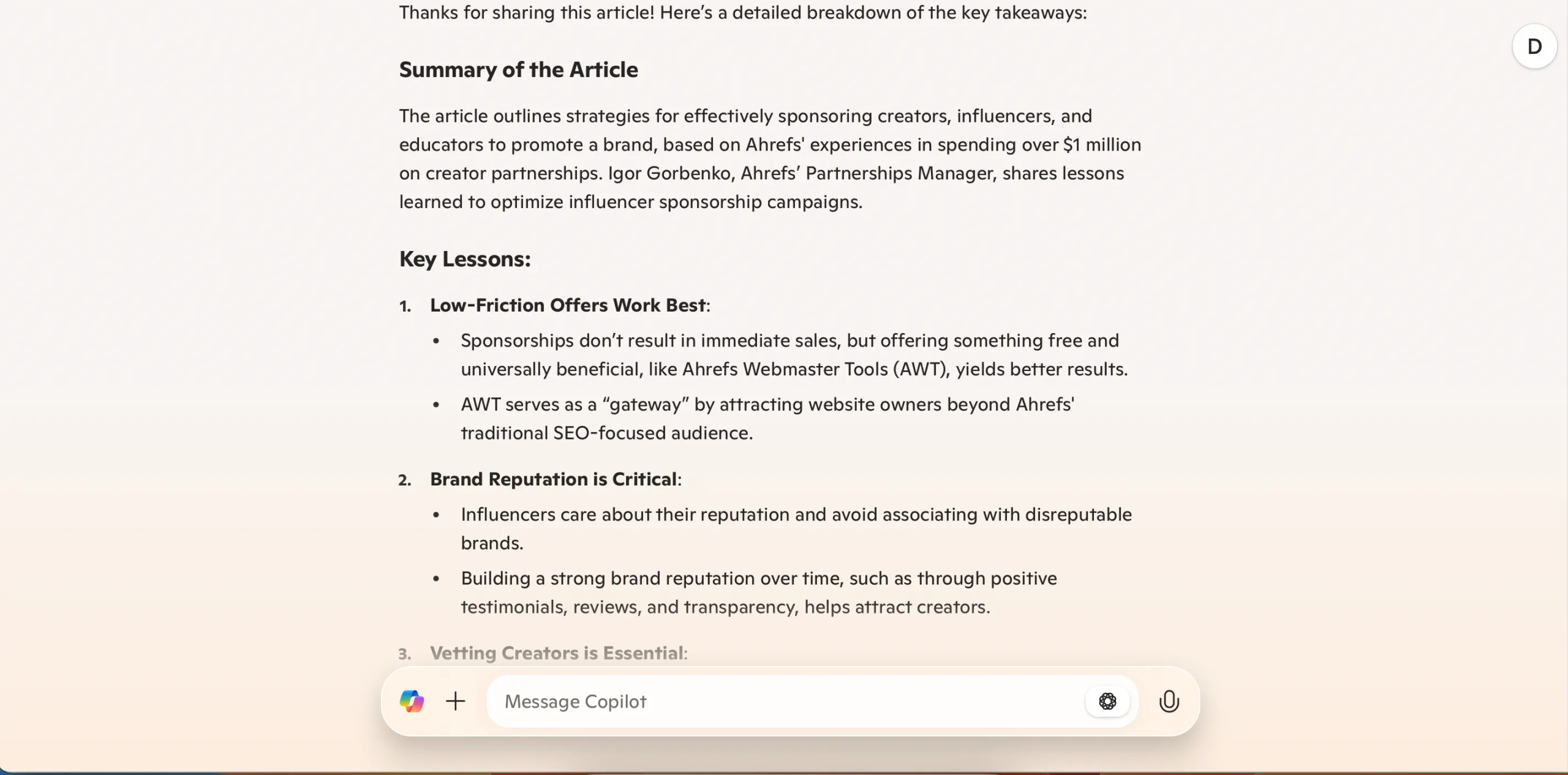
Если вы будете использовать эту функцию для статей, скопируйте и вставьте текст в Copilot. По личному опыту могу сказать, что приложение не может нормально считывать некоторые ссылки. Возможно, вам придется разделить текст, так как приложение допускает до 10,240 XNUMX символов на сообщение.
4. Значок «Перейти к предыдущим беседам»
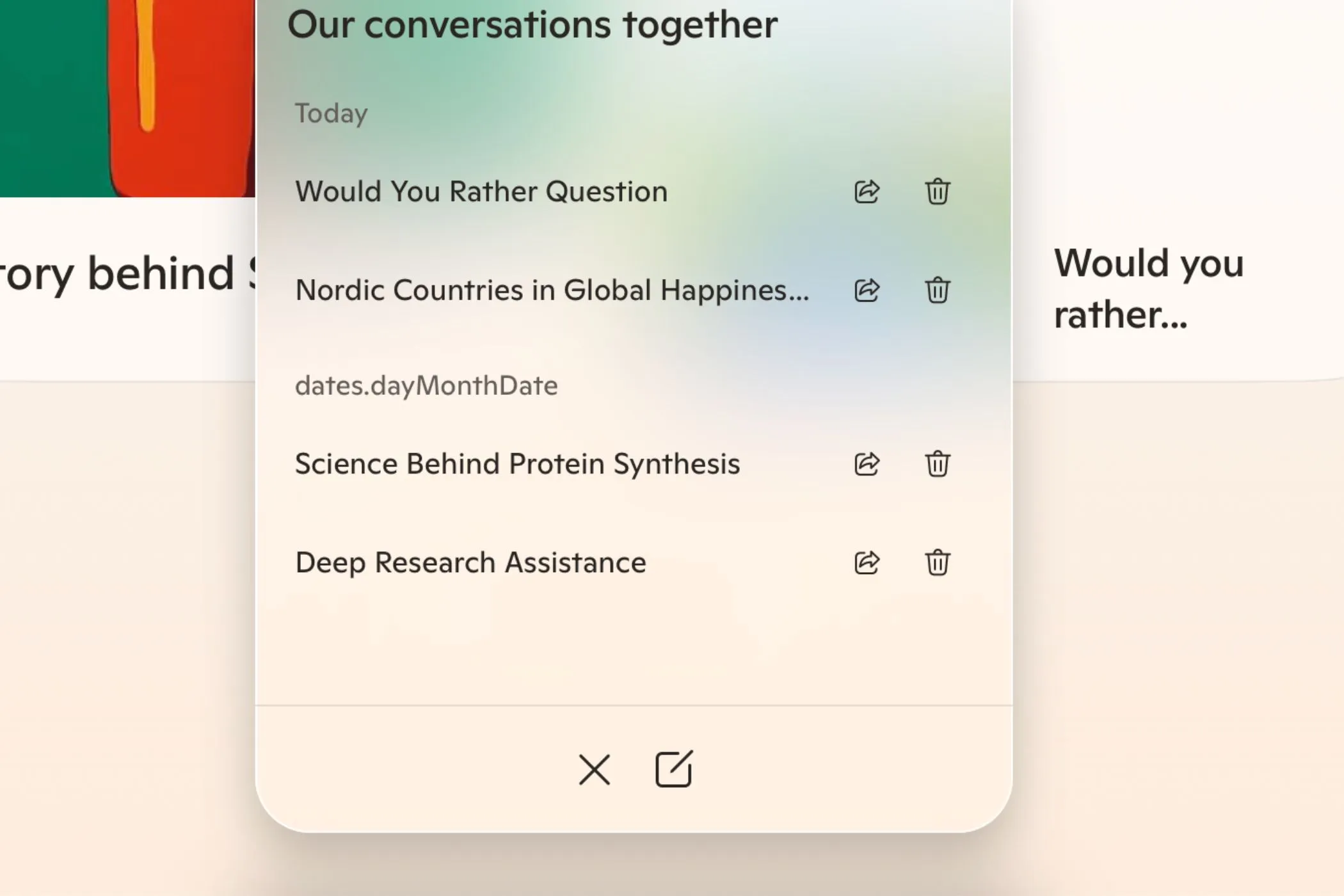
Одним из важнейших различий между ChatGPT и Microsoft Copilot является способ доступа к предыдущим беседам. В ChatGPT все разговоры находятся на левой панели инструментов. В Copilot вам нужно будет нажать на значок часов и круглой стрелки, чтобы получить доступ к истории чата Copilot.
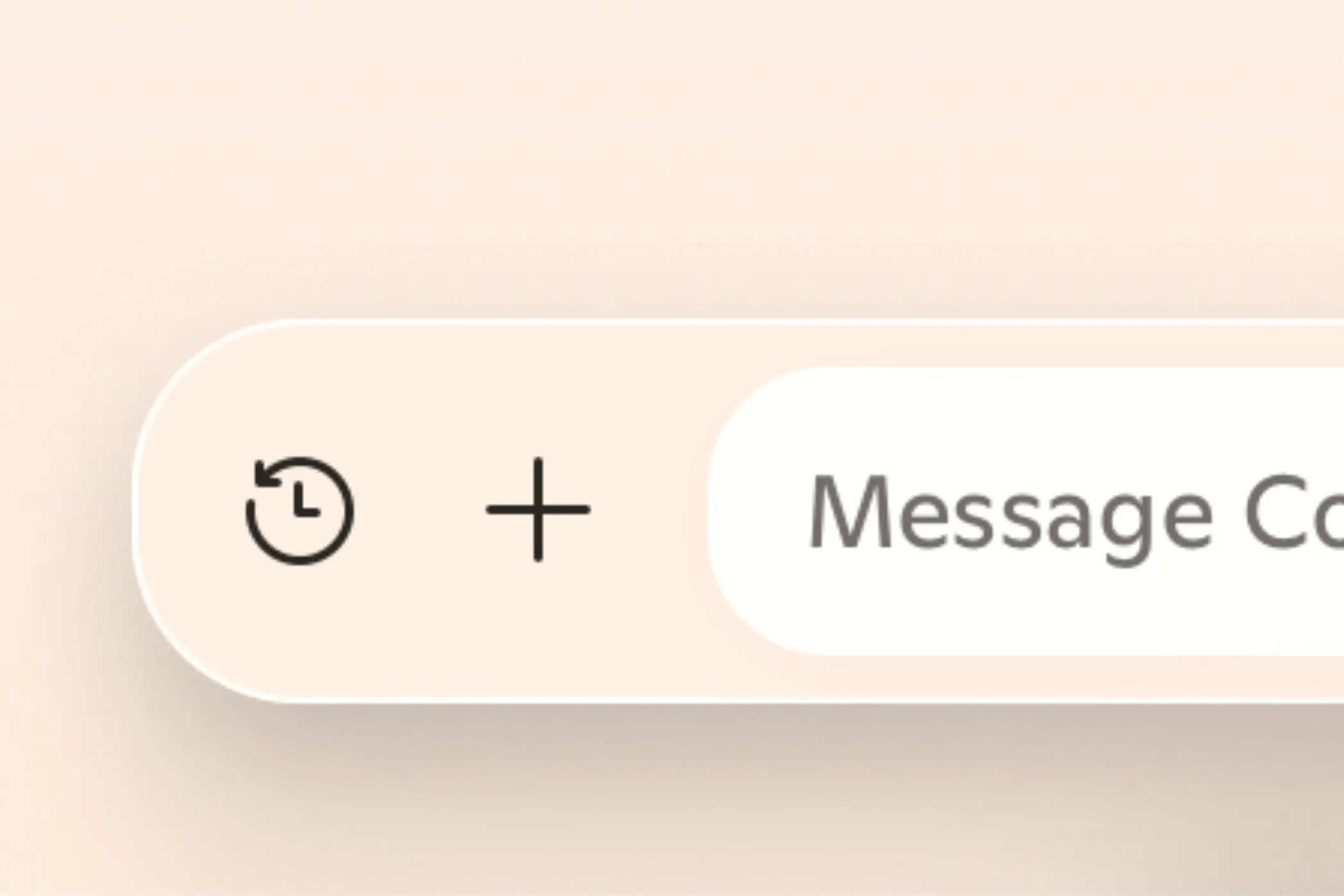
После нажатия на этот значок появится список ваших предыдущих разговоров. Найдите интересующую вас беседу и вернитесь к ней. Вы также можете удалить любые ненужные вам разговоры и начать новые при необходимости.
3. Последующие сообщения после встречи
Независимо от того, проводите ли вы собрание или сотрудничаете с одноклассниками, у вас, скорее всего, есть список действий, которые вытекают из этих собраний или совместной работы. Или, по крайней мере, вам следует иметь этот список, если вы хотите быть более продуктивными. Когда у вас так много других задач, очень легко забыть об отправке последующих писем.
Один из лучших способов использования Copilot в Outlook — отправка контрольных писем участникам встречи. Вы можете сообщить приложению то, что ему нужно знать, а также добавить другие важные данные (например, сроки). В зависимости от вашей аудитории вы даже можете изменить тон своего сообщения. Используя методы SEO, такие как включение релевантных ключевых слов, таких как «последующие действия после встречи» и «электронные письма», вы можете гарантировать, что ваши сообщения достигнут максимально широкой аудитории.
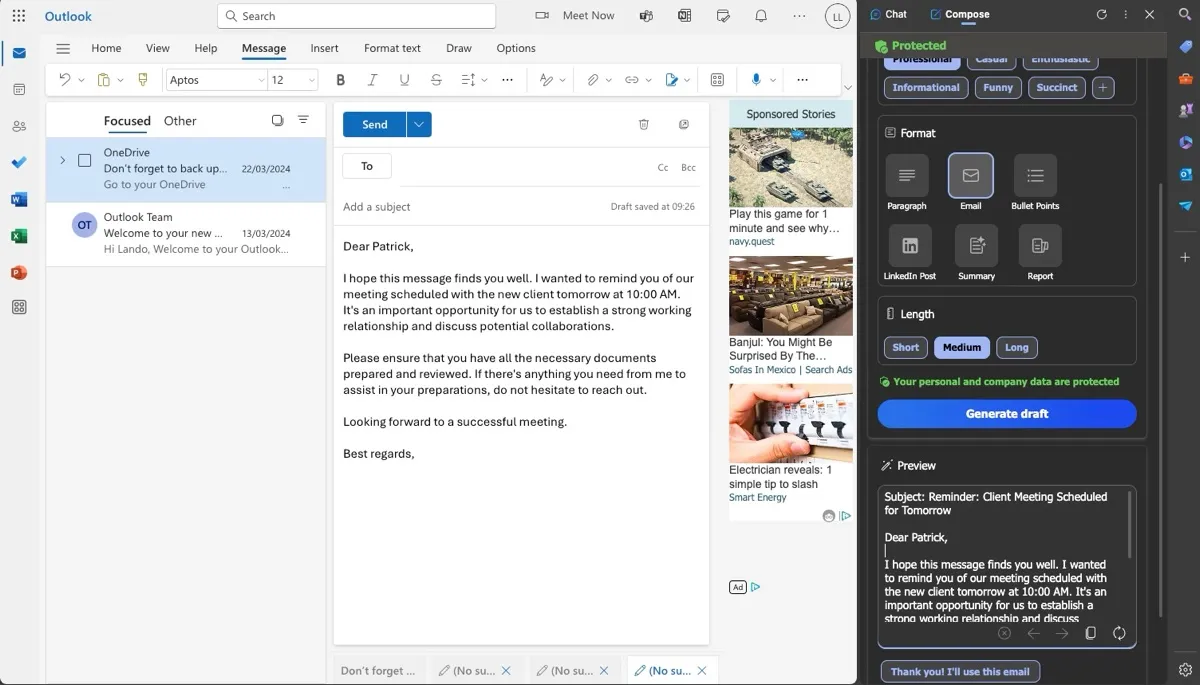
После написания электронного письма с помощью Copilot вам останется только внести незначительные изменения. После этого сообщение будет готово к отправке другим лицам.
2. Создание слайдов PowerPoint
Copilot может помочь вам подготовить идеальные презентации PowerPoint разными способами, одним из которых является создание слайдов. Вы можете предоставить программе заявку, чтобы убедиться, что все важные детали включены; После этого Copilot создаст слайд или целую презентацию в соответствии с вашими потребностями. Использование Copilot значительно улучшает ваш рабочий процесс и упрощает разработку профессиональных презентаций.
В своей претензии вы должны предоставить Copilot как можно больше информации. При необходимости предоставьте полный анализ каждого слайда; Вы также можете предоставить некоторую статистику, которую может использовать программа. Чем подробнее заявление, тем лучше и точнее результат.
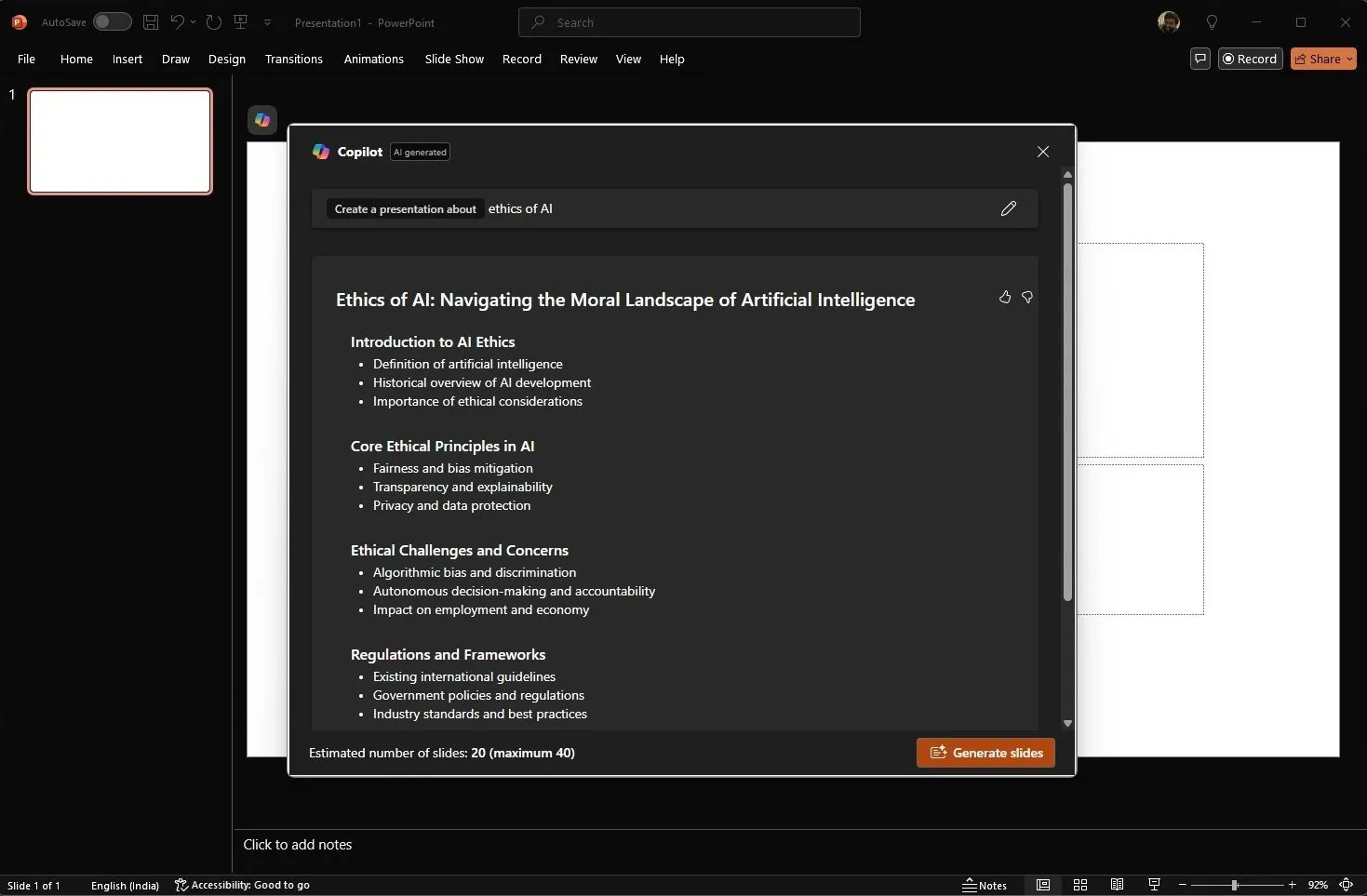
Когда PowerPoint создает слайд, вы можете изменить все, чтобы лучше соответствовать вашим потребностям. Имея под рукой черновик, вы, скорее всего, обнаружите, что ваши идеи приходят лучше, чем если бы вы начинали с нуля. Вы можете объединить Copilot с расширенными функциями PowerPoint, чтобы вывести свои презентации на новый уровень. Вы также можете использовать доступные шаблоны PowerPoint для улучшения дизайна слайдов.
1. Мозговой штурм
Вы можете добиться лучших результатов при мозговом штурме с помощью ChatGPT, но если вы не хотите использовать другой чат-бот на основе искусственного интеллекта, Copilot также очень эффективен в этой области. Этот инструмент позволяет вам подготовиться к экзаменам, воплотить в жизнь свои смелые творческие идеи, подготовиться к собеседованиям при приеме на работу и многое другое. Эффективность Copilot в генерации и обсуждении идей делает его мощным инструментом как для студентов, так и для профессионалов.
Второй пилот хорошо справляется с мозговым штурмом идей в формате пронумерованных пунктов. Вы получите исчерпывающие планы, а затем сможете задать уточняющие вопросы, чтобы углубить свое исследование. Хотя вы можете использовать вопросы, которые появляются после каждого ответа, Copilot также позволит вам задать свои собственные вопросы, если это необходимо. Он эффективен при генерации и организации идей, особенно в сложных проектах.
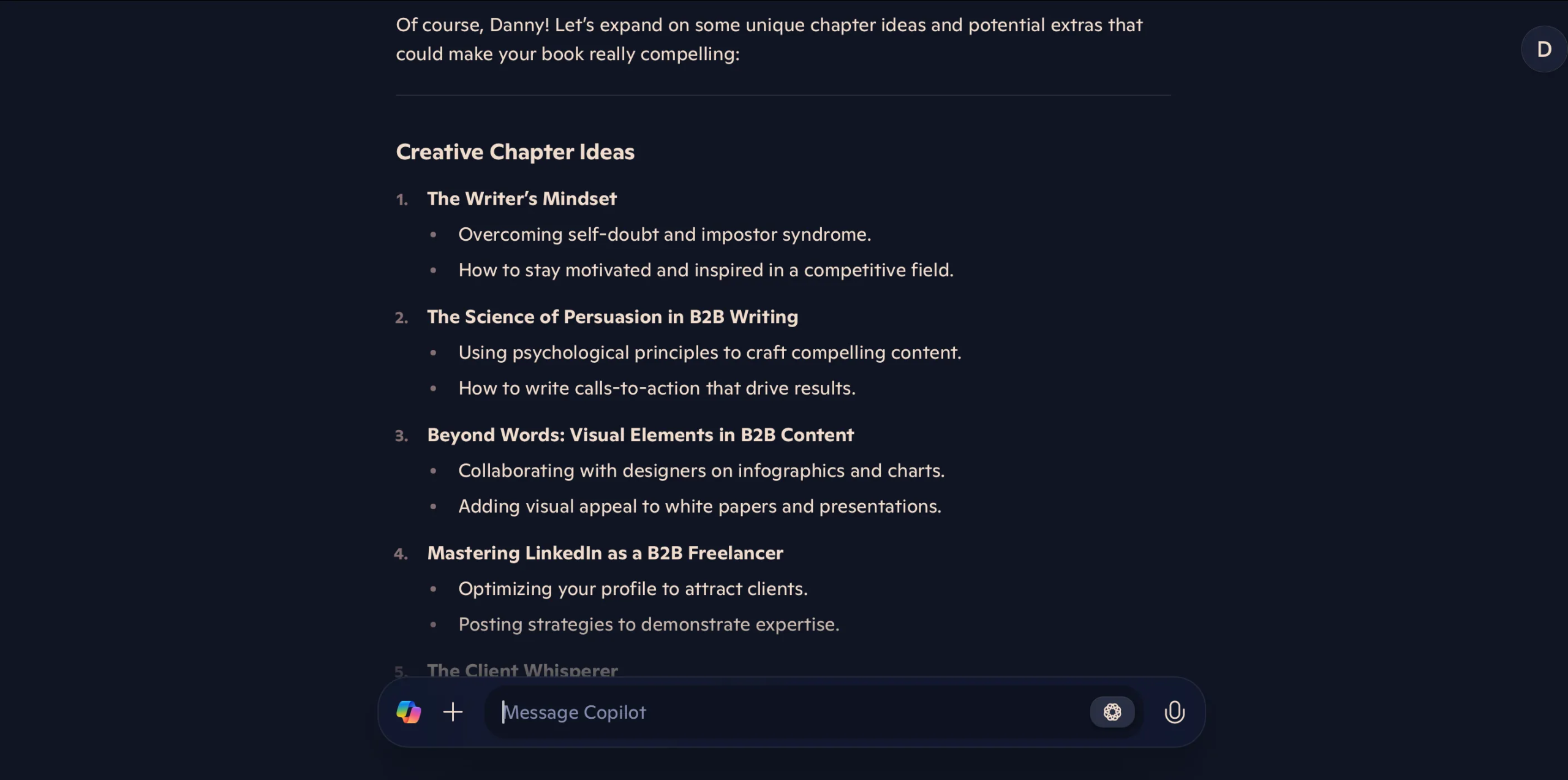
Создавать ментальные карты с помощью Copilot сложнее. Я считаю, что Copilot просто дает список приложений, которые специализируются на этом, а не фактически отображает мои мысли и процессы. Но для общего мозгового штурма у вас не должно возникнуть особых проблем. Однако может оказаться полезным объединить Copilot с другими инструментами для создания интеллект-карт, чтобы получить максимальную отдачу от обоих.
Copilot предлагает множество недооцененных инструментов, которые помогут вам в работе со всеми видами проектов и запросов. С помощью этого инструмента можно создавать целые презентации, а также он будет полезен при мозговом штурме ваших грандиозных идей. Сочетание этих функций Copilot с функциями, уже имеющимися в вашем любимом приложении Microsoft, может оказаться особенно эффективным. Интеграция с другими приложениями Microsoft — ключевая функция Copilot, повышающая его производительность.

Комментарии закрыты.