

Только что купили колонку Google Home? Вот 7 вещей, которые нужно сделать в первую очередь.

Вы уже распаковали новый Google Home , Nest Audio или Nest Mini ? Большинство новых пользователей начинают пользоваться ими, не зная, насколько они мощны, и в итоге понимают лишь малую часть их возможностей.
Если вы пользуетесь Gemini, будь то на телефоне или компьютере, вы уже знаете, насколько более глубокими и персонализированными могут быть ответы, основанные на искусственном интеллекте, — это настоящий предвкушение того, куда движутся умные колонки.
Конечно, она может воспроизводить Spotify и устанавливать таймеры — но это лишь верхушка айсберга. При правильной настройке ваша колонка может автоматизировать ваш дом, помогать в воспитании детей, совершать телефонные звонки и даже подключаться к Gemini AI для более интеллектуальных и персонализированных ответов.
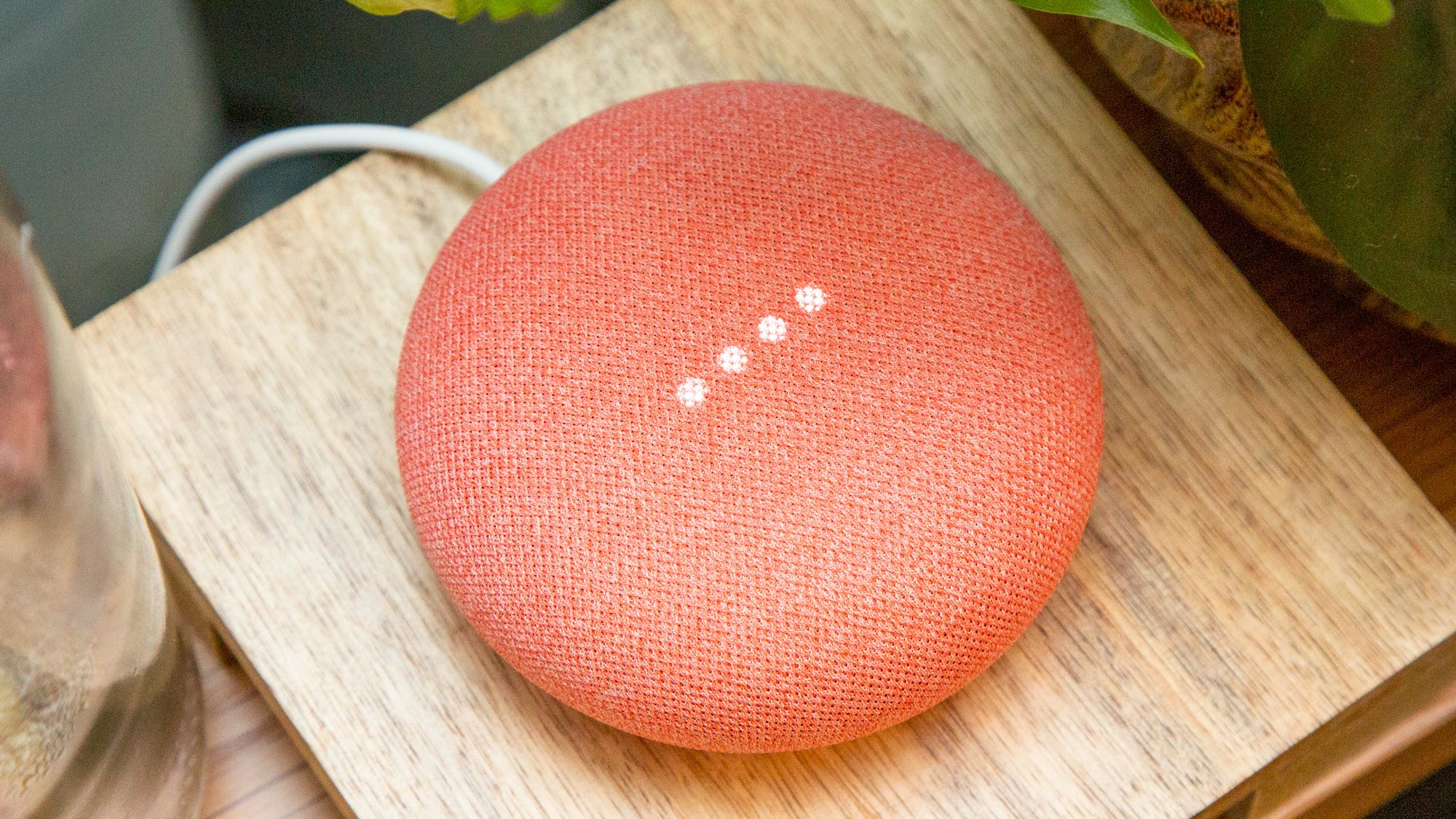
Вот как раскрыть весь потенциал вашей колонки Google Home и сделать её одним из самых полезных устройств в вашем доме.
1. Мгновенно свяжите свои приложения и учетные записи.
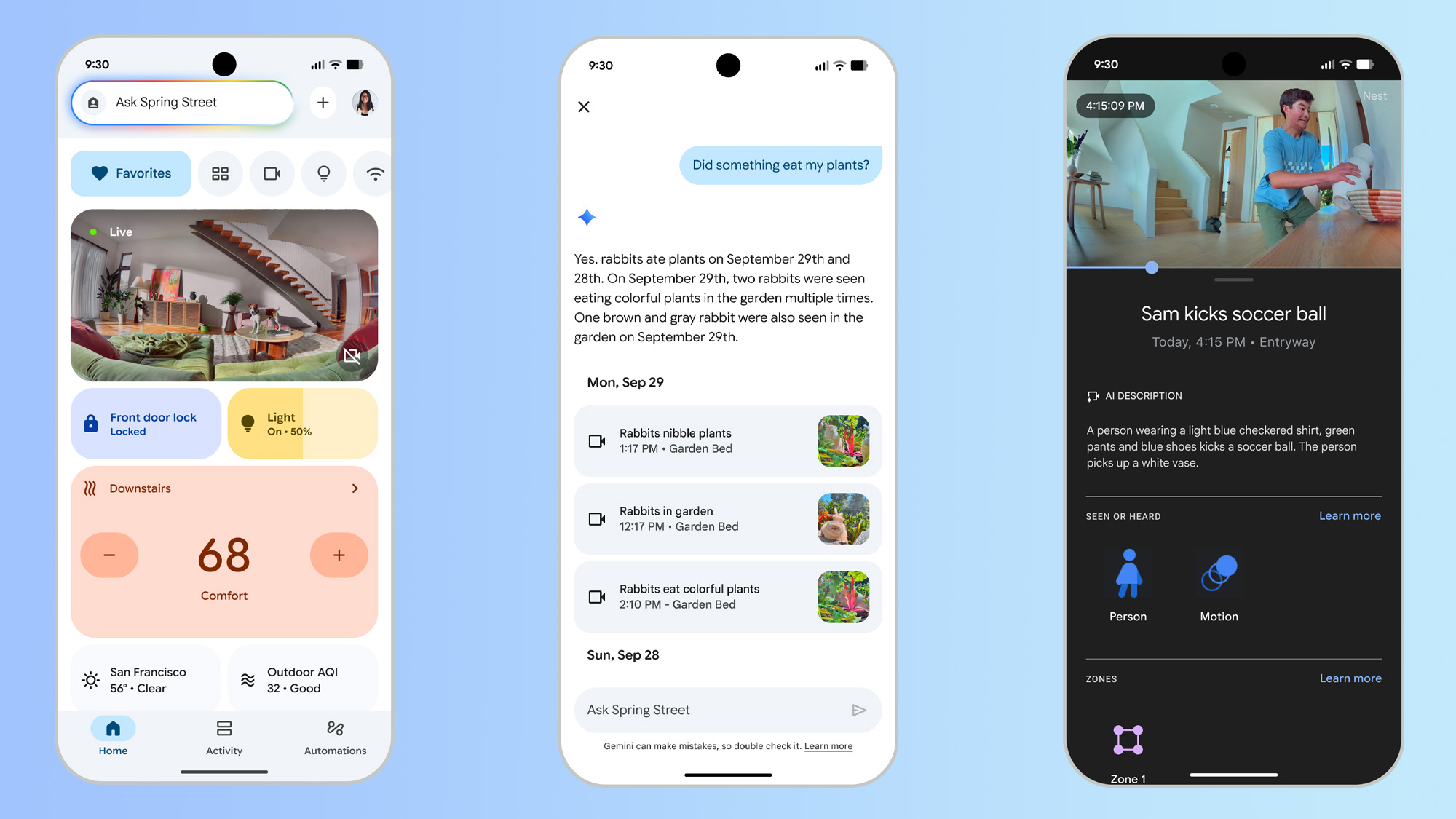
Приложение Google Home проведет вас через основные шаги, но на этом не останавливайтесь. Вам потребуется подключить следующие сервисы:
- Spotify или YouTube Music (для лучшего управления звуком)
- Netflix и YouTube (если у вас есть Nest Hub)
- Google Календарь и Gmail (для планирования дел и напоминаний)
- Функция распознавания голоса (чтобы система знала, кто говорит).
При подключении колонки Google Home приложение Google Home (iOS/Android) проведет вас через процесс настройки. Но на этом возможности не заканчиваются: только Wi-Fi и функция Voice Match.
Подключите Spotify, YouTube Music или Apple Music в настройках музыки. Соедините календарь и напоминания для синхронизации встреч и задач. Включите функцию распознавания голоса, чтобы устройство знало, кто говорит (очень полезно для семей – оно распознает, когда мой четырехлетний ребенок разговаривает с ним).
2. Используйте действия Google Ассистента для автоматизации своего дня.
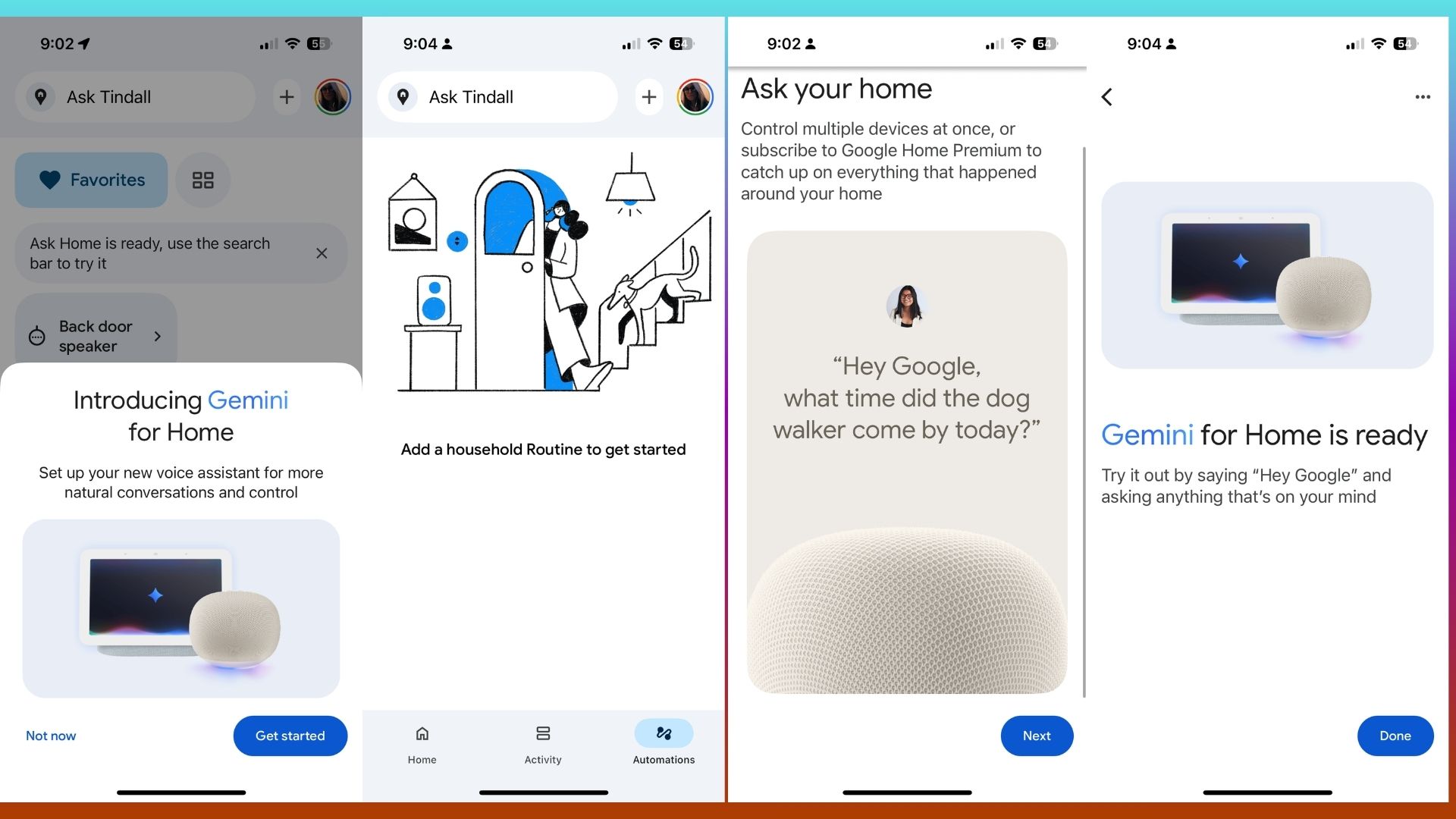
Функции рутины позволяют выполнять несколько задач с помощью одной фразы. Например, вы можете сказать: «Привет, Google, доброе утро», и он сделает следующее:
- Включи свет
- Чтение прогноза погоды
- Поделитесь своим календарем
- Воспроизвести список избранных
Или попробуйте «Привет, Google, пора спать», чтобы получить:
- Выключите всё
- Включите белый шум (я большой поклонник этого!).
- Поставить будильник
Вы даже можете запланировать автоматическое выполнение задач — голосовые команды не требуются.
3. Подключите свои умные устройства и соберите их.
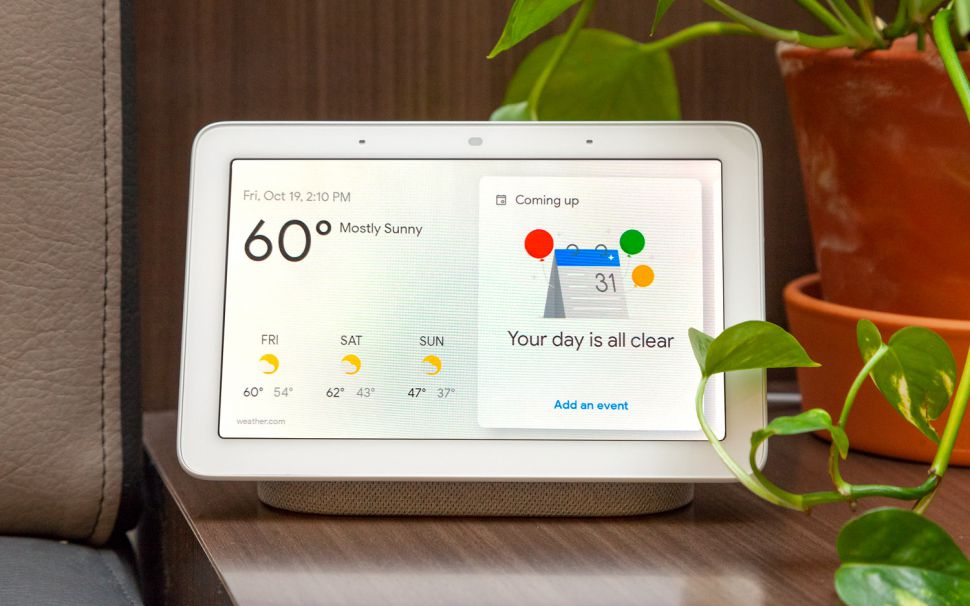
Как только вы добавите в свою систему умные светильники, розетки, термостаты или камеры, колонка станет вашим центром управления. В приложении Google Home перейдите в раздел + > Настройки устройства > Работает с Google. Вы даже можете подключить популярные бренды, такие как Hue, TP-Link, Arlo и Ecobee.
Просто скажите:
- «Выключите свет в спальне».
- «Закройте входную дверь».
- «Покажите мне камеру, установленную перед домом». (Только для Nest Hub)
4. Используйте его в качестве домофона или устройства для трансляции.
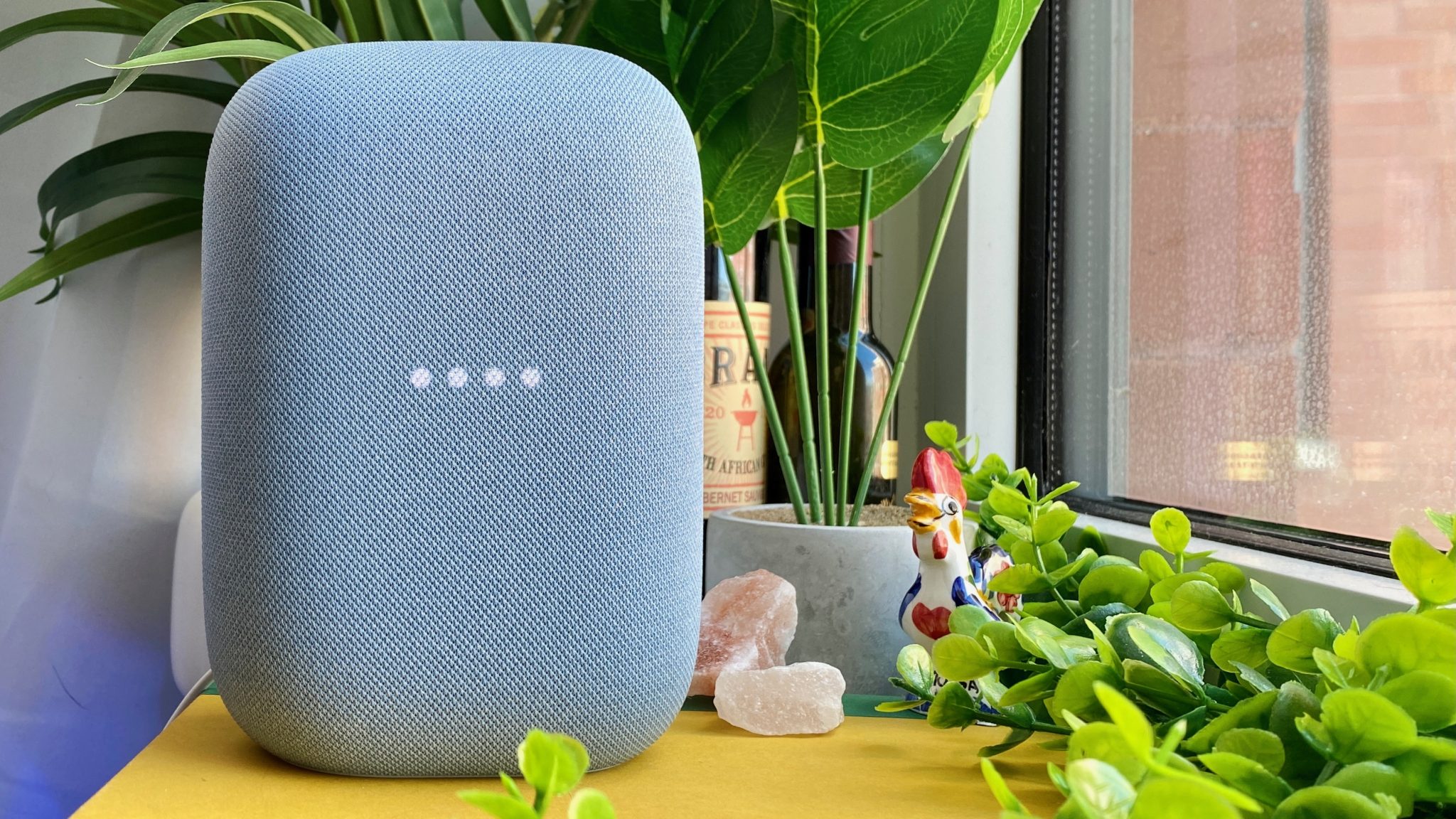
У вас несколько колонок? Превратите их в систему оповещения всего дома. Я использую их, чтобы разбудить детей утром и сообщить всей семье, когда ужин готов.
Попробуйте так: «Привет, Google, передай сообщение „Пора идти!“»
Или же я использую приложение, чтобы попросить Google объявить что-нибудь. Например, если мой четырехлетний сын на кухне, и я знаю, что он плохо себя ведет, я попрошу Google объявить: «Райдер, не смей трогать печенье на столе. Это на послеобеденное время».
5. Попробуйте эти недооцененные голосовые команды.
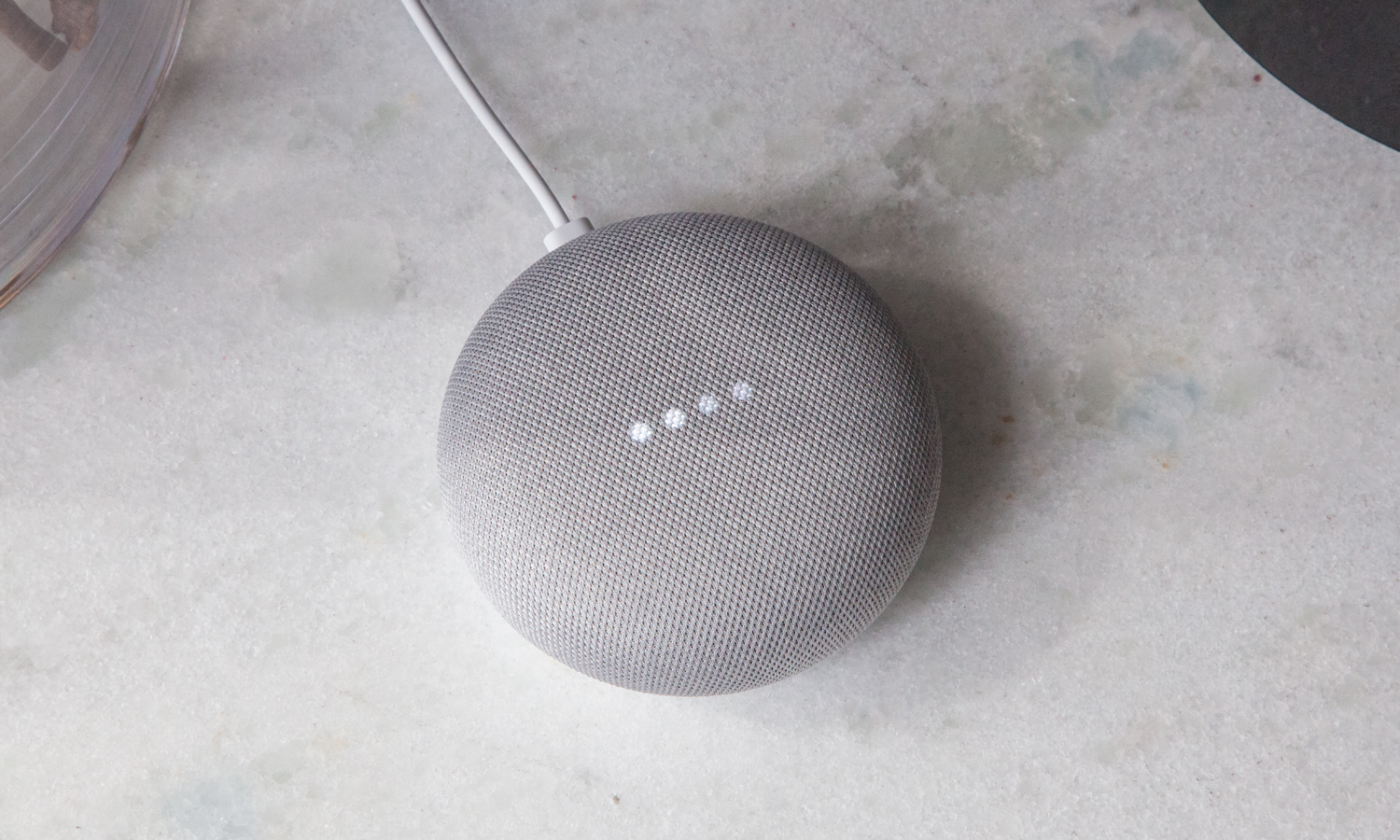
- Воспроизведение звуков для сна
- Воспроизведение звуков грозы
- Связаться с моей мамой (через Google Duo или Voice)
- Перевод фразы «Где находится ванная комната?» на французский язык.
- Добавить яйца и молоко в мой список покупок
- Напомните мне вернуть книги, когда я приду в библиотеку.
Эти команды работают сразу после подключения — никакой настройки не требуется. Вы также можете подключиться к Gemini — и хотя он еще не полностью заменил Google Assistant на умных колонках, это скоро произойдет.
Близнецы отлично справляются с многоэтапным планированием, составлением кратких обзоров электронных писем или документов, предложением блюд на основе содержимого холодильника, а также проводят углубленные исследования или оказывают творческую помощь.
Чтобы попробовать, скачайте приложение. Затем перейдите в приложение Gemini > нажмите на свой профиль > Настройки > Сделайте Gemini своим помощником
Окончательный вывод
У меня такое чувство, что вам очень понравятся ваши колонки Google Home. Эти маленькие командные центры — отличный способ помочь вам или всей вашей семье оставаться организованными, и чем больше вы ими пользуетесь, тем умнее становитесь.
Если вы только что достали одну из этих колонок из коробки, потратьте 10 минут на настройку необходимых приложений, процедур и смарт-устройств. Затем изучите аудиофункции и возможности Gemini. С Plus вы справитесь гораздо проще — что, на мой взгляд, является идеальным началом нового года.

Комментарии закрыты.