

Как режим искусственного интеллекта Google меняет ваш способ поиска
Google хочет, чтобы вы взаимодействовали с результатами поиска через чат.

Режим ИИ — это последняя попытка Google внедрить возможности ИИ в функциональность поиска, обеспечивая более продвинутый, интерактивный поиск.
Google описывает эту функцию как «самый мощный поиск на базе искусственного интеллекта», использующий возможности Близнецы 2.5 Позволяет пользователям задавать вопросы текстом, изображениями или даже голосом, подобно тому, как они привыкли к чат-ботам, но теперь в привычной среде Google. Эта интеграция направлена на упрощение процесса поиска и предоставление более точных и персонализированных ответов.
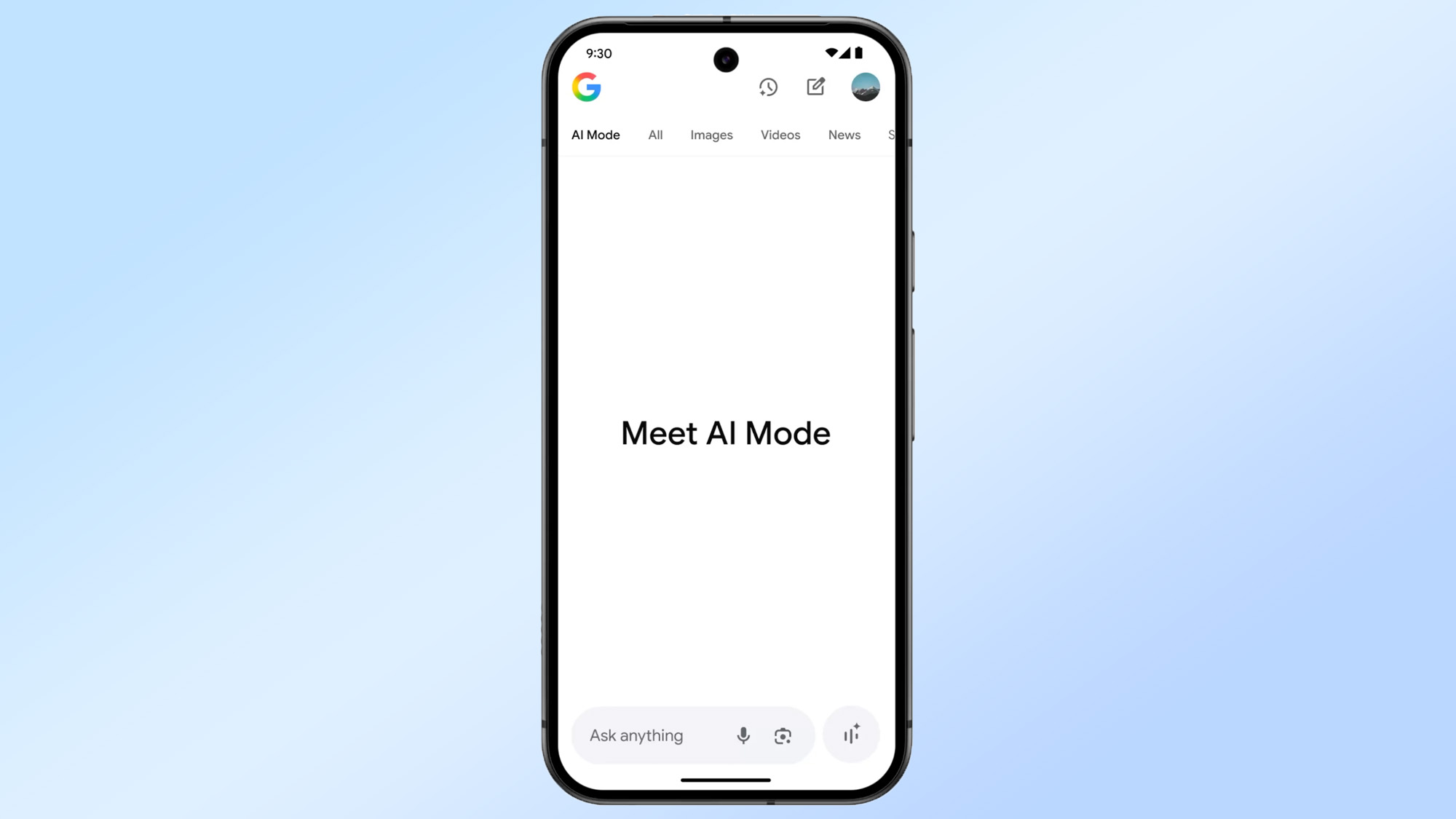
Режим ИИ отвечает на ваши вопросы напрямую и предоставляет ссылки на источники, из которых была получена информация. Он также позволяет задавать уточняющие вопросы, участвуя в интерактивном диалоге с результатами поиска. Кроме того, вы можете вернуться к предыдущим результатам поиска и продолжить поиск с того места, где остановились, используя историю режима ИИ.
Хотя режим ИИ всё ещё находится в стадии бета-тестирования, он уже предлагает широкий спектр возможностей. Среди них — рекомендации для чтения на основе фотографии вашей книжной полки, советы по выбору транспорта и путешествий, а также рекомендации магазинов, где, скорее всего, продаётся определённый товар. Эти функции делают поиск более удобным и персонализированным для пользователя.
Режим ИИ в настоящее время доступен в большинстве стран США и Индии, и ожидается, что вскоре он будет запущен в странах с поддержкой Plus. Это постепенное расширение призвано обеспечить плавный и эффективный пользовательский опыт в преддверии глобального расширения.
Если вы хотите использовать режим Google AI, вот что вам нужно сделать. Начните изучать эту новую функцию и воспользуйтесь её возможностями для улучшения вашего опыта поиска.
1. Доступ к режиму Google AI
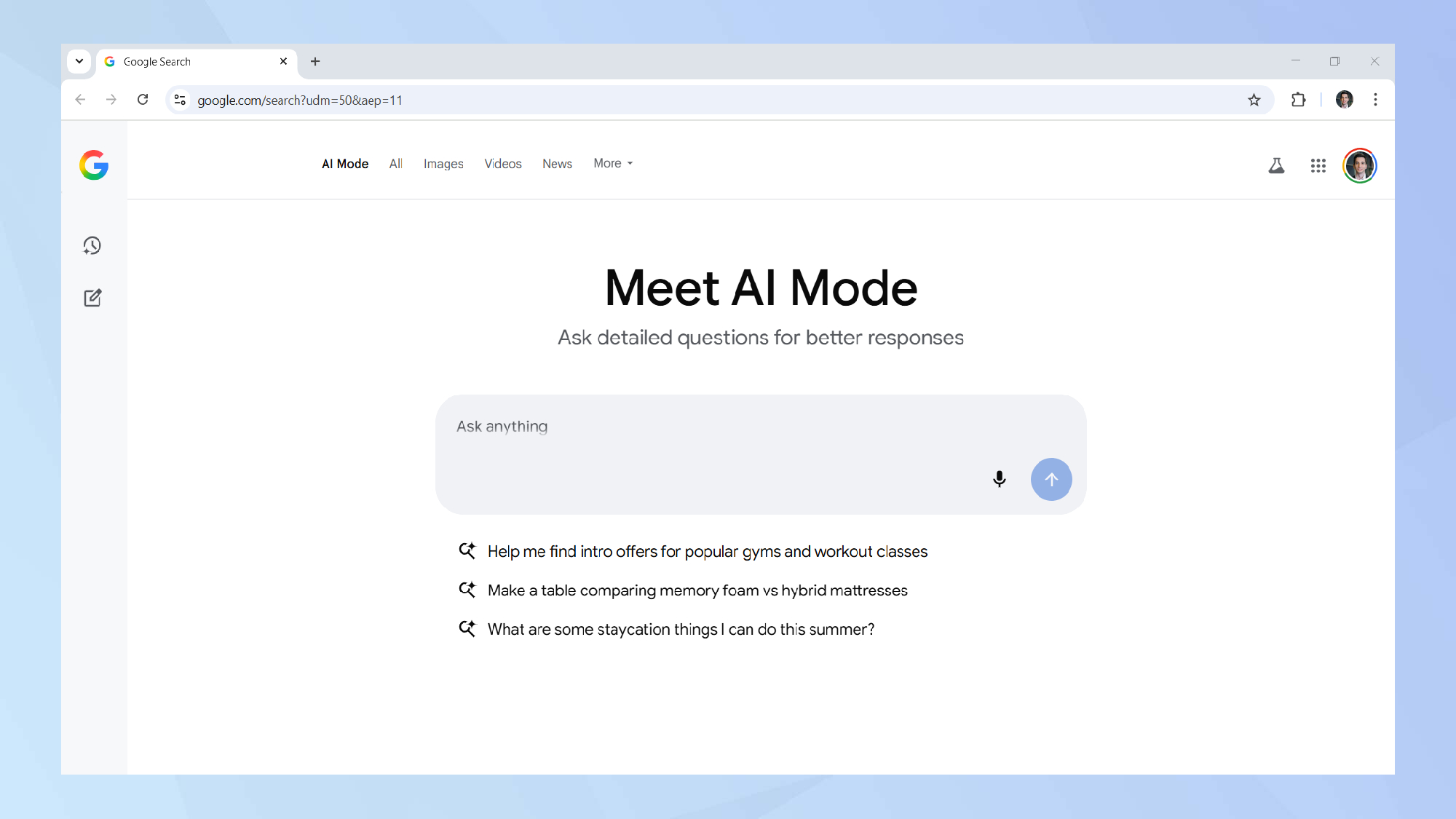
Самый быстрый способ доступа к режиму Google AI — через Специальная ссылка на инструмент поискаВ качестве альтернативы вы можете просто Задайте свой вопрос в строке поиска Google затем Нажмите на вкладку «Режим ИИ». которая отображается рядом с традиционными вкладками «Карты», «Фотографии» и «Покупки».
Если ни один из этих вариантов не сработает, вам придётся подождать, пока Google запустит продукт в вашем регионе. Стоит отметить, что Google постоянно расширяет доступность этой функции, поэтому не забывайте регулярно проверять её.
2. Введите ваш запрос
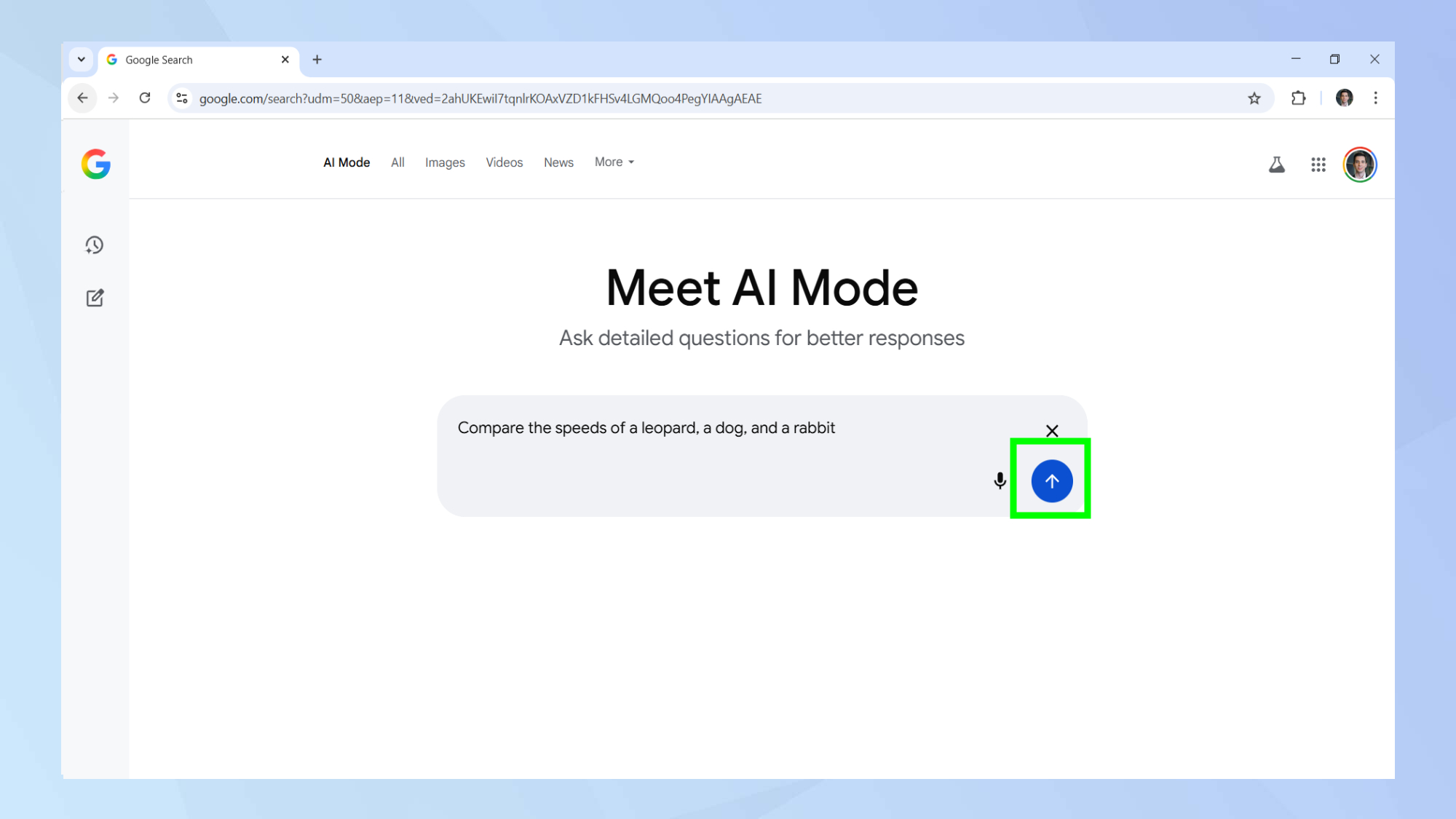
Как и в случае со всеми популярными чат-ботами и, конечно, с обычной функцией поиска Google, вы можете Введите свой вопрос в поле поискаЭтот шаг необходим для получения необходимой информации из системы. Используйте поле поиска для точного и понятного ввода запросов.
3. Изучите ответ.
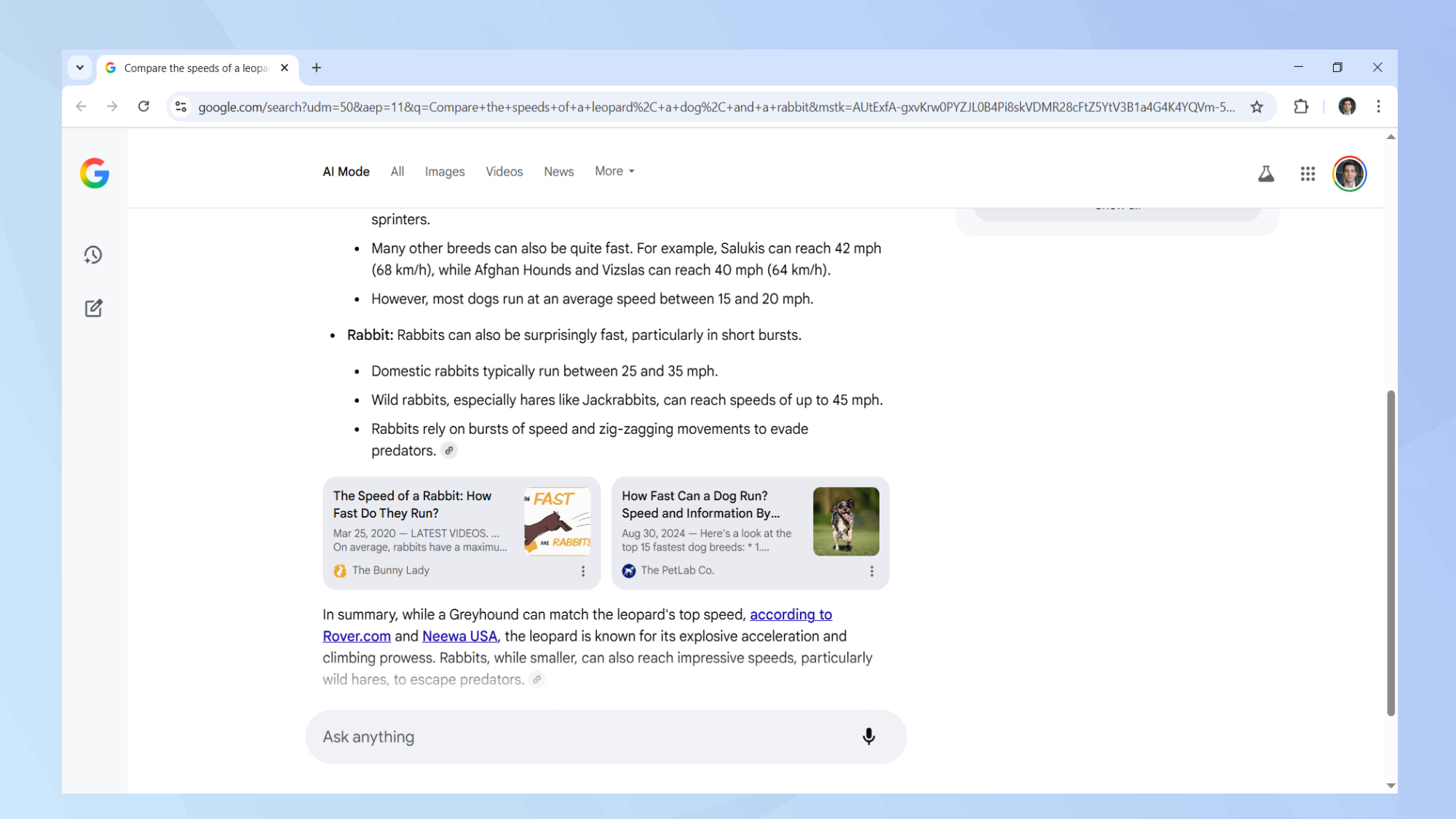
Всего за несколько секунд режим искусственного интеллекта Google сможет дать прямой ответ на ваш вопрос. Скорее всего, он разобьёт его на несколько частей, возможно, проиллюстрирует его изображениями и предоставит ссылки, где можно найти дополнительную информацию.
4. Поиск по изображению
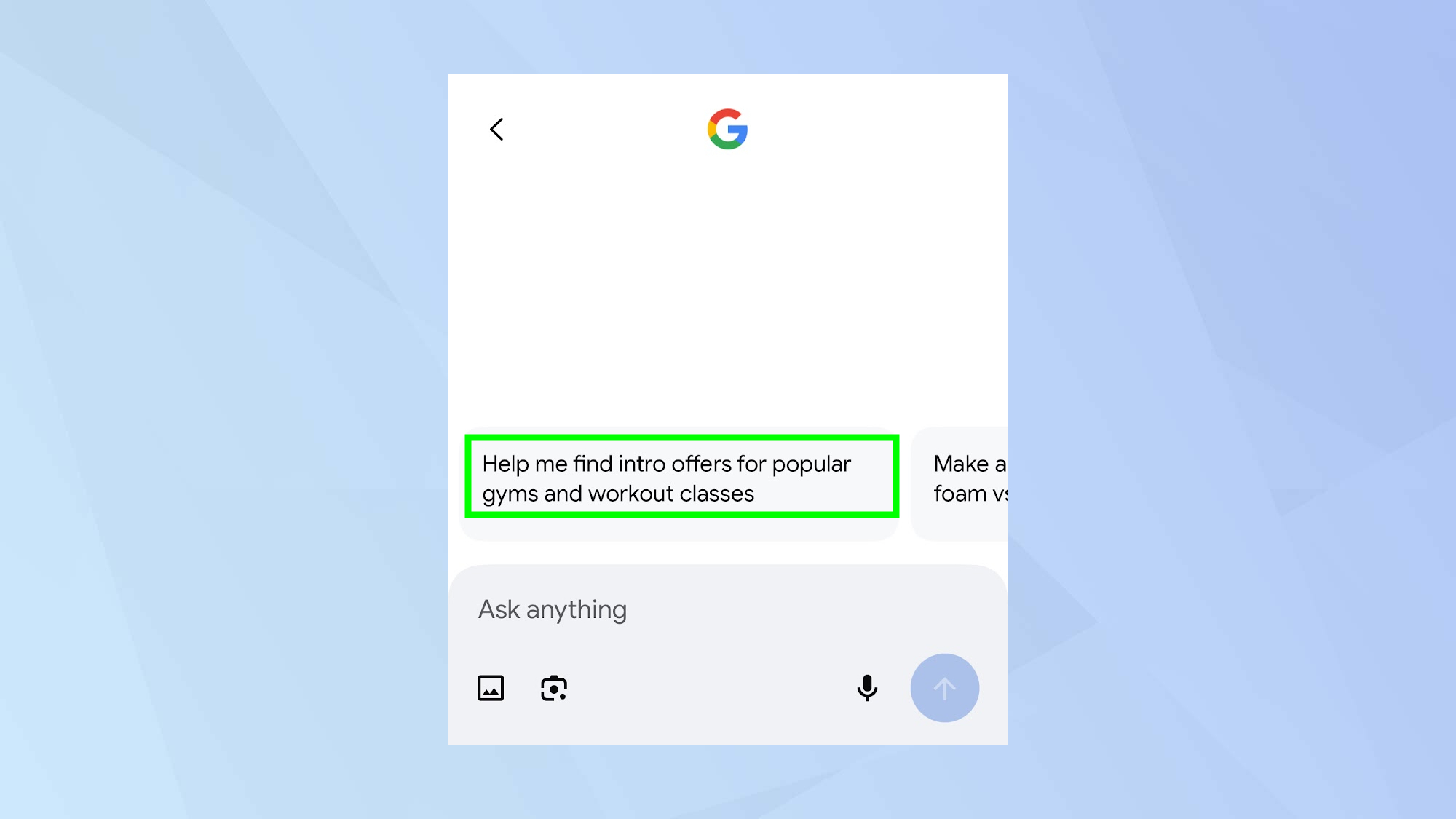
Вы также можете прикрепить изображение к поисковому запросу. На момент написания статьи загрузка изображений с настольного компьютера была невозможна.
Если у вас тоже возникла эта проблема, используйте приложение Google на телефоне. Просто Загрузив изображение Сохранено на вашем устройстве или Сделай новое фото С помощью специальной кнопки.
В качестве альтернативы, если вы хотите поговорить с режимом Google AI, Нажмите на значок микрофона..
5. Изучите визуальные результаты поиска
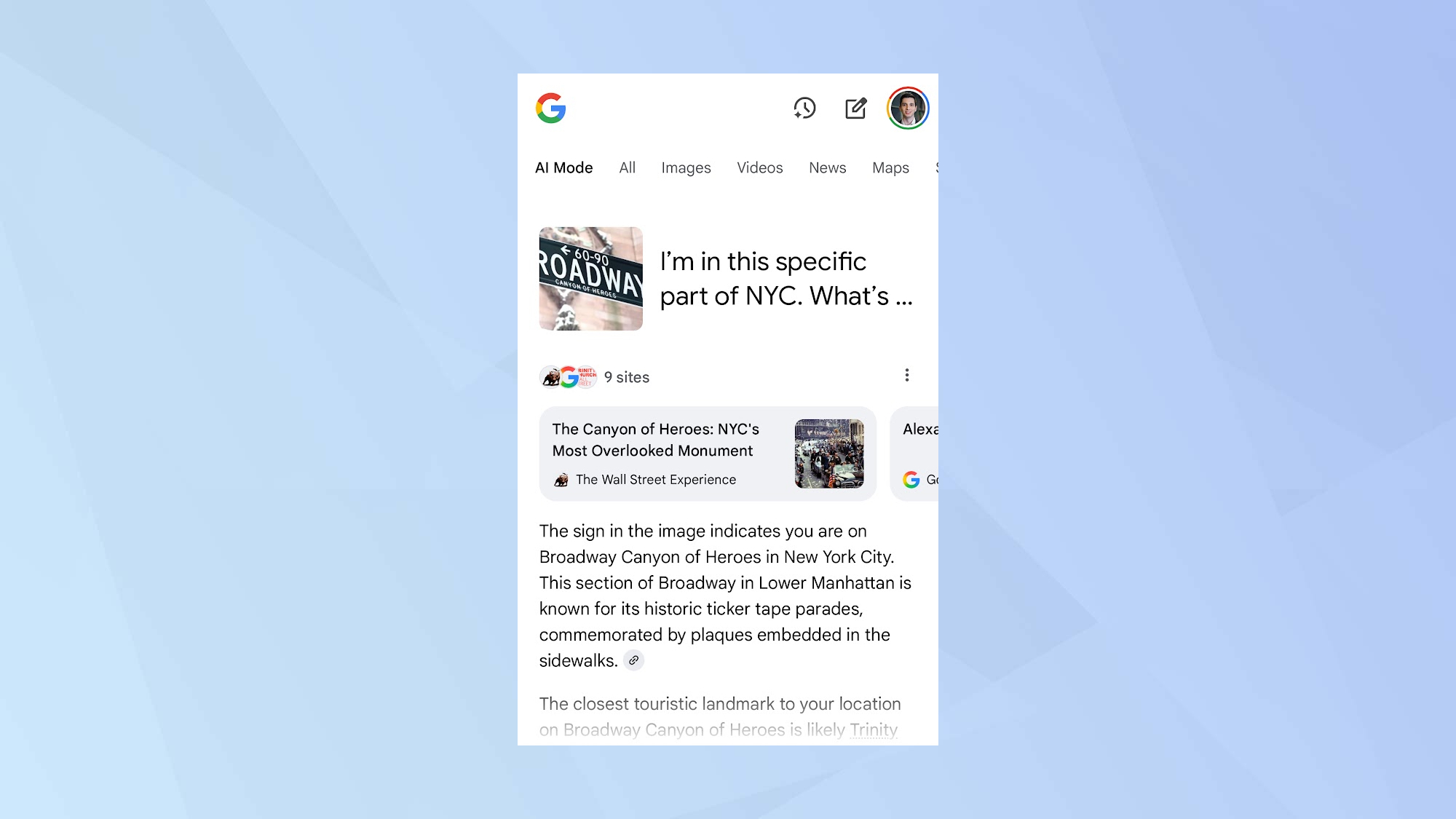 Чтобы проиллюстрировать, как работает визуальный поиск на базе ИИ, я загрузил изображение уличного знака Нью-Йорка, а именно знака «Бродвей», и попросил режим ИИ Google направить меня к ближайшей туристической достопримечательности.
Google успешно проанализировал изображение и определил точное местоположение на Бродвее. Затем он предложил мне места для посещения в этом районе, как если бы я задал вопрос голосовыми или текстовыми командами. Эта функция значительно расширяет возможности пользователя при изучении новых мест, используя возможности искусственного интеллекта Google.
6. Запишите результаты.
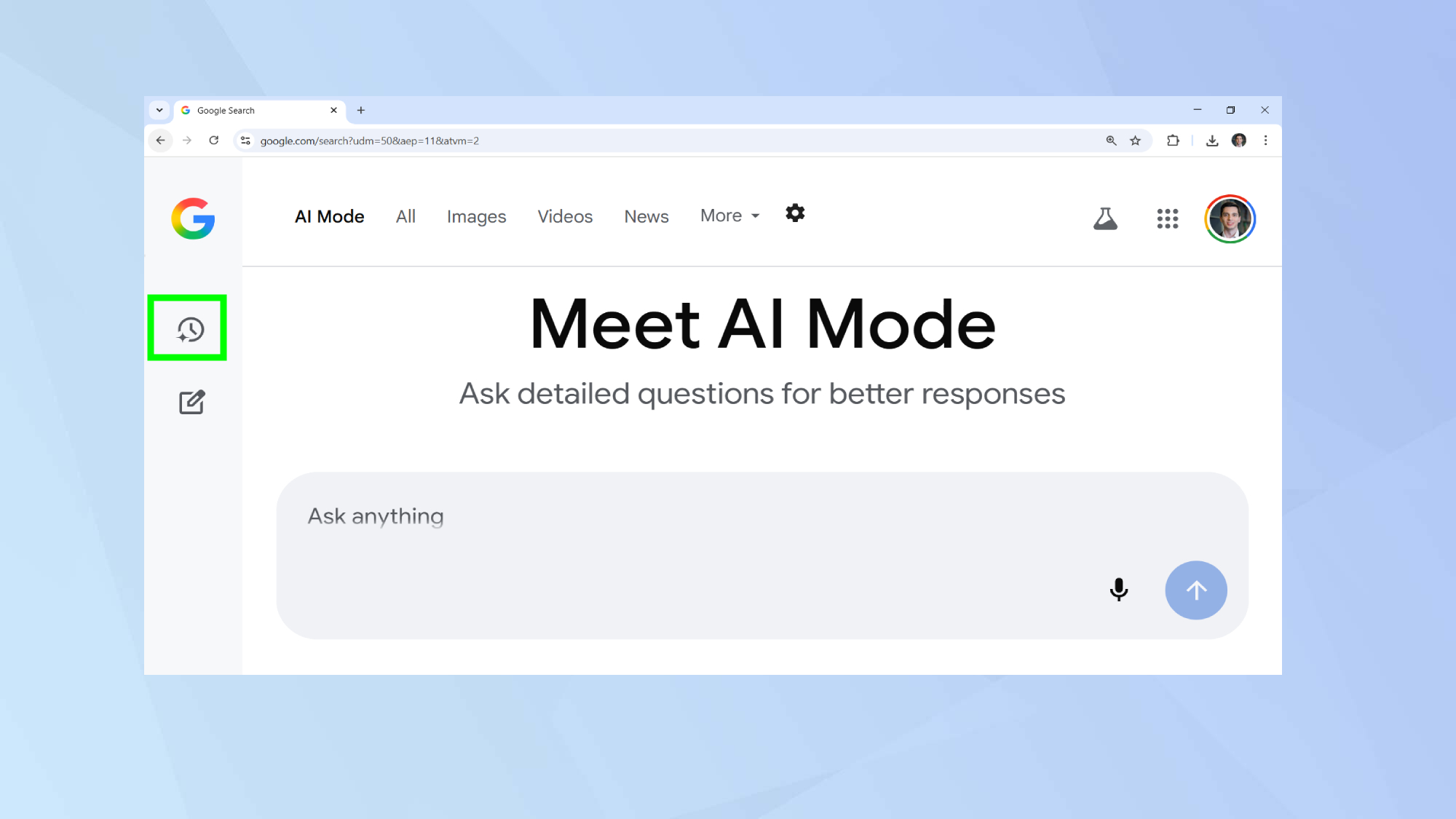
Нужен перерыв в поиске? Вы можете легко возобновить поиск с того места, где остановились, открыв историю режима ИИ. Нажмите на значок часов..
Если вы ищете конкретную ссылку, например, меню вашего любимого ресторана или сайт продажи билетов в местный театр, то, вероятно, не стоит включать режим ИИ.
Но если это что-то более общее или вы чувствуете, что вам может быть полезно задать уточняющие вопросы, режим Google AI Mode готов вам помочь.
Теперь, когда вы узнали, как использовать Perplexity в качестве личного турагента, почему бы не ознакомиться с нашими другими полезными статьями об ИИ?
Проверять Я протестировал 5 пользовательских моделей GPT — пропустите остальные и попробуйте эти сегодня. и Вы не используете ChatGPT должным образом, если не зададите себе эти четыре вопроса..
Если вы заинтересованы в создании лучших изображений в Близнецах, не упустите возможность! эта статья.

Комментарии закрыты.