

Gemini Live бесплатен для всех: вот как поделиться своим экраном и камерой
Задавайте Близнецам вопросы о том, что вы видите, будь то в реальном мире или на вашем устройстве.

Ранее доступное только подписчикам Gemini Advanced , приложение Gemini Live теперь бесплатно для всех пользователей на любых смартфонах. Кроме того, приложение позволяет делиться экраном и камерой телефона с Gemini.
Эти функции — не просто рекламные трюки; это мощные инструменты для получения точной информации в реальном времени о том, что просматривается камерой или на экране вашего iPhone. Искусственный интеллект Gemini достаточно мощный, чтобы отвечать на различные вопросы о том, что он видит.

Это отличный, естественный способ получить ответы на самые разные темы, например, определить конкретный вид животного или тип растения. Он также может помочь вам устранить неполадки или раскрыть новые творческие возможности. Давайте рассмотрим, как все это работает в деталях.
1. Выберите Gemini Live
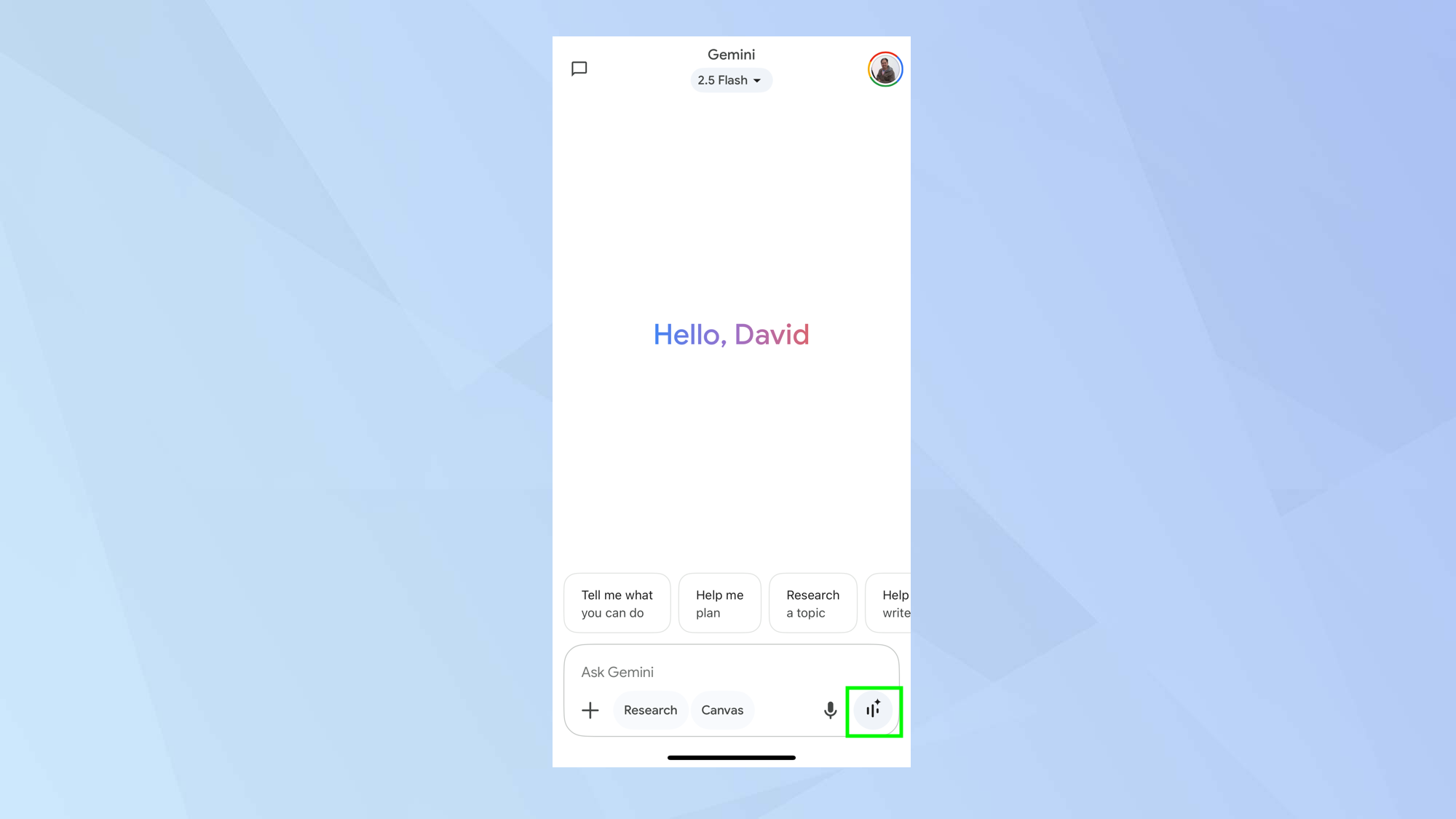
Чтобы начать использовать Gemini Live, сначала убедитесь, что на вашем iPhone установлена последняя версия приложения Google Gemini . После установки коснитесь значка Live , который находится в правом нижнем углу окна «Спросить Gemini».
Вам будет сообщено, что для работы Live требуется включенный микрофон, а ваши действия будут сохранены и переданы другим пользователям. Если вы согласны продолжить, нажмите «ОК».
Далее вам нужно будет нажать «Разрешить», когда появится соответствующий запрос, чтобы получить доступ к микрофону. Это необходимо для того, чтобы Gemini Live распознавал и понимал ваши голосовые команды.
2. Поговорите
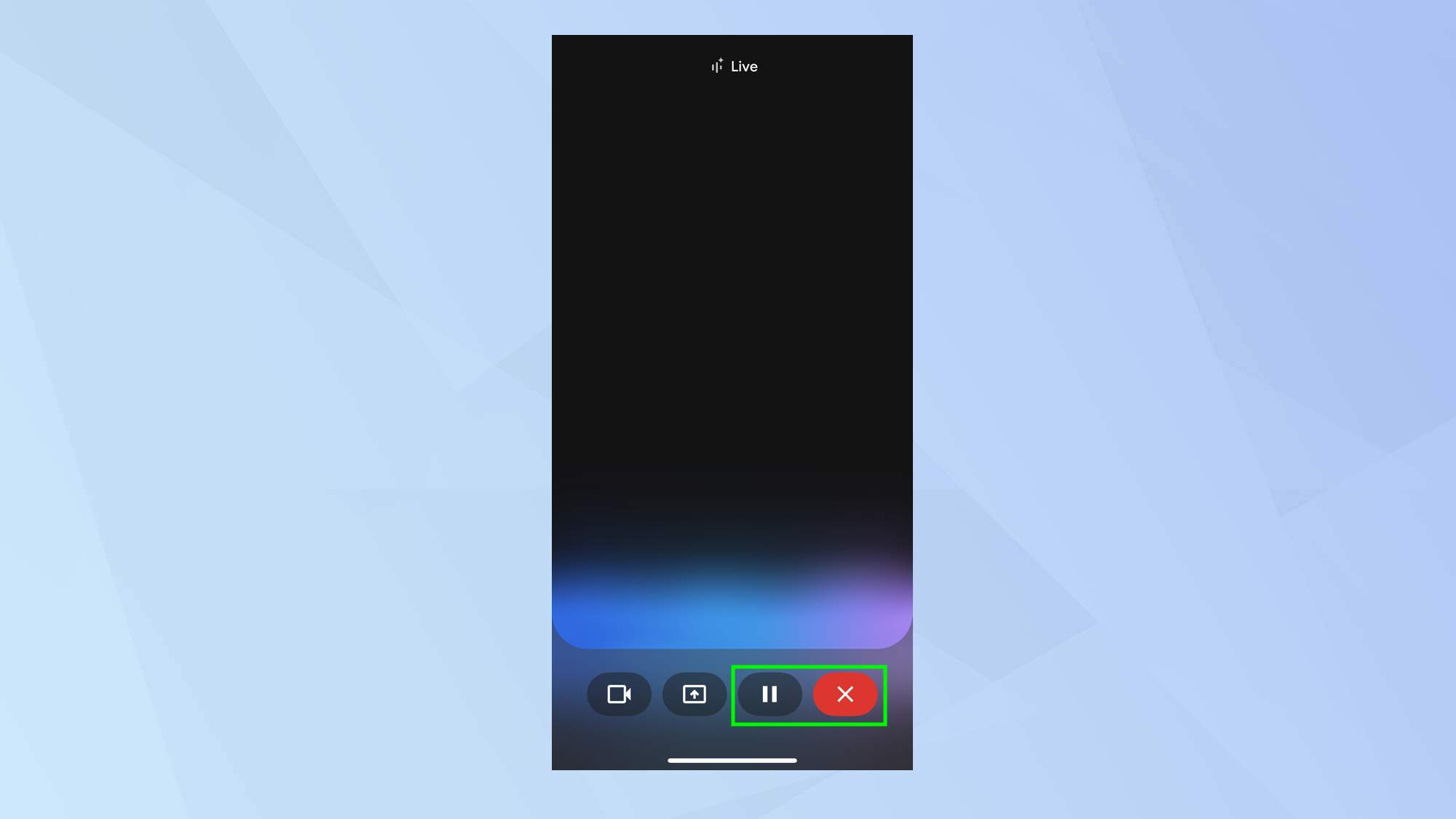
При первом использовании Gemini Live вам будет предложено выбрать голос для вашего голосового помощника. После этого вы перейдете к основному интерфейсу Gemini Live, где сможете нажать кнопку паузы, чтобы отключить микрофон , или нажать крестик, чтобы завершить разговор . Эти параметры предоставляют вам полный контроль над работой Gemini Live.
Но мы не будем делать ни того, ни другого прямо сейчас. Вместо этого вы можете попробовать Gemini Live, задавая некоторые вопросы устно. Начните с того, чтобы задавать свои вопросы и исследовать способность Gemini Live понимать естественный язык и давать полезные ответы. Это прекрасная возможность оценить, насколько эффективно Gemini Live удовлетворяет ваши потребности в информации и общении.
3. Поделиться камерой
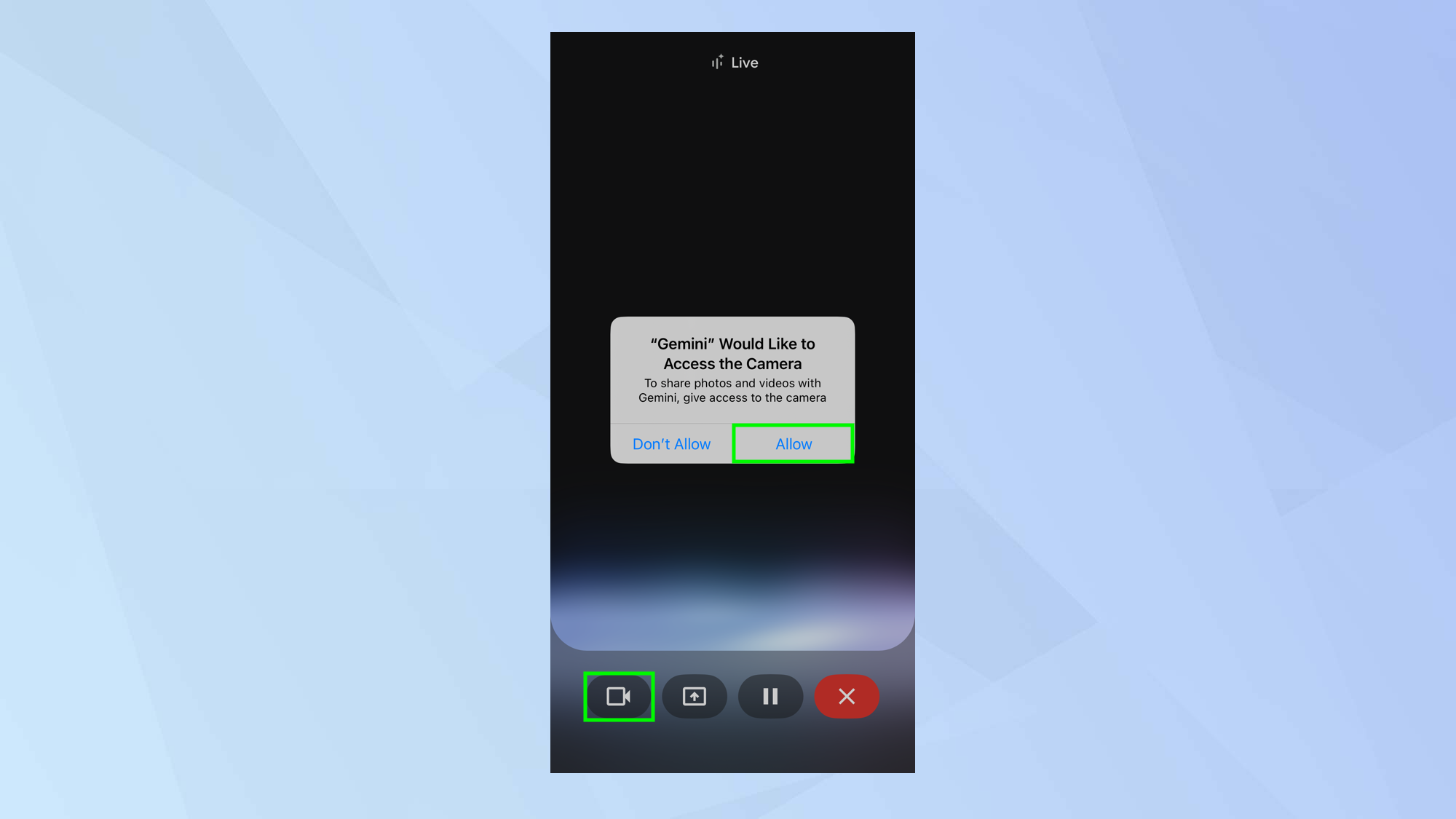
Если вы хотите обсудить что-либо, происходящее в вашем непосредственном окружении — например, определить вид дерева — вам нужно нажать на значок камеры в левом нижнем углу экрана. Эта функция позволяет использовать камеру вашего смартфона непосредственно в приложении Gemini.
Далее предоставьте Gemini разрешение на доступ к камере . Это активирует заднюю камеру и отобразит изображение с объектива непосредственно в интерфейсе Gemini. Эта функция особенно полезна для просмотра и обсуждения физических объектов или окружающей обстановки с Gemini в режиме реального времени.
4. Задать вопрос
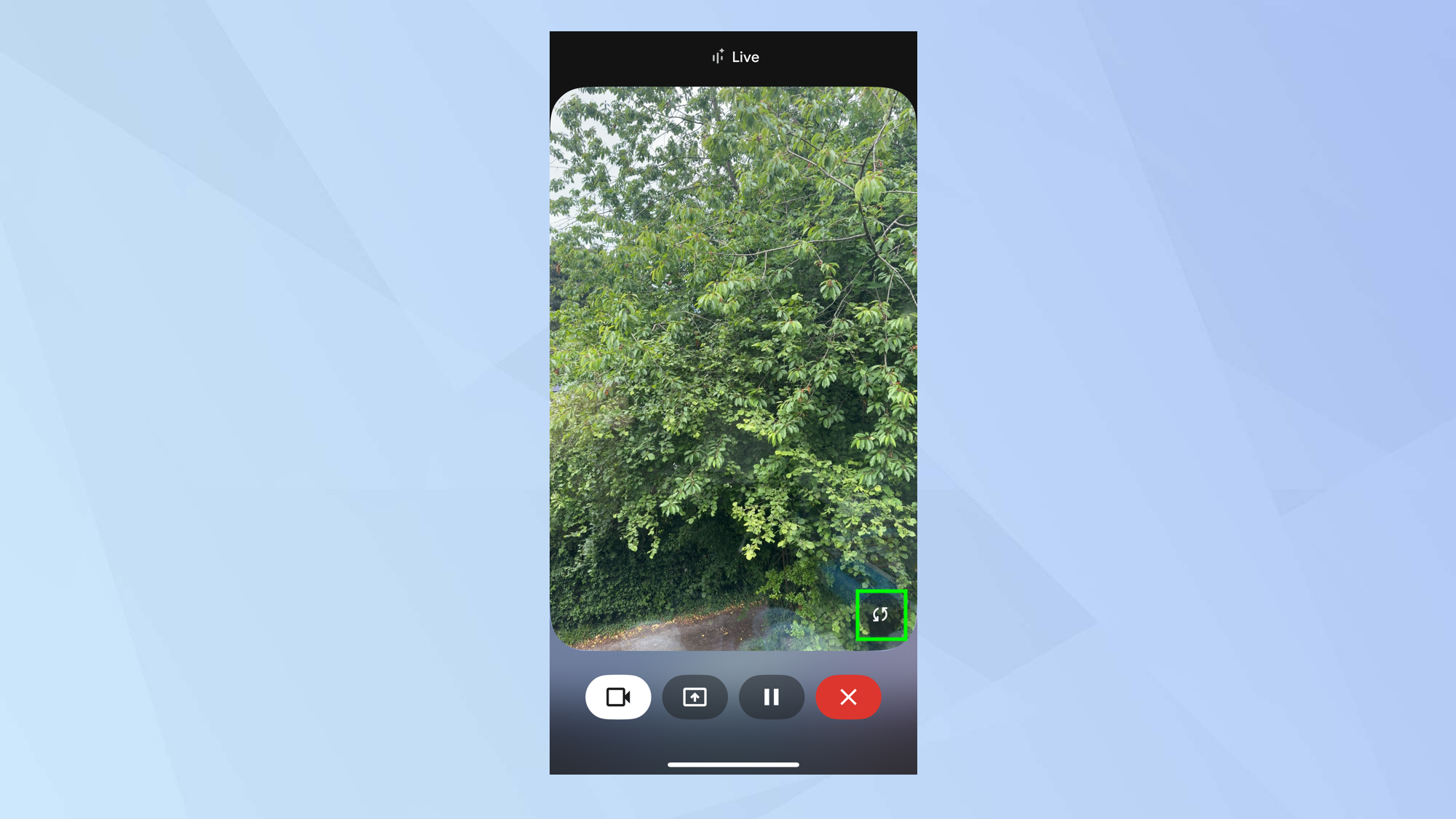
Чтобы переключиться на фронтальную камеру, коснитесь значка в нижнем углу изображения.
Наведите камеру на предмет, который хотите обсудить, и задайте вопрос . Gemini прослушает ваш вопрос и даст устный ответ. Чтобы максимально эффективно использовать эту функцию, убедитесь, что ваш вопрос максимально ясен и конкретен, а также содержит достаточно контекста, чтобы Gemini понял, что вы пытаетесь выяснить. Вы также можете экспериментировать с различными типами вопросов, от простых описательных до более сложных запросов, требующих анализа или сравнения. Помните, что точность ответа Gemini во многом зависит от качества заданного вопроса.
5. Выключите камеру.
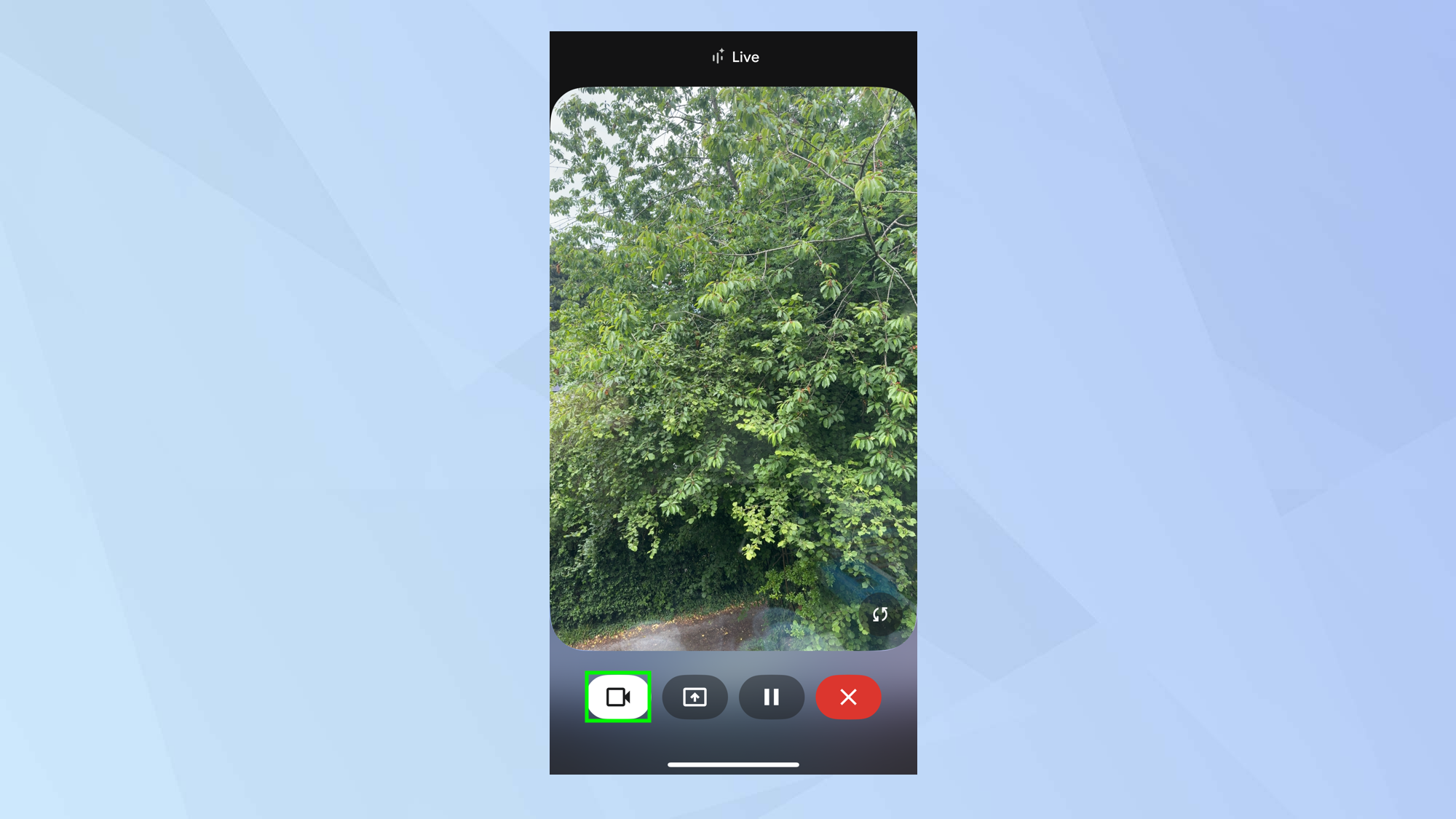
Вы можете продолжить разговор, если хотите, или нажать на значок камеры, чтобы снова выключить её . Камера также автоматически выключится в следующих ситуациях: когда прямая трансляция находится в режиме ожидания, когда вы выходите из мобильного приложения Gemini или когда экран вашего телефона заблокирован. Управление камерой в Gemini Live — важная часть пользовательского опыта, предоставляющая вам полный контроль над вашей конфиденциальностью и обменом информацией. Помните, что выключение камеры не влияет на непрерывность вашего голосового или текстового разговора.
6. Поделитесь своим экраном
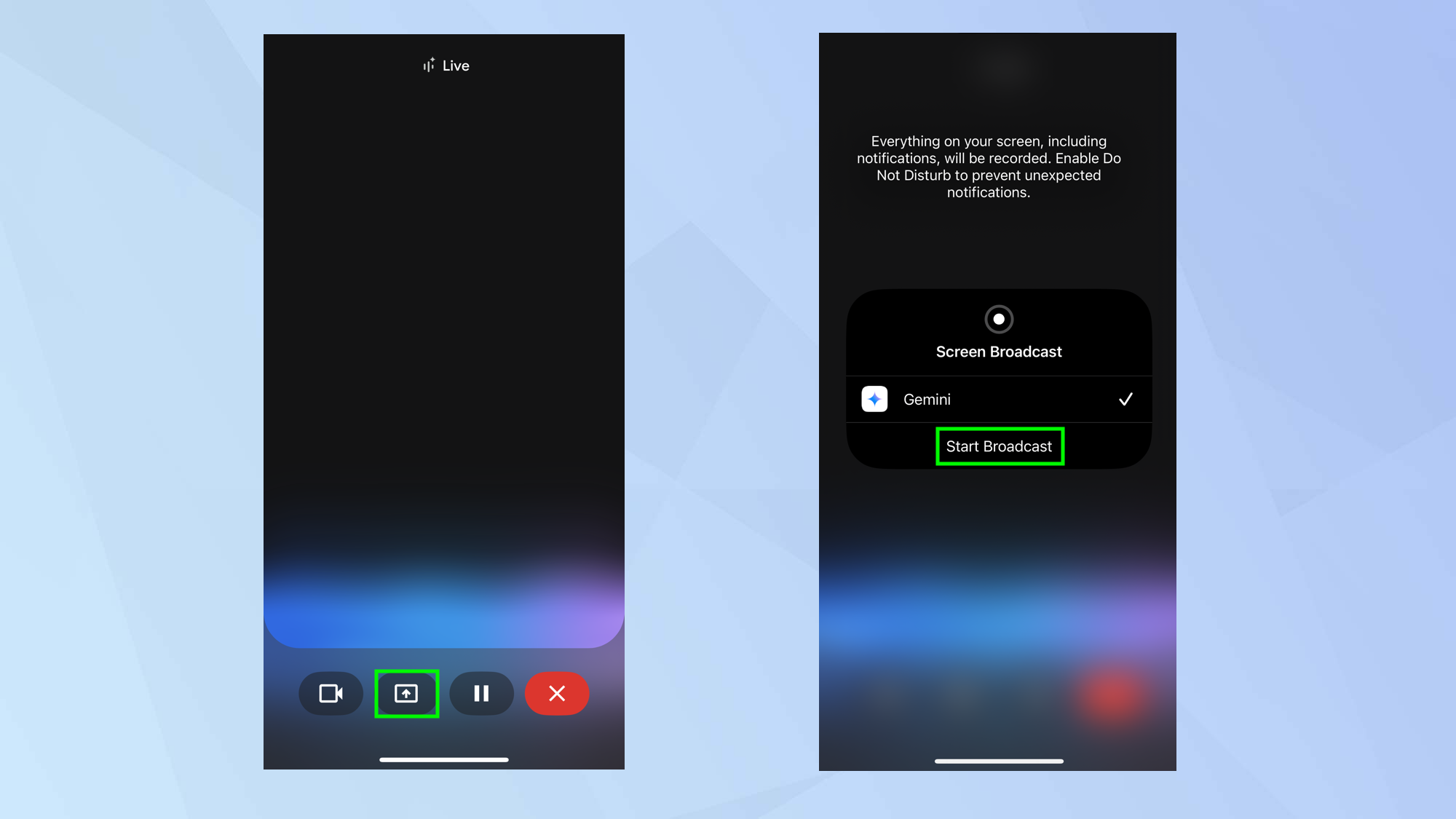
Если у вас на экране есть контент, который вы хотели бы обсудить, вы можете перейти на Gemini Live и нажать на значок стрелки вверх . Это позволит вам записать экран и поделиться им с Gemini. Просто нажмите «Начать трансляцию».
Есть некоторые очевидные последствия для безопасности — буквально все на вашем экране будет передано, поэтому если вы начнете переключаться с одного приложения на другое, пока эта функция включена, вы можете легко поделиться личной информацией. Вам следует проявлять крайнюю осторожность при использовании этой функции.
Gemini рекомендует провести пальцем вниз от правого края экрана, чтобы открыть Центр управления на вашем устройстве, а затем нажать «Не беспокоить» . Это предотвратит появление неожиданных уведомлений во время демонстрации экрана, тем самым сохраняя вашу конфиденциальность и избегая отвлекающих факторов.
7. Задать вопрос
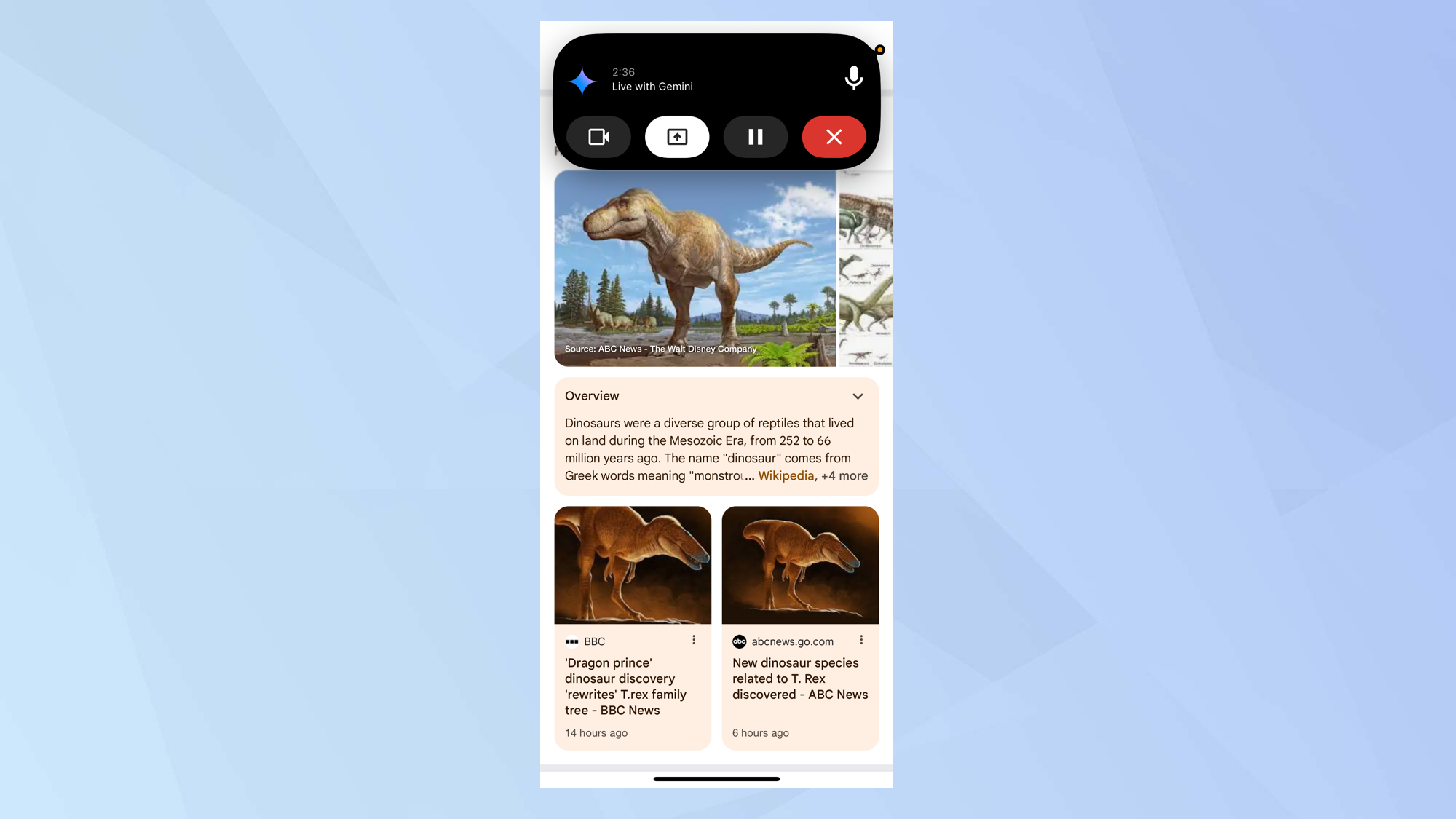
Когда вы демонстрируете экран и хотите обсудить его с Gemini, просто четко и ясно задайте свой вопрос . Gemini проанализирует содержимое экрана и предоставит вам точный и подробный ответ. Эта функция делает взаимодействие с Gemini более плавным и эффективным, особенно когда вам нужно быстро понять отображаемый контент или получить дополнительную информацию о нем. Используйте эту функцию, чтобы в полной мере воспользоваться возможностями Gemini по анализу визуальной информации и предоставлению соответствующей поддержки.
8. Прекратите участвовать в Gemini Live
При использовании Gemini Live на вашем iPhone элементы управления Gemini появятся в динамической панели «Остров». Вы можете просто нажать кнопку «Поделиться» , чтобы остановить демонстрацию экрана и камеры. В качестве альтернативы вы можете вернуться в само приложение Gemini и нажать кнопку «Поделиться» там, чтобы отключить ее . После этого отобразится расшифровка разговора.
Совместное использование экрана также автоматически прекратится, если вы закрепите или заблокируете свой экран. Однако совместное использование не прекратится, если вы выйдете из приложения Gemini, если только вы не закроете его полностью.
Поздравляем! Теперь вы знаете, как делиться экраном и камерой в Gemini Live на iPhone. Чтобы воспользоваться этой функцией по максимуму, ознакомьтесь с нашими дополнительными полезными руководствами по Gemini.
Откройте для себя 5 умных способов использования Gemini Live с камерой и демонстрацией экрана , а также узнайте, как использовать Google Gemini для составления кратких обзоров видео на YouTube.
Если вы хотите писать более эффективные команды в Gemini, вот 5 советов для достижения лучших результатов.

Комментарии закрыты.