

Как улучшить обычные фотографии с помощью инструментов создания произведений искусства на основе искусственного интеллекта

В последнее время стало возможным улучшать повседневные фотографии и превращать их в более креативные и эффективные произведения искусства благодаря генеративным методам искусственного интеллекта. Инструменты для создания произведений искусства на базе искусственного интеллекта становятся ведущим инструментом, позволяющим пользователям легко превращать обычные фотографии в потрясающие произведения искусства. Одним нажатием кнопки вы можете улучшить качество изображения, добавить инновационные эффекты и настроить детали способами, которые раньше были невозможны.
Эти инструменты не только позволяют редактировать фотографии традиционным способом, но и предлагают уникальный художественный подход, который может выходить за рамки ручного редактирования. Благодаря искусственному интеллекту вы теперь можете исследовать новые возможности превращения каждой фотографии в произведение искусства, отражающее ваш собственный стиль. Я решил поэкспериментировать с использованием этих инструментов на разных изображениях, чтобы оценить их способность улучшать изображения и добавлять творческие эффекты. В этой статье я поделюсь с вами результатами своего опыта работы с инструментами генеративного ИИ и их подходом к изменению изображений и превращению их в самобытные произведения искусства.
1. Getimg.ai — Наиболее точные результаты
было Getimg.ai Первый генератор искусственного интеллекта, который я пробовал. Функция «Изображение в изображение» и ползунок сходства дают вам широкие возможности управления, как показано в этой статье, где я использовал ее, чтобы превратить скучные фотографии в произведения искусства. Пейзажные и городские снимки, пожалуй, сделать проще всего, поэтому я загрузил несколько фотографий городских пейзажей. Вот исходное изображение:
Изначально я установил ползунок сходства на 100%, что не сильно изменило изображение. Генератор выдал мне 60% для варианта «Плюс», но я обнаружил, что 40% — это оптимальное значение между исходным изображением и запросом.
Сначала я поэкспериментировал с текстовой подсказкой «Сцена городского пейзажа», чтобы она была как можно ближе к оригиналу, с ползунком «Сходство», установленным на 40%:
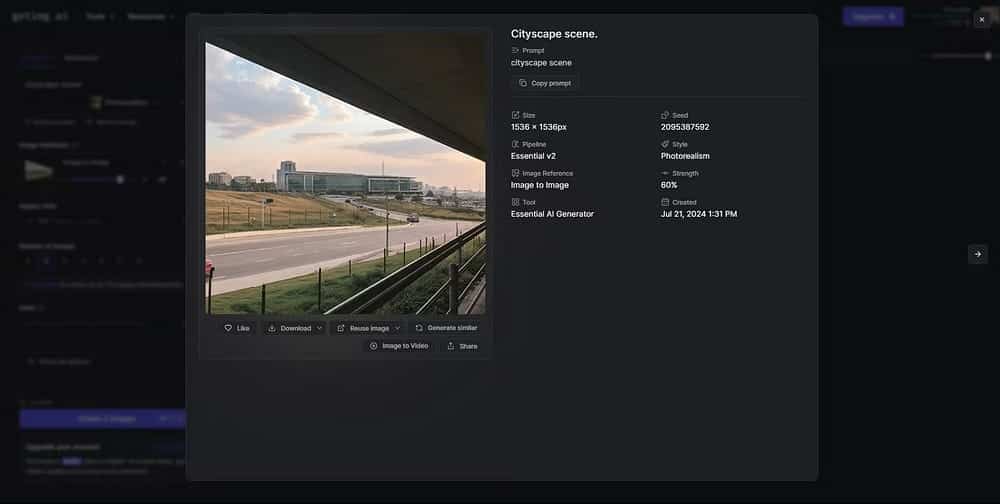
Затем я снова изменил подсказку на «Городской пейзаж с фиолетовой дымкой», установив ползунок «Сходство» на 40%:
Я не приложил много усилий к первой подсказке, но она добавила несколько интересных зданий на фон, которых раньше не было. Вторая подсказка сработала практически как автоматический инструмент цветокоррекции: генератор добавил лёгкие розовые и фиолетовые оттенки к небу и улице, а также добавил несколько дополнительных эффектов от зданий и машин, как в Plus. Выглядит довольно хорошо.
Getimg может стать отличным инструментом для внесения небольших улучшений в отснятый материал, особенно если учесть, что вы контролируете каждый его аспект. Попробуйте два разных варианта, чтобы получить красивую цветокоррекцию или эффект фильтра, а также переключите ползунок «Сходство», чтобы изменить контрастность исходного изображения.
2. Adobe Express — преобразует все изображение целиком.
Если у вас есть учетная запись Adobe, вы можете использовать генератор текста в изображение на базе искусственного интеллекта Adobe Firefly Бесплатно в Адобе Экспресс (С ограниченным количеством кредитов). Он имеет две функции для эталонных изображений: одну для композиции и одну для стиля, но у него нет ползунка плотности.
Ранее я загрузил то же изображение в поля «Стиль» и «Композиция», дал ему аналогичную подсказку «Фиолетовые облака над городским пейзажем», а затем нажал «Создать». В отличие от Getimg, Adobe Firefly далеко отошел от исходного изображения, но сохранил общие цвета, текстуру и композицию.
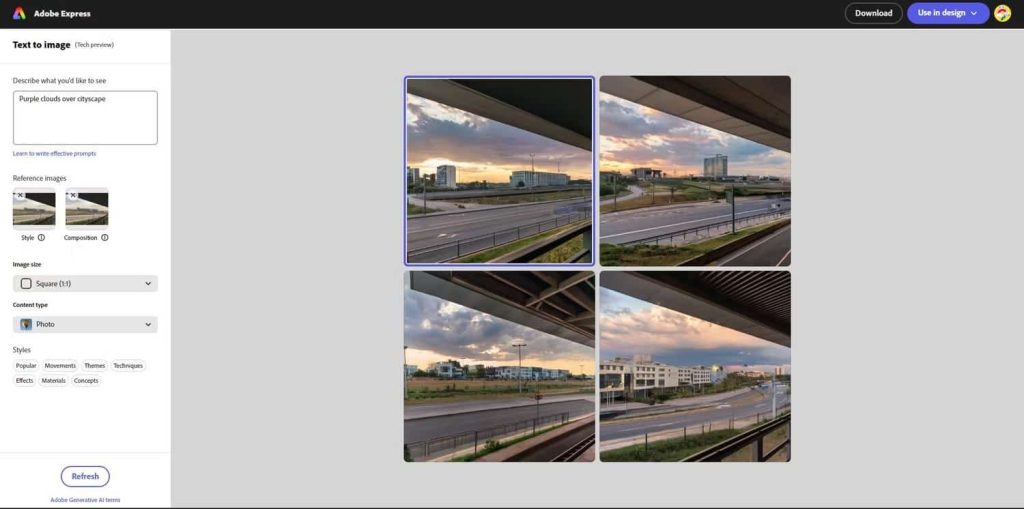
Результаты выглядят очень хорошо, элементы города определенно улучшены, и похоже, что я добавил тонкие фильтры. Я подозреваю, что это похоже на фотографию другого города, потому что здесь нет ползунка сходства, поэтому, если вам не нужны результаты, слишком отличающиеся от исходной фотографии, Adobe может быть не лучшим выбором.
Эта модель по-прежнему является отличным генератором ИИ-арта и одной из моих главных рекомендаций для создания высококачественного ИИ-арта.
3. Детская площадка. Создает интересные элементы на ваших фотографиях.
Я решил поэкспериментировать Детская Площадка Из-за схожей функции «Изображение к изображению» и ползунка «Сила изображения» результаты немного отличались от Getimg.ai. Установка ползунка на 80% сохранила большую часть исходного изображения, но исказила некоторые элементы. Это не сработает.
Понижение ползунка до 60% дало мне наилучшие результаты. Ниже представлены изображения детской площадки, созданные с помощью подсказки «Городской пейзаж с фиолетовыми облаками»:
Помимо созданных им дополнительных зданий, которые выглядят очень круто, мне еще нравится, что эффекты выглядят как фильтр — цветовые тона очень привлекательны. Однако генератор больше сосредоточился на создании городского пейзажа, чем фиолетовых облаков.
К сожалению, Playground все равно меняет некоторые элементы моего изображения. Возможно, это можно исправить с помощью инструмента вроде Generative Fill в Photoshop, но он не бесплатный. Поэтому я не рекомендую использовать Playground, если вы ищете Конвертировать существующее изображение Потому что это, скорее всего, исказит композицию.
Если вы все еще хотите редактировать текст с помощью генератора изображений, вы можете зарегистрироваться бесплатно и создавать 50 изображений в день.
4. Hotpot — мои любимые результаты
Это меня поразило Hotpot , не только из-за прекрасных результатов и точности, но и потому, что он бесплатен и даже не требует регистрации. Как и другие генераторы, он также имеет функцию закладок изображений и ползунок сходства.
Поскольку мне не удалось добиться высокого сходства, я придерживаюсь диапазона 40–60% и по-прежнему использую одно и то же изображение, чтобы обеспечить единообразие этих сравнений. Вот мои результаты для «Городского пейзажа с фиолетовыми облаками» с масштабом 50 %:
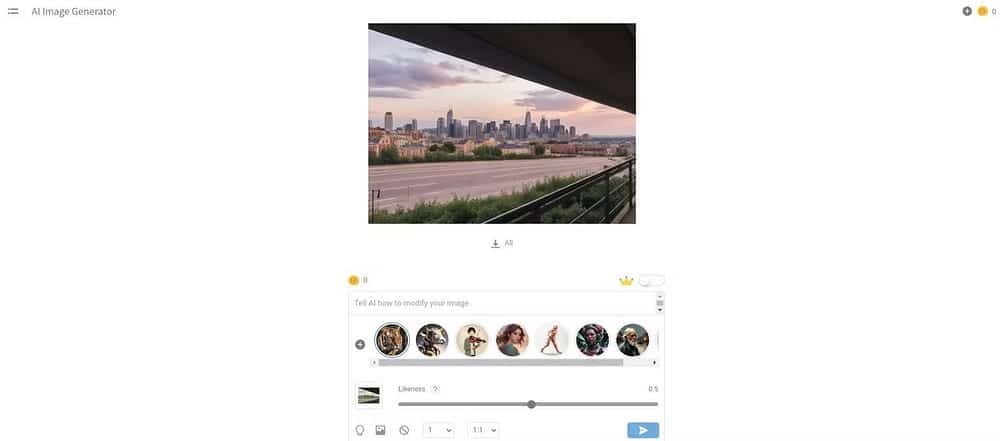
Hotput добавил в сцену целый район и заполнил фон удивительными зданиями. Но больше всего мне понравился эффект, похожий на фильтр, он дал мне именно то, что я искал, с точки зрения цветовых тонов.
Но есть одна проблема: бесплатная версия загружает изображения с низким разрешением, поэтому вам придется заплатить за подписку или купить кредит, если вы хотите загрузить более высокое качество. Это может не иметь большого значения, если вы хотите использовать изображение в качестве миниатюры или аватара в социальных сетях или собираетесь отображать его на маленьких экранах.
Вы всегда можете запустить его через приложение для обработки фотографий, например Remini, или загрузить в другой инструмент. Улучшение Picsart AI Онлайн.
5. DreamStudio — Самый эстетичный результат
Бесплатная версия содержит DreamStudio Stability.ai также имеет функцию закладки изображений со ползунком, поэтому мне пришлось включить ее, и я рад, что сделал это! Эти результаты уступают только результатам Hotpot и могут стать вашими любимыми в зависимости от вашего вкуса.
Сначала вы попробовали генератор с ползунком, установленным на 60%, и теперь знаете подсказку. Я не в восторге от результатов (оба изображения ниже), похоже, я применил фильтр размытия в движении, а также улучшил некоторые детали здания.
На мой взгляд, установка ползунка на 40% (два изображения выше) дала гораздо лучшие результаты. Фиолетовые тона, которых я пытался добиться, были более выражены с помощью DreamStudio, чем с любым другим генератором, а новые здания на заднем плане выглядели потрясающе.
Если вы хотите улучшить свои повседневные снимки, я рекомендую попробовать генератор изображений на основе искусственного интеллекта с функцией создания эталонных изображений, как тот, который я опробовал здесь. Хотя в настоящее время каждое приложение для редактирования фотографий оснащено функциями ИИ, упрощающими процесс редактирования, использование генеративного ИИ позволит вам получить более быстрые и приятные результаты.

Комментарии закрыты.