

Я тестировал ChatGPT Images 2.5 в течение 24 часов — теперь, когда он выпущен: 3 функции, которые помогут вам начать работу.
Откройте для себя 3 потрясающие функции в совершенно новой версии ChatGPT Images 2.5. Попробуйте их прямо сейчас и убедитесь, как изменилось создание изображений с помощью искусственного интеллекта!
Самое важное, что вам нужно знать
- ChatGPT Images 2.5 предлагает новые инструменты редактирования, такие как удаление фона, изменение размера и стирание, позволяющие точно и напрямую корректировать созданные изображения без необходимости перенаправления текста.
- Теперь пользователи могут нарисовать предварительный эскиз в ChatGPT Images 2.5, который затем будет преобразован искусственным интеллектом в профессиональное изображение, что ускорит процесс визуализации идей.
- ChatGPT Images 2.5 предлагает готовые шаблоны для создания различных типов контента, таких как плакаты, логотипы и изображения товаров, направляя пользователя через ряд вопросов для получения желаемого результата.
Прошло немало времени с тех пор, как ChatGPT в последний раз обновлял функцию отображения изображений. Последнее обновление, до версии Images 2.0 в апреле 2026 года, было довольно мощным, и я бы сказал, что оно вывело его вперед по сравнению с Google Nano Banana 2, даже несмотря на то, что создание изображений занимало больше времени, что немного расстраивало.
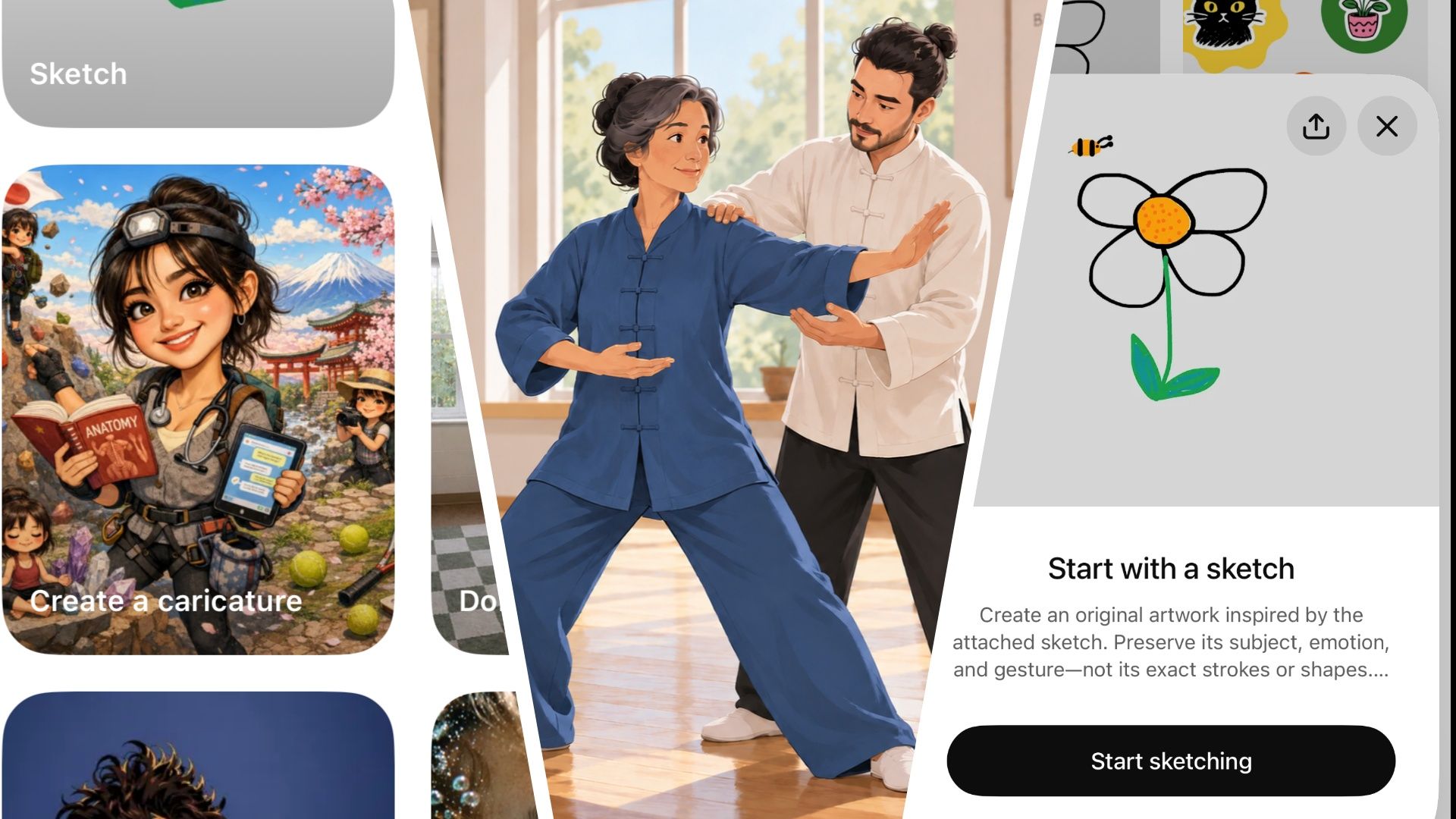
Сегодняшнее обновление Images 2.5 добавляет множество дополнительных функций и инструментов к существующему механизму генерации изображений, делая его намного проще в использовании и быстрее.
На самом деле, сейчас существует так много функций для работы с фотографиями, что назвать их «перегруженными» было бы преуменьшением. Из-за этого бывает довольно сложно выделить лучшие новые функции среди всех остальных, поэтому я сузил список до тех, которые вам обязательно стоит попробовать, поскольку они действительно меняют ситуацию к лучшему.
1. Значительно улучшены инструменты редактирования.
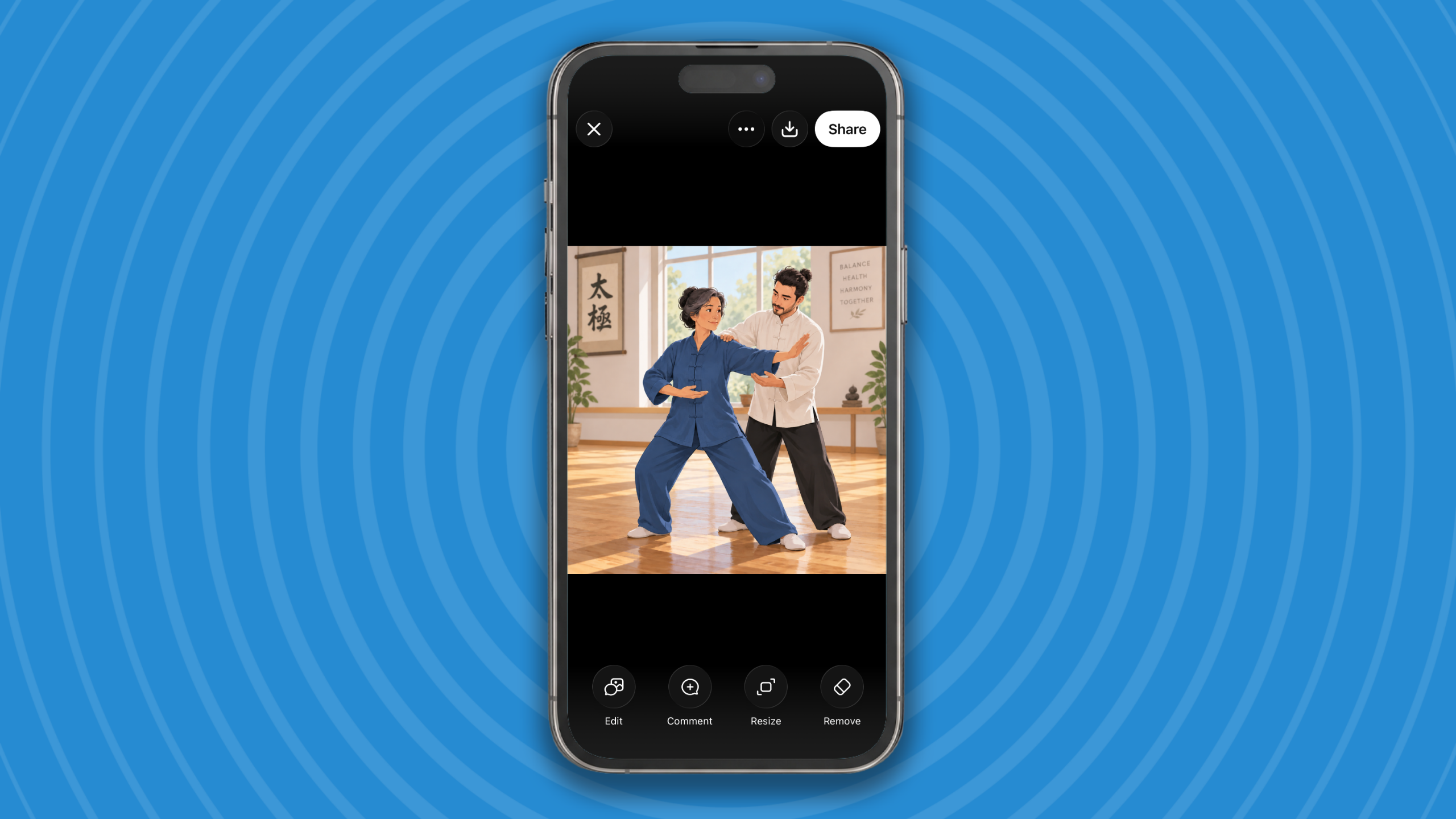
Я выбрал эти функции в первую очередь потому, что, хотя они могут показаться не очень впечатляющими, улучшенные инструменты редактирования кардинально меняют мой подход к использованию изображений в ChatGPT, и, вероятно, они изменят его и для вас.
Похоже, что в течение августа OpenAI незаметно внедряла новую панель инструментов для редактирования изображений в ChatGPT, хотя компания официально об этом не объявляла, поэтому, возможно, не совсем корректно описывать её как часть новой версии ChatGPT Images 2.5, но я включил её, потому что она действительно новая.
Сейчас мы привыкли создавать изображение, а когда оно не совсем соответствует нашим ожиданиям, пишем другое описание с помощью инструмента подсказок, например, «Сделать ярче» или «Удалить людей на заднем плане», и пробуем снова. После нескольких неудачных попыток с ChatGPT я обычно сдаюсь и начинаю заново.
Теперь мне это больше не нужно. Новые инструменты редактирования позволяют указать точное место на изображении, которое вы хотите изменить, и точно сообщить ChatGPT, что вы хотите с ним сделать.
Новая панель инструментов «Редактировать» содержит кнопки «Разметка» , «Комментарий» , «Удалить фон» , «Стереть» и «Изменить размер».
В веб-версии ChatGPT просто нажмите на новую кнопку «Редактировать» , которая появляется над созданным изображением, и вы перейдете в режим редактирования, где увидите эту новую панель инструментов. В приложении ChatGPT просто щелкните по любому изображению, чтобы перейти в режим редактирования.
Начнём с самого очевидного инструмента: «Удалить фон» . Этот инструмент сохраняет элементы переднего плана изображения и удаляет фон, в результате чего при загрузке получается прозрачный PNG-файл. Он идеально подходит для вставки изображения в другой документ, например, в создаваемую вами презентацию.
Функция «Изменить размер» — это быстрый способ изменить соотношение сторон изображения, и она включает в себя все обычные параметры, в том числе портретный формат 3:4, широкоэкранный 16:9 и альбомный формат 4:3.
Функция «Стереть» позволяет легко удалять элементы с изображения. Например, чтобы удалить человека с фона, просто наведите на него курсор кисти «Стереть» , и ChatGPT полностью удалит его. Вам не нужно быть очень точным — просто закройте кистью достаточно большую часть объекта, чтобы то, что вы хотите удалить, было четко видно.
Функция разметки используется для добавления элементов разметки к изображению, но функция комментариев делает её по-настоящему интересной. Вместо простого добавления комментариев к изображению, как можно было бы ожидать, это точки, на которые ChatGPT может реагировать. Щёлкните по любому элементу на изображении и добавьте комментарий, например, «Удалить это» или «Изменить это на синий», и ChatGPT выполнит ваши инструкции после нажатия кнопки «Отправить» . Это значительно упрощает редактирование изображений.
Последняя примечательная особенность режима редактирования заключается в том, что вы можете легко вернуться к любой предыдущей версии изображения — каждое изменение сохраняется как отдельный файл, поэтому вам просто нужно прокрутить вверх или вниз в режиме редактирования , чтобы получить доступ к предыдущим версиям изображения.
2. Сначала спланируйте изображение.
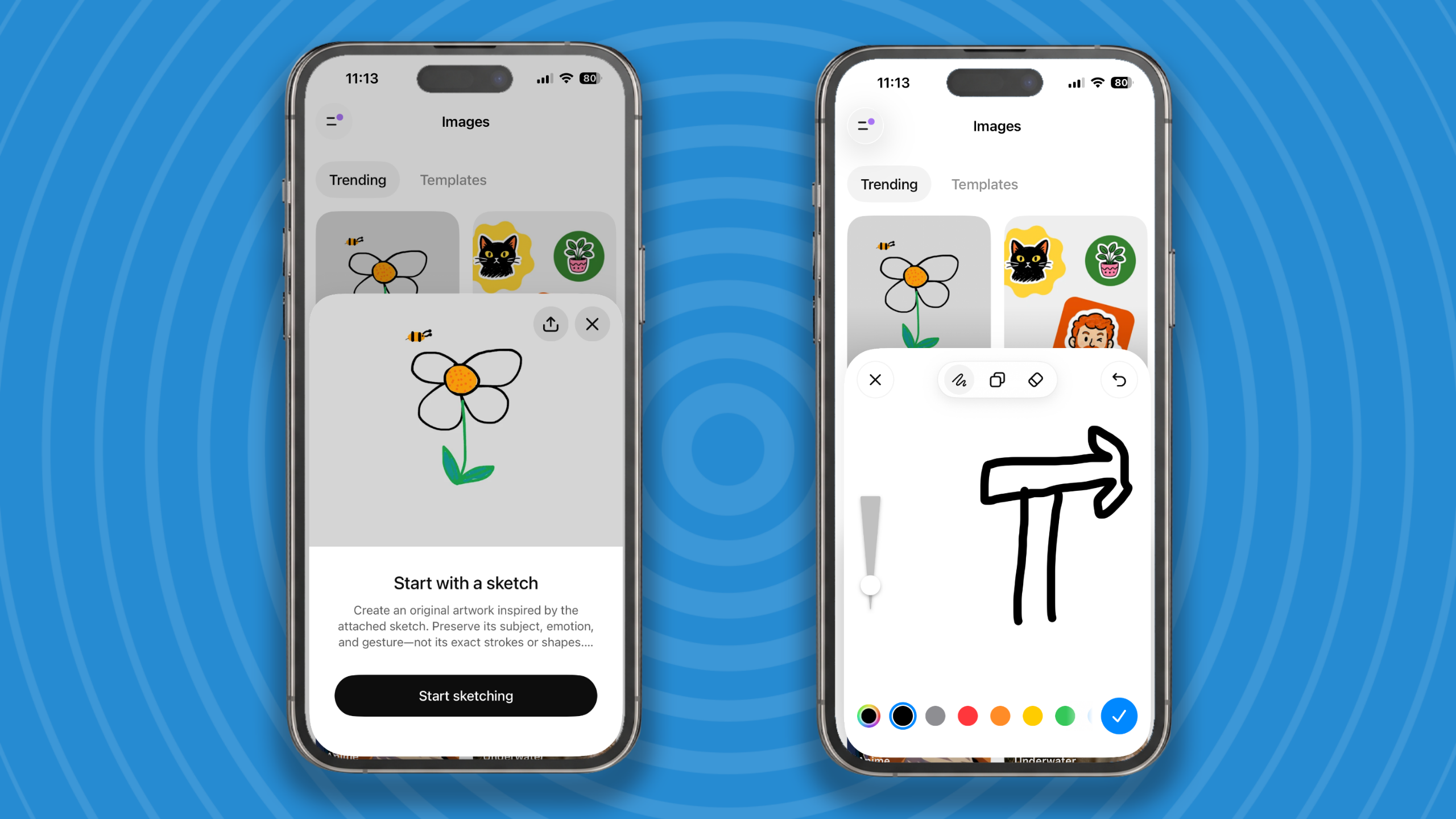
Новый инструмент «Эскиз» позволяет нарисовать эскиз, после чего ChatGPT преобразует ваш первоначальный эскиз в профессиональное изображение, сгенерированное искусственным интеллектом . Это полезно, когда нарисовать идею быстрее, чем описать её.
В главном меню выберите «Изображения» , затем в верхней части списка доступных параметров выберите «Эскиз» .
Инструмент «Эскиз» может немного напоминать MS Paint 1995 года, но он вполне подходит для быстрого наброска пальцем или мышью. После завершения нажмите на синюю галочку, и ChatGPT загрузит подсказку, указывающую на необходимость преобразования эскиза в полноразмерное изображение. Здесь вы можете добавить любые необходимые детали.
Конечно, после того, как вы получите окончательное изображение, вы все еще можете перейти в режим редактирования , чтобы продолжить его обработку.

3. Шаблоны наконец-то прибыли.

Новые шаблоны значительно упрощают создание именно того контента, который пользователи хотят получать с помощью ChatGPT Images, например, плакатов, логотипов, иконок, стильных изображений товаров и многого другого. Теперь для каждой задачи есть свой шаблон, с которым можно работать с помощью ChatGPT.
Каждый шаблон начинается с базового вопроса, а затем содержит ряд уточняющих вопросов, чтобы точно определить, чего вы хотите.
Например, при выборе шаблона для фотографии товара вам будет предложено загрузить изображение товара, который вы хотите продемонстрировать. Затем вас спросят о стиле, предлагая такие варианты, как «Чистая студия», «Редакционный», «Лайфстайл» и «Драматический», и другие. После этого вам будет предложен выбор настроек, например, «Темная студия», и, наконец, начнется создание изображения.
Если вы используете ChatGPT для создания чего-то конкретного, новые шаблоны станут отличной отправной точкой.
И ещё!
Это не все изменения в новой версии ChatGPT Images 2.5. Создаваемые изображения теперь более гибко настраиваются, что позволяет получать лучшие результаты при работе с фотографиями известных людей и портретами. Также программа лучше справляется с созданием инфографики и работает быстрее, что очень здорово, потому что раньше она работала немного медленно.
Наконец, при нажатии кнопки «Поделиться изображением» у вас теперь есть возможность поделиться и текстом, который создал это изображение, что упрощает другим создание собственных копий любого созданного вами изображения.
В целом, эти улучшения приветствуются, если не сказать революционны. Я понимаю, почему они не назвали это Images 3.0. По сути, это значительно улучшенная версия предыдущих релизов Images, но она определенно изменит то, как я буду использовать изображения ChatGPT в дальнейшем.
Комментарии закрыты.