

ChatGPT для Mac стал еще умнее: 10 команд для новой функции истории на ПК.
Узнайте, как ChatGPT для Mac стал умнее благодаря новой функции истории компьютера. Изучите 10 мощных подсказок, чтобы раскрыть весь его потенциал.

Самое важное, что вам нужно знать
- Функция «История компьютера» в ChatGPT для Mac отслеживает вашу активность в приложениях и на веб-сайтах, создавая ежедневные сводки или списки дел, и помогает восстановить контекст вашей работы.
- Собранные с помощью этой функции данные хранятся лишь временно в течение 48 часов и не используются для обучения искусственного интеллекта, а также не сохраняют скриншоты или аудиозаписи.
- Функция «История компьютера» в настоящее время недоступна для пользователей Mac в ChatGPT в Европейской экономической зоне, Швейцарии и Великобритании, но она доступна в других странах.
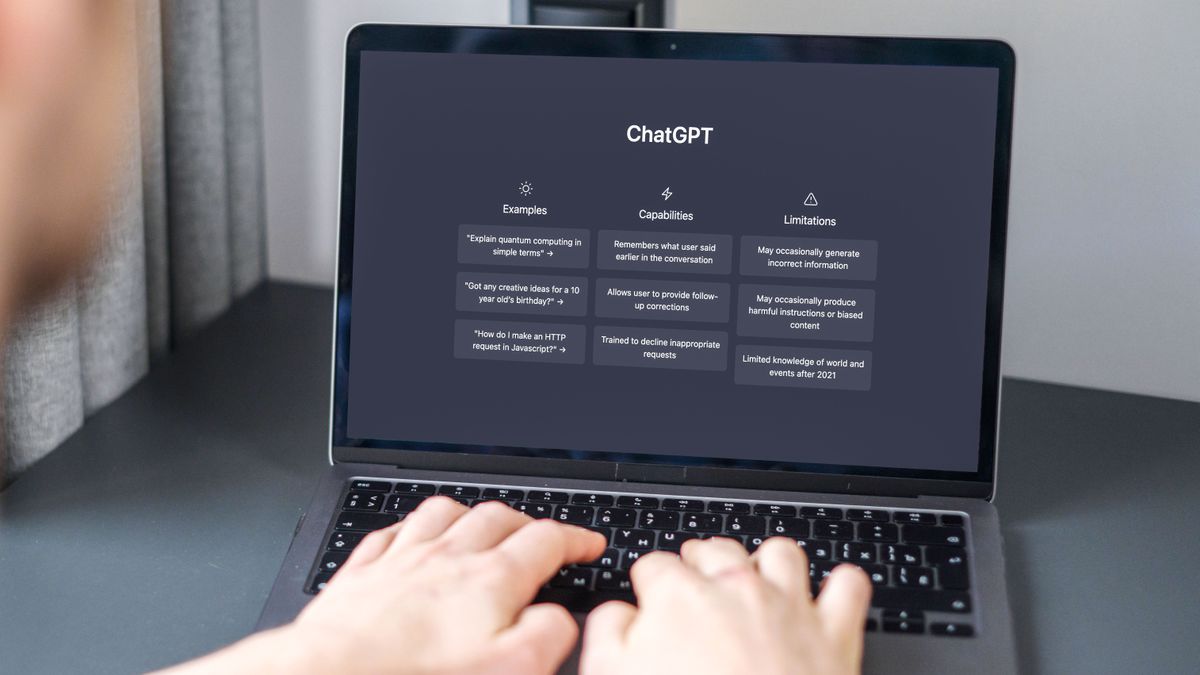
С момента своего появления в качестве нативного приложения для настольных компьютеров и ноутбуков Mac, ChatGPT доказал свою состоятельность как один из самых надежных инструментов искусственного интеллекта для пользователей macOS.

Благодаря интеграции функций Chat, Work и Codex, ChatGPT для macOS — это высококачественный цифровой помощник, готовый выполнить любую задачу с помощью простого сочетания клавиш (Option + Space). ChatGPT для Mac может извлекать контекст из всего, что отображается на вашем экране, в электронных письмах, скриншотах или файлах, чтобы выполнить любую поставленную перед ним задачу. Но недавно добавленная функция позволяет ему изучать и запоминать все, что вы делаете на своем Mac, даже когда вы находитесь вне самого приложения.
Благодаря новой функции «История компьютера» встроенное приложение ChatGPT для macOS создает ленту событий с возможностью поиска по всем выбранным вами веб-сайтам и приложениям. Стоит отметить, что эта функция отключена по умолчанию, то есть пользователи Pro могут включить ее, а пользователям Business и Enterprise необходимо запросить доступ у своих администраторов для ее активации.
أحدث الفيديوهات منDzTecnium
Если вы хотите протестировать новую функцию «История компьютера» и оценить её возможности, выполните следующие десять действий для её активации и использования.
Как гарантировать, что ChatGPT для Mac никогда не забудет, что вы делали
Вот что обнаружила моя функция вчера: я оценивал возможности для выступлений, и функция «История компьютеров» предложила превратить этот рабочий процесс в многоразовый навык. Вы можете найти свою временную шкалу в разделе «Настройки» > «История компьютеров». Контекст — это всё, что нужно Codex. pic.twitter.com/cBCTPZTGSA 13 августа 2026 г.
История взаимодействий на компьютере максимально защищена. OpenAI объясняет, что хранит только временные данные о событиях взаимодействия, произошедших на вашем Mac, сроком до 48 часов. Хотя эти данные обрабатываются на серверах технологического гиганта для создания памяти, необходимой ChatGPT macOS для воспроизведения вашей прошлой активности, они не сохраняются после обработки и никогда не используются для обучения ИИ. Подробнее о памяти ChatGPT вы можете прочитать в нашей статье: ChatGPT запоминает ваши прошлые разговоры: улучшенная память для сложных цифровых взаимодействий.
Эта новая функция не сохраняет скриншоты, записи экрана, данные с микрофона или системный звук. Вместо этого она отслеживает веб-сайты и приложения, с которыми вы работали, для выполнения таких задач, как поиск недавно просмотренного документа, создание сводки вашей работы за день, генерация отчета о производительности на основе вашей еженедельной работы и так далее.
Чтобы протестировать новую функцию «История компьютера» и улучшить работу вашего приложения ChatGPT для macOS по анализу, подключению, восстановлению и оптимизации ежедневного рабочего процесса, попробуйте использовать десять подсказок, сгенерированных ChatGPT:
- Что я делал? Проанализируйте мою сегодняшнюю работу за компьютером и кратко опишите все, над чем я работал. Сгруппируйте информацию по проектам, укажите, что вы завершили, и скажите, что осталось незавершенным.
- Найдите то, над чем я работал: Над какой статьей, документом, веб-сайтом или проектом я работал вчера и потратил на это большую часть времени? Расскажите, чем я занимался, и помогите мне продолжить с того места, где я остановился.
- Превратите свой день в список дел: Исходя из того, что я сегодня делал на своем Mac, составьте список дел на завтра, расставив приоритеты. Отделите незавершенные задачи от новых, которые вы порекомендуете.
- Поиск незавершенных работ: Проанализируйте свою активность за компьютером за последние семь дней. Определите проекты, которые я начал, но не завершил, и ранжируйте их по важности или очевидной срочности.
- Восстановите недостающую последовательность идей: Посмотрите, чем я занимался непосредственно перед тем, как отошел от своего последнего проекта. Исходя из этой деятельности, скажите, чего я, скорее всего, пытался достичь, и предложите следующие три шага.
- Создайте еженедельный отчет о производительности: Проанализируйте мою работу за компьютером за прошлую неделю. Какие проекты отняли у меня больше всего времени? Какие повторяющиеся задачи я выполнял? Где я, кажется, тратил время впустую? Дайте три конкретных совета по улучшению моей работы на следующей неделе.
- Узнайте о тех, кто чаще всего тратит время впустую: Проанализируйте мою активность за компьютером за последние семь дней и выявите факторы, которые больше всего отнимают у меня время. Не просто считайте часы — ищите повторяющиеся закономерности, ненужные переключения между приложениями и задачи, которые, кажется, мешают моей продуктивной работе.
- Выявите повторяющиеся задачи: Просмотрите журнал моей недавней активности на компьютере, чтобы найти задачи, которые я выполнял неоднократно примерно в одной и той же последовательности. Определите три наиболее часто используемых рабочих процесса и объясните, как я могу автоматизировать или оптимизировать каждый из них.
- Превратите повторяющиеся действия в рабочий процесс: Найдите рабочий процесс, который вы неоднократно выполняли на своем Mac. Воссоздайте шаги как можно точнее, а затем превратите их в многоразовый контрольный список или план автоматизации.
- Готовьтесь к завтрашнему дню: Исходя из моей сегодняшней работы, что мне следует знать, прежде чем я начну работать завтра? Кратко изложите незавершенные проекты, важные исследования, открытые вопросы и все, чего я ждал.
Заключение
Функция «История компьютера» в ChatGPT для Mac, основанная на цифровых следах, которые вы оставляете во время просмотра, поиска и работы в поддерживаемых приложениях и веб-сайтах Mac, превращает всю эту активность в воспоминания и хронологию, к которым вы можете обращаться для более эффективной работы.
Хотя пользователи ChatGPT для Mac, проживающие в Европейской экономической зоне (ЕЭЗ), Швейцарии и Великобритании, пока не могут получить доступ к этой функции, она доступна пользователям в других странах, где ChatGPT для Mac также доступен.

Комментарии закрыты.