


Я использую ChatGPT с момента его запуска и постепенно тестирую все новые функции по мере их появления. Хотя большинство людей используют ChatGPT, чтобы задавать вопросы или планировать свой день, я считаю, что вы упускаете множество полезных и мощных функций, если не используете его.
6. Создание и анализ изображений
ChatGPT не ограничивается только генерацией текста; Он также может генерировать изображения с помощью ИИ на основе текстовых описаний, например, иллюстрации, логотипы или уникальные визуальные эффекты для вашего контента. Он также может анализировать загруженные изображения, идентифицируя элементы, извлекая текст и распознавая закономерности, что делает его особенно полезным для интерпретации сложных графиков или визуальных изображений.
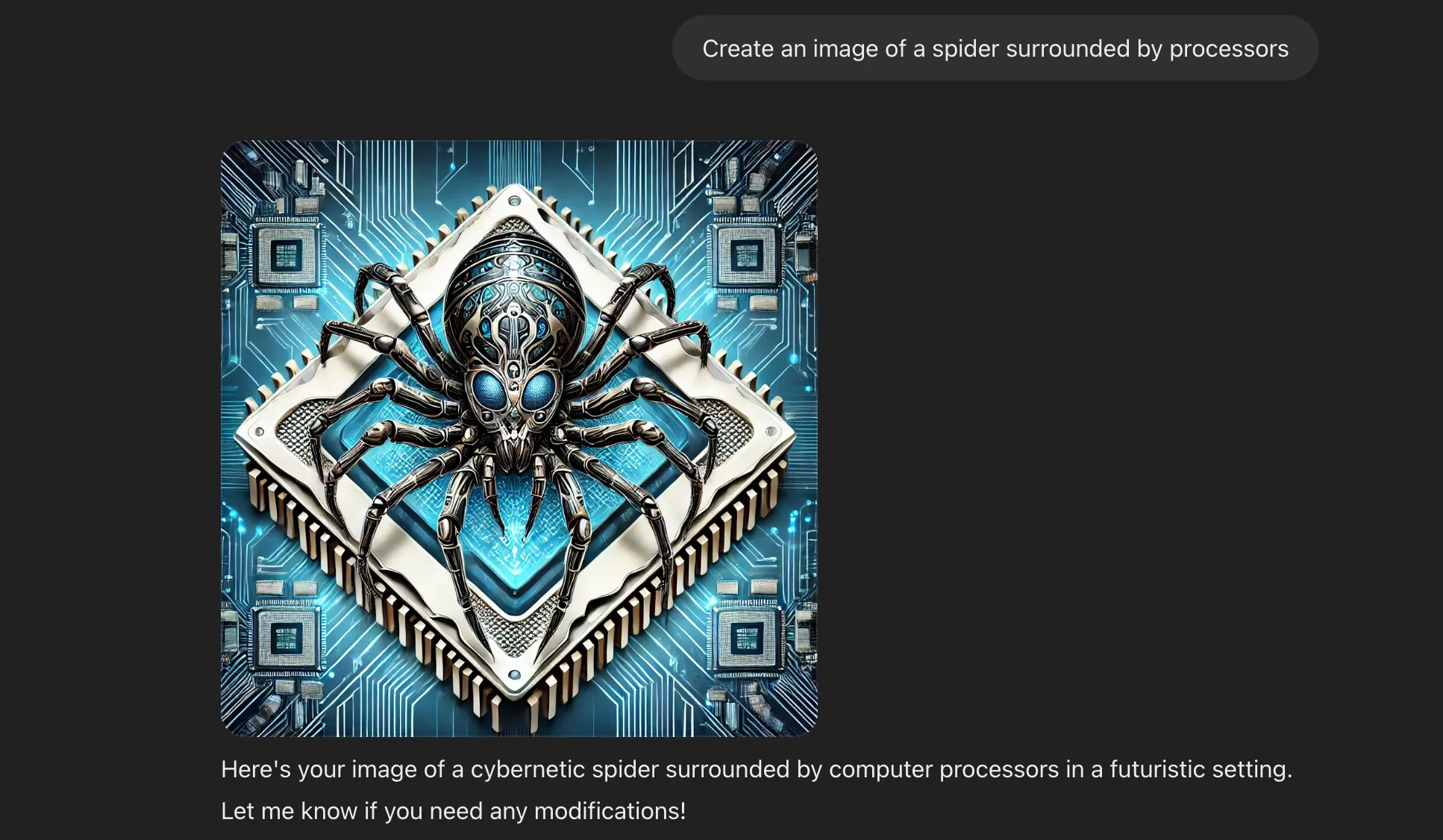
Чтобы создать изображение, просто введите запрос, например: «Создайте изображение паука, окруженного процессорами», и ChatGPT сгенерирует его для вас.
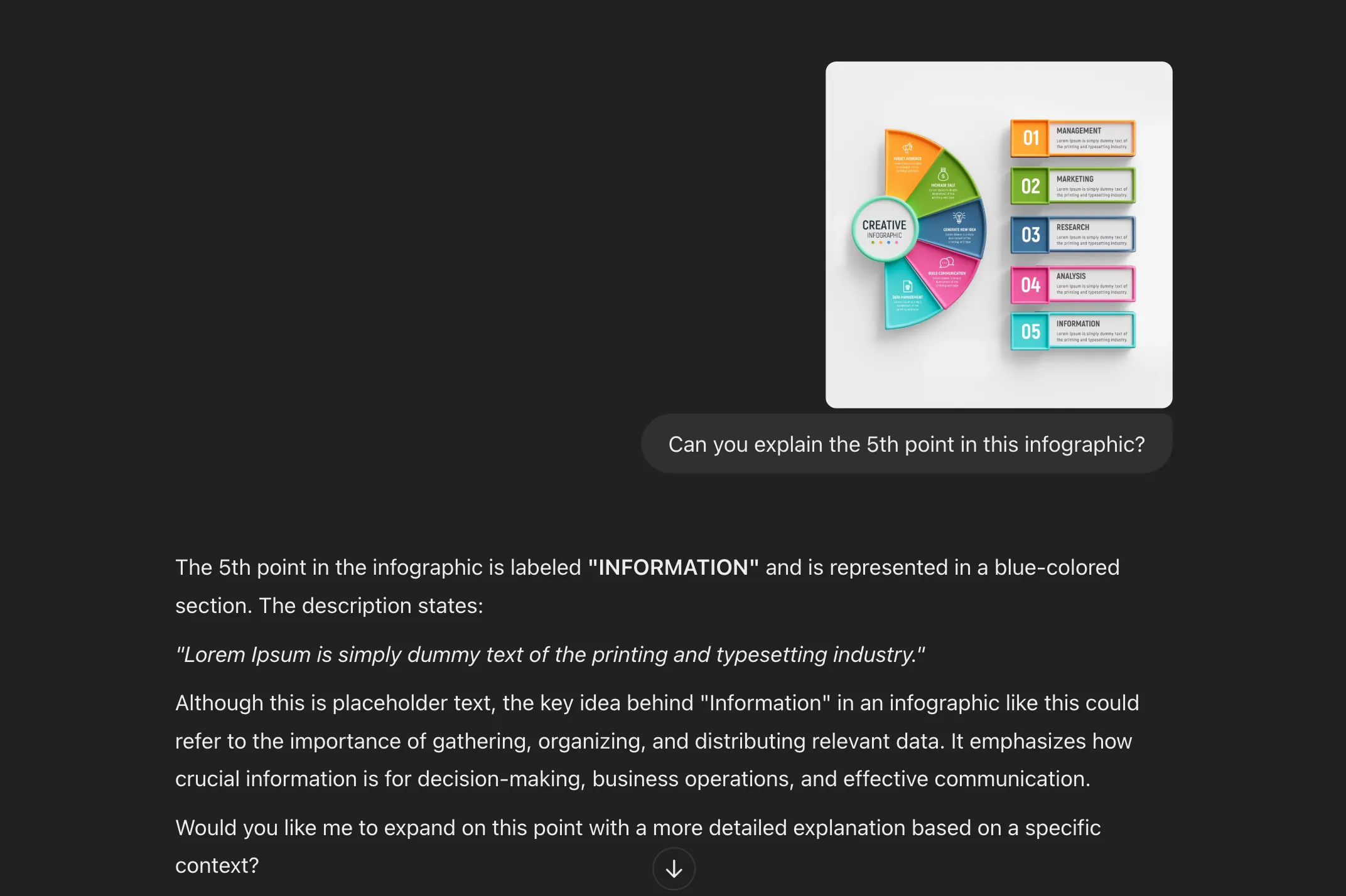
Чтобы ChatGPT проанализировал изображение, нажмите значок плюса, выберите «Загрузить с компьютера» , а затем выберите изображение из локального хранилища. Далее укажите ChatGPT, что именно вы хотите проанализировать.
5. Сидеть в сети
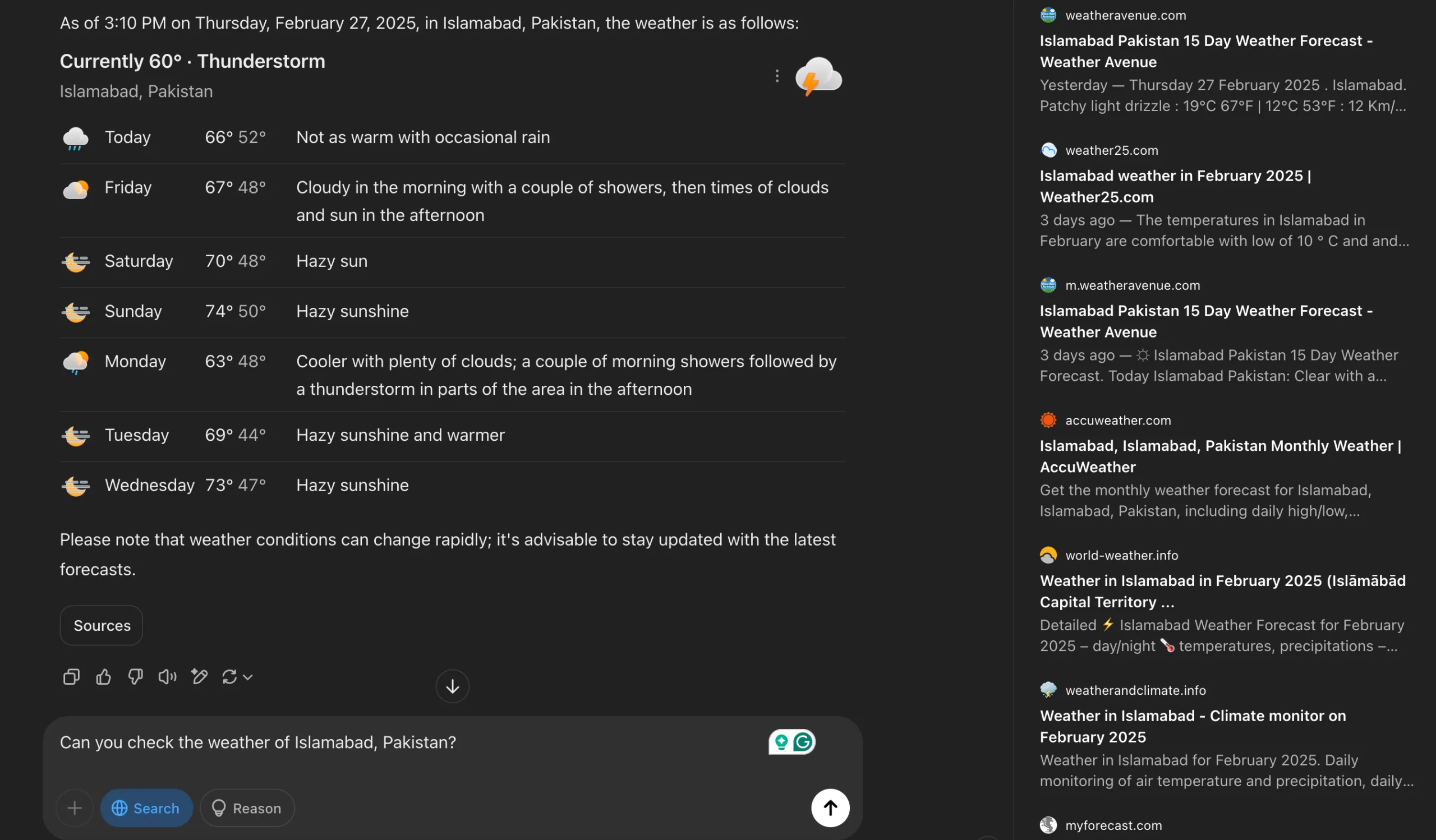
ChatGPT может получать доступ к Интернету для получения информации в режиме реального времени, что позволяет ему выходить за рамки имеющихся у него знаний. Если вам нужны сведения по специализированным темам, вы хотите узнать погоду, узнать о последних новостях или изучить продукт, он предоставит вам самые свежие данные. ChatGPT также предоставляет ссылки на свои источники информации, экономя ваше время на ручной просмотр результатов поиска. Мгновенный доступ к информации позволяет вам быть в курсе последних событий в различных областях.
ChatGPT помогает проверять факты и разоблачать дезинформацию. Однако, поскольку он опирается на интернет-источники, он может предоставлять неверную информацию, поэтому вам следует проверить конфиденциальную информацию позже. Всегда важно убедиться, что информация верна и получена из надежных источников.
Чтобы воспользоваться функцией поиска ChatGPT, вы можете либо ввести запрос, чтобы попросить ChatGPT выполнить поиск в интернете, либо нажать кнопку «Поиск» перед вводом запроса, чтобы разрешить поиск в сети. Ответ может занять на несколько секунд больше обычного. Вы можете уточнить результаты поиска, используя точные и понятные запросы.
4. Чат без помощи рук с голосовым режимом
Функция голосового режима ChatGPT позволяет вам использовать свой голос для общения с помощником на базе искусственного интеллекта. Он реагирует мгновенно, создавая ощущение, будто вы разговариваете с другом. Эта функция также ускоряет процесс, поскольку вы можете взаимодействовать, не печатая ни единого слова. Эта функция особенно полезна для пожилых людей или людей с ограниченными возможностями, испытывающих трудности с набором текста. Вы также можете использовать его для подготовки к собеседованию.
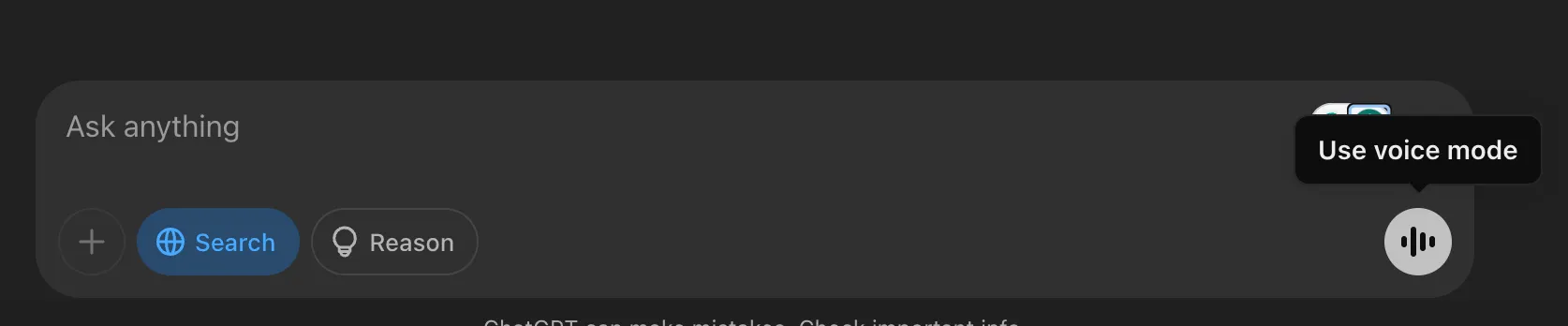
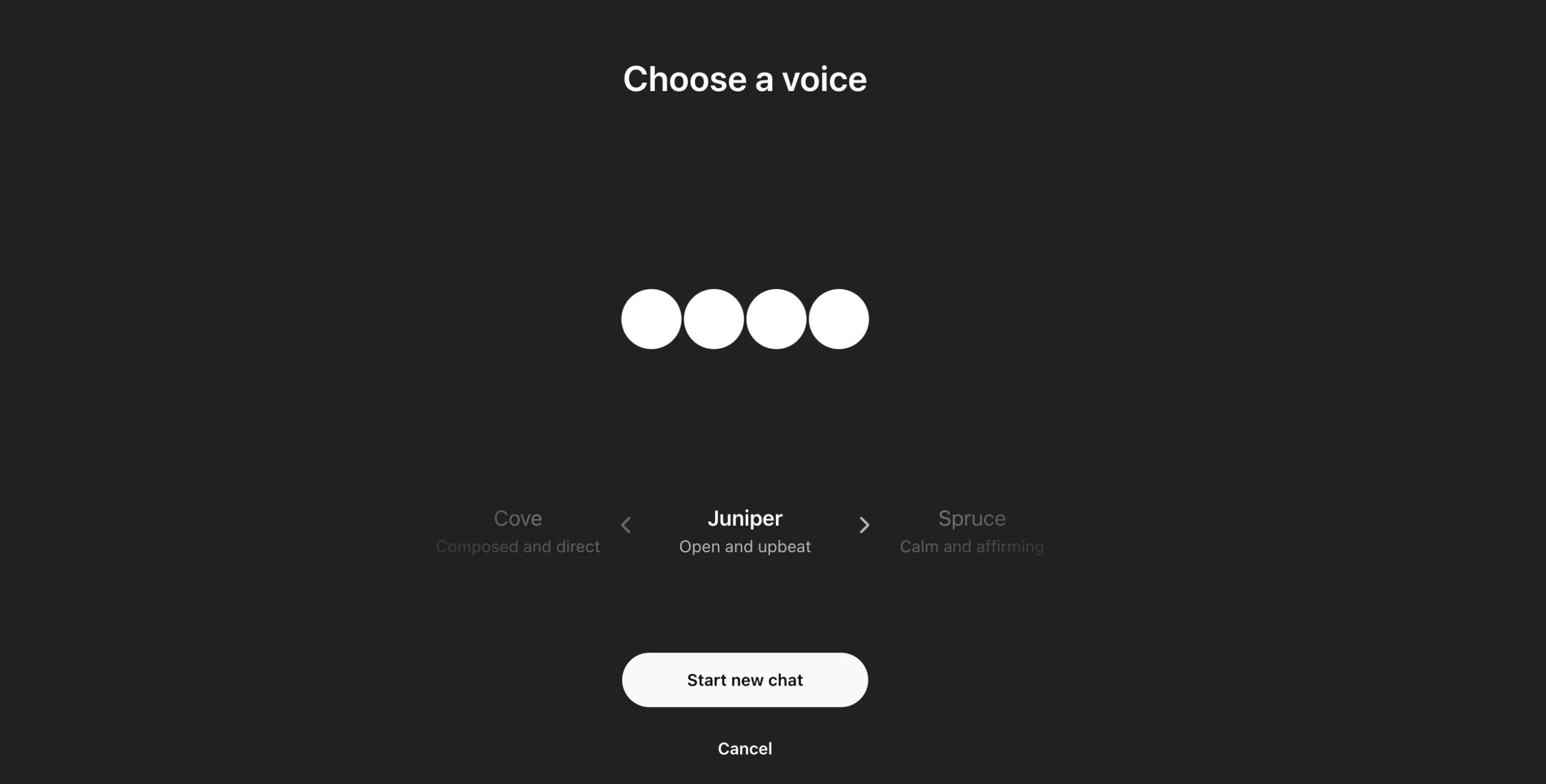
Чтобы активировать эту функцию, нажмите значок голосового режима в правом нижнем углу строки поиска, разрешите доступ к микрофону и начните говорить. Чтобы выйти, нажмите значок закрытия (x). История вашего чата по-прежнему будет сохранена в том же чате. Чтобы изменить звук по умолчанию, нажмите значок рингтона в правом верхнем углу и выберите нужный звук.
3. Изучите пользовательские модели GPT
Пользовательские модели GPT представляют собой модифицированные версии ChatGPT, разработанные для конкретных задач. Вы можете считать их экспертами в темах, для которых они создаются. Например, если вы создаете модель GPT, которая поможет вам писать холодные письма, она будет сосредоточена именно на этой задаче. Самое приятное то, что для этого не требуются навыки программирования, поэтому создать его может каждый.
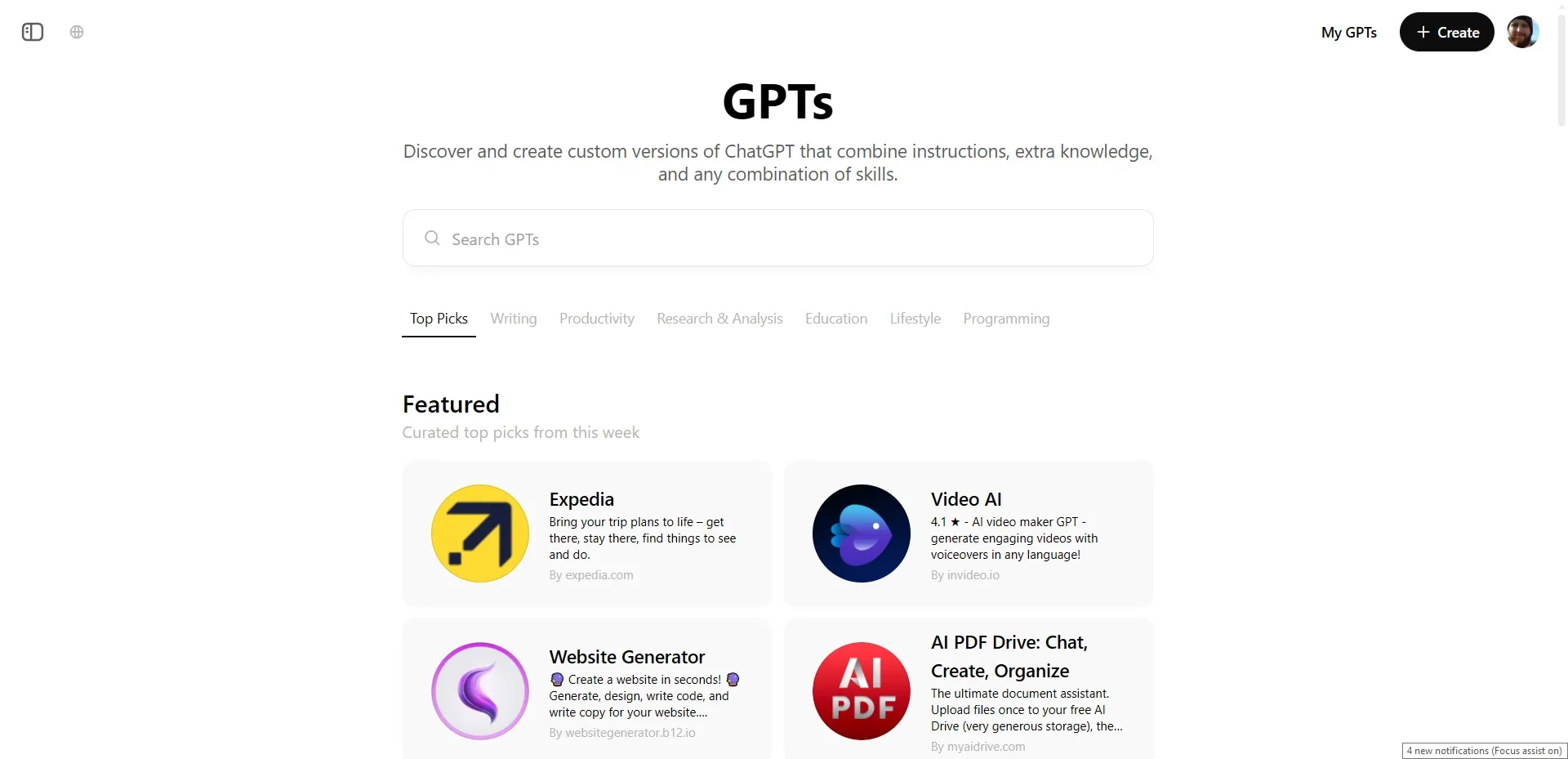
Вы можете поделиться своим собственным пользовательским шаблоном GPT, чтобы другие могли его попробовать. Аналогично, вы можете получить доступ к шаблонам GPT, созданным другими пользователями, из библиотеки GPT. Чтобы просмотреть доступные шаблоны GPT, нажмите «Просмотреть шаблоны GPT» в верхней части левой боковой панели, найдите нужный шаблон GPT, выберите его, а затем нажмите « Начать чат».
Пользователи бесплатного уровня теперь имеют ограниченный доступ к моделям GPT. Ограничения скорости GPT-4o применяются к моделям GPT и ChatGPT. После достижения лимита вам придется подождать, пока он сбросится, прежде чем снова использовать модели GPT. Кроме того, для создания и распространения моделей GPT необходима подписка Plus. Будучи бесплатным пользователем, вы не можете оставлять отзывы о моделях GPT.
2. Получите обоснования ответов от ChatGPT
В обычном режиме разговора ChatGPT предоставляет прямые ответы на ваши вопросы. Используя функцию рассуждения ChatGPT, вы можете попросить его объяснить ход мыслей, лежащий в основе его ответа. Например, если вы спросите: «Можно ли самостоятельно научиться программированию?» ChatGPT предоставит ответ с обоснованием. Эта функция полезна для понимания того, как работает ChatGPT, и разработки эффективных стратегий постановки вопросов.
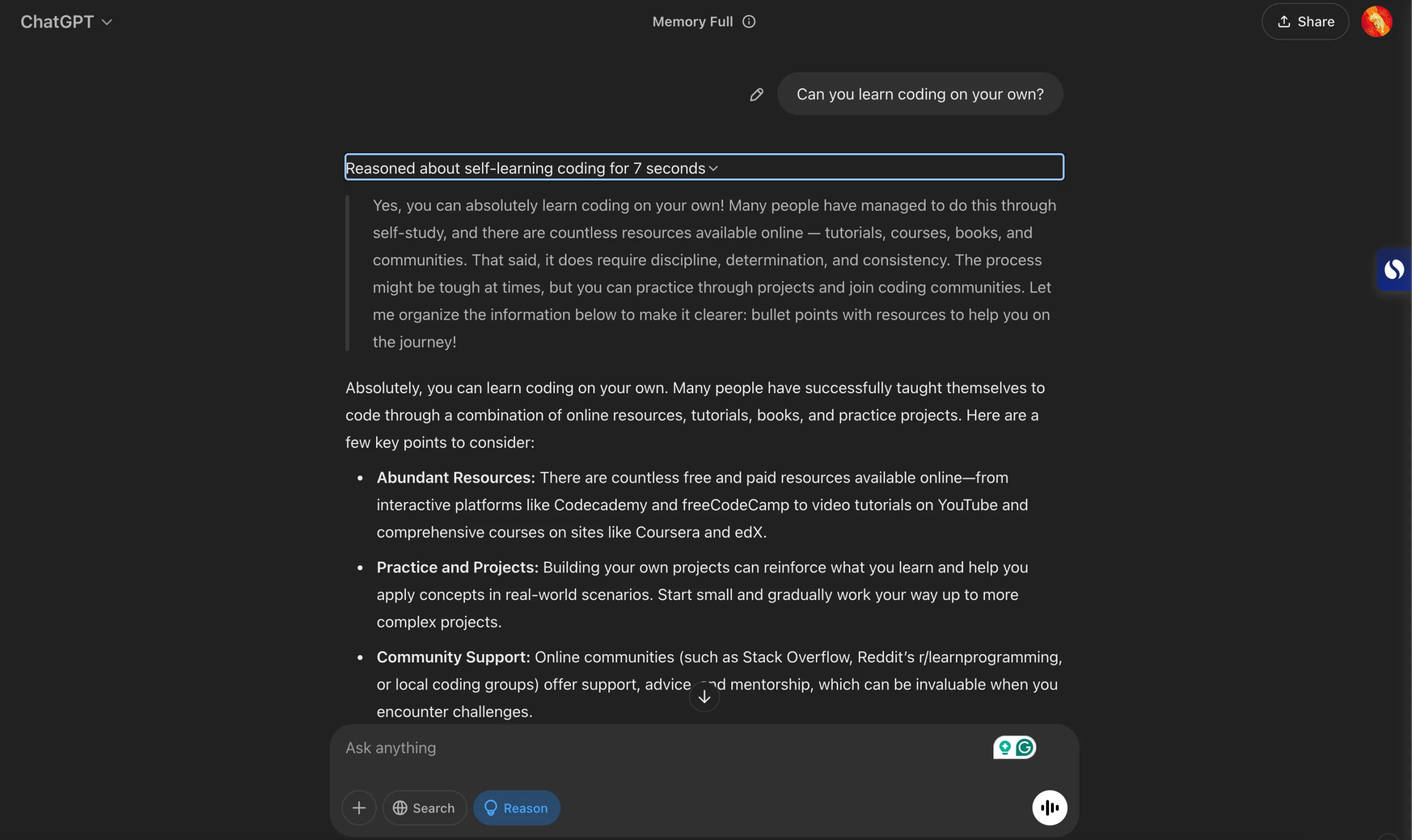
Как бесплатный пользователь, вы можете использовать эту функцию, нажав кнопку «Причина» рядом с кнопкой «Поиск» при вводе запроса. Получив ответ, вы можете развернуть раздел с объяснением, чтобы увидеть, как ИИ пришел к своему ответу. Вы также можете оставить эту функцию включенной для последующих вопросов, чтобы просматривать объяснение во время разговора.
Как подписчик ChatGPT Plus, вы можете выбирать из различных моделей для генерации ответов с использованием передовых методов рассуждения, что дает вам больший контроль над типом получаемых вами ответов.
1. Посмотрите, что ChatGPT помнит о вас
В ChatGPT есть функция памяти, которая хранит информацию из всех ваших чатов. Вы можете настроить её на запоминание определённых деталей, просмотреть её воспоминания и удалить их, если вас не устраивают какие-либо данные. Чтобы просмотреть, что она запомнила, коснитесь значка своего профиля и перейдите в Настройки > Персонализация > Управление воспоминаниями.
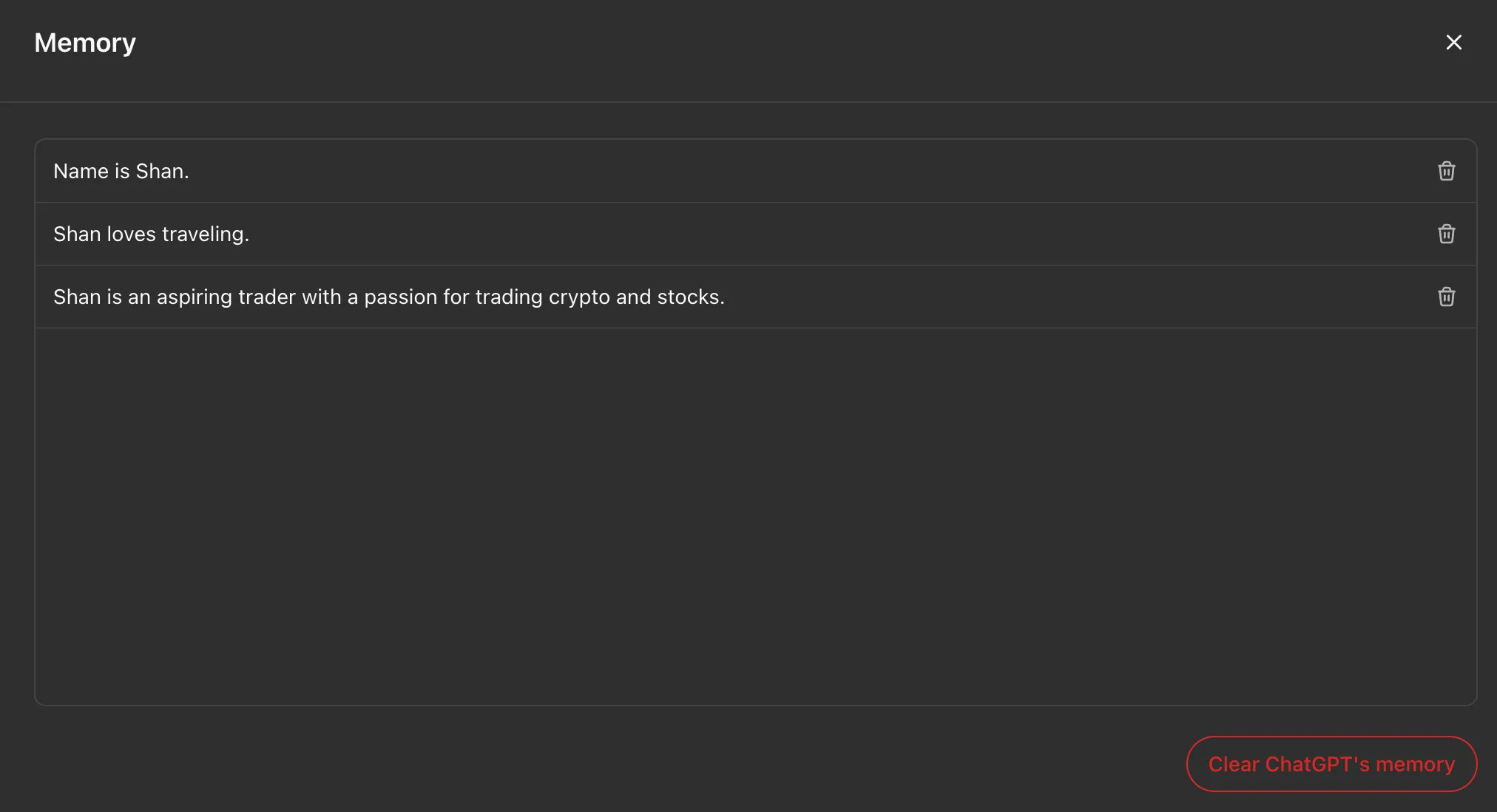
Оттуда вы можете удалить отдельные воспоминания или нажать кнопку «Очистить память» в ChatGPT, чтобы стереть все воспоминания о вас.

Комментарии закрыты.